Google 쇼핑 동영상 광고 제작 도구: 상품 피드로 YouTube 광고 만드는 법


요약
Google 쇼핑 상품 피드와 이미지를 YouTube·Google Ads용 동영상 광고로 바꾸는 제작법을 설명합니다. AdsTurbo로 상품 영상, 자막, 다국어 버전을 만들고 테스트해 보세요.
작성자:adsturbo.ai|게시일:2026년 9월 14일|업데이트일:2026년 9월 14일
Google 쇼핑 동영상 광고 제작 도구를 찾는 이커머스 셀러라면 먼저 쇼핑 광고와 동영상 광고의 관계를 이해해야 합니다. Google Merchant Center의 상품 피드는 상품명, 가격, 이미지, 재고 같은 정보를 제공하고, Google Ads의 동영상 애셋은 YouTube와 여러 Google 게재위치에서 상품을 설명하는 역할을 합니다.
즉, 상품 피드만으로 완성된 광고 영상이 자동으로 만들어지는 것이 아니라, 피드의 상품 정보와 제품 이미지를 광고용 영상 소재로 재구성해야 합니다. 이 글에서는 상품 데이터 점검부터 영상 제작, 비율별 변형, 성과 테스트까지 하나의 운영 흐름으로 정리합니다.
Google 쇼핑 광고와 YouTube 동영상 광고는 어떻게 다른가?
Google 쇼핑 광고는 상품 데이터와 이미지 중심으로 상품을 노출하고, YouTube 동영상 광고는 영상·문구·오디오를 조합해 관심을 유도합니다. 실적 최대화 캠페인에서는 Merchant Center 상품과 광고 애셋이 함께 사용될 수 있으므로 두 소재를 별개로 만들기보다 하나의 상품 콘텐츠 시스템으로 관리하는 편이 효율적입니다.
Google Ads는 실적 최대화 캠페인의 애셋 그룹에 이미지, 로고, 동영상, 광고 제목, 설명 등을 결합합니다. 동영상이 없으면 Google이 다른 애셋에서 동영상을 자동 생성할 수도 있지만, 브랜드가 원하는 훅과 상품 표현을 통제하기 어렵습니다. Google Ads의 애셋 그룹 및 동영상 가이드도 직접 동영상 애셋을 준비하는 방식을 안내합니다.
| 구분 | 주요 역할 | 셀러가 준비할 것 |
|---|---|---|
| Merchant Center 피드 | 상품 식별, 가격·재고·링크 제공 | 정확한 상품명, 이미지, 가격, 재고 |
| Google Ads 애셋 | 광고 메시지와 시각적 설득 | 영상, 로고, 제목, 설명, CTA |
| YouTube 게재 | 영상으로 관심과 행동 유도 | 시청 환경에 맞는 비율과 첫 장면 |
| 방문 페이지 | 클릭 후 구매 정보 제공 | 광고와 일치하는 상품·옵션·혜택 |
이 구분을 놓치면 영상은 매력적이어도 가격이나 옵션이 상품 페이지와 달라져 전환 단계에서 이탈이 발생할 수 있습니다.
상품 피드와 이미지에서 영상에 넣을 정보를 고르는 법
상품 영상의 첫 단계는 편집이 아니라 판매 가능한 정보의 우선순위 설정입니다. Google Merchant Center는 제품명 앞부분에 브랜드, 핵심 속성, 색상, 사이즈처럼 중요한 정보를 배치하고, 고품질 이미지를 사용하는 것을 권장합니다. 제품 데이터 최적화 팁에 따르면 가격·재고·방문 페이지 정보가 서로 일치해야 하며, 부정확한 데이터는 광고 노출과 신뢰도에 영향을 줄 수 있습니다.
상품 피드에서 다음 5가지만 먼저 추리면 영상 스크립트가 짧아집니다.
- 무엇인가: 상품 유형과 대표 용도
- 누구를 위한 것인가: 주요 구매자 또는 사용 상황
- 왜 필요한가: 가장 강한 문제 해결 포인트
- 무엇이 다른가: 소재, 구성, 사용법, 디자인 등 차별점
- 무엇을 해야 하는가: 구매, 쿠폰 확인, 기간 한정 혜택 등 CTA
제품 사진은 단순히 순서대로 배치하지 말고 역할을 나눠야 합니다. 대표 이미지는 상품 인지용, 디테일 이미지는 품질 증명용, 사용 장면은 상상 보조용, 혜택 이미지는 행동 유도용으로 배치합니다.
AdsTurbo Product Image는 JPG 또는 PNG 상품 이미지를 업로드해 상품의 형태, 색상, 카테고리를 분석할 수 있습니다. 순수한 배경의 선명한 제품 사진일수록 좋은 결과를 얻기 쉽고, 상품 이미지에서 배너·생활 장면·클로즈업·소재 디테일·사용 안내·브랜드 이미지 등 6가지 유형을 만들 수 있습니다.
상품 사진으로 Google Ads용 동영상을 만드는 7단계
상품 사진 기반 영상은 단순한 이미지 슬라이드보다 문제 제기 → 제품 증명 → 구매 이유의 구조를 가져야 합니다. 아래 순서를 적용하면 촬영 장비나 복잡한 편집 기술 없이도 짧은 상품 광고를 설계할 수 있습니다.
- 목표를 하나로 정합니다. 신규 상품 인지도, 장바구니 유도, 할인 판매 중 하나를 우선 선택합니다.
- 첫 2~3초의 훅을 작성합니다. “정리되지 않는 책상을 위한 해결책”처럼 고객 상황을 먼저 보여줍니다.
- 대표 상품 이미지를 즉시 노출합니다. 브랜드 로고만 길게 보여주지 말고 제품이 무엇인지 바로 이해되게 합니다.
- 핵심 기능은 한 장면에 하나씩 설명합니다. 장점을 많이 넣기보다 가장 중요한 2~3개를 선명하게 전달합니다.
- 사용 장면을 추가합니다. 흰 배경 제품 사진만 있을 때는 배경 교체나 생활 장면 이미지로 사용 맥락을 보완합니다.
- 자막과 CTA를 넣습니다. 음소거 환경에서도 혜택과 다음 행동을 이해할 수 있어야 합니다.
- 비율별로 검수합니다. 가로, 정사각형, 세로 영상에서 제품·자막·가격·버튼이 잘리지 않는지 확인합니다.
AdsTurbo Product Video는 최대 10MB의 JPG 또는 PNG 상품 이미지를 받아 UGC 스타일의 짧은 상품 영상을 만들 수 있으며, 제품 리뷰·제품 소개·제품 시연 영상 유형을 지원합니다. 상품 이미지와 함께 판매 포인트나 프로모션 정보를 입력하면 신규 상품 테스트용 변형을 만들기 좋습니다.
관련 제작 흐름은 이커머스 상품 영상 자동 생성 가이드와 상품 이미지로 광고 영상을 만드는 방법에서 더 구체적으로 확인할 수 있습니다.
가로·정사각형·세로 영상을 함께 준비해야 하는 이유
Google과 YouTube의 광고 게재위치는 화면 비율과 시청 환경이 서로 다릅니다. Google Ads는 여러 형식의 동영상 애셋을 활용하며, 공식 안내에서는 가로·정사각형·세로 형식을 함께 준비하거나 자동 개선 기능을 활용할 수 있다고 설명합니다. 다만 자동 변환에만 의존하면 자막 위치, 상품 크기, 가격 표시가 어색해질 수 있습니다.
권장 운영 방식은 원본 하나를 세 가지 비율로 단순 변환하는 것이 아니라, 각 비율에 맞게 정보 밀도를 다시 조정하는 것입니다.
- 세로형: Shorts와 모바일 피드 중심. 첫 장면의 제품 크기를 크게 하고 자막을 짧게 구성합니다.
- 정사각형: 피드와 일부 디스플레이 환경에 적합. 상품과 혜택을 중앙에 배치합니다.
- 가로형: YouTube 인스트림과 넓은 화면에 적합. 사용 장면과 설명형 내레이션을 활용하기 좋습니다.
AdsTurbo Event Poster는 JPG·PNG 로고와 상품 이미지를 받아 9가지 화면 비율의 프로모션 시각물을 만들 수 있습니다. 할인율, 쿠폰 코드, 행사 기간, 프로모션 조건을 넣을 수 있고 영어·중국어·일본어·한국어를 포함한 7개 언어 문구를 지원하므로 영상 썸네일이나 캠페인 보조 소재를 함께 제작할 수 있습니다.
광고 영상 변형을 테스트하는 실무 프레임
기존 검색 결과는 대체로 영상 제작 단계나 광고 설정을 설명하지만, 실제 성과를 좌우하는 것은 무엇을 바꿔서 테스트할지입니다. 이를 위해 다음과 같은 ‘훅-증명-행동’ 3층 테스트 프레임을 사용할 수 있습니다.
| 테스트 층 | 바꿀 요소 | 예시 |
|---|---|---|
| 훅 | 첫 장면, 첫 문장, 문제 상황 | “아침마다 충전기를 찾나요?” |
| 증명 | 제품 각도, 사용 장면, 기능 순서 | 전후 비교, 디테일 확대, 실제 사용 |
| 행동 | CTA, 할인 문구, 랜딩 메시지 | 쿠폰 확인, 무료 배송, 지금 보기 |
한 번에 세 요소를 모두 바꾸면 어떤 변화가 영향을 줬는지 알기 어렵습니다. 초기에는 상품과 랜딩 페이지를 고정하고 훅만 3개로 나눕니다. 이후 가장 반응이 좋은 훅을 유지한 채 증명 장면 2~3개를 비교하고, 마지막으로 CTA와 프로모션 메시지를 조정합니다.
AdsTurbo Ad Clone은 참고 영상의 구조, 리듬, 장면 논리, CTA를 분석해 브랜드 상품에 맞는 광고 변형을 만드는 데 활용할 수 있습니다. 참고 영상은 최대 12초까지 분석할 수 있고, TikTok·Meta·Shorts에 맞는 9:16, 1:1, 16:9 형식으로 확장할 수 있습니다. 단, 다른 브랜드의 영상이나 인물을 사용할 때는 광고 사용 권리와 초상권을 확인해야 합니다.
광고 소재 A/B 테스트 자동화 방법을 참고하면 변형 이름, 테스트 변수, 핵심 지표를 일관되게 관리할 수 있습니다.
자막·번역·화질을 점검하는 방법
동영상은 제작보다 검수가 더 중요합니다. 특히 해외 판매자는 번역된 문장과 실제 음성, 입 모양, 화면 속 CTA가 서로 어긋나면 광고 신뢰도가 크게 떨어질 수 있습니다.
AdsTurbo Video Subtitle은 음성을 자동 전사해 시간에 맞는 자막을 생성하고, TikTok·Instagram Reels·YouTube Shorts에 맞는 자막 스타일을 지원합니다. 내장 자막이 포함된 영상을 다운로드하거나 독립 자막 파일로 내보낼 수도 있습니다. Video Translation은 다국어 자막과 음성 현지화에 활용되며, Lip Sync는 번역 음성에 맞춰 입 모양을 조정하는 작업에 사용할 수 있습니다.
검수 체크리스트는 다음과 같습니다.
- 상품명, 가격, 할인율, 재고 정보가 랜딩 페이지와 같은가
- 번역 후 브랜드명과 고유명사가 바뀌지 않았는가
- 자막이 제품이나 얼굴을 가리지 않는가
- 첫 장면에서 상품 정체가 즉시 보이는가
- 저해상도 원본에서 글자와 제품 가장자리가 깨지지 않는가
- 사용 권한이 없는 로고, 음악, 인물, 워터마크가 포함되지 않았는가
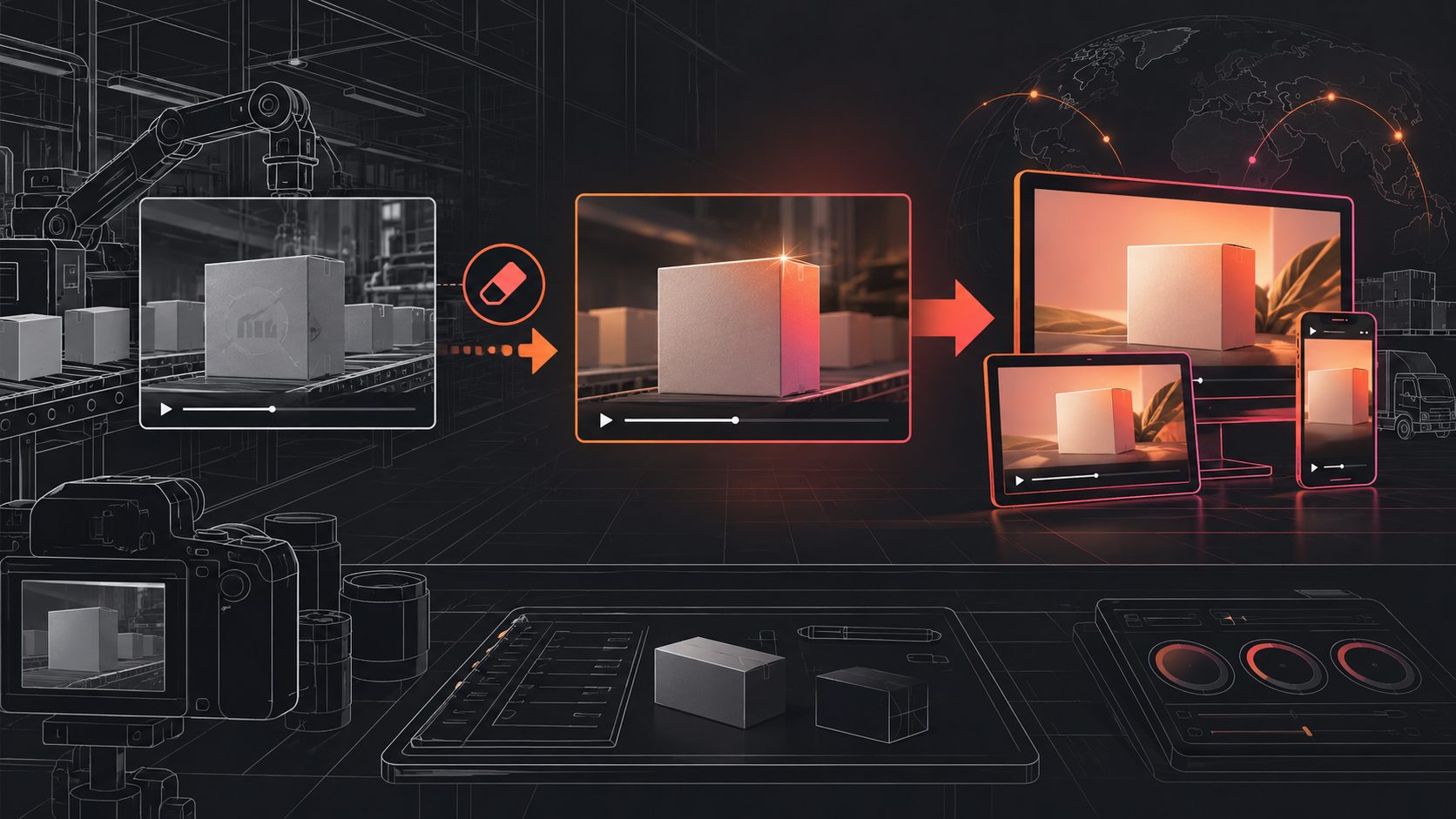
필요하면 AI Upscaling으로 저해상도 영상을 개선하고, 워터마크가 있는 자체 보유 소재는 권리 범위 안에서 Watermark Removal을 적용할 수 있습니다. Google Ads 정책과 YouTube의 상업 콘텐츠 고지 의무도 캠페인 유형에 맞게 확인해야 합니다. YouTube 브랜디드 콘텐츠 정책은 유료 프로모션이 포함된 콘텐츠의 공개와 표시 책임을 안내합니다.
AdsTurbo를 Google 쇼핑 영상 제작 workflow에 연결하는 방법
AdsTurbo는 상품 이미지와 참고 영상을 각각 따로 처리하는 도구가 아니라, 상품 광고 변형을 반복 제작하는 작업 흐름에 연결할 수 있습니다. 상품 이미지 생성, Product Video, Ad Clone, Video Subtitle, Video Translation, AI Upscaling을 조합해 한 상품의 여러 광고 버전을 관리할 수 있습니다.
권장 workflow는 다음과 같습니다.
- Merchant Center의 상품명·가격·재고·이미지를 정리합니다.
- JPG 또는 PNG 상품 이미지로 제품 소개형과 UGC형 영상을 만듭니다.
- 훅, 사용 장면, CTA 중 하나만 바꾼 변형을 제작합니다.
- 세로·정사각형·가로 버전을 각각 검수합니다.
- 자막과 번역을 추가하고 필요한 경우 립싱크를 적용합니다.
- Google Ads 애셋 그룹에 상품과 영상을 연결합니다.
- 제품 보고서와 캠페인 지표를 기준으로 다음 변형을 결정합니다.
Google은 2026년 6월부터 제품 보고 범위를 확장해 일부 캠페인에서 YouTube, 디맨드젠, 앱을 포함한 제품별 지표를 확인할 수 있도록 안내하고 있습니다. 따라서 영상 조회수만 보지 말고 상품별 클릭, 비용, 전환과 피드 상태를 함께 해석해야 합니다. Google Ads 제품 보고서 안내에서 적용 범위를 확인할 수 있습니다.
AdsTurbo의 모든 생성 작업은 비동기로 실행되며 상태 폴링이나 Webhook으로 완료 이벤트를 받을 수 있습니다. 대량 SKU를 운영하거나 API를 연결할 때 유용하며, API 액세스는 모든 요금제에서 이용할 수 있고 고급 요금제에서는 팀 workflow와 사용자 정의 workflow를 지원합니다. API는 Bearer API Key 기반 REST 구조이고, 이미지 생성·Persona·AI 배우·Ad Clone·동영상 생성·작업 처리 등 6개 모듈을 조합할 수 있습니다.
자주 묻는 질문
Google 쇼핑 광고에 동영상이 반드시 필요한가요?
항상 필수는 아닙니다. 다만 실적 최대화 캠페인과 YouTube 게재를 함께 운영하려면 브랜드가 직접 만든 동영상 애셋을 준비하는 편이 메시지와 화면 구성을 통제하기 쉽습니다.
상품 사진 한 장만으로 광고 영상을 만들 수 있나요?
가능합니다. AdsTurbo Product Video는 JPG 또는 PNG 상품 이미지와 선택적인 판매 포인트·프로모션 정보를 사용해 제품 리뷰, 소개, 시연 유형의 영상을 만들 수 있습니다. 흰색이나 단색 배경의 선명한 사진이 적합합니다.
Google Ads용 영상은 몇 가지 비율로 만들어야 하나요?
최소한 가로·정사각형·세로 세 가지 환경을 고려하는 것이 좋습니다. 자동 변환을 사용할 수 있지만, 중요한 자막과 가격 정보는 비율별로 직접 검수해야 합니다.
상품 피드가 정확하지 않아도 영상만 잘 만들면 되나요?
아닙니다. 영상과 상품 피드, 방문 페이지의 상품명·가격·옵션이 일치해야 합니다. 피드 오류나 재고 불일치는 광고 노출과 구매 경험 모두에 영향을 줄 수 있습니다.
여러 국가에 같은 영상을 사용할 수 있나요?
가능하지만 자막, 음성, 화면 문구, CTA를 현지화하는 것이 좋습니다. AdsTurbo는 Video Translation, Video Subtitle, Lip Sync를 조합해 다국어 광고 버전을 제작할 수 있습니다.