✨AI 모션 컨트롤

AI 모션 컨트롤 —영상의 동작을 캐릭터 이미지로 전송

모션 컨트롤 워크스페이스를 열고 참고 동작 영상과 캐릭터 이미지를 업로드한 뒤, 클립을 생성하고 확인하세요.

모션 참고 영상으로캐릭터를 움직이세요

이 화면은 미리보기입니다. 참고 영상과 캐릭터 이미지는 모션 컨트롤 워크스페이스에서 업로드하고 클립을 생성하세요.

모션 소스

참고 영상

내 캐릭터

캐릭터 이미지

고급 설정

AI 모션 컨트롤 사용 방법

AI 모션 컨트롤은 참고 영상으로 캐릭터 이미지의 움직임을 안내합니다. 모션 입력과 캐릭터 이미지를 결합해 새 클립을 생성합니다. 업로드와 생성은 AdsTurbo 워크스페이스에서 진행됩니다.

  1. 워크스페이스 열고 업로드

    모션 컨트롤 워크스페이스를 열고 참고 동작 영상 1개와 캐릭터 이미지 1장을 업로드합니다.

  2. 설정 선택

    720p 또는 1080p와 캐릭터 방향(영상 기준 또는 이미지 기준)을 선택합니다. 필요하면 프롬프트로 배경을 설명할 수 있지만, 캐릭터는 제어하지 않습니다.

  3. 생성 및 확인

    클립을 생성한 뒤 다운로드하거나 편집하기 전에 캐릭터, 손, 동작을 확인합니다. 생성에는 평균 3~4분 정도 걸리며 실제 완료 시간은 달라질 수 있습니다.

AI 모션 전송 살펴보기

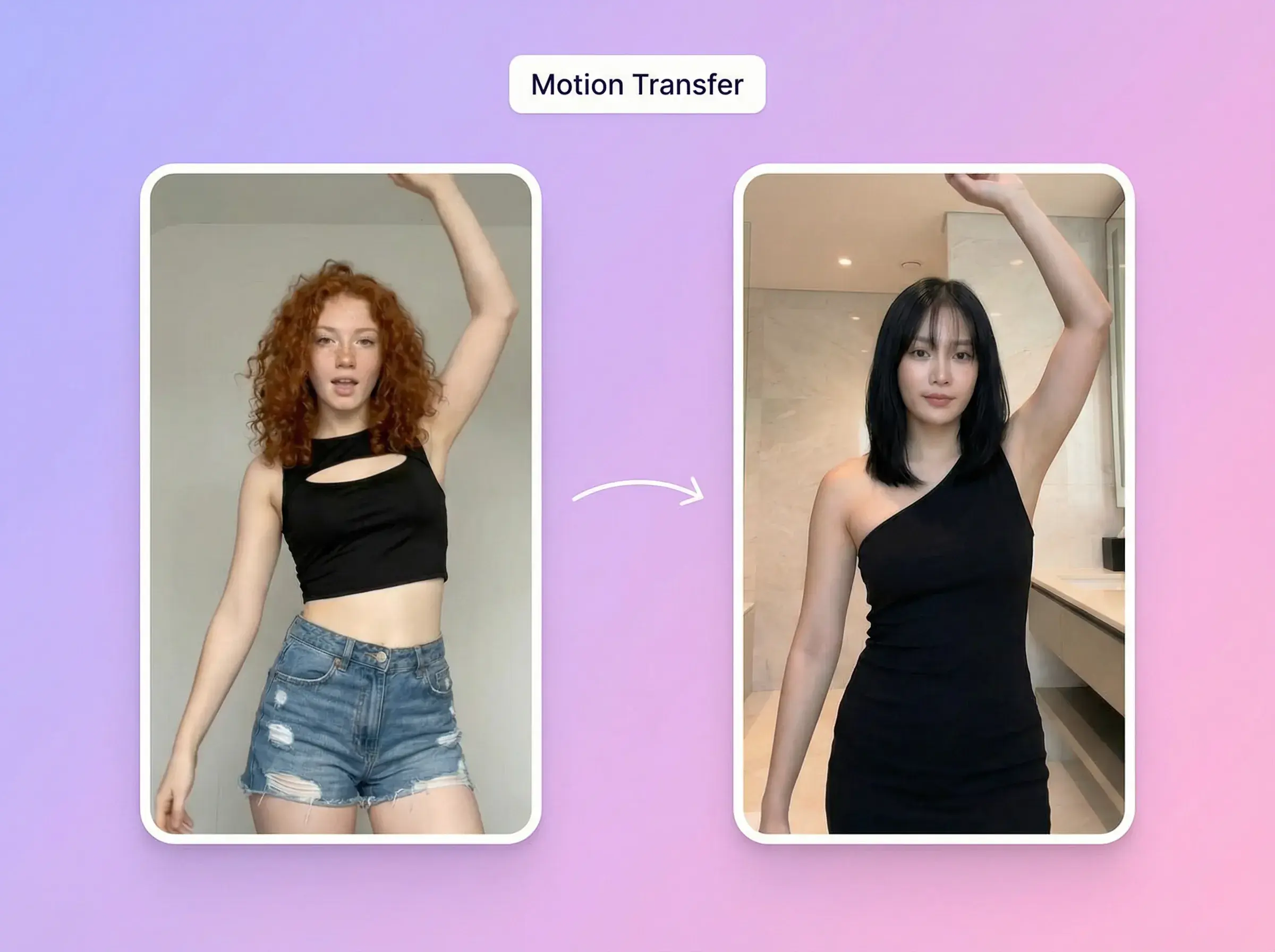
참고 영상으로 캐릭터 이미지의 움직임을 안내합니다.

한쪽 팔을 든 댄서의 참고 영상 프레임과 같은 자세를 취한 다른 캐릭터의 생성 클립

전신 동작

신체 움직임이 잘 보이는 선명한 참고 영상을 사용하세요.

전신참고
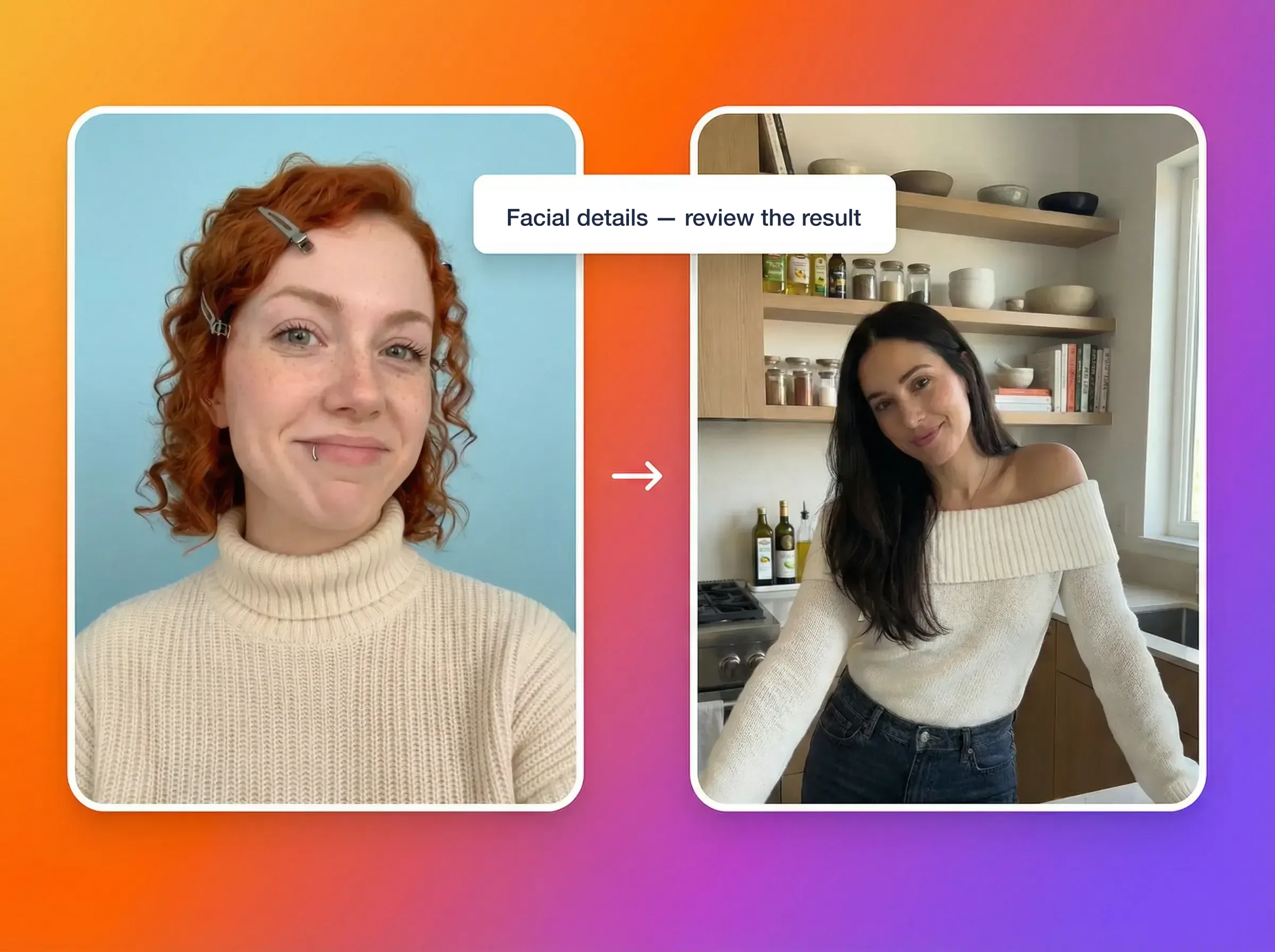
미소 짓는 참고 프레임과 주방에 있는 생성 캐릭터 프레임이 나란히 있고, 얼굴 세부를 확인하라는 라벨이 붙어 있음

댄스·제스처 참고

댄스나 제스처 참고 영상으로 움직임을 안내하세요. 결과의 얼굴 세부를 확인합니다.
댄스제스처
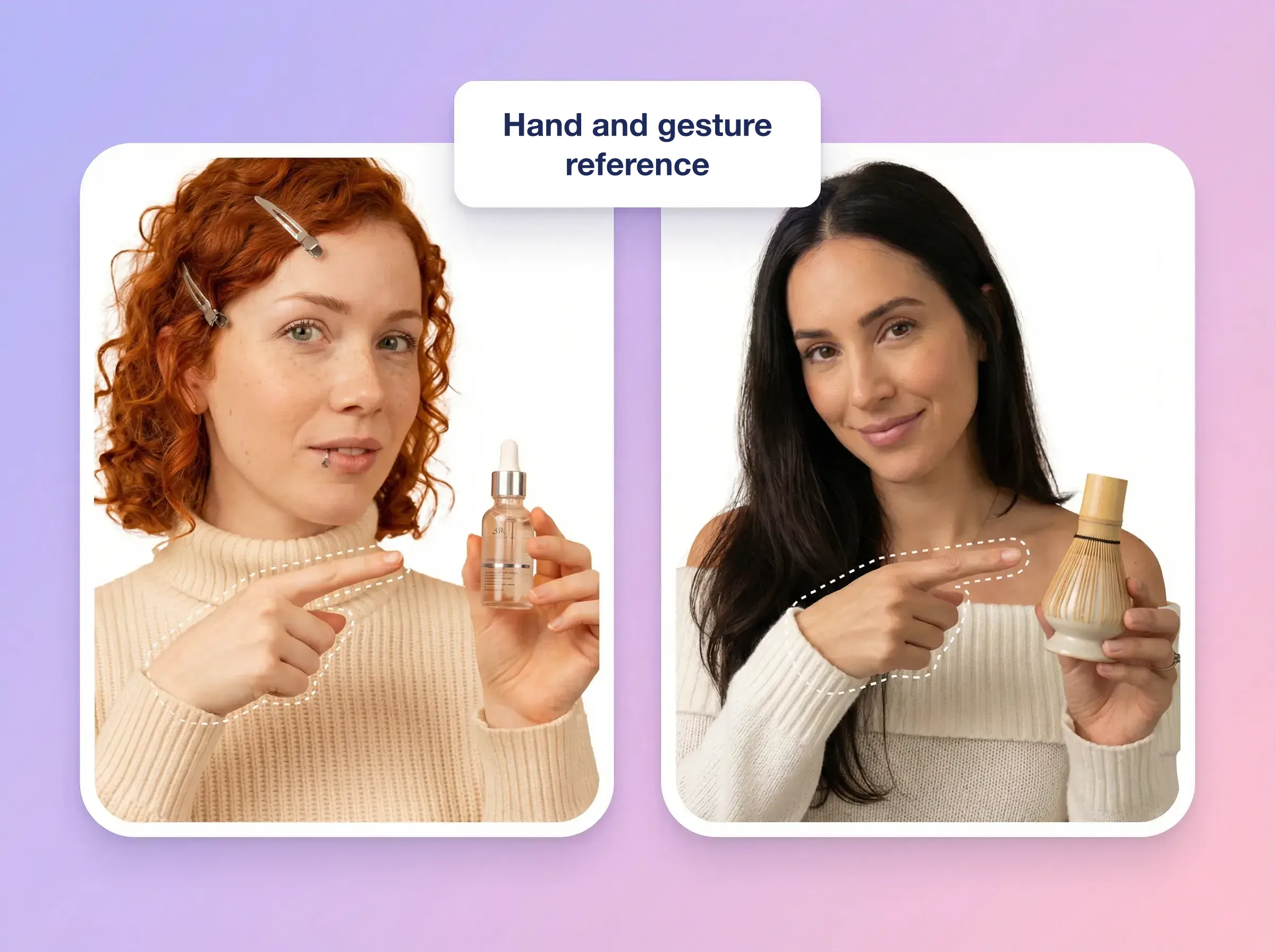
손에 든 제품을 가리키는 인물의 참고 프레임과 생성 프레임, 확인을 위해 손이 점선으로 표시됨

손·제스처 참고

참고 영상에서 손이 보이도록 하고, 생성된 손 세부를 확인하세요.

손확인
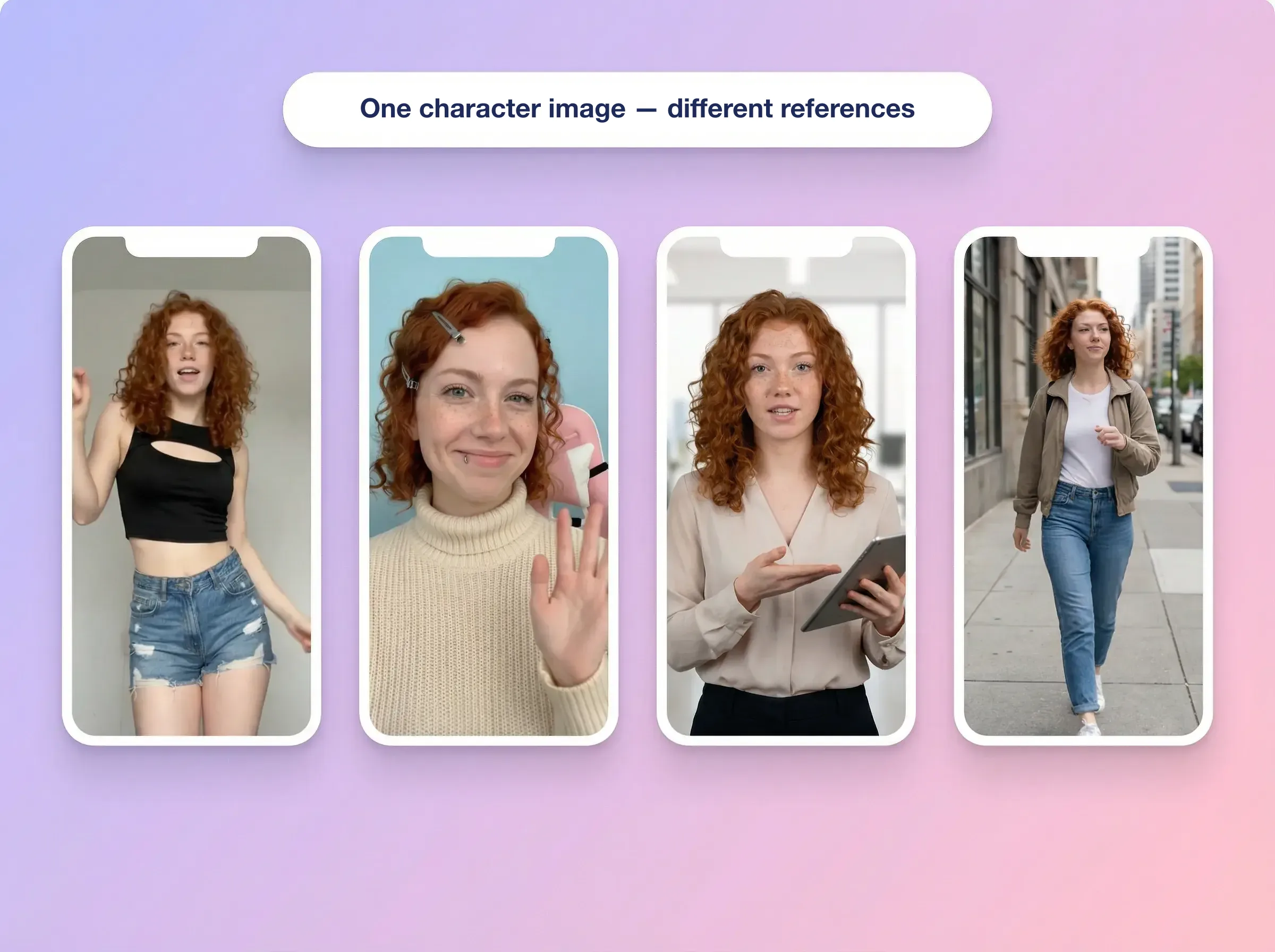
캐릭터 이미지 1장으로 생성한 같은 캐릭터의 다양한 동작을 보여주는 휴대폰 화면 4개

캐릭터 이미지 입력

이미지 1장으로 캐릭터의 외형을 정합니다. 생성 후 정체성이 일관적인지 확인하세요.
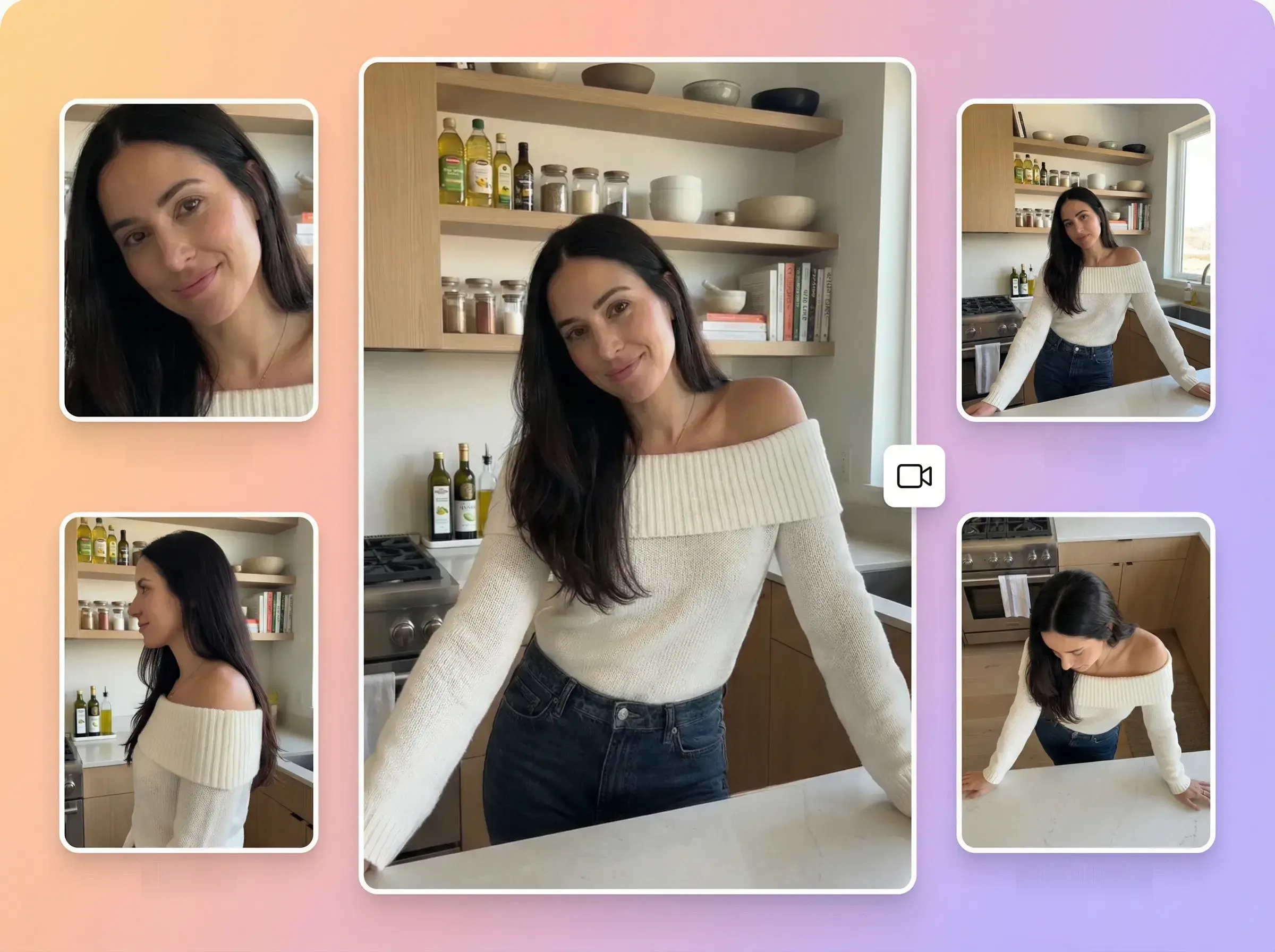
이미지외형
주방에 있는 캐릭터의 메인 프레임과 서로 다른 카메라 각도와 구도를 보여주는 작은 프레임 4개

캐릭터 방향

카메라 각도와 구도를 영상 기준으로 할지 이미지 기준으로 할지 선택합니다. 움직임은 참고 영상이 안내합니다.
영상이미지
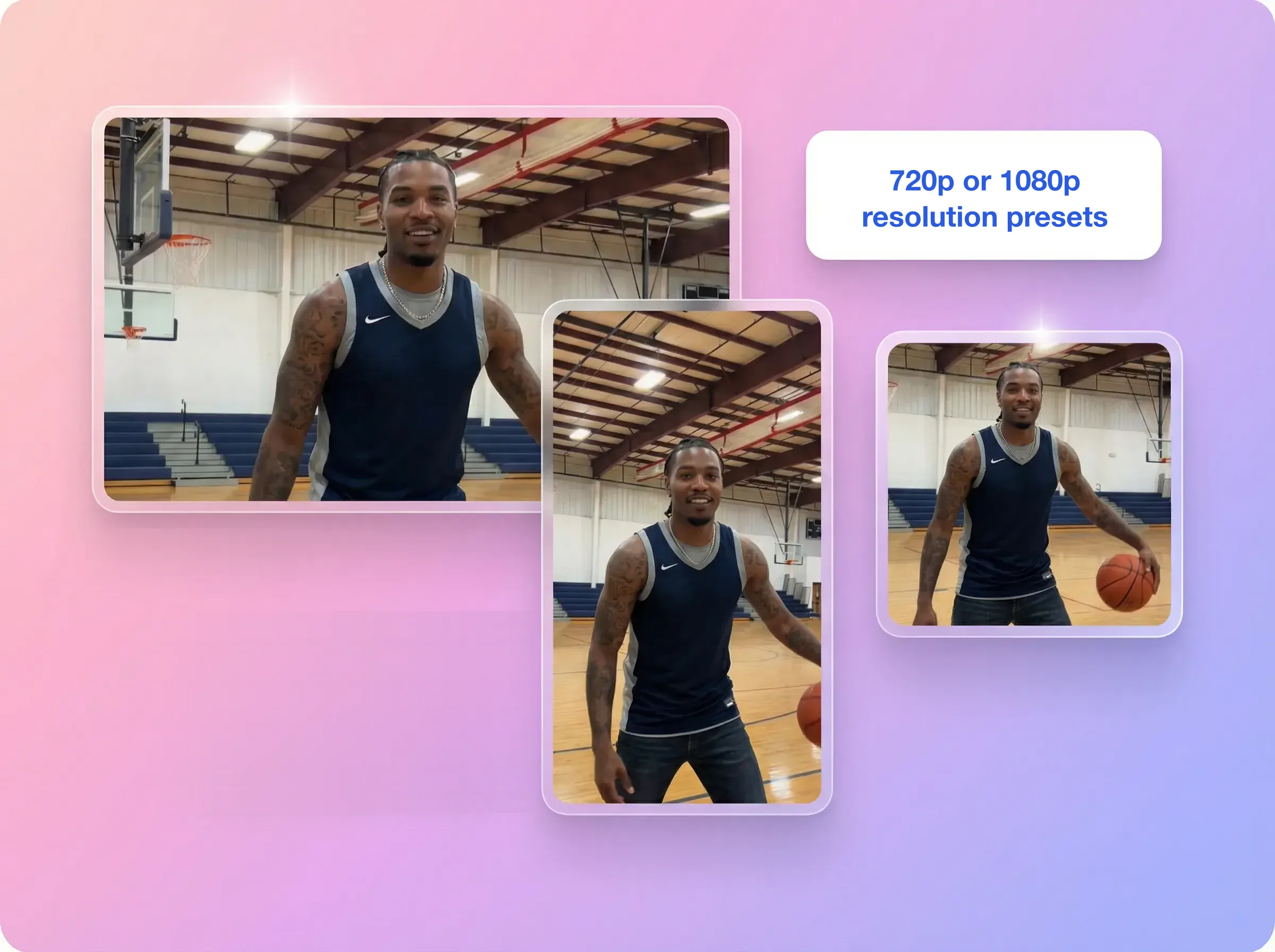
같은 농구 선수의 가로, 세로, 정사각형 프레임 3개, 720p 또는 1080p 해상도 프리셋 라벨

720p 또는 1080p 출력

두 가지 출력 해상도 프리셋 중 하나를 선택합니다.

720P1080P

AdsTurbo 모션 컨트롤 작동 방식

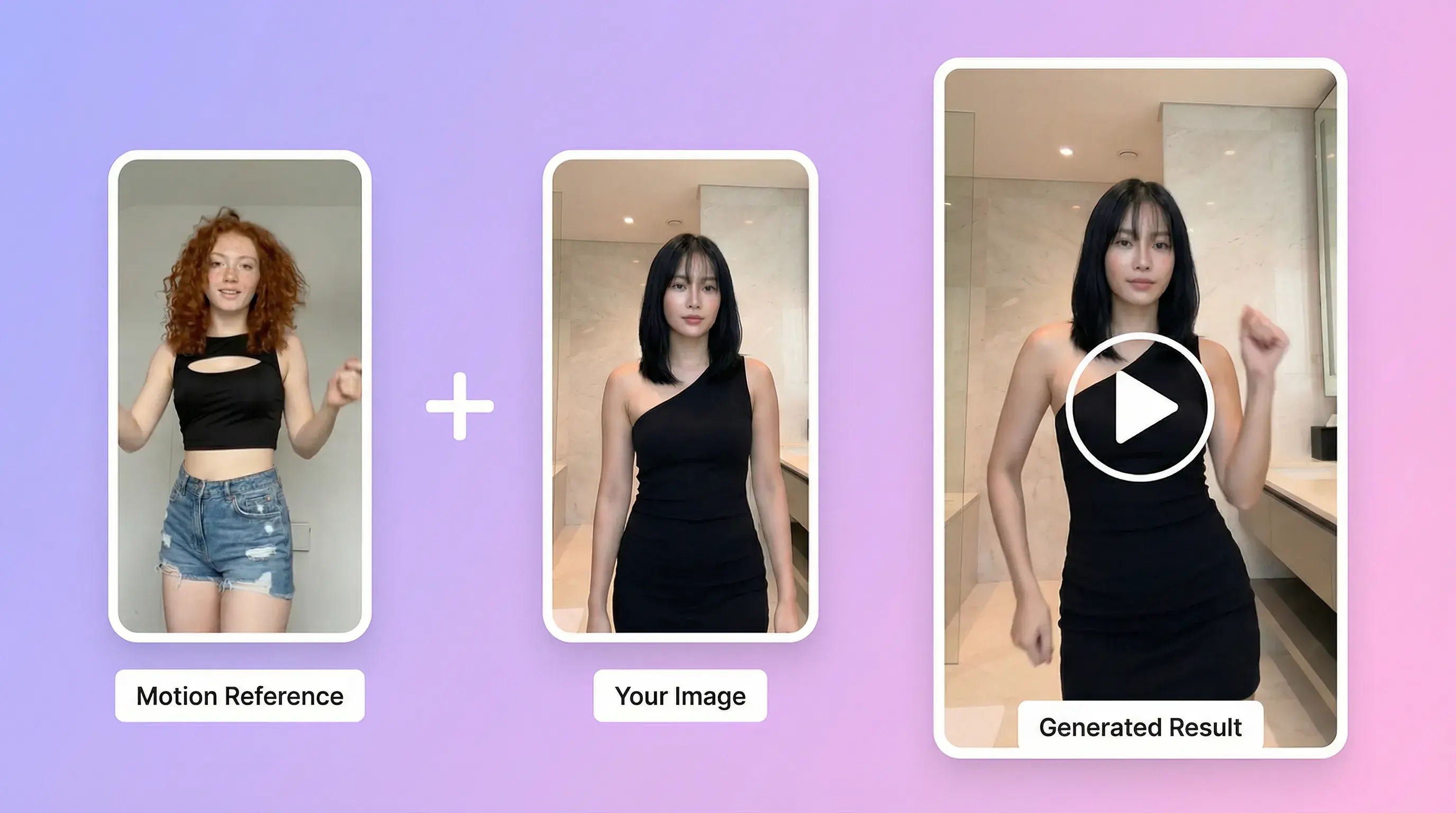
모션 참고 프레임과 캐릭터 이미지에서 재생 버튼이 있는 생성 클립으로 이어지는 모습

참고 기반 생성

모션 참고 영상과 캐릭터 이미지로 시작

  • 지원되는 참고 영상 업로드
  • 캐릭터 이미지 1장 업로드
  • 설정을 선택하고 생성된 클립 확인
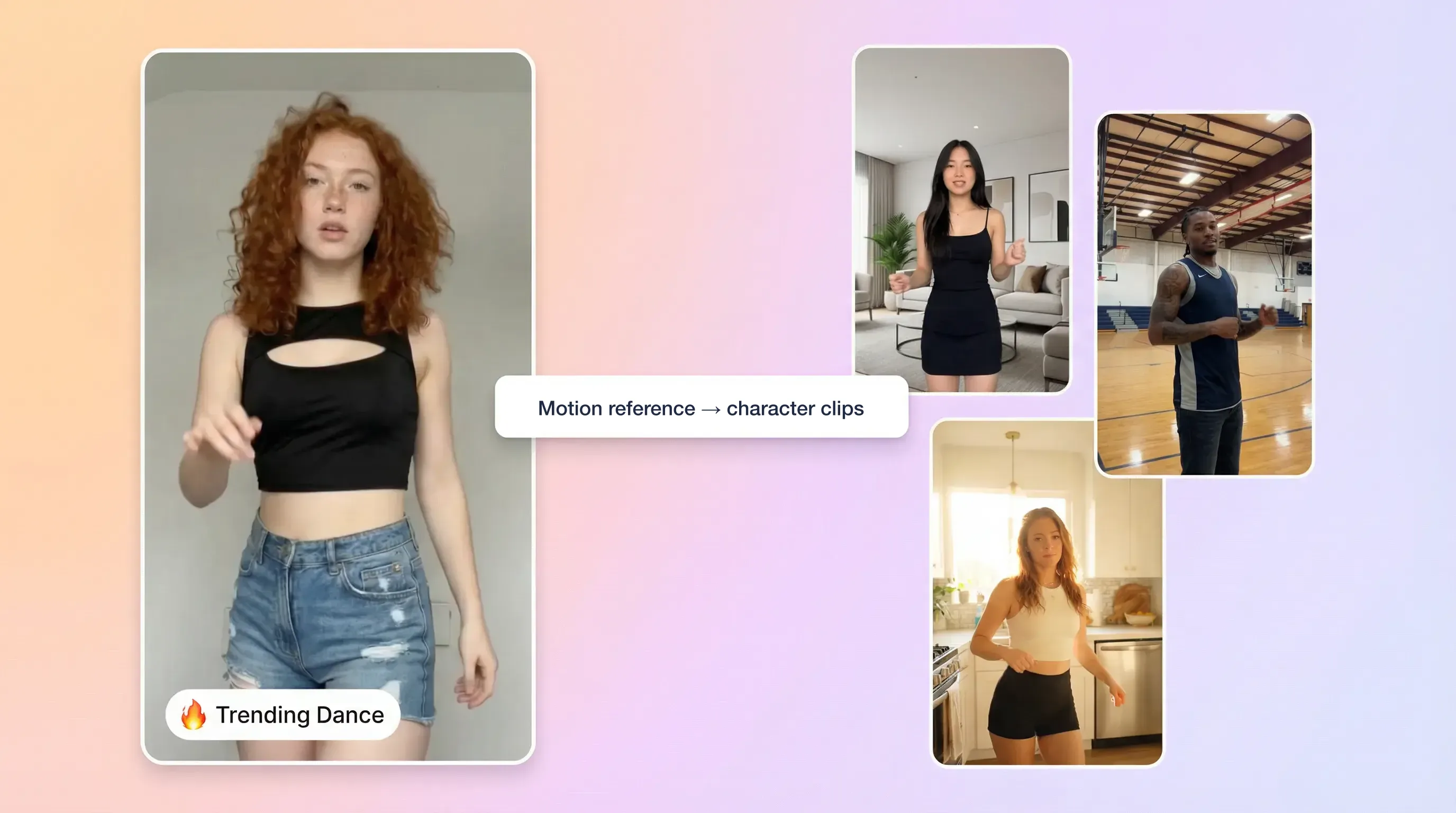
댄스 참고 프레임 옆에 서로 다른 배경의 캐릭터 클립 3개, 모션 참고에서 캐릭터 클립으로 라벨

크리에이티브 탐색

내 캐릭터로 댄스와 제스처 아이디어 탐색

  • 사용 권한이 있는 모션 참고 영상 사용
  • 크리에이티브 워크플로용 클립 생성
  • 편집하거나 게시하기 전에 결과 확인
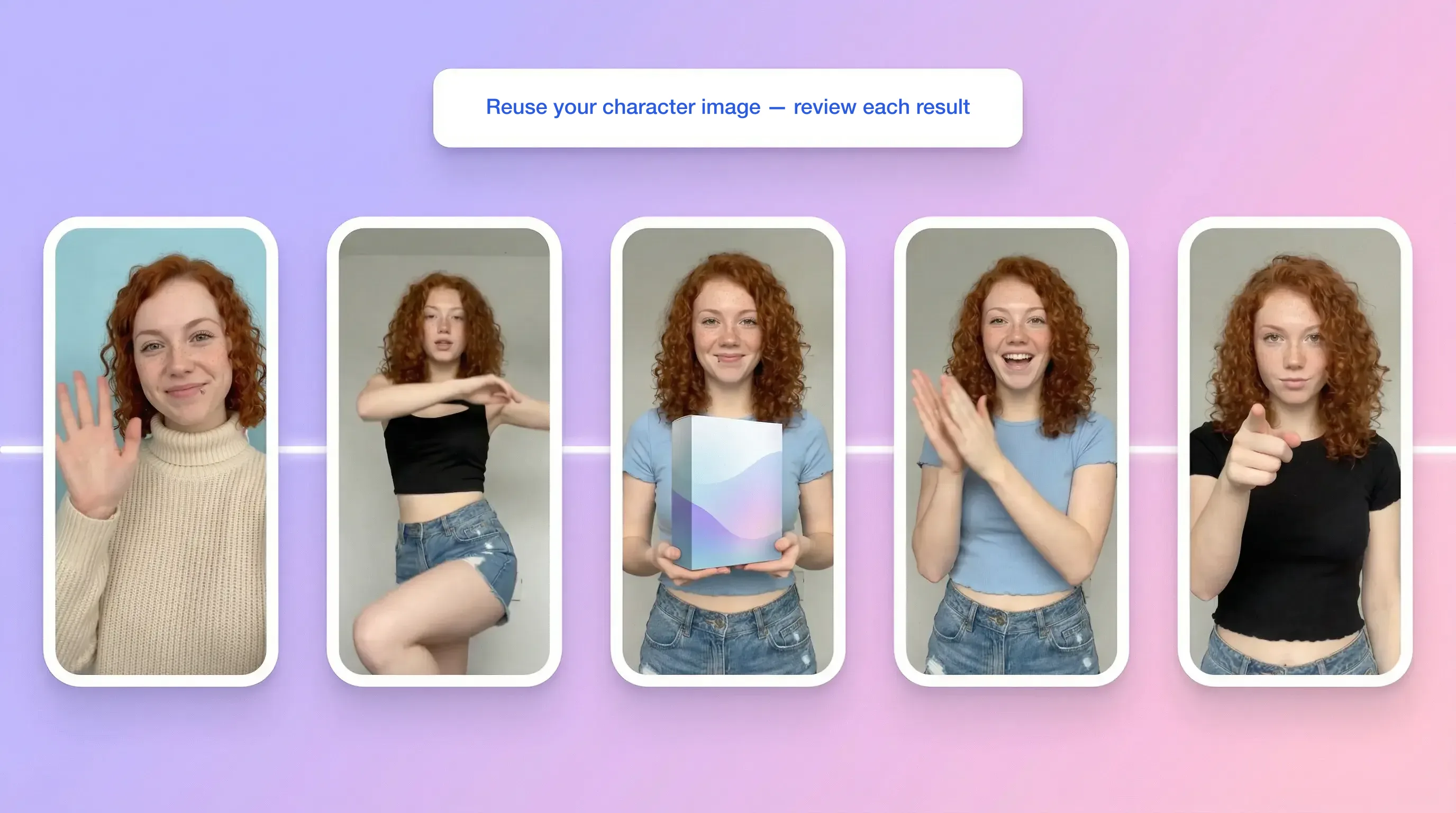
손 흔들기, 춤, 상자 들기, 박수, 가리키기를 하는 같은 캐릭터의 휴대폰 화면 5개, 각 결과를 확인하라는 안내

캐릭터 이미지 재사용

같은 캐릭터 이미지를 다른 참고 영상과 함께 사용

  • 캐릭터 이미지 1장을 별도의 생성에서 재사용
  • 클립마다 새 모션 참고 영상 업로드
  • 모든 결과에서 외형 일관성 확인
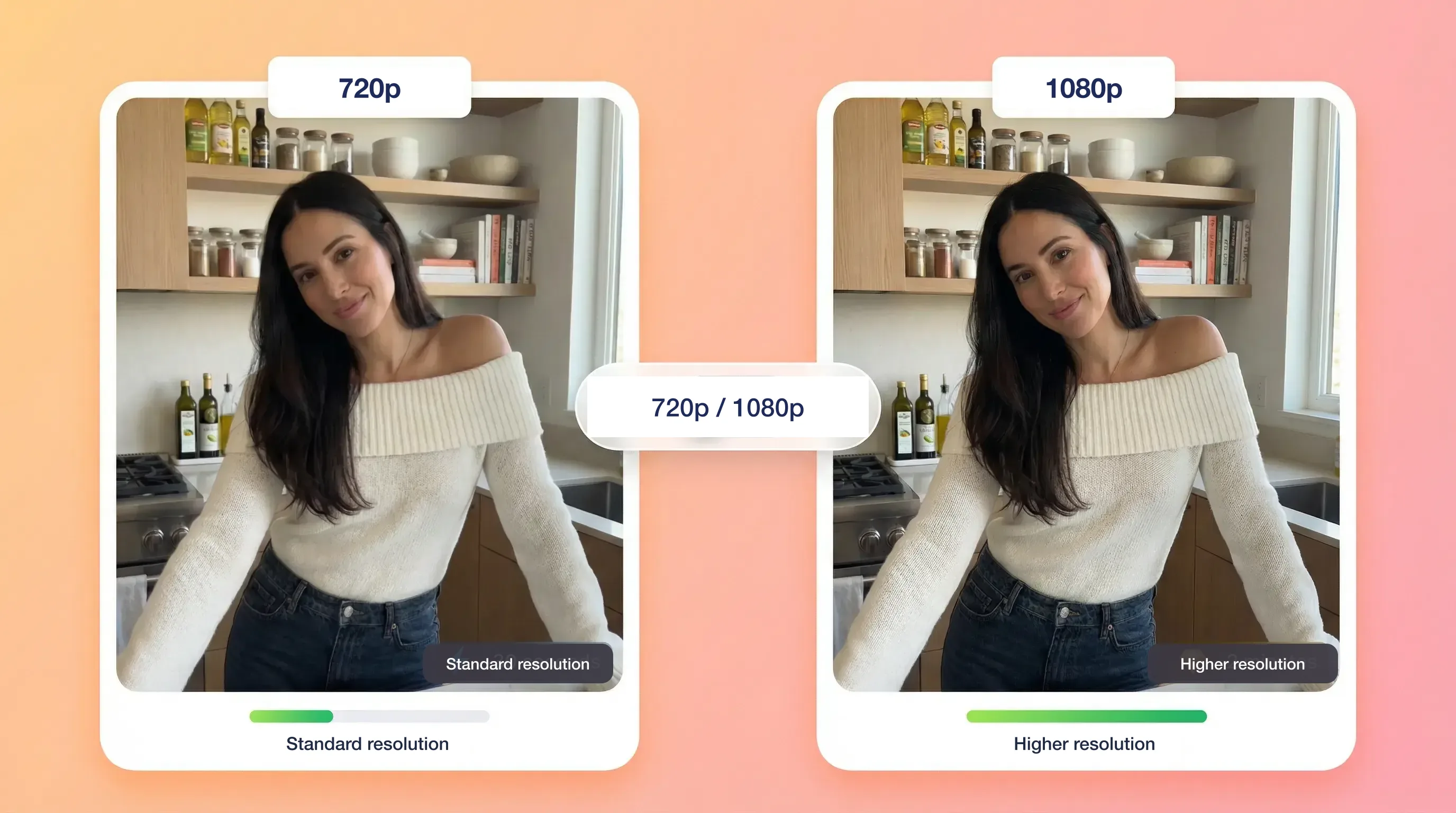
같은 생성 캐릭터의 프레임 2개, 720p와 1080p, 표준 해상도와 더 높은 해상도 라벨

해상도 프리셋

720p 또는 1080p 선택

  • 720p 표준 해상도 선택
  • 1080p 더 높은 해상도 선택
  • 워크스페이스에서 결과 확인

모션 제작 워크플로 비교

입력, 준비, 확인

AdsTurbo 모션 컨트롤
수동 애니메이션 / 키프레임
모션 캡처 + 리깅 도구
애니메이터 / 스튜디오 의뢰
결과 확인 시점
비동기로 생성되며 완료 시간은 달라짐
범위와 워크플로에 따라 다름
범위와 워크플로에 따라 다름
합의된 일정에 따라 다름
사용자 준비
영상 + 이미지 업로드, 설정 선택
도구와 프로젝트에 따라 다름
보통 캡처/리타겟팅 준비 필요
제작사와 브리프 정의
이미지·영상 입력
참고 영상 1개 + 캐릭터 이미지 1장
도구와 프로젝트에 따라 다름
도구와 프로젝트에 따라 다름
제작사에 따라 다름
다른 동작 만들기
새 참고 영상을 별도 생성으로 제출
워크플로에 따라 다름
워크플로에 따라 다름
계약에 따라 다름
게시 전 확인
캐릭터, 손, 동작 확인
결과물 확인
결과물 확인
결과물 확인
비용
워크스페이스에서 크레딧 예상치 확인
도구와 시간에 따라 다름
설정과 도구에 따라 다름
견적에 따라 다름

입력 소재, 확인 필요성, 프로젝트 요구 사항에 따라 워크플로를 선택하세요.
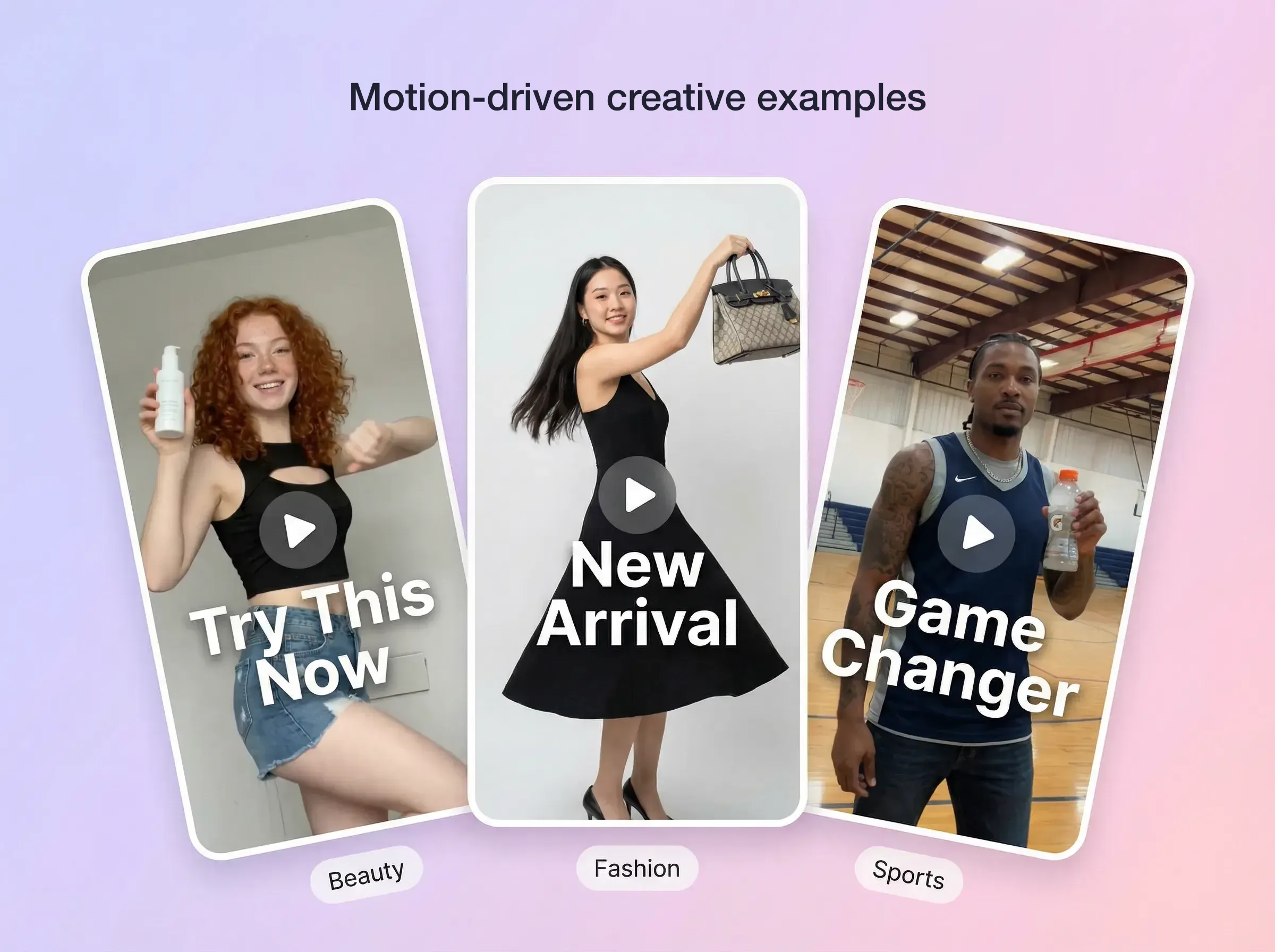
모션 기반 영상 클립 아이디어

스킨케어 병, 핸드백, 스포츠 음료를 든 캐릭터가 나오는 재생 버튼 달린 휴대폰 스타일 클립 3개, 뷰티·패션·스포츠 라벨

모션 기반 클립

캐릭터 이미지와 댄스 또는 동작 참고 영상을 함께 사용한 뒤 클립을 확인하세요.
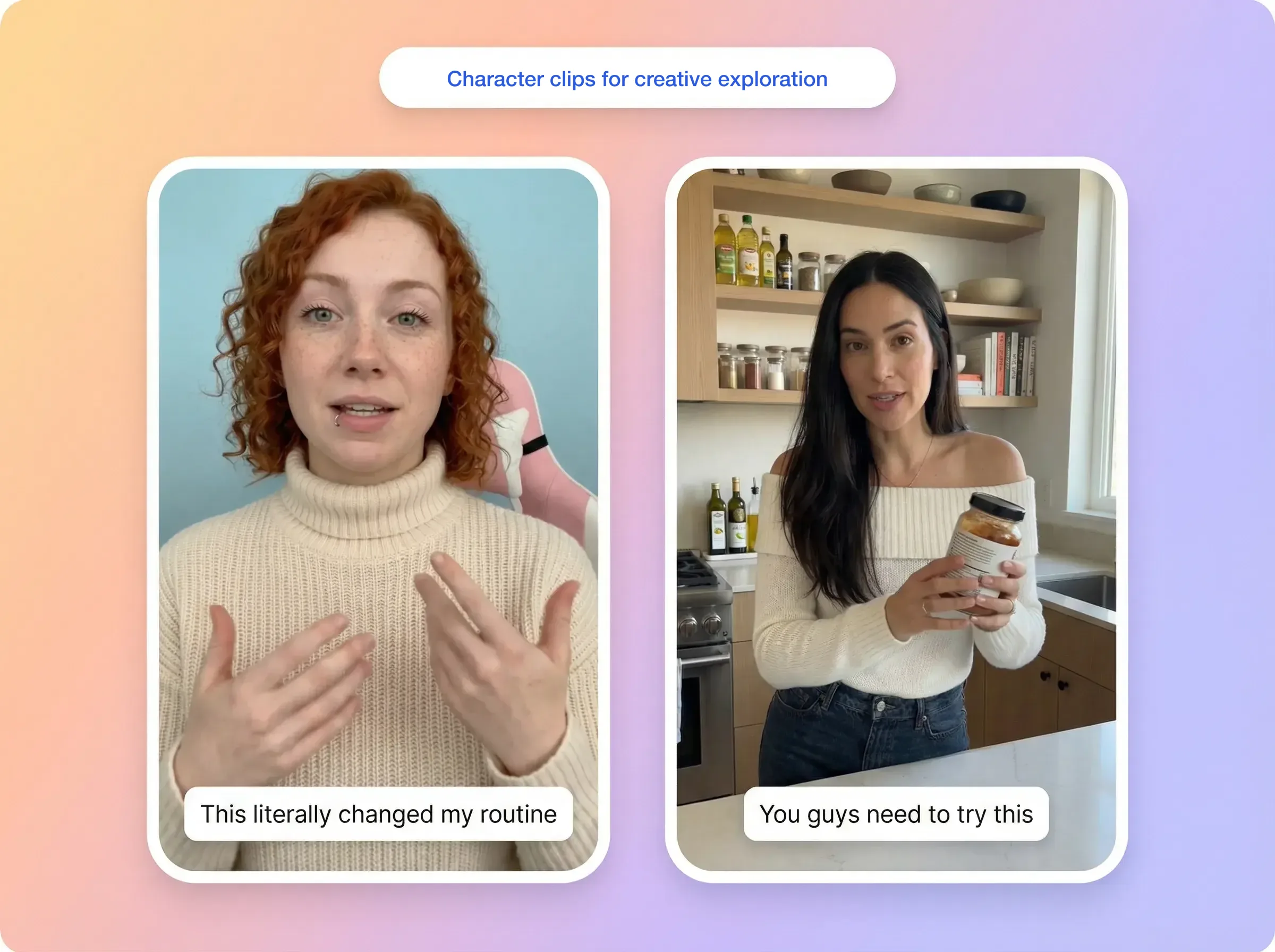
제품을 소개하는 말하기 스타일의 캐릭터 클립 2개, 각각 예시 자막 바 포함

광고 크리에이티브 초안

모션 기반 캐릭터 클립을 탐색해 광고 크리에이티브로 편집하세요.

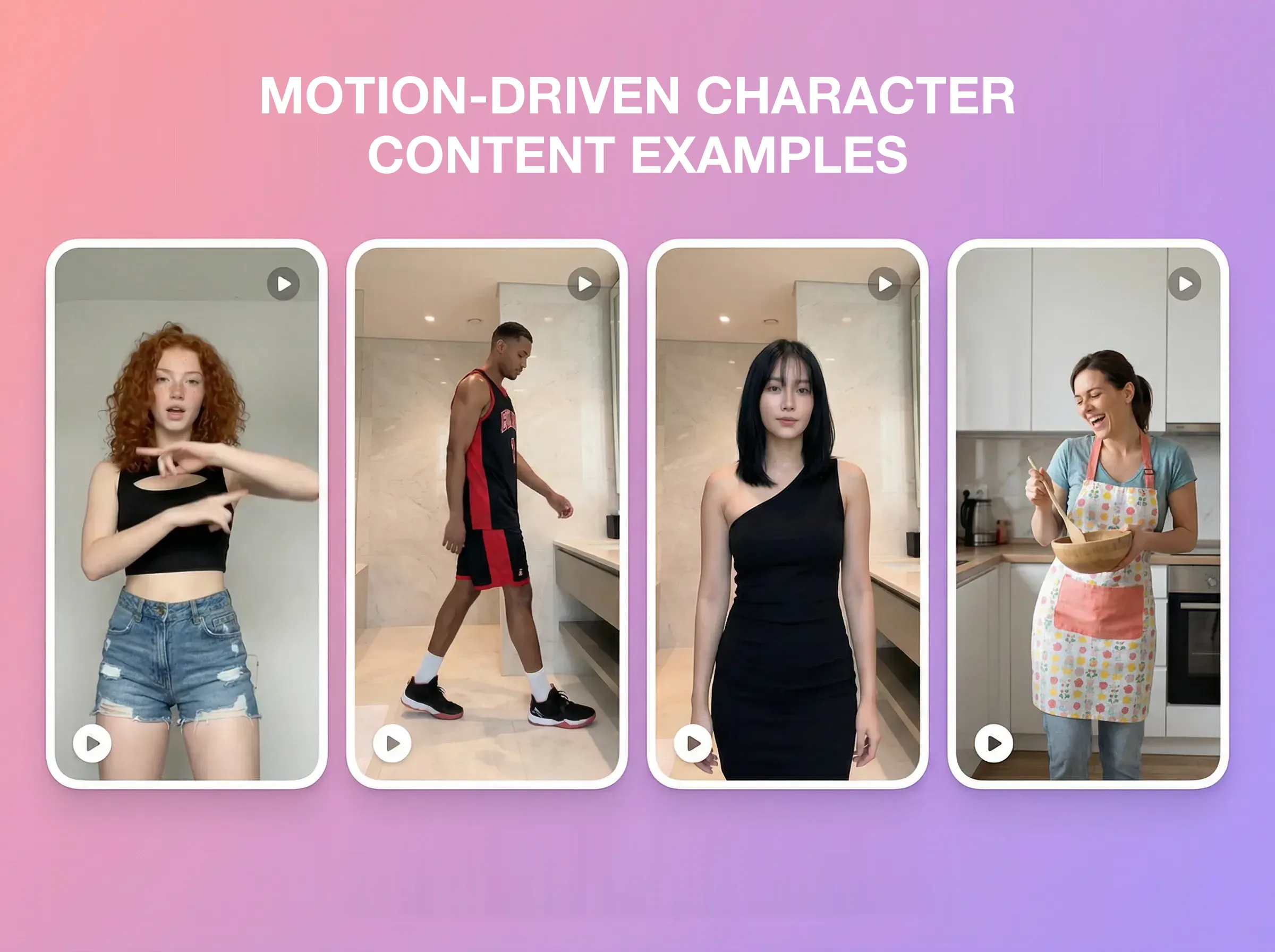
춤추기, 걷기, 포즈, 요리를 하는 서로 다른 캐릭터의 휴대폰 스타일 클립 4개

캐릭터 콘텐츠

다양한 모션 참고 영상으로 캐릭터 클립을 탐색하세요.

모션 컨트롤 입력 체크리스트

워크스페이스를 열기 전에 참고 영상과 캐릭터 이미지를 확인하세요. 결과는 두 입력의 품질에 따라 달라집니다.

참고 영상
MP4, AVI, MOV 지원. 영상 기준 방향은 3~30초, 이미지 기준 방향은 3~10초, 최대 200MB. 이 제한은 참고 영상 업로드에 적용됩니다.
캐릭터 이미지
JPG, PNG, WebP, 최대 10MB. 9:16, 16:9, 3:4, 4:3, 1:1 등 일반적인 화면 비율을 사용할 수 있습니다.
더 선명한 참고 영상을 위한 팁
한 사람이 잘 보이고, 움직임이 끊기지 않으며, 두 입력의 신체 구도가 비슷해야 합니다. 심한 가림은 피하고 복잡한 손 동작이나 빠른 움직임은 꼼꼼히 확인하세요.
출력 해상도
720p 또는 1080p를 선택합니다. 다른 크기가 필요하면 생성 후 별도의 업스케일링 단계가 필요합니다.
선택 프롬프트
배경만 설명하세요. 프롬프트는 캐릭터, 캐릭터의 동작이나 표정을 제어하지 않습니다.

누가 모션 컨트롤을 사용해 볼 수 있나요?

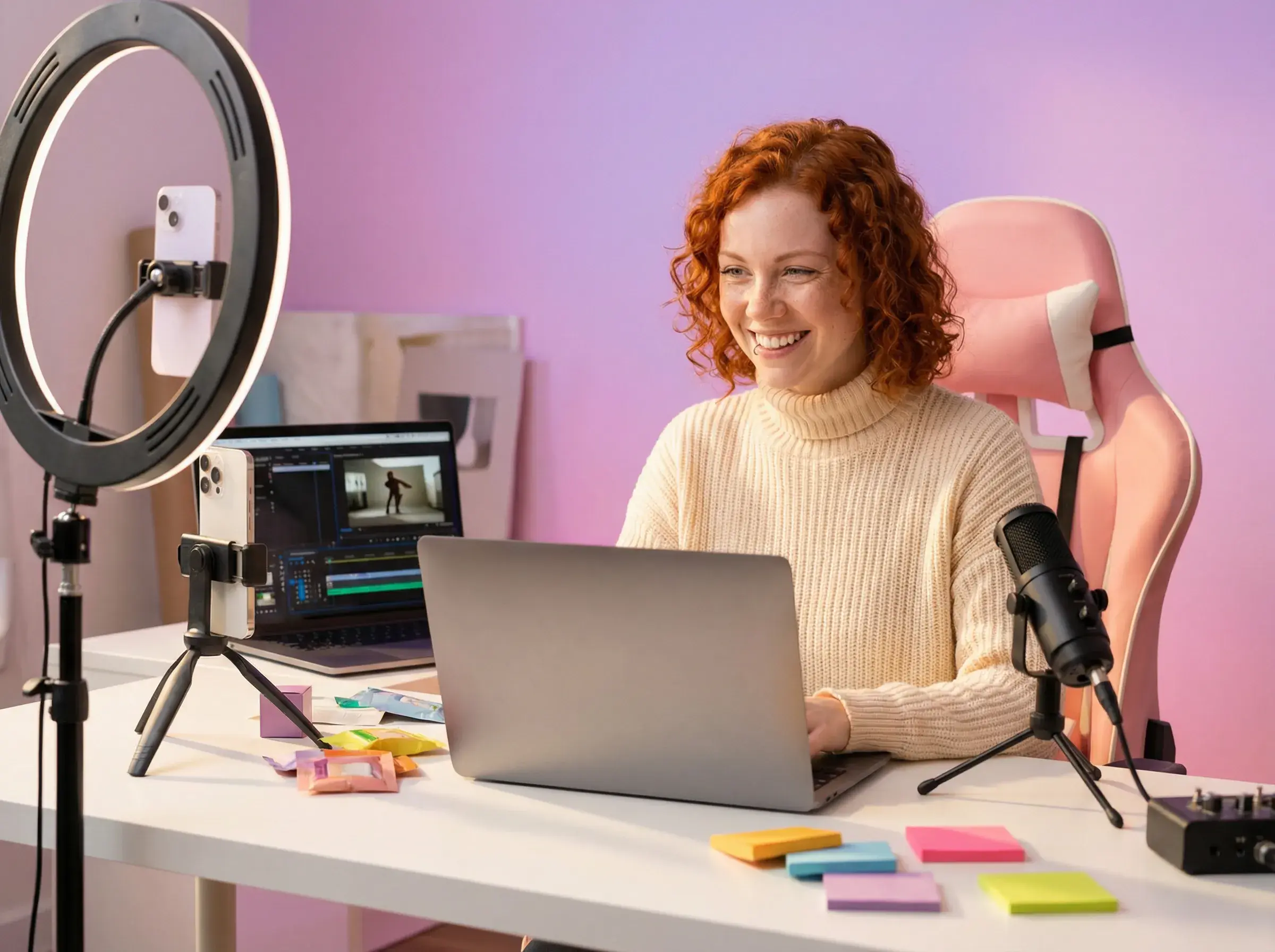
링 라이트, 마이크, 영상 편집 타임라인이 표시된 노트북이 있는 책상에 앉은 크리에이터

크리에이터와 소규모 팀

  • 댄스·제스처 참고 영상 탐색
  • 캐릭터 이미지로 외형 결정
  • 콘텐츠 워크플로에 추가하기 전에 클립 확인
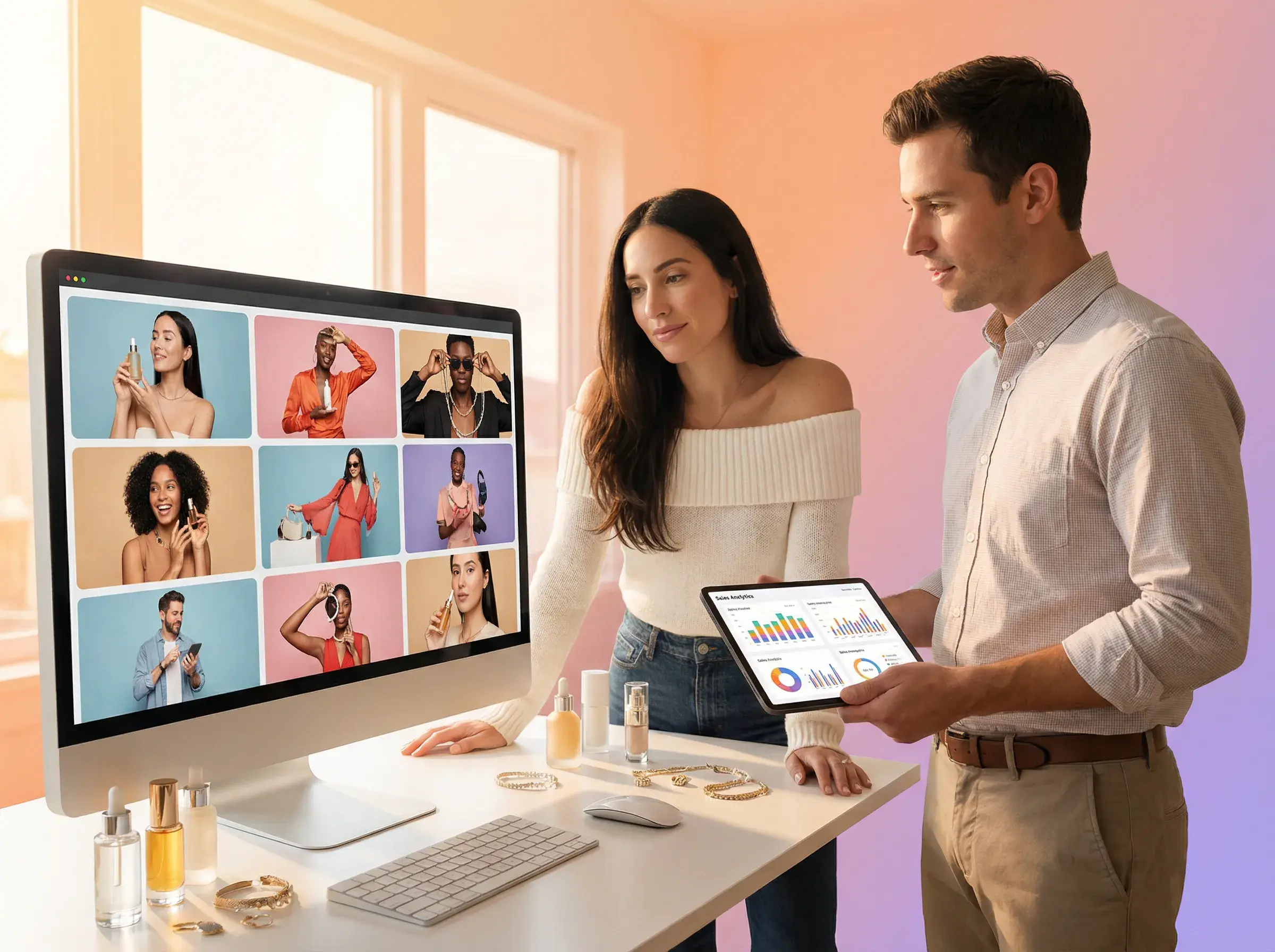
모니터의 제품 소개 클립 그리드와 태블릿의 분석 화면을 확인하는 팀원 2명

이커머스·마케팅 팀

  • 모션 기반 캐릭터 크리에이티브 탐색
  • 제품과 손 세부 확인
  • 승인된 클립을 캠페인 워크플로에 맞게 편집
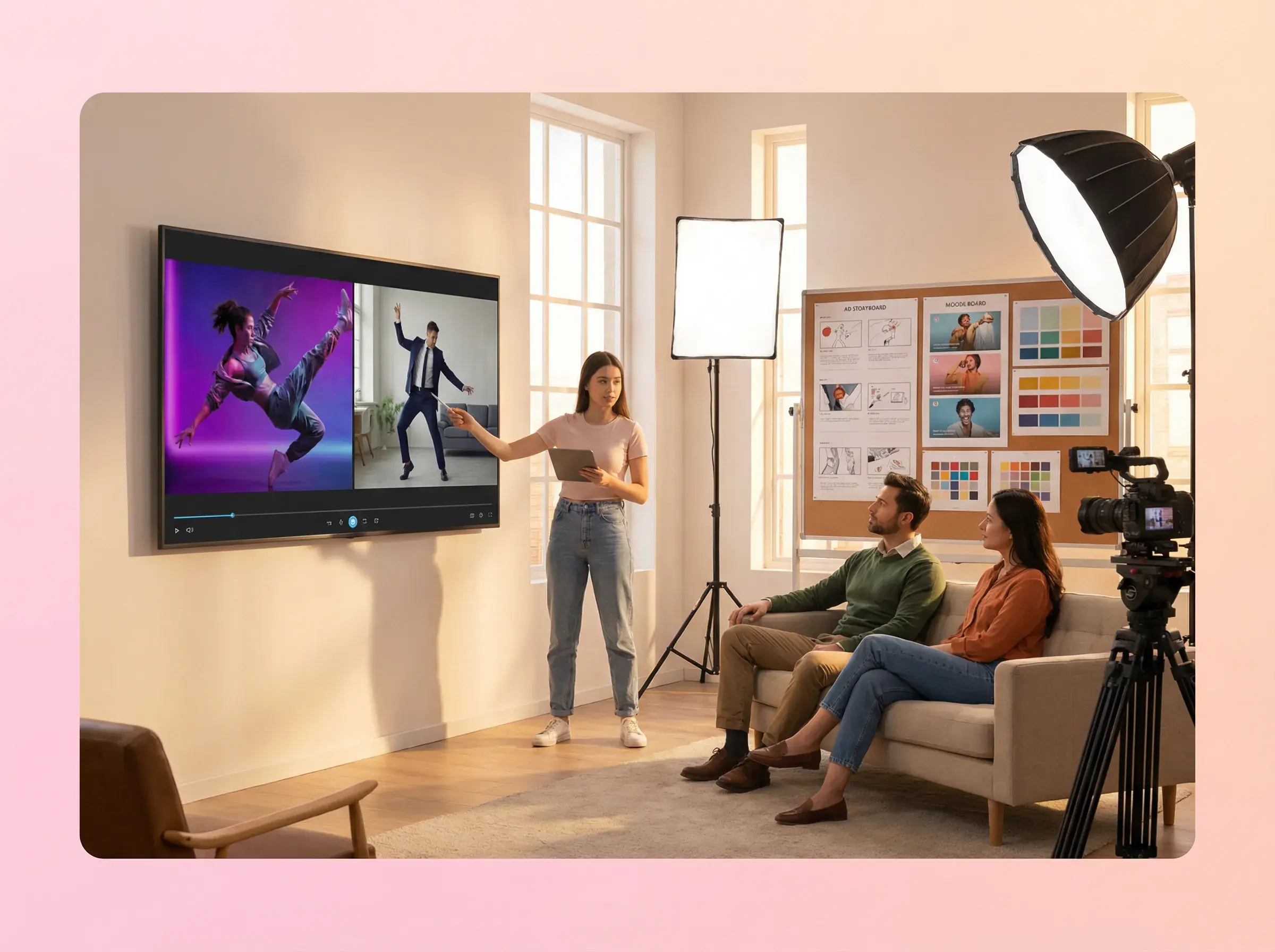
스튜디오에서 벽면 화면의 댄스 참고 영상과 생성 클립을 동료 2명에게 보여주는 발표자

에이전시·스튜디오

  • 캐릭터 모션 콘셉트 탐색
  • 팀과 함께 결과물 확인
  • 승인된 클립을 제작 워크플로에 활용

모션 컨트롤 FAQ

참고 영상 + 캐릭터 이미지

01어떤 입력이 필요한가요?

참고 동작 영상 1개와 캐릭터 이미지 1장을 사용합니다. 한 사람의 신체가 선명하게 보이고 두 입력의 구도가 비슷한 것이 좋습니다.

02참고 영상을 그대로 재현하나요?

참고 영상은 움직임을 안내하고 이미지는 캐릭터를 정합니다. 생성된 세부는 다를 수 있으므로 사용 전에 캐릭터, 손, 동작을 확인하세요.

03어떤 참고 영상이 좋은가요?

한 사람이 잘 보이고 가림이 적은, 선명하고 끊기지 않는 참고 영상을 고르세요. 빠른 움직임, 손 클로즈업, 얼굴 세부는 꼼꼼히 확인하세요.

04참고 영상 길이는 얼마까지 가능한가요?

영상 기준 방향은 3~30초, 이미지 기준 방향은 3~10초, 최대 200MB입니다. 이 제한은 참고 영상 업로드에 적용됩니다.

05어떤 출력 해상도를 선택할 수 있나요?

모션 컨트롤 워크스페이스에서 720p 또는 1080p를 선택할 수 있습니다.

06이미지 하나를 다른 참고 영상과 재사용할 수 있나요?

네. 같은 캐릭터 이미지를 별도의 생성에서 다른 참고 영상과 함께 사용할 수 있습니다. 각 결과에서 캐릭터 일관성을 확인하세요.

07모션 컨트롤 비용은 얼마인가요?

생성 전에 워크스페이스에서 현재 크레딧 예상치를 확인하세요. 현재 예시로 15초 클립은 720p에서 315크레딧, 1080p에서 420크레딧입니다. 생성에 실패하면 크레딧이 환불됩니다.

08생성에는 얼마나 걸리나요?

생성에는 평균 3~4분 정도 걸립니다. 실제 완료 시간은 달라질 수 있습니다. 진행 상황은 워크스페이스에서 확인하세요.

09생성된 클립에 오디오가 유지되나요?

네. 참고 영상의 원본 오디오가 그대로 유지됩니다. 모션 컨트롤에서는 교체하거나 제거할 수 없습니다. 내 오디오로 별도의 립싱크 작업이 필요하다면 별도의 AdsTurbo 도구인 립싱크를 사용해 보세요.

10결과물을 상업용 콘텐츠에 사용할 수 있나요?

네. 모션 컨트롤 결과물은 상업용 콘텐츠에 사용할 수 있습니다. 사용 권한이 있는 참고 영상과 캐릭터 이미지를 사용하고, 게시하기 전에 결과를 확인하세요.

내 캐릭터 이미지로 모션 전송 체험하기

워크스페이스를 열어 모션 참고 영상과 캐릭터 이미지를 업로드하세요. 설정을 선택한 뒤 생성하고 결과를 확인합니다.