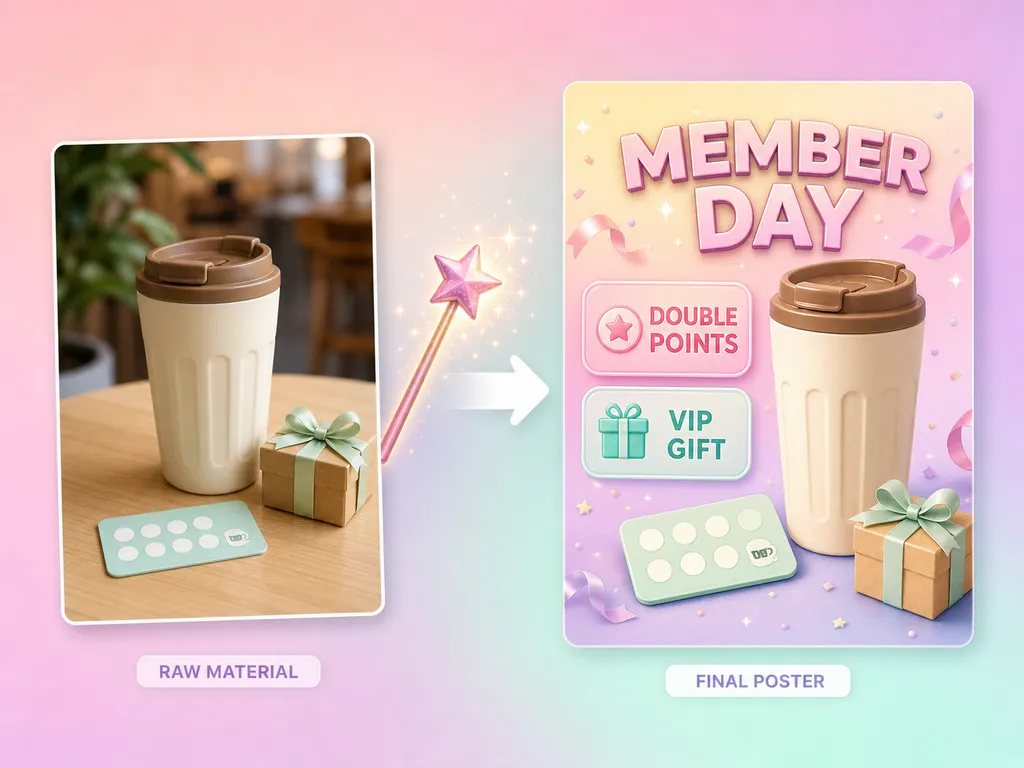
참고 이미지 1장을 업로드하고 이벤트 정보를 입력한 뒤, 생성할 때마다 9개 화면 비율 중 1개와 7개 출력 언어 중 1개를 선택합니다.
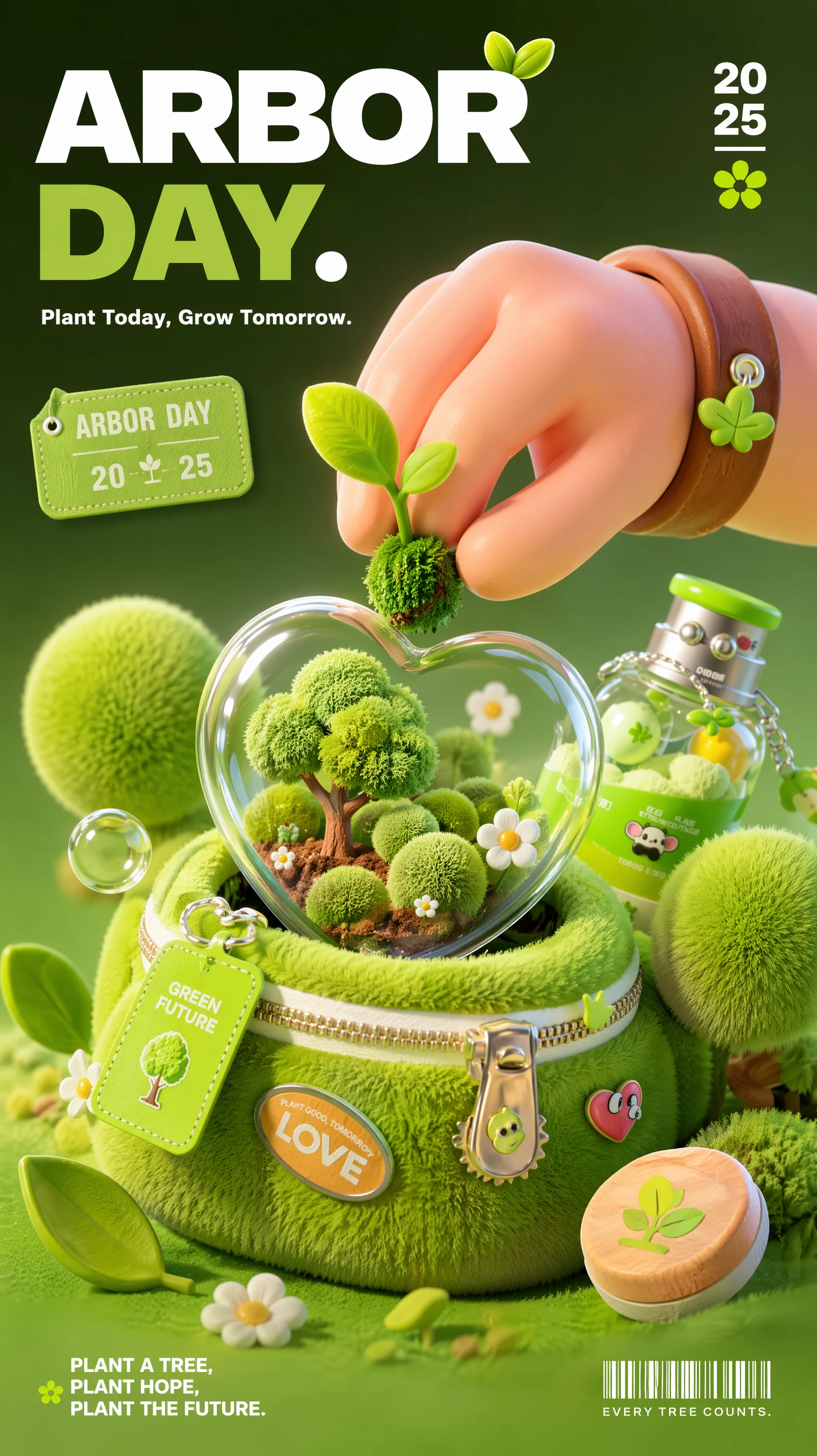
참고 이미지 1장과 이벤트 정보로 포스터 1장을 생성합니다.
AdsTurbo 이벤트 포스터 워크스페이스에서 3단계로 진행합니다. 한 번 생성할 때마다 포스터 이미지 1장이 나옵니다.
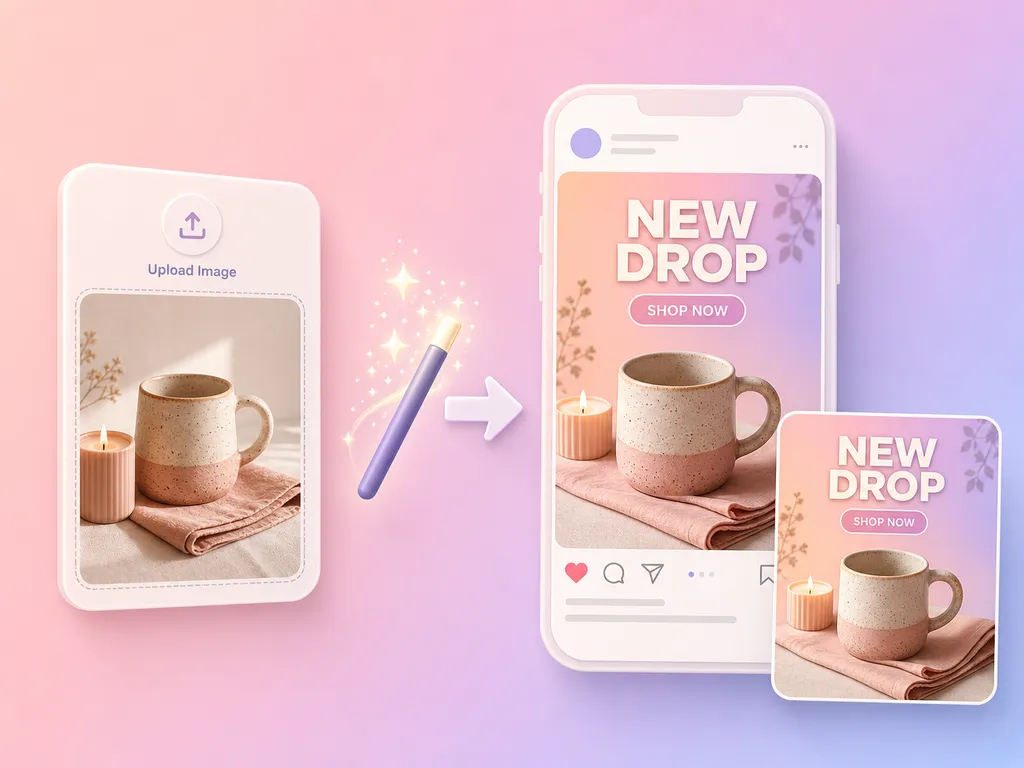
이벤트 포스터 워크스페이스를 열고 기기 또는 에셋 라이브러리에서 참고 이미지 1장을 업로드합니다. 참고 이미지는 포스터의 시각적 방향을 잡아 줍니다.
이벤트 또는 캠페인 이름, 날짜, 혜택 내용, 포스터에 담고 싶은 핵심 메시지를 입력합니다.
9개 화면 비율과 7개 출력 언어 중 1개씩 선택합니다. 한 번 생성할 때마다 29크레딧이 사용되고 포스터 1장이 나오며, 평균 약 2분이 걸립니다.
다른 크기나 언어가 필요하면 설정을 바꿔 한 번 더 생성하세요.
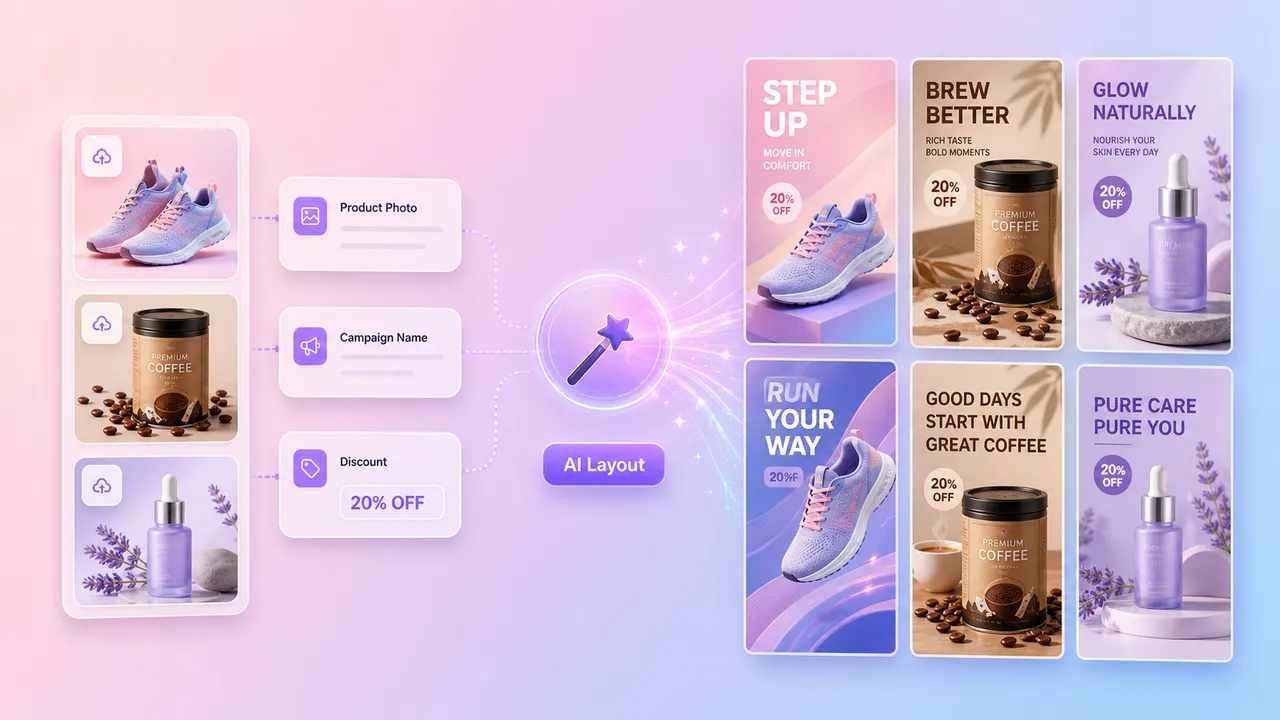
생성할 때마다 참고 이미지 1장, 이벤트 정보, 화면 비율 1개, 출력 언어 1개를 사용합니다.
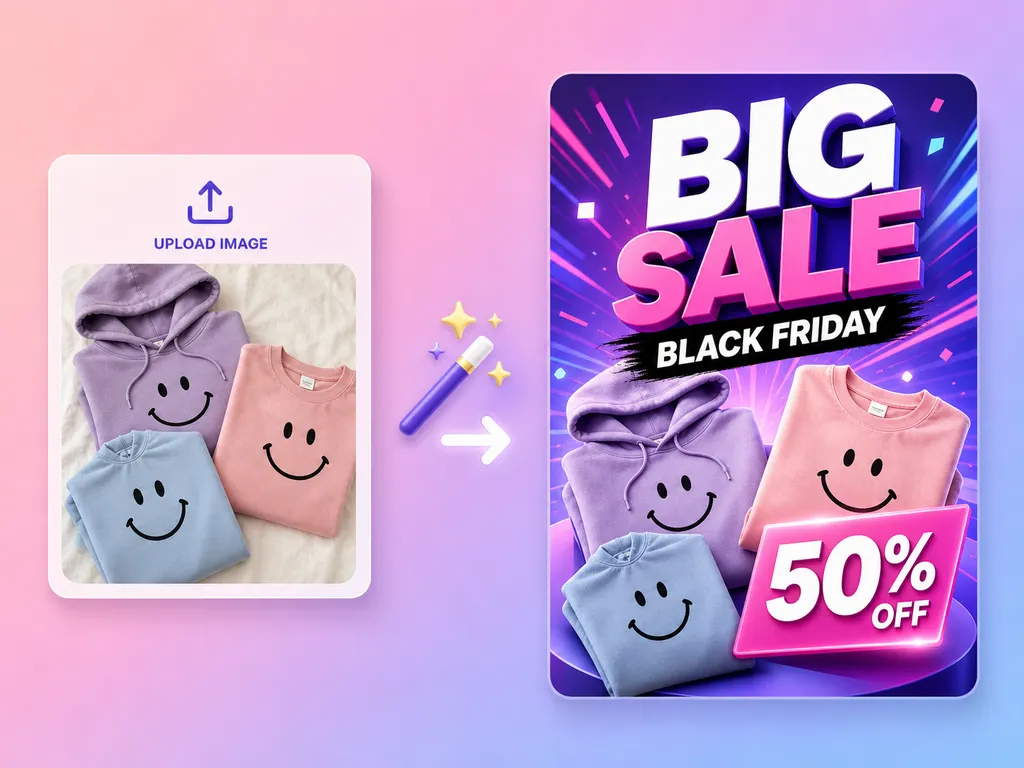
세일, 출시, 홀리데이, 시즌 캠페인 등 포스터에 반영할 정보를 입력합니다: 이름, 날짜, 혜택, 핵심 메시지.
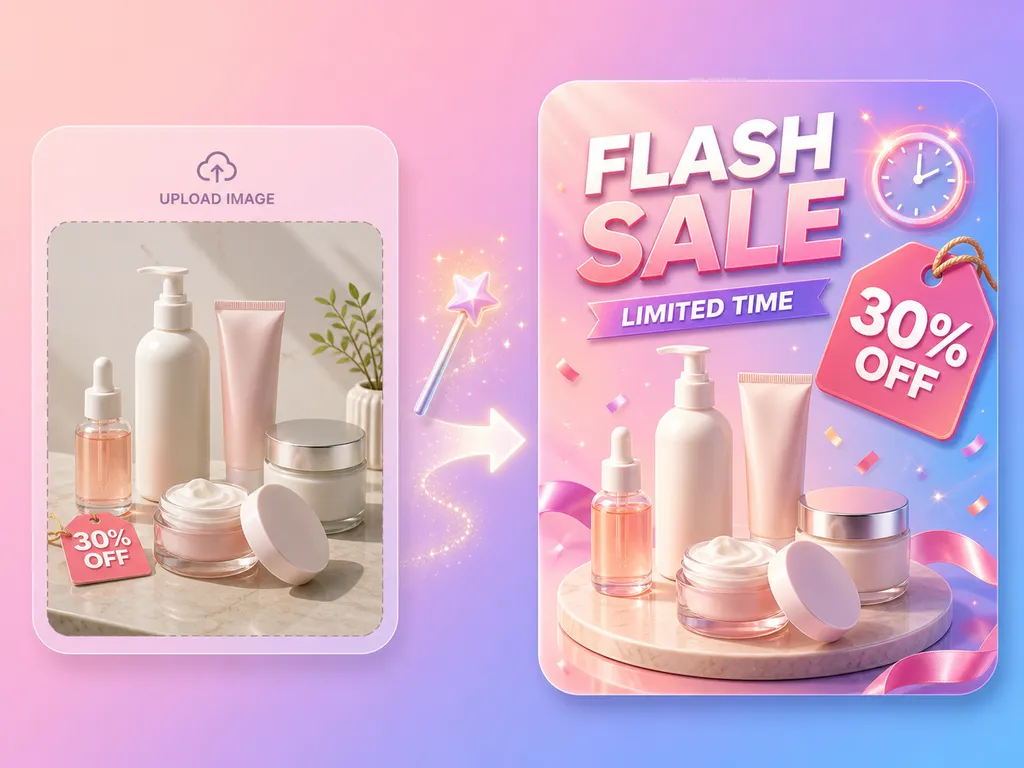
제품 사진이나 브랜드 비주얼 같은 참고 이미지 1장을 업로드합니다. 시각적 방향을 포스터로 이어 가는 데 도움이 되며, 세부는 달라질 수 있습니다.
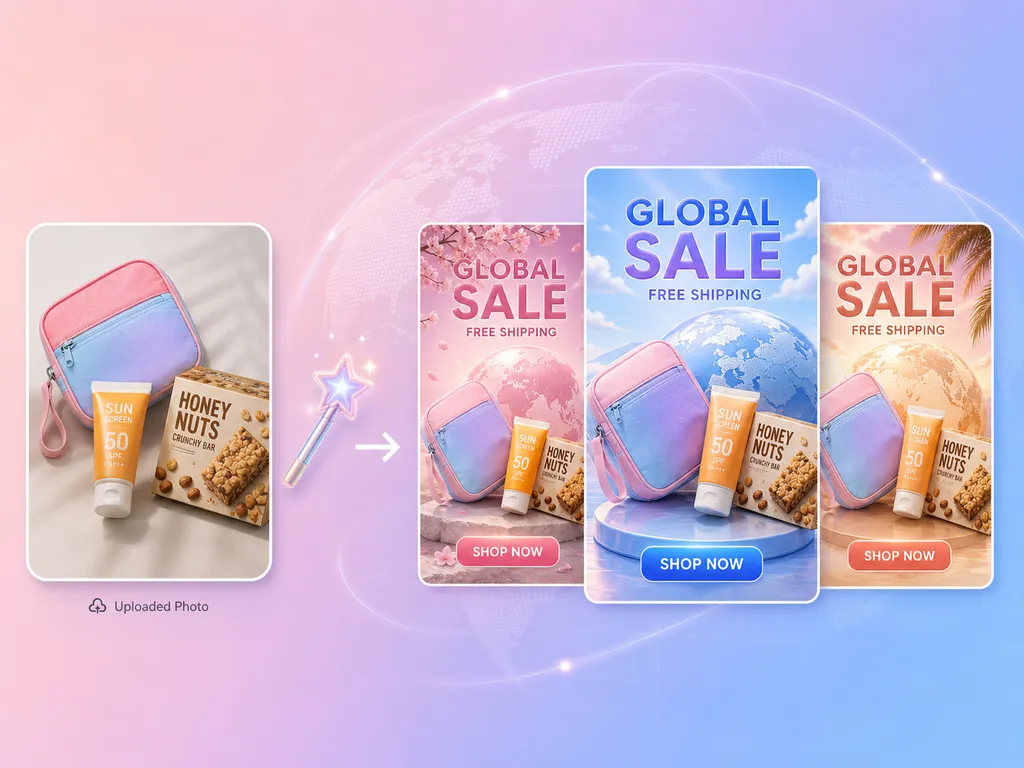
생성할 때마다 1개를 선택합니다: 9:16, 2:3, 3:4, 4:5, 1:1, 5:4, 4:3, 3:2, 16:9.
생성할 때마다 1개를 선택합니다: 중국어, 영어, 한국어, 일본어, 러시아어, 프랑스어, 스페인어.
한 번 생성할 때마다 29크레딧이 사용되고 포스터 이미지 1장이 나옵니다. 평균 약 2분이 걸리며 실제 시간은 작업에 따라 다릅니다.
완성된 포스터는 작업 목록에서 JPG 또는 PNG로 다운로드합니다. 이미지 출력 범위는 0.5K에서 4K까지로 디지털과 인쇄에 모두 쓸 수 있으며, 실제 해상도는 작업에 따라 다릅니다.
입력
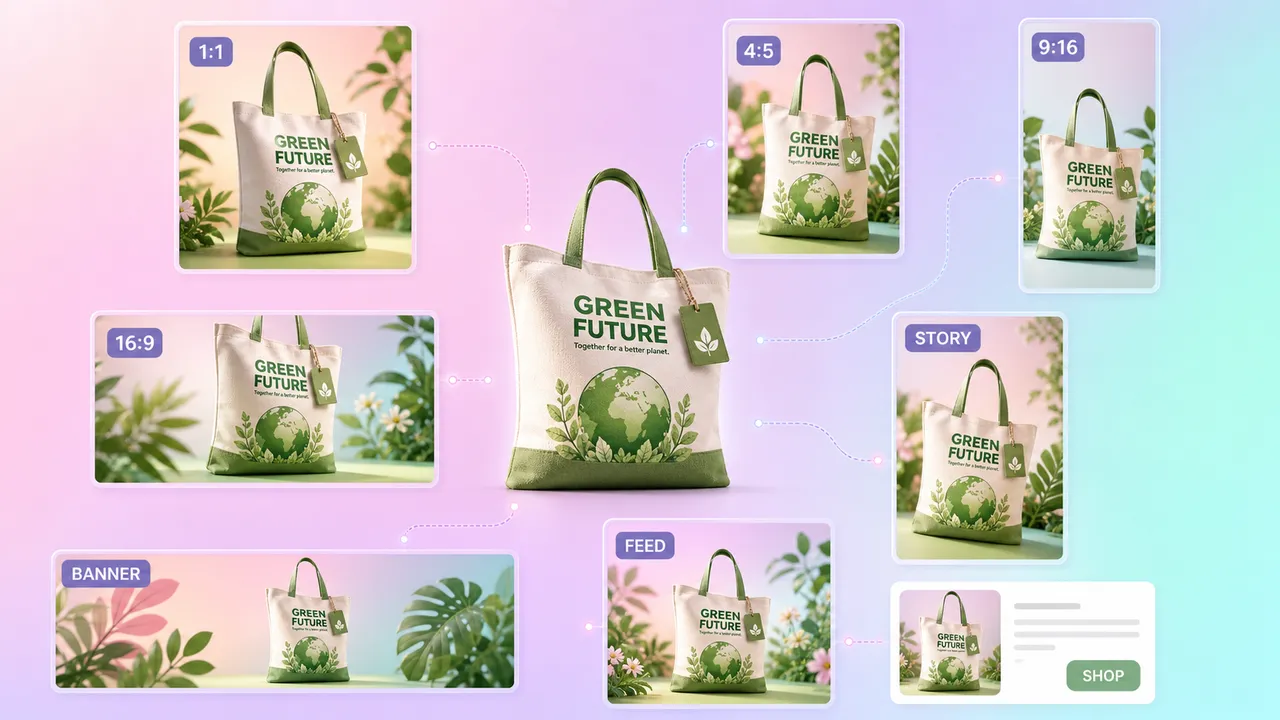
설정
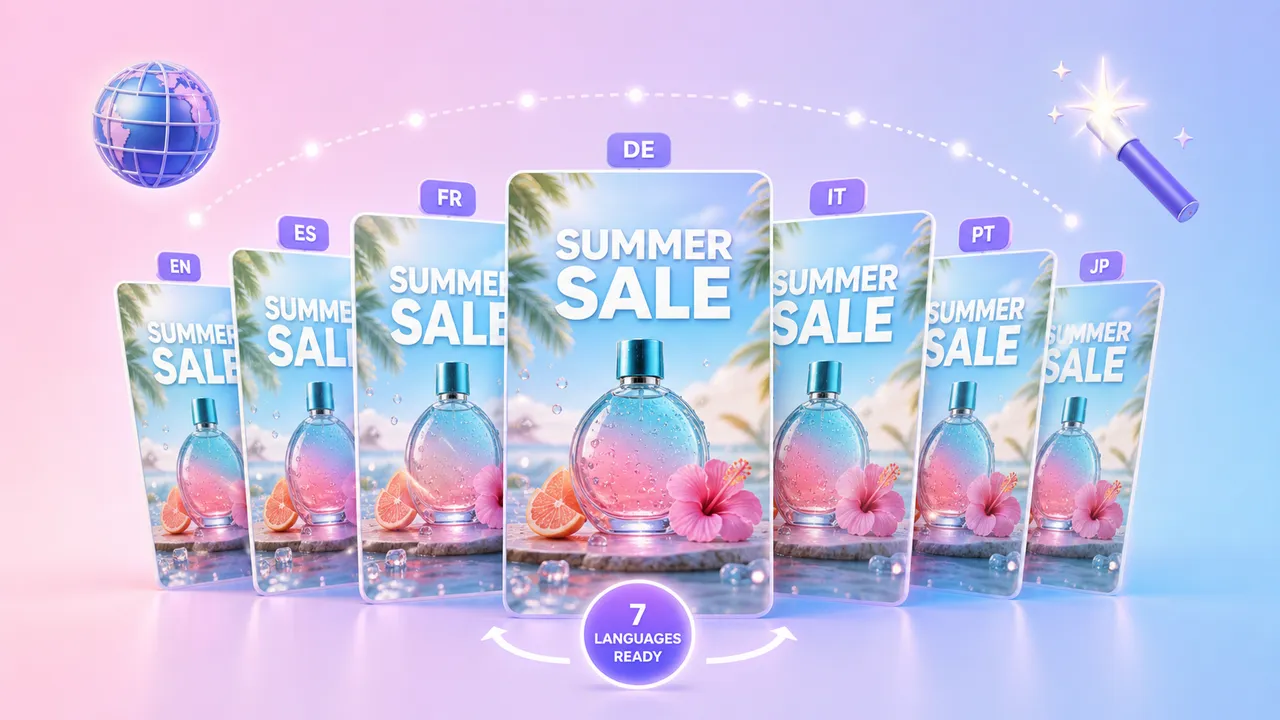
언어
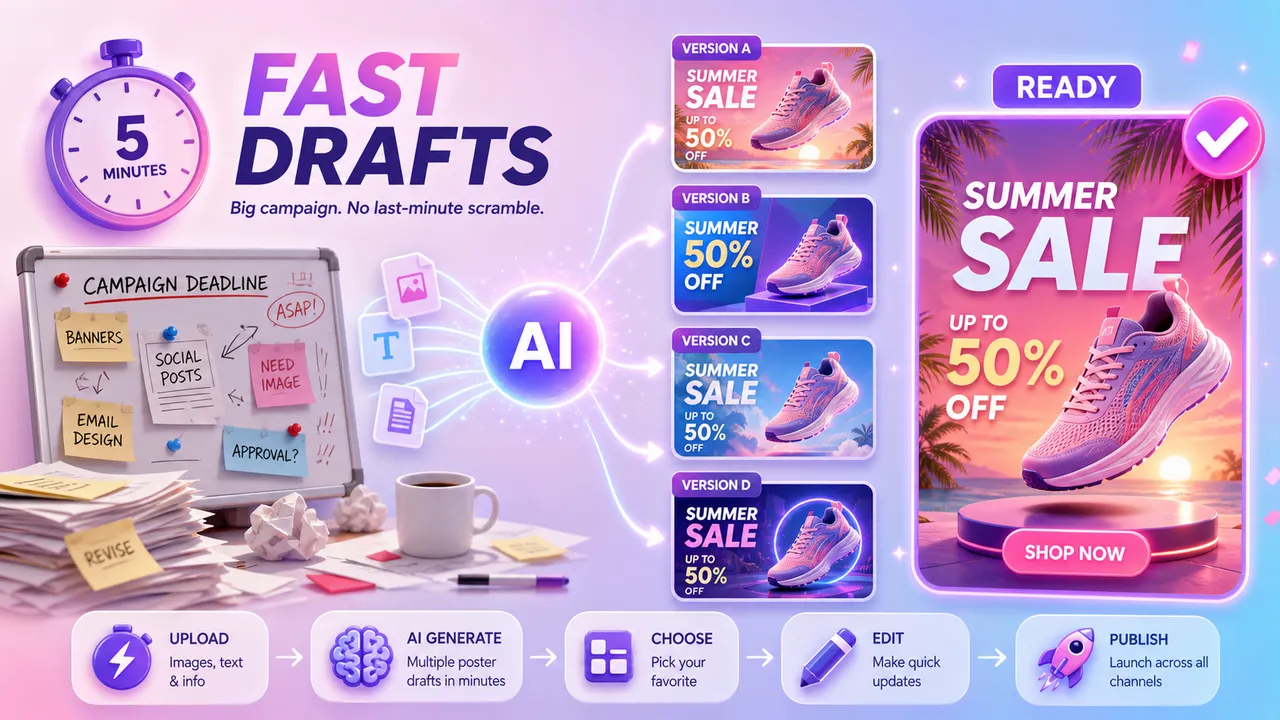
다시 생성
공개 정보 비교
2026-10-13 기준 확인. AdsTurbo 항목은 AdsTurbo 제품팀이 확인했고, TopView와 Creatify 항목은 각 공식 페이지에서 가져왔으며 속도에 관한 각 업체의 주장은 독립적으로 측정하지 않았습니다. 세 도구는 작업을 서로 다르게 정의하므로 이 표는 순위가 아닙니다.
출처: TopView AI Poster Generator · TopView 크레딧 안내 · Creatify Image Ads · Creatify 가격
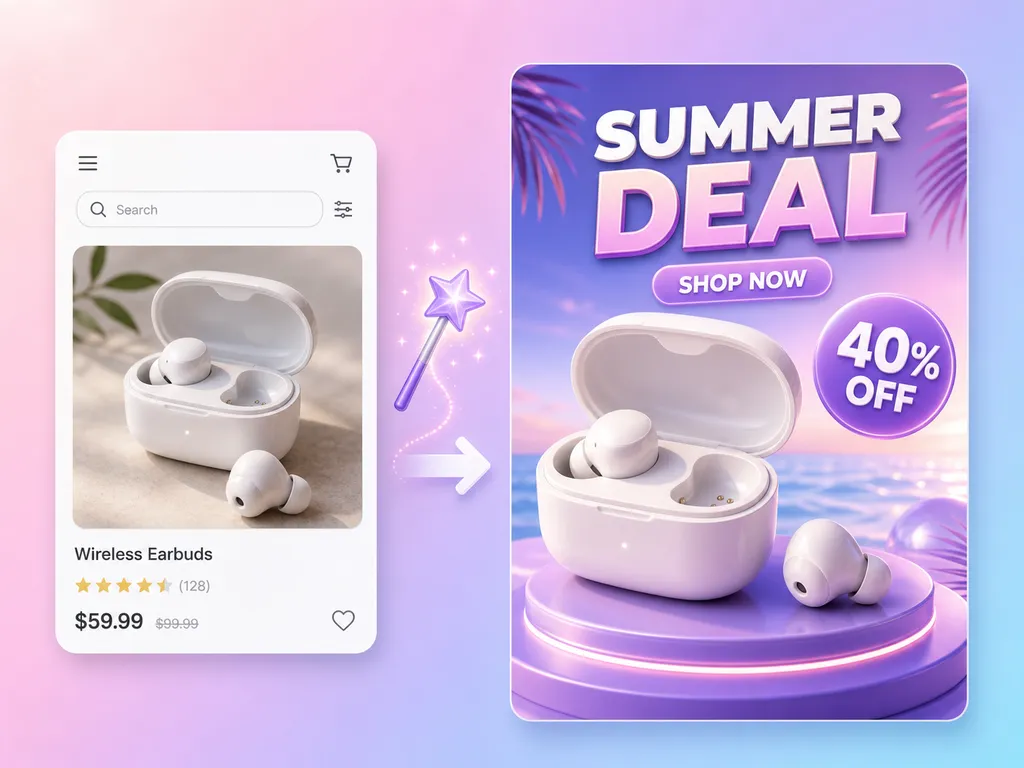
세일과 한정 기간 혜택을 위한 이벤트·프로모션 포스터. 이벤트 정보의 할인, 날짜, 핵심 메시지를 담습니다.
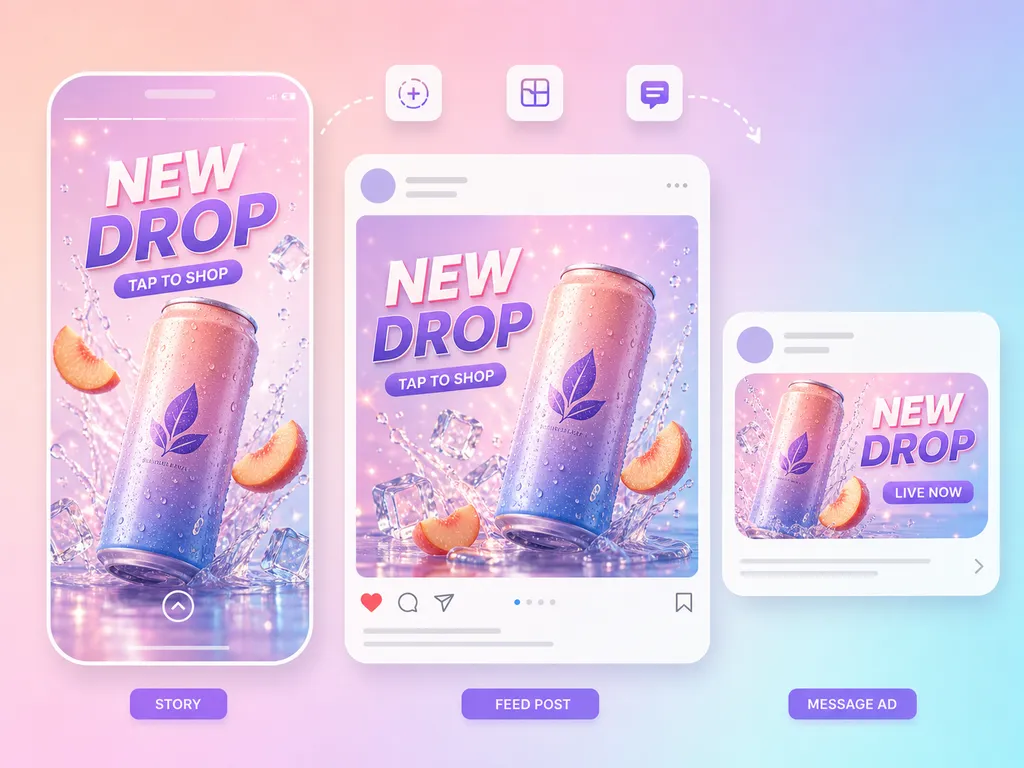
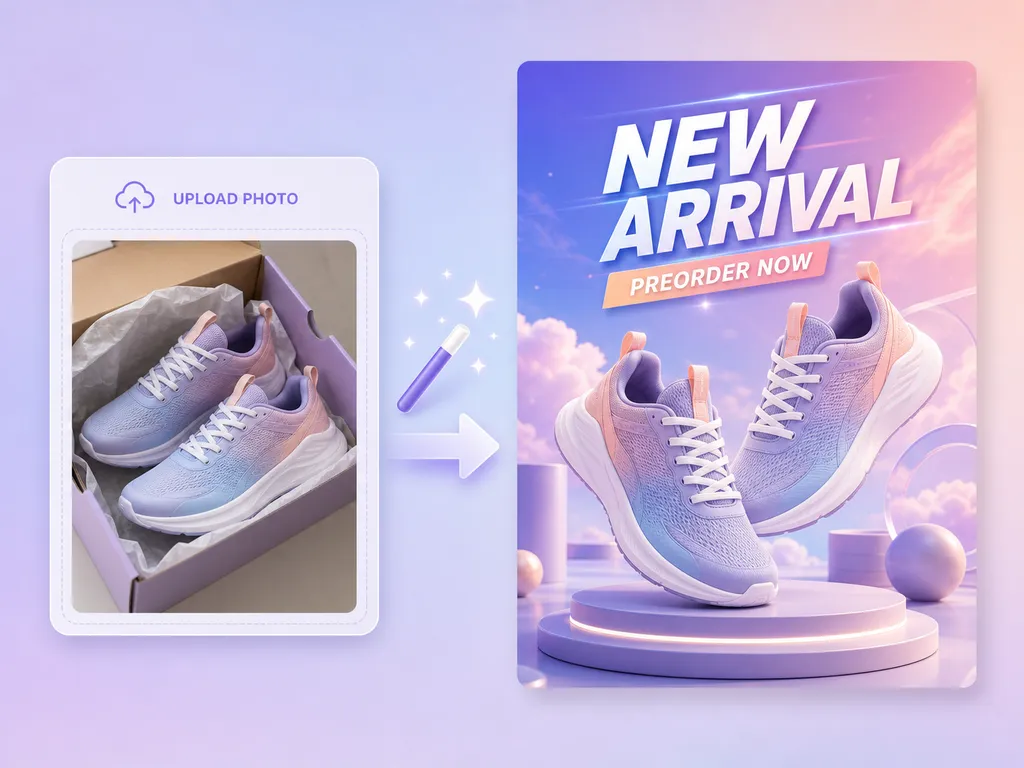
제품 출시, 신상품, 그리고 러닝 대회·팝업·라이브 스트리밍 같은 이벤트를 알리는 안내 포스터.
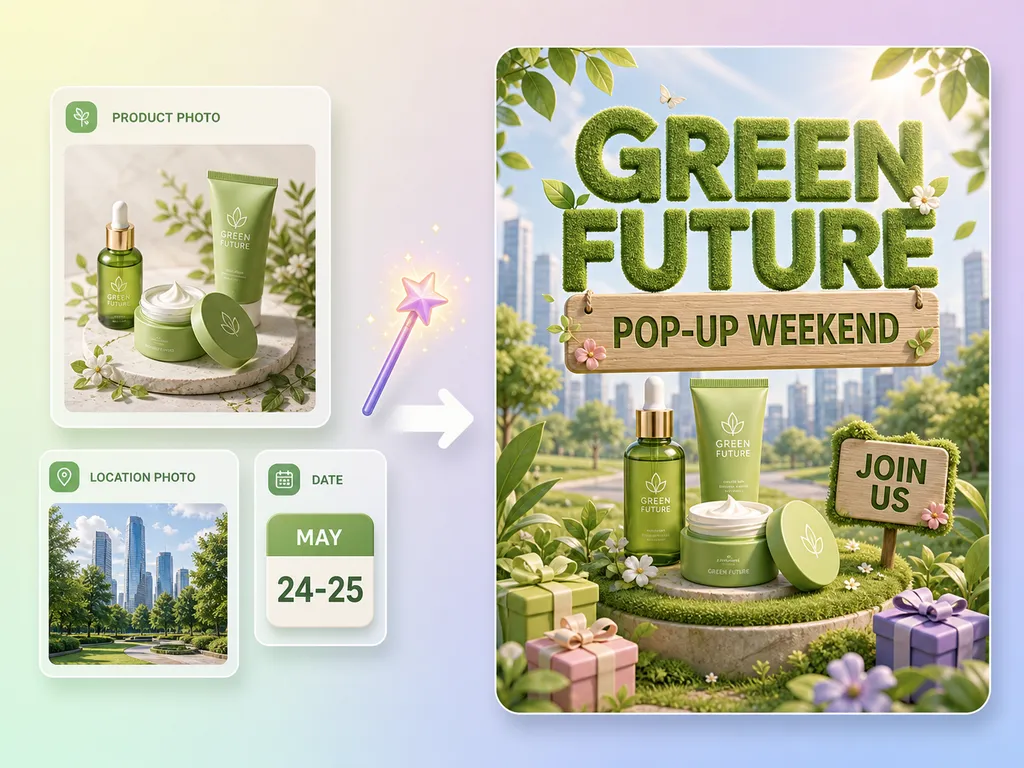
홀리데이와 시즌 캠페인을 위한 이벤트 포스터. 선택한 화면 비율과 출력 언어로 생성됩니다.
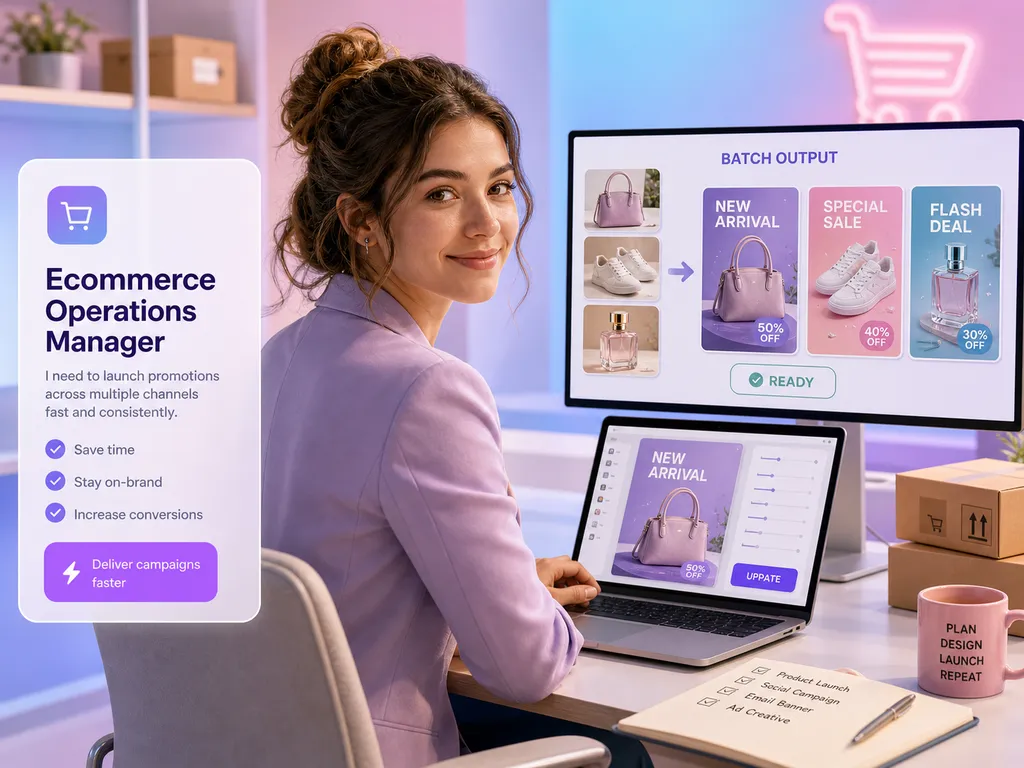
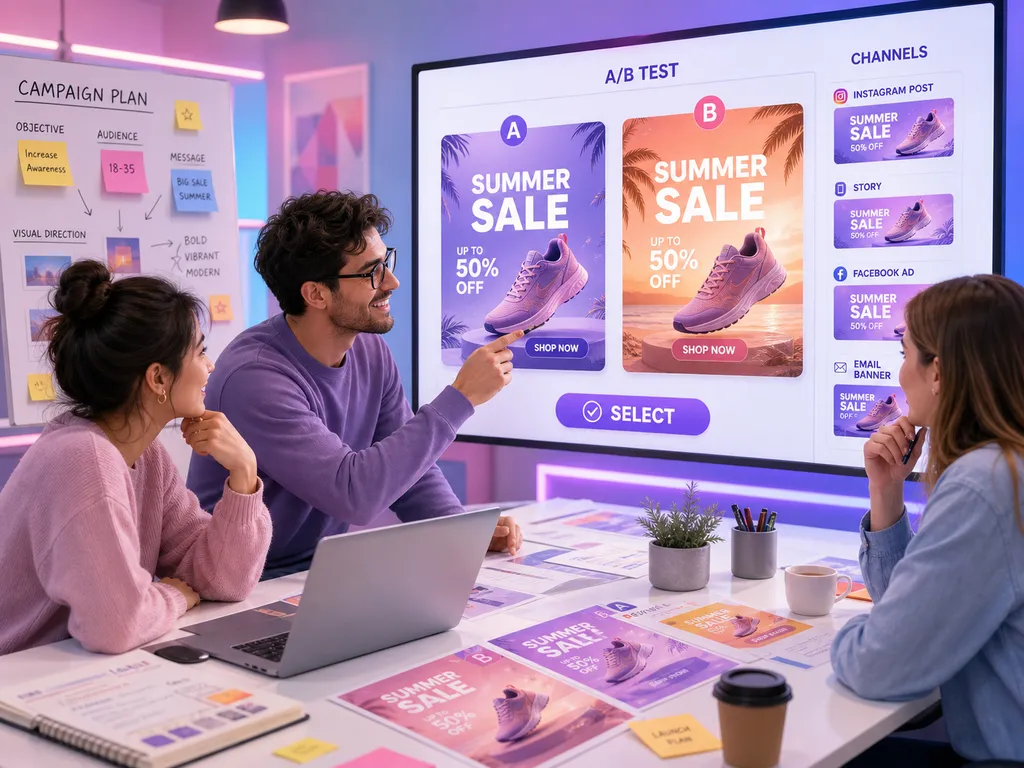
이벤트 포스터
포스터가 따라갈 제품 사진이나 브랜드 비주얼 같은 참고 이미지 1장을 업로드합니다. 시각적 방향을 잡아 주며, 포스터의 세부는 다를 수 있습니다. 제품 사진의 배경을 먼저 깔끔하게 정리하려면 흰 배경 이미지를 사용해 보세요.
이벤트 또는 캠페인 이름, 날짜, 혜택 내용, 포스터에 담고 싶은 핵심 메시지를 입력하세요.
현재 작업 흐름에서는 불가합니다. 생성할 때마다 9개 화면 비율 중 1개를 선택하고, 다른 비율이 필요하면 한 번 더 생성하세요.
중국어, 영어, 한국어, 일본어, 러시아어, 프랑스어, 스페인어 중에서 생성할 때마다 하나를 선택할 수 있습니다.
한 번 생성할 때마다 29크레딧이 사용되고 포스터 이미지 1장이 나옵니다.
평균 약 2분입니다. 실제 처리 시간은 작업에 따라 다릅니다.
완성된 포스터는 JPG 또는 PNG로 제공됩니다. 이미지 출력 범위는 0.5K에서 최대 4K까지로 디지털과 인쇄에 모두 쓸 수 있으며, 실제 해상도는 작업에 따라 다릅니다.
네. 생성한 포스터는 상업적으로 사용할 수 있습니다. 업로드하는 이미지에 대한 권리는 직접 확보해야 합니다.
완성된 포스터는 AdsTurbo의 작업 목록이나 에셋 라이브러리에서 다운로드합니다. 생성된 에셋의 관리와 삭제는 Project 페이지에서 합니다.
네. 참고 이미지, 정보, 화면 비율, 출력 언어를 업데이트한 뒤 한 번 더 생성하세요. 생성할 때마다 새 작업으로 처리됩니다.
이벤트 정보를 입력하고 화면 비율과 출력 언어를 1개씩 선택한 뒤 생성을 시작하세요. 한 번 생성할 때마다 29크레딧이 사용되고 포스터 1장이 나옵니다.
 AdsTurbo


