작성자 adsturbo.ai | 게시일 2026-10-11 | 수정일 2026-10-11
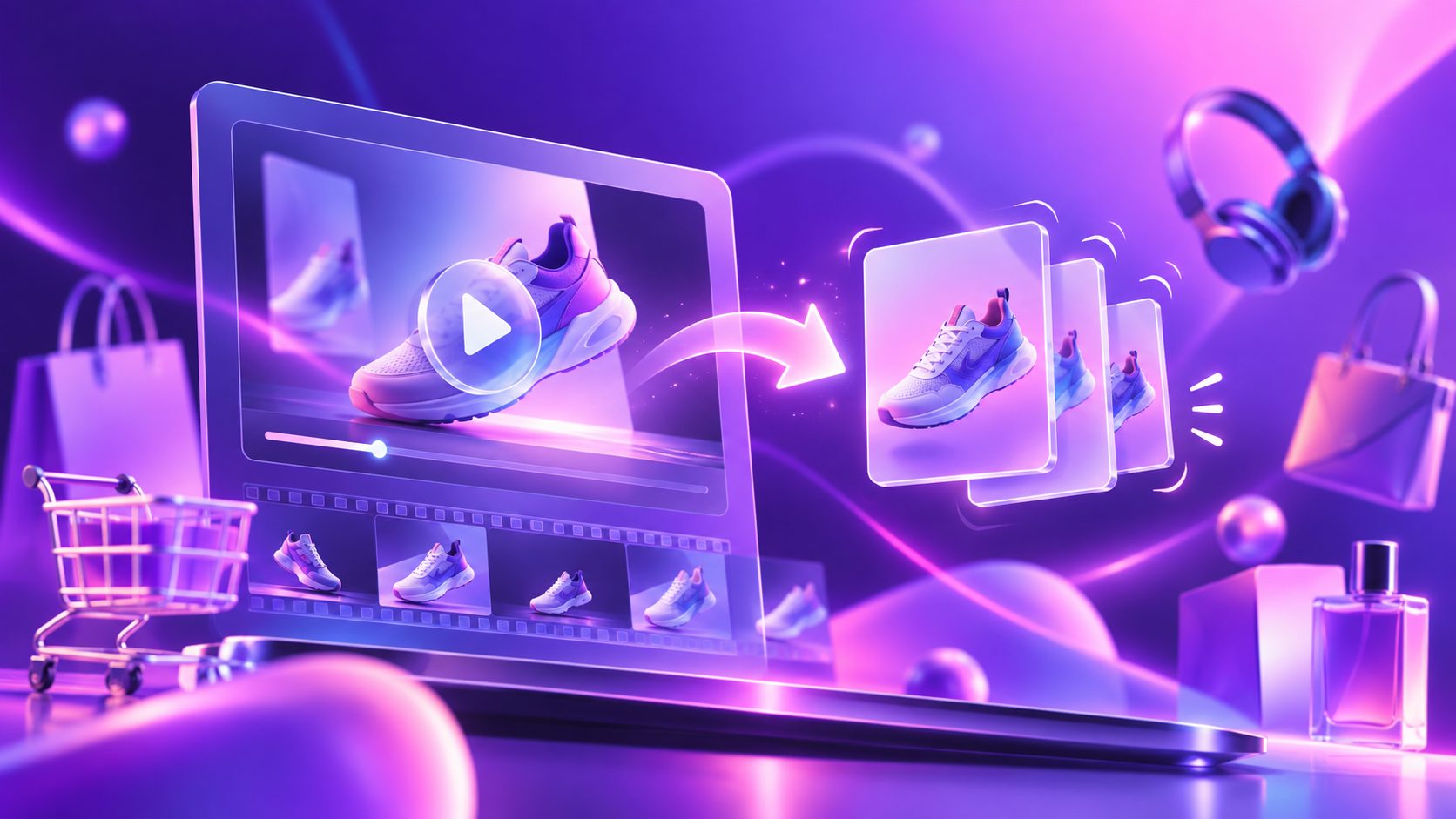
오픈마켓 썸네일 동영상 gif 변환 사이트는 MP4·MOV 같은 제품 영상에서 짧은 구간을 추출해 반복 재생되는 움직이는 이미지로 바꾸는 도구다. 다만 GIF를 만들 수 있다는 것과 오픈마켓 대표 이미지로 등록할 수 있다는 것은 별개이므로, 변환 전에 판매 채널의 파일 형식과 노출 위치를 확인해야 한다.
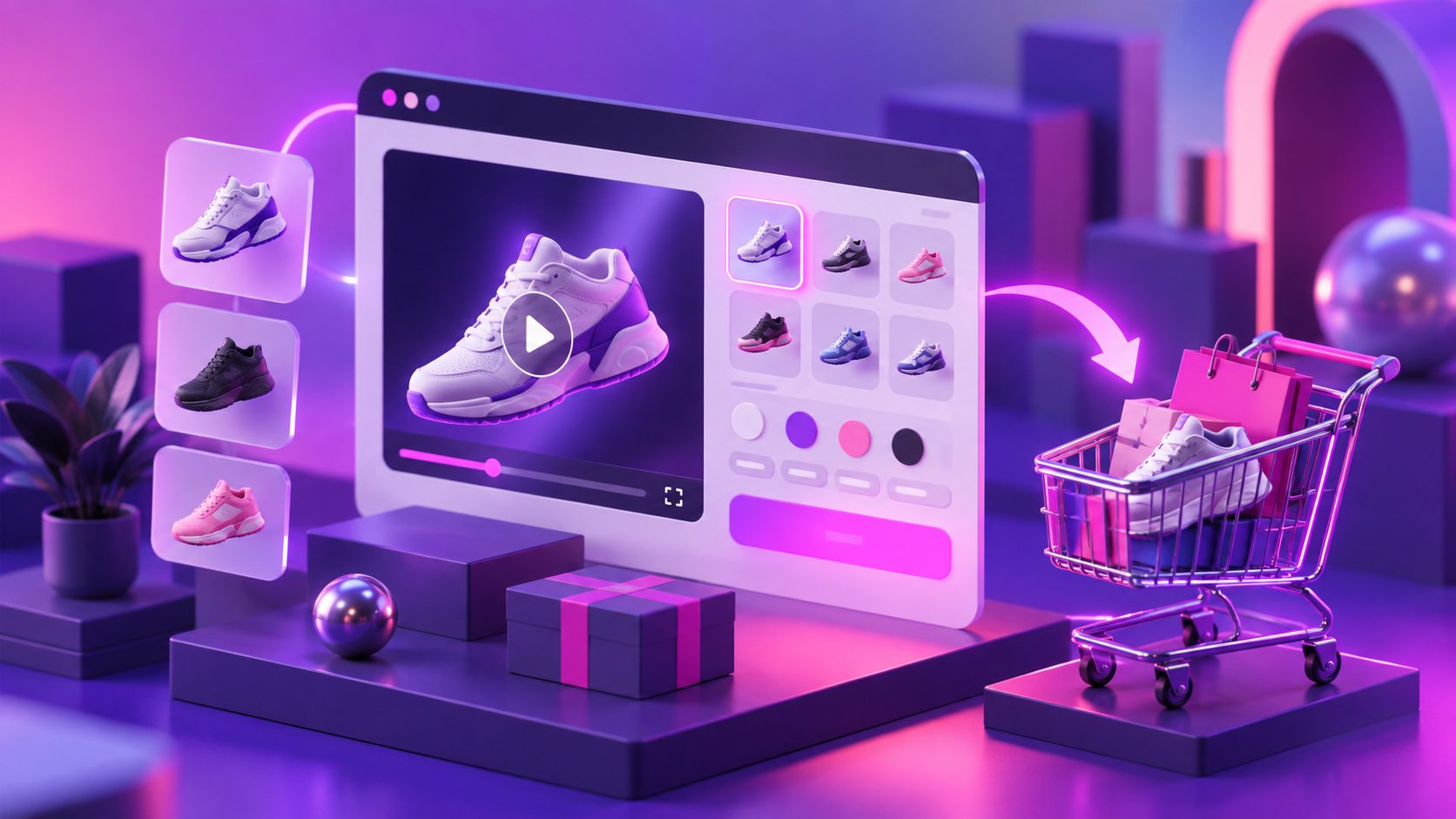
예를 들어 G마켓·옥션의 ESM PLUS 대표 이미지 가이드는 JPG와 PNG를 지원하며 움직이는 GIF와 롤링 이미지는 허용하지 않는다. 반면 상품 상세 설명에서는 이미지 호스팅을 이용해 GIF를 활용할 수 있다. 따라서 대표 썸네일은 정지 이미지, 상세 설명은 GIF, 광고 채널은 짧은 MP4로 역할을 나누는 편이 안전하다. (pics.esmplus.com)
동영상 GIF 변환 사이트는 무엇을 기준으로 선택해야 할까?
좋은 변환 사이트는 구간 자르기, 크기 조절, FPS 설정, 결과 용량 확인과 워터마크 없는 저장을 지원해야 한다. 상품 영상은 단순히 GIF로 바꾸는 것보다 어떤 장면을 몇 프레임으로 남기느냐가 결과 품질을 좌우한다.
한국어로 이용할 수 있는 브라우저형 도구는 다음처럼 차이가 있다.
| 도구 유형 | 주요 특징 | 적합한 상황 |
|---|---|---|
| 대용량 영상형 | 최대 500MB 영상, 크기·FPS·색상 수 조절 | 촬영 원본에서 직접 변환 |
| 정밀 구간 선택형 | 시작·종료 시각과 최대 구간 표시 | 제품 기능의 특정 순간 추출 |
| 프레임 제어형 | FPS, 가로 폭, 반복 횟수 설정 | 용량을 세밀하게 줄여야 할 때 |
| 간편 변환형 | 5 | 빠르게 테스트 파일을 만들 때 |
검색 결과에서 확인되는 모아모앙은 MP4·MOV·M4V·WebM·MKV 파일과 최대 500MB 입력을 지원하고, ROBERIN은 최대 10초 구간에서 출력 크기와 FPS를 지정할 수 있다. 유틸집은 최대 450프레임과 반복 횟수 설정을 제공하며, 다고침은 240640px와 515FPS 범위의 간편 설정을 제공한다. (moamoang.co.kr)
사이트를 고를 때는 다음 다섯 항목을 우선 확인한다.
- 구간 선택: 영상 전체가 아니라 2~5초만 추출할 수 있는가?
- FPS 조절: 초당 프레임을 낮춰 용량을 줄일 수 있는가?
- 가로 크기 설정: 320px, 480px, 640px 등의 출력 옵션이 있는가?
- 예상 용량 표시: 저장 전에 파일 크기를 확인할 수 있는가?
- 처리 방식: 영상이 서버로 전송되는지, 브라우저에서만 처리되는지 설명하는가?
오픈마켓용 상품 GIF는 어떤 설정이 적합할까?
상품 GIF는 24초, 812FPS, 가로 480~640px부터 시작하면 움직임과 용량의 균형을 잡기 쉽다. 회전하는 제품이나 사용 동작처럼 빠른 변화가 필요할 때만 FPS를 올리고, 정적인 제품은 프레임을 줄이는 것이 효과적이다.
GIF는 프레임마다 최대 256색을 사용하므로 그라데이션, 그림자, 피부 표현이나 작은 글자가 많은 영상에서는 색 띠와 윤곽 깨짐이 생길 수 있다. 또한 MP4보다 압축 효율이 낮아 영상 길이와 해상도를 무작정 높이면 파일이 급격히 커진다. (moamoang.co.kr)
| 상품 장면 | 권장 길이 | 시작 FPS | 권장 폭 | 편집 포인트 |
|---|---|---|---|---|
| 제품 360도 회전 | 3~4초 | 10~12 | 480~640px | 시작과 끝 자세를 비슷하게 연결 |
| 화장품 제형 | 2~3초 | 10 | 480px | 손의 이동보다 질감 변화에 집중 |
| 가전 작동 | 3~5초 | 8~10 | 640px | 버튼 입력과 작동 결과만 남김 |
| 패션 착용감 | 3~4초 | 10~12 | 640px | 옷자락과 실루엣이 보이게 크롭 |
| 전후 비교 | 2~3초 | 5~8 | 480px | 두 상태의 구도와 밝기를 통일 |
이는 플랫폼 공통 규격이 아니라 초기 제작값이다. 실제 업로드 파일은 각 마켓의 최신 판매자센터 안내에 맞춰 해상도와 용량을 다시 조정해야 한다.
상품 영상을 가벼운 GIF로 만드는 방법은?
가장 효과적인 순서는 핵심 동작 선택, 화면 크롭, 길이 단축, FPS 조정, 용량 확인이다. 처음부터 해상도만 크게 낮추면 제품의 질감과 글자까지 흐려지므로 시간과 프레임을 먼저 줄여야 한다.
-
구매 결정 장면을 하나만 고른다.
지퍼가 열리는 순간, 크림이 펴지는 장면, 조명이 켜지는 순간처럼 한 가지 기능에 집중한다. -
앞뒤의 대기 장면을 삭제한다.
손이 화면에 들어오기 전이나 제품을 내려놓은 뒤의 정지 구간은 파일만 무겁게 만든다. -
상품 중심으로 정사각형 크롭한다.
오픈마켓 상품 카드와 모바일 상세 화면을 고려해 주변의 불필요한 공간을 줄인다. -
10FPS 전후로 먼저 변환한다.
동작이 끊겨 보이면 12~15FPS로 높이고, 차이가 작다면 8FPS까지 낮춘다. -
가로 폭을 단계적으로 조정한다.
640px로 시작한 뒤 파일이 크면 480px, 320px 순서로 낮춘다. -
첫 프레임을 정지 썸네일처럼 설계한다.
자동 재생이 중단되거나 첫 장면만 노출되어도 상품 형태와 핵심 기능을 이해할 수 있어야 한다.
GIF 용량을 줄이는 ‘3-2-1 프레임 예산’이란?
3-2-1 프레임 예산은 3초 이내, 2가지 이하의 화면 변화, 1개의 판매 포인트만 담는 상품 GIF 설계법이다. 화질을 무리하게 낮추지 않고 파일 크기와 메시지 밀도를 동시에 관리하기 위한 실무 프레임워크다.
GIF의 총 프레임 수는 대략 재생 시간 × FPS로 계산할 수 있다. 3초 영상을 10FPS로 만들면 30프레임이고, 같은 영상을 20FPS로 만들면 60프레임이다. 화면 크기와 색상 조건이 같다면 후자는 처리해야 할 프레임이 두 배가 된다.
예를 들어 휴대용 믹서기를 소개한다면 뚜껑 열기, 재료 넣기, 작동, 세척, 휴대 장면을 모두 넣지 않는다. 버튼을 누른 뒤 내용물이 섞이는 장면 하나만 3초 루프로 만들고, 나머지는 상세 이미지나 MP4 제품 영상으로 분리한다.
이 기준은 다음과 같은 실패를 줄인다.
- 너무 많은 기능이 빠르게 지나가 상품을 이해하기 어려운 문제
- 작은 자막을 여러 장면에 넣어 모바일에서 읽히지 않는 문제
- 첫 장면과 마지막 장면이 달라 반복 구간이 튀는 문제
- 10초 이상의 GIF로 상세페이지 로딩이 느려지는 문제
GIF와 짧은 MP4 중 무엇을 선택해야 할까?
자동 반복과 이미지 삽입 호환성이 중요하면 GIF, 화질·음성·용량 효율이 중요하면 MP4가 적합하다. 하나를 고집하기보다 같은 원본에서 정지 썸네일, GIF, 광고용 MP4를 함께 만드는 것이 효율적이다.
| 비교 항목 | GIF | MP4 |
|---|---|---|
| 음성 | 지원하지 않음 | 지원 |
| 색상 표현 | 최대 256색 | 풍부한 색상과 그라데이션 |
| 압축 효율 | 낮은 편 | 높은 편 |
| 자동 반복 | 구현이 쉬움 | 플레이어 설정 필요 |
| 추천 용도 | 짧은 사용법, 전후 비교, 상세 설명 | 숏폼 광고, 제품 시연, UGC |
| 권장 길이 | 2~5초 | 6~15초 이상도 가능 |
같은 제품 영상에서 GIF만 만들고 끝내면 제작 자산의 활용도가 낮아진다. 정지 이미지는 오픈마켓 대표 이미지로, GIF는 허용되는 상세 영역이나 자사몰에, 세로형 MP4는 쇼츠와 광고 캠페인에 배치하는 방식이 좋다.
상품 사진만 있고 영상 원본이 없다면 스마트스토어 숏클립용 영상을 자동 제작하는 방법을 활용할 수 있다. 여러 해외 채널까지 운영한다면 AI 영상 광고 제작 툴 비교 가이드에서 영상 생성과 현지화 기능을 함께 검토할 수 있다.
변환 전에 원본 상품 영상은 어떻게 편집해야 할까?
GIF 품질은 변환기보다 원본 영상의 구도, 조명, 동작 속도에 더 크게 좌우된다. 흔들리거나 압축이 심한 영상은 FPS와 해상도를 높여도 선명한 상품 이미지로 복원하기 어렵다.
원본은 상품이 화면의 중심을 유지하고, 배경 변화가 적으며, 한 동작이 명확하게 끝나도록 편집한다. 밝기가 계속 바뀌는 장면, 빠른 카메라 이동, 작은 자막, 복잡한 패턴은 GIF 용량과 색상 깨짐을 함께 증가시킨다.
AdsTurbo는 제품 사진을 이용한 제품 영상 생성, 영상 분할 편집, 배경 교체, 자막 생성과 영상 해상도 향상 기능을 제공한다. Product Video에는 최대 10MB의 JPG 또는 PNG 상품 이미지를 업로드할 수 있으며 제품 소개·시연·리뷰 형태의 UGC 짧은 광고를 만들 수 있다. 완성된 영상에서 핵심 구간을 별도의 GIF 변환 사이트로 추출하면 정지 이미지에서 상세페이지용 움직임과 광고 영상을 함께 확보할 수 있다.
촬영과 외주 중 어떤 방법이 적합한지 판단하기 어렵다면 해외 오픈마켓 상품 시연 영상의 제작 비용과 절감 기준을 먼저 살펴보는 것이 좋다. MMS나 메시지 캠페인에 GIF를 활용하려면 쇼피파이 MMS 동영상과 GIF 규격 가이드도 참고할 수 있다.
업로드 전 어떤 항목을 최종 점검해야 할까?
업로드 전에는 플랫폼 허용 형식, 모바일 가독성, 첫 프레임, 반복 연결, 파일 용량을 확인해야 한다. PC 미리보기만 보고 등록하면 모바일 상품 목록이나 상세 화면에서 상품이 작게 보일 수 있다.
- 해당 위치가 GIF 등록을 허용하는가?
- 대표 이미지와 상세 설명의 규정이 서로 다른가?
- 첫 프레임만 보여도 제품과 기능을 알아볼 수 있는가?
- 상품이 화면 면적의 충분한 부분을 차지하는가?
- 자막 없이도 움직임의 의미를 이해할 수 있는가?
- 반복 재생 지점에서 화면이 갑자기 튀지 않는가?
- 모바일 데이터 환경에서도 지나치게 느리지 않은가?
- 할인율, 과장 문구, 워터마크가 플랫폼 정책을 위반하지 않는가?
특히 G마켓·옥션 대표 이미지는 공식 가이드상 최소 600×600px, 권장 1,000×1,000px이며 2MB 이하의 JPG 또는 PNG를 요구한다. 움직이는 GIF는 대표 이미지로 등록할 수 없으므로 GIF의 첫 프레임을 별도 JPG로 추출해 정지 썸네일로 사용하는 방법이 실용적이다. (pics.esmplus.com)
자주 묻는 질문
무료 동영상 GIF 변환 사이트도 워터마크가 붙나요?
사이트마다 다르다. 저장 전 미리보기에서 워터마크 유무를 확인하고, 무료 결과물의 해상도·길이·다운로드 횟수 제한도 살펴봐야 한다. 브라우저에서만 처리되는 도구는 별도의 업로드 대기 시간이 적지만, 기기 성능에 따라 변환 속도가 달라질 수 있다.
GIF에 상품 설명 음성을 넣을 수 있나요?
GIF는 음성을 지원하지 않는다. 설명 음성, 배경 음악이나 내레이션이 필요하면 MP4로 유지하고, GIF에는 한 가지 동작과 짧은 화면 문구만 담는 것이 좋다.
스마트스토어와 쿠팡 대표 썸네일에 GIF를 올려도 되나요?
플랫폼과 카테고리, 등록 위치에 따라 정책이 다를 수 있다. 변환 사이트의 안내가 아니라 각 판매자센터의 최신 대표 이미지 규정을 기준으로 판단해야 하며, 허용 여부가 불명확하면 JPG·PNG 정지 이미지를 대표 썸네일로 사용한다.
동영상 GIF 변환 후 화질이 나빠지는 이유는 무엇인가요?
GIF의 제한된 색상 표현, 낮은 출력 해상도, 과도한 압축과 낮은 FPS가 주요 원인이다. 먼저 영상 구간과 배경 움직임을 줄인 뒤 해상도를 조절하면 파일 크기를 줄이면서 제품 디테일을 더 많이 보존할 수 있다.
하나의 상품 영상은 어떻게 재활용하는 것이 효율적인가요?
원본에서 정사각형 JPG 썸네일, 2~4초 GIF, 9:16 숏폼 MP4를 각각 만드는 방식이 효율적이다. GIF는 상세 설명의 빠른 시연에, MP4는 광고와 숏폼에, JPG는 검색 결과와 상품 목록의 대표 이미지에 배치한다.