Amazon 商品動画 黒帯 消す クロップの正しい手順

概要
Amazon 商品動画 黒帯 消す クロップの手順を解説。16:9への変換、画質劣化を抑える書き出し、商品を切らない確認方法を整理し、入稿前チェックまで案内します。
adsturbo.ai | 公開日 2026-10-30 | 更新日 2026-10-30
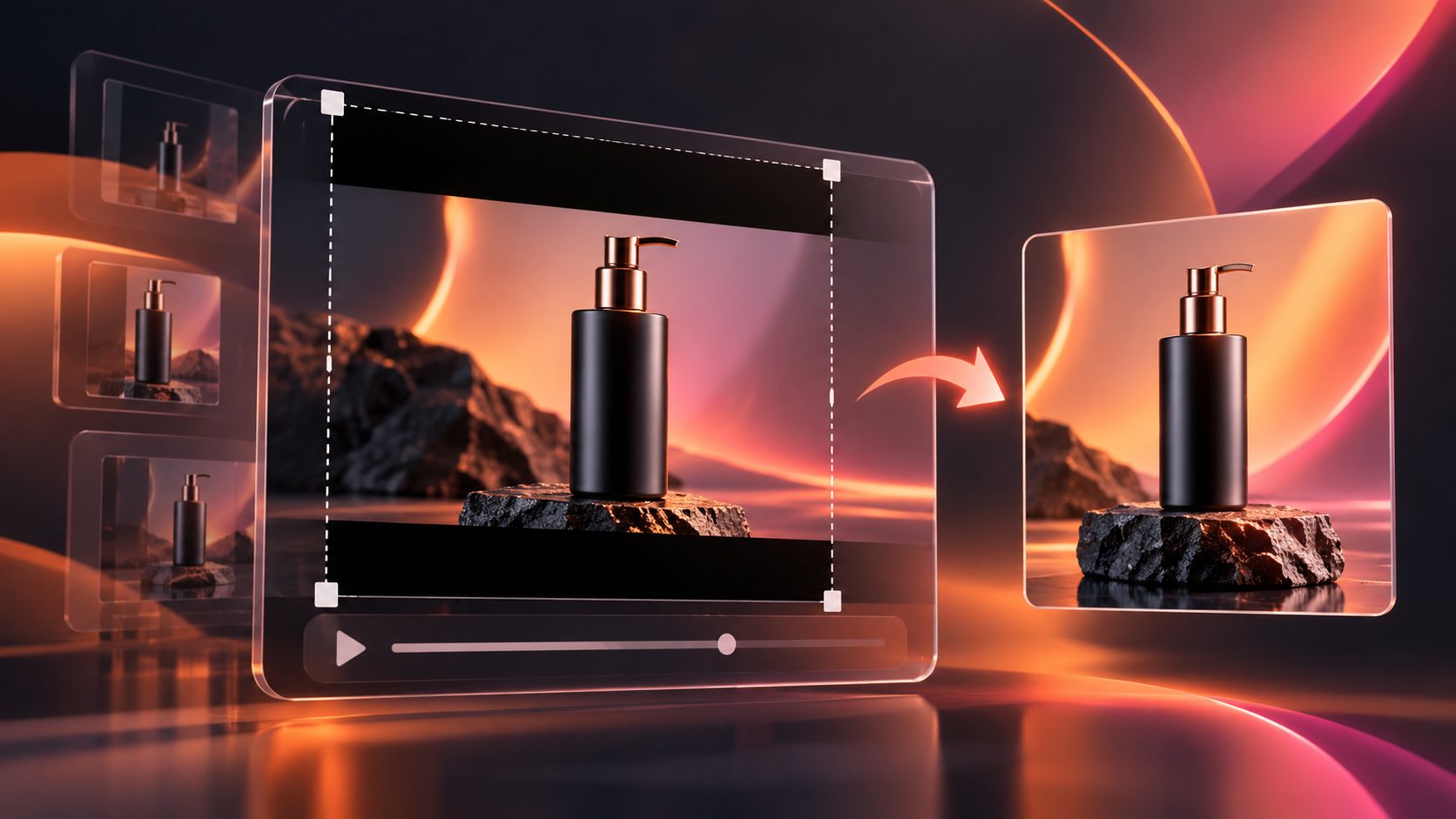
Amazonの商品動画に黒帯が出る主な原因は、元動画と掲載枠のアスペクト比が合っていないことです。Amazon 商品動画 黒帯 消す クロップでは、単純に上下を切るのではなく、掲載先を決めてから16:9のキャンバスに合わせることが重要です。
Amazonのスポンサープロダクト動画では、1920×1080ピクセル、16:9、MP4またはMOVが推奨されています。商品をフレームの50%以上に見せることも案内されています。(advertising.amazon.com)
Amazonの商品動画に黒帯が出る理由は?
黒帯は、動画の縦横比と表示枠の比率が異なるときに、映像を切らずに収めるため追加される余白です。たとえば、9:16の縦動画を16:9へそのまま配置すると、左右または上下に大きな空白が生まれます。
| 元動画 | 掲載用キャンバス | 起こりやすい状態 |
|---|---|---|
| 9:16 | 16:9 | 左右に余白、被写体が小さく見える |
| 1:1 | 16:9 | 上下または左右に余白 |
| 4:3 | 16:9 | 左右の黒帯、画面の使用効率が低下 |
| 16:9 | 16:9 | 黒帯が出にくく編集しやすい |
黒帯を残したまま入稿すると、商品が小さく見えたり、広告用動画では審査上の問題になったりする可能性があります。Amazon広告の案内でも、動画の端に黒い帯を置かないことが注意点として紹介されています。(sobani.co.jp)
クロップとリサイズはどう違う?
クロップは映像の一部を切り取る処理、リサイズは映像全体の大きさを変える処理です。黒帯を消す場合は、先にクロップで比率を整え、その後に1920×1080へリサイズするのが基本です。
画面いっぱいに広げる方法
- 編集ソフトで出力先を1920×1080に設定する
- 元動画を中央配置する
- 黒帯が残る場合は、映像を拡大して画面を埋める
- 商品の端、手元、文字が切れていないか確認する
- MP4またはMOVで書き出す
ただし、拡大しすぎると画質が低下します。元動画が縦長の場合、左右を埋めるために拡大すると、商品全体が画面外へ出ることがあります。その場合は、商品を中央へ寄せた再構成か、背景を追加して黒帯だけを避ける方法が適しています。
画質劣化を防ぐクロップ手順
黒帯を消す作業で画質を守るには、何度も書き出さないことが最も重要です。元動画を編集ソフトへ読み込み、クロップ、字幕、色調整、音量調整を一度に行ってから最終出力します。
推奨する書き出し設定
- 解像度:1920×1080
- アスペクト比:16:9
- ファイル形式:MP4またはMOV
- コーデック:H.264を基本にする
- フレームレート:元動画と同じ
- ビットレート:過度に下げない
- 文字:スマートフォンでも読める大きさにする
Amazonの公式案内では、商品動画は音声がなくても内容を理解できるよう、画面上のテキストや視覚情報を活用することが推奨されています。(m.media-amazon.com)
書き出し後に再編集して再圧縮すると、輪郭や商品ラベルがぼやけやすくなります。特に白背景の商品、金属製品、細い文字を含む動画では、黒帯を消した後のピクセル等倍確認が欠かせません。
商品を切らずにクロップする独自チェック法
黒帯除去で失敗しやすいのは、画面の中央だけを見て判断することです。実務では、次の「3点固定チェック」を使うと安全です。
- 商品本体:四隅や先端が切れていないか
- 操作部位:手、ボタン、接続部分が画面内にあるか
- 訴求文字:字幕や価格、割引情報が端に寄っていないか
さらに、動画の冒頭・中央・末尾から1フレームずつ確認します。冒頭だけ商品が中央でも、カメラ移動やズームによって終盤に見切れる場合があるためです。
この確認方法は、単に「黒帯が消えたか」ではなく、商品理解に必要な情報が残っているかを判定するためのものです。黒帯を完全に消すことより、商品の特徴が欠けないことを優先してください。
AdsTurboでAmazon向け動画を整える方法
複数の商品動画を同じ構成で作る場合は、手作業で毎回クロップするより、素材と出力ルールを先に統一すると管理しやすくなります。AdsTurboでは、商品画像を使った商品動画生成、動画編集、字幕生成、AI画質向上に対応しています。
商品写真から短い紹介動画を作る場合は、Amazon向け商品動画の作成方法のように、購入前の疑問を「使用方法」「サイズ感」「特徴」の順で整理すると、クロップ後も主役がぶれにくくなります。
低解像度の素材を使う場合は、動画アップスケーリングで4K画質を保つ方法も参考になります。字幕を追加する場合は、EC動画の字幕生成と多言語対応と組み合わせ、音声なしでも要点が伝わる構成にします。
入稿前に確認するチェックリスト
- 黒帯や白い余白が残っていない
- 16:9、1920×1080で出力されている
- 商品が画面内で小さくなりすぎていない
- 商品の先端や使用者の手が切れていない
- 字幕が画面端や操作ボタンに重なっていない
- 冒頭・中央・末尾の3箇所を確認した
- MP4またはMOVで再生確認した
- 再圧縮によるぼやけがない
Amazonの商品ページ用動画では、最大1080p、MP4またはMOV、最大5GB、1〜12分という仕様が案内されています。一方、広告動画では掲載枠によって条件が異なるため、商品ページ用と広告用を同じファイルで済ませず、用途別に書き出すのが安全です。(sell.amazon.com)
よくある質問
黒帯を消すだけなら、動画を拡大すればよいですか?
必ずしも適切ではありません。拡大だけでは商品や字幕が切れるため、16:9の枠を作り、重要部分を確認しながらクロップしてください。
縦動画をAmazon用にできますか?
できます。ただし、縦動画を無理に横へ引き伸ばすのではなく、商品を中央に配置し直すか、背景を設計して16:9へ変換します。
黒帯が少し残っていても問題ありませんか?
商品ページ用と広告用で審査条件は異なりますが、黒帯は商品を小さく見せる原因になります。入稿前に余白をなくし、商品と字幕が十分な大きさで見える状態に整えるのが無難です。
画質が悪くなった場合はどうすればよいですか?
元動画から一度だけ編集・書き出しを行い、必要に応じてAIアップスケーリングを使います。低解像度のまま拡大しすぎると、元の情報以上に鮮明にはできません。