✨AI商品写真ツール

AIで白背景の商品写真を作成

まず1枚の鮮明な商品写真から始めましょう。公開前に生成結果を確認し、特に細かいエッジ・透明素材・影の周辺をチェックしてください。

白背景画像

ワークスペースを開いて商品写真をアップロードし、白背景画像を作成します。

商品写真

白背景の商品写真を作成する方法

商品画像をアップロードしてタスクを送信し、結果を確認してダウンロードします。

  1. ステップ 1:商品写真をアップロード

    ワークスペースを開き、デバイスまたはアセットから鮮明な商品写真を1枚選びます。

  2. ステップ 2:タスクを送信

    1回の生成につき22クレジットが必要です。商品写真をアップロードしたら、「Generate」をクリックしてタスクを送信します。

  3. ステップ 3:確認してダウンロード

    タスクが完了したら、タスク一覧で結果を開きます。商品のディテールを確認し、商品ページやカタログ用に画像をダウンロードします。

商品写真から白背景画像を作成

ストアやカタログ向けの商品画像を準備するための、目的を絞ったワークフローです。

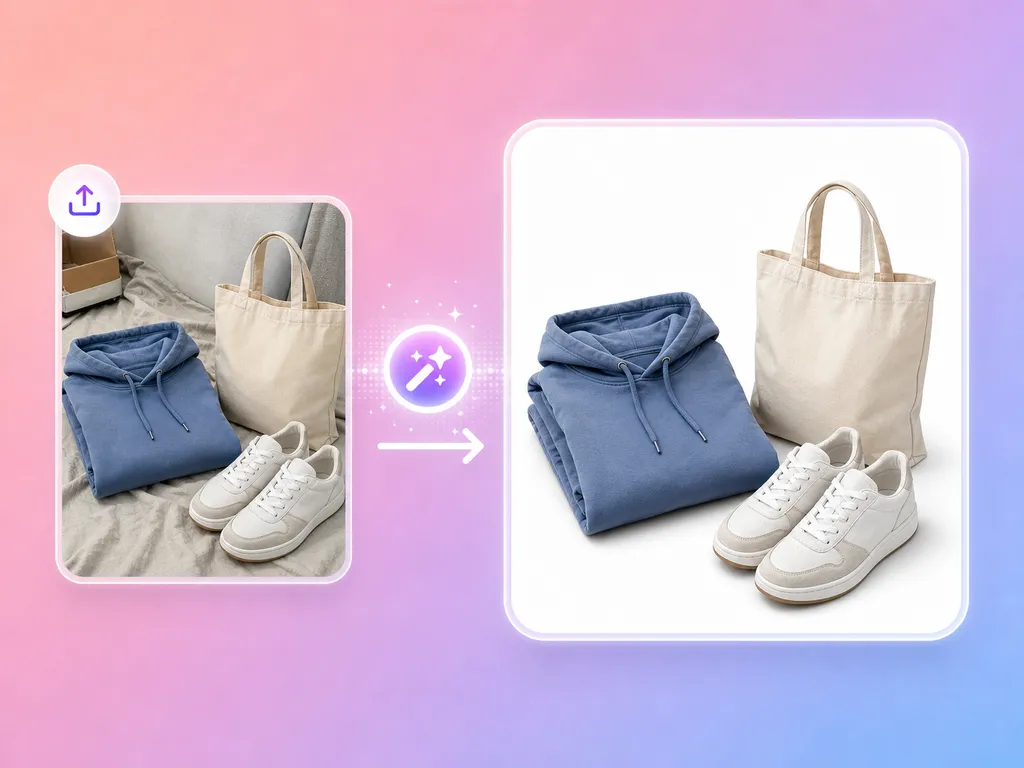
イメージ図:ソファの上の青いパーカー、キャンバストート、白いスニーカーの写真と、矢印の先にある同じ商品の白背景画像

AIによる背景処理

商品写真を1枚アップロードし、背景処理に送信します。ダウンロード前に生成結果を確認してください。

AIアップロード
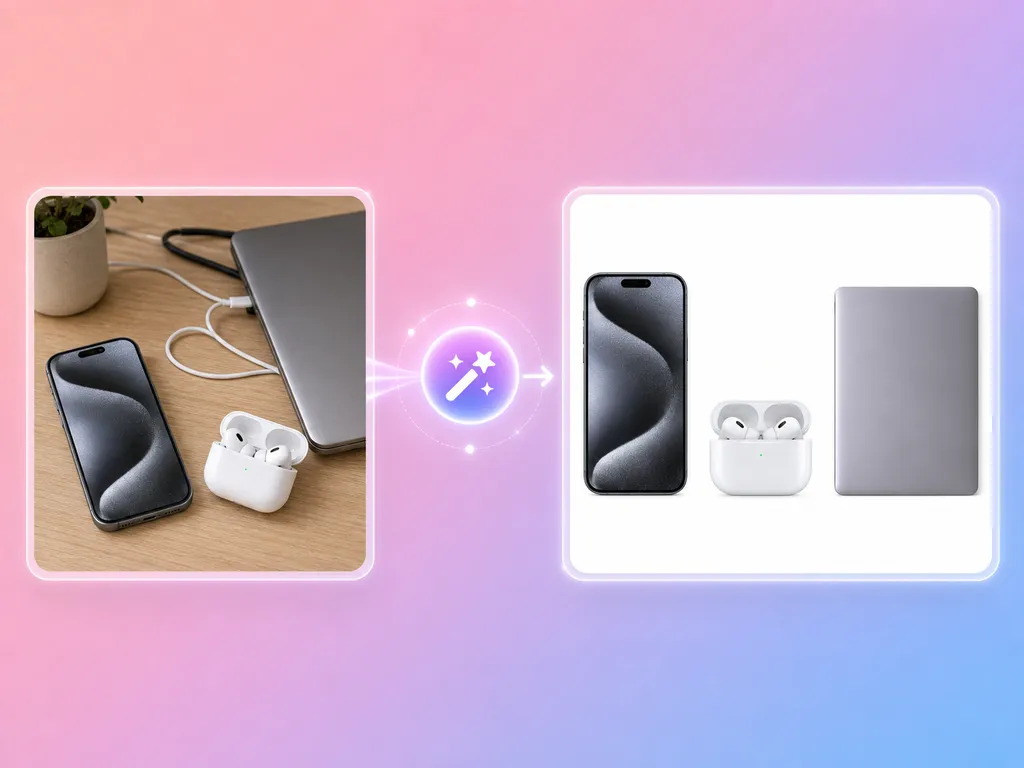
イメージ図:木製デスクの上のスマートフォン、ワイヤレスイヤホン、ノートPCと、矢印の先に並んだ同じ機器の白背景画像

商品のエッジを確認

使用前に、生成画像の細かいエッジ・穴・透明素材・反射を確認します。

エッジ確認
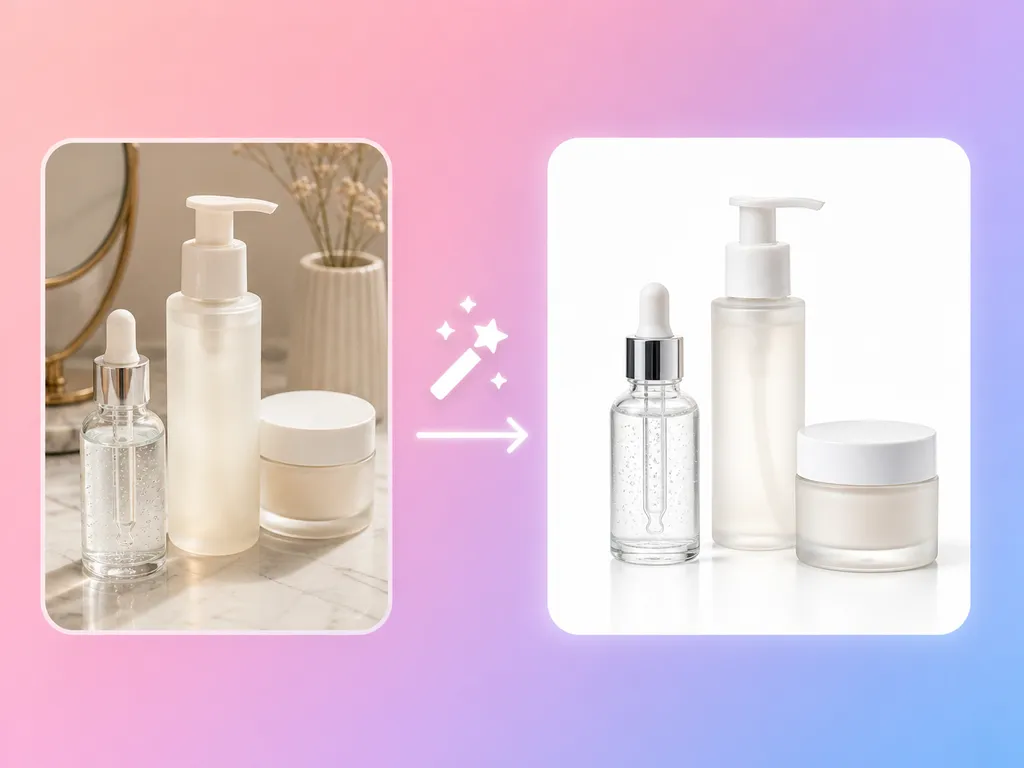
イメージ図:大理石の洗面台に置かれたスポイトボトル、ポンプボトル、クリームジャーと、矢印の先にある同じスキンケアセットの白背景画像

商品ページ用の画像を準備

生成画像を商品ページやカタログの素材として使用します。公開前に対象プラットフォームの画像ルールを確認してください。

商品ページカタログ
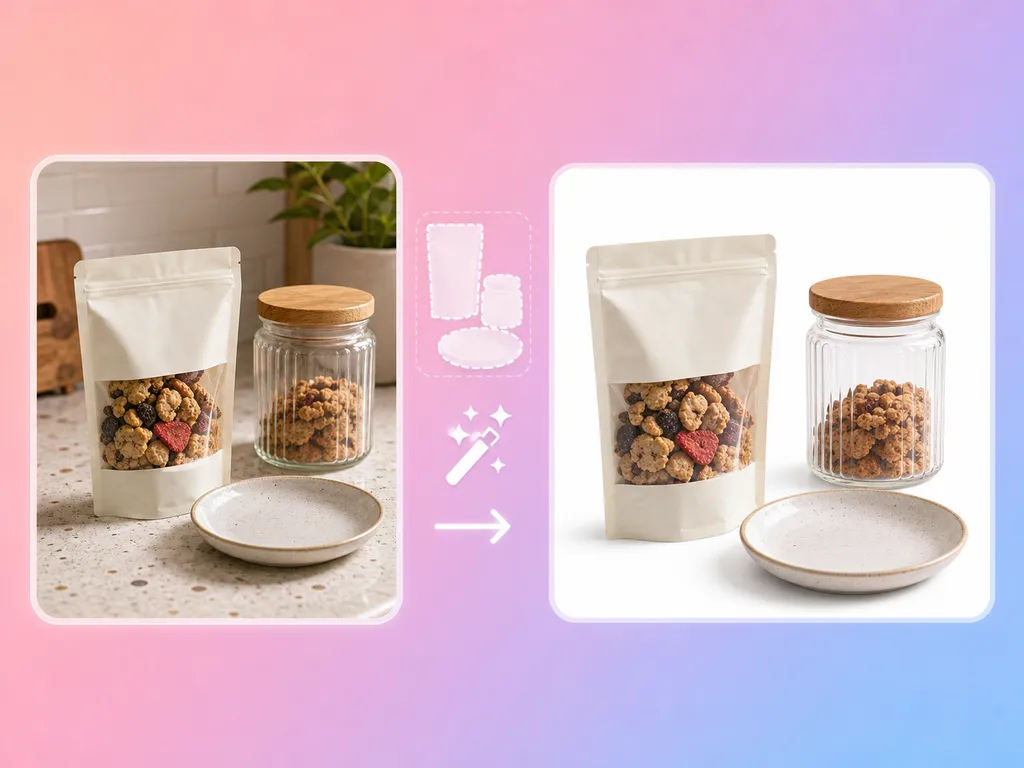
イメージ図:キッチンカウンターのスナック袋、ガラス瓶、陶器の皿と、矢印の先にある同じアイテムの白背景画像

1タスクにつき商品写真1枚

現在のワークフローでは一度に1枚の画像を処理します。商品写真ごとに別のタスクを送信してください。

1枚ずつ1タスク
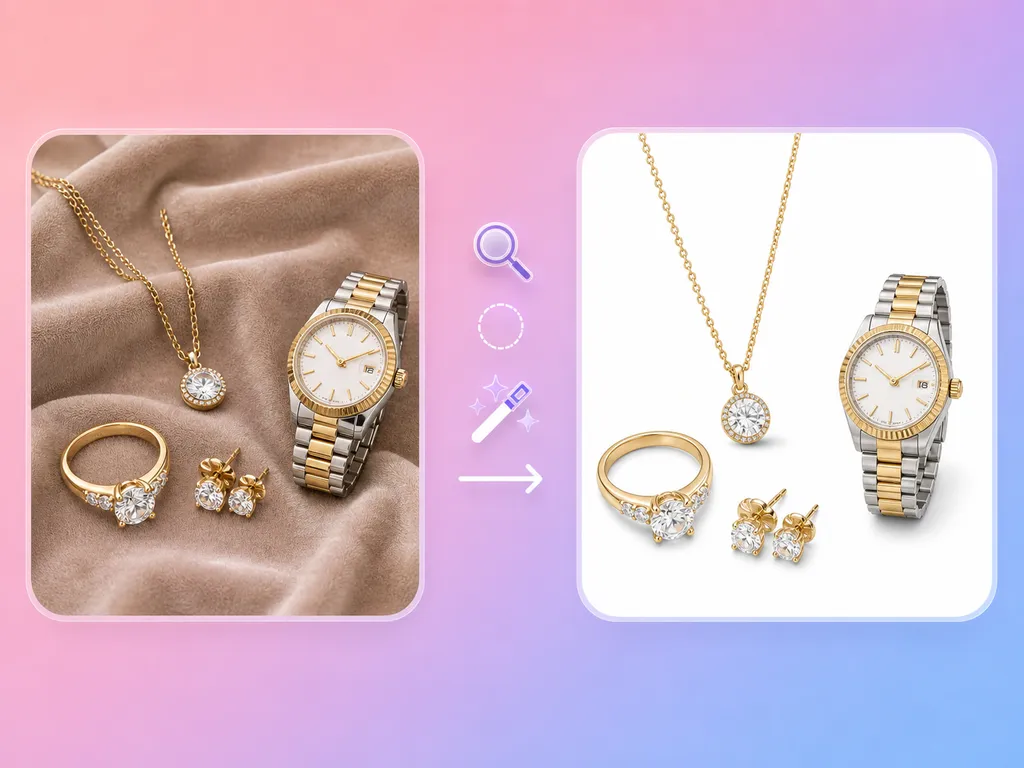
イメージ図:ドレープ布の上のゴールドネックレス、リング、ピアス、腕時計と、矢印の先にある同じジュエリーの白背景画像

鮮明な写真から始める

商品の輪郭がはっきり見える写真を選びます。商品の一部が切れていたり、他の物で隠れていたりする写真は避けてください。

鮮明な写真入力
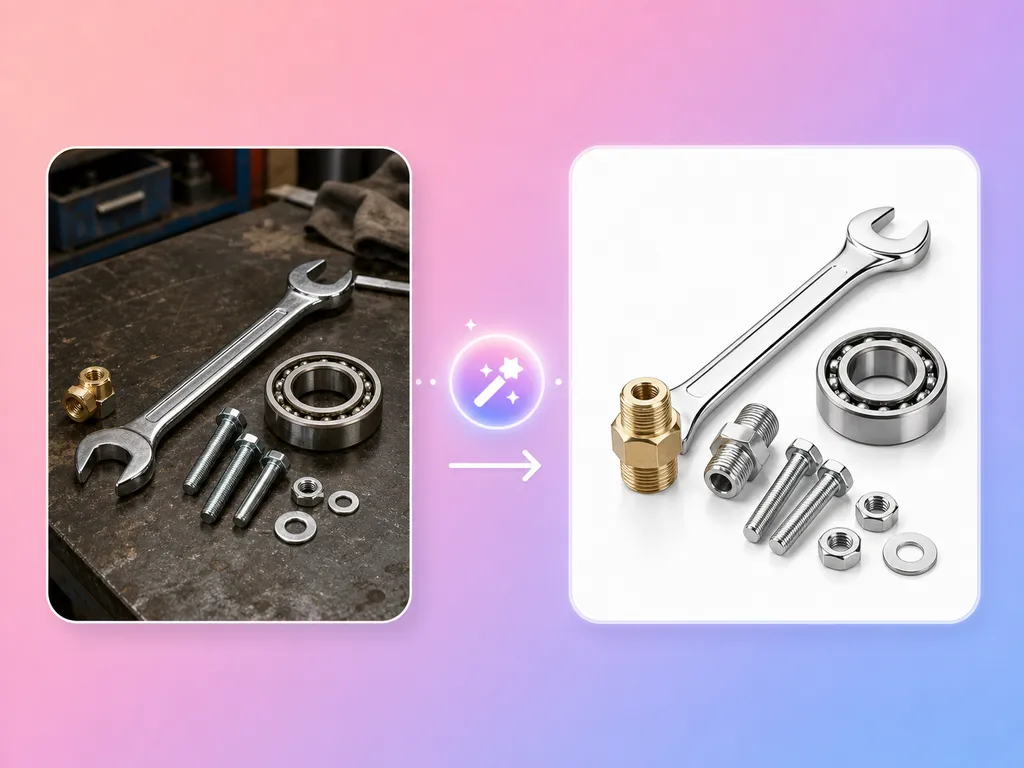
イメージ図:作業台の上のレンチ、ベアリング、ボルト、真鍮継手と、矢印の先にある同じ金物部品の白背景画像

手順の明確な商品画像ワークフロー

写真をアップロードしてタスクを送信し、タスク一覧で結果を確認してダウンロードします。

アップロードダウンロード

白背景の商品写真を準備する方法

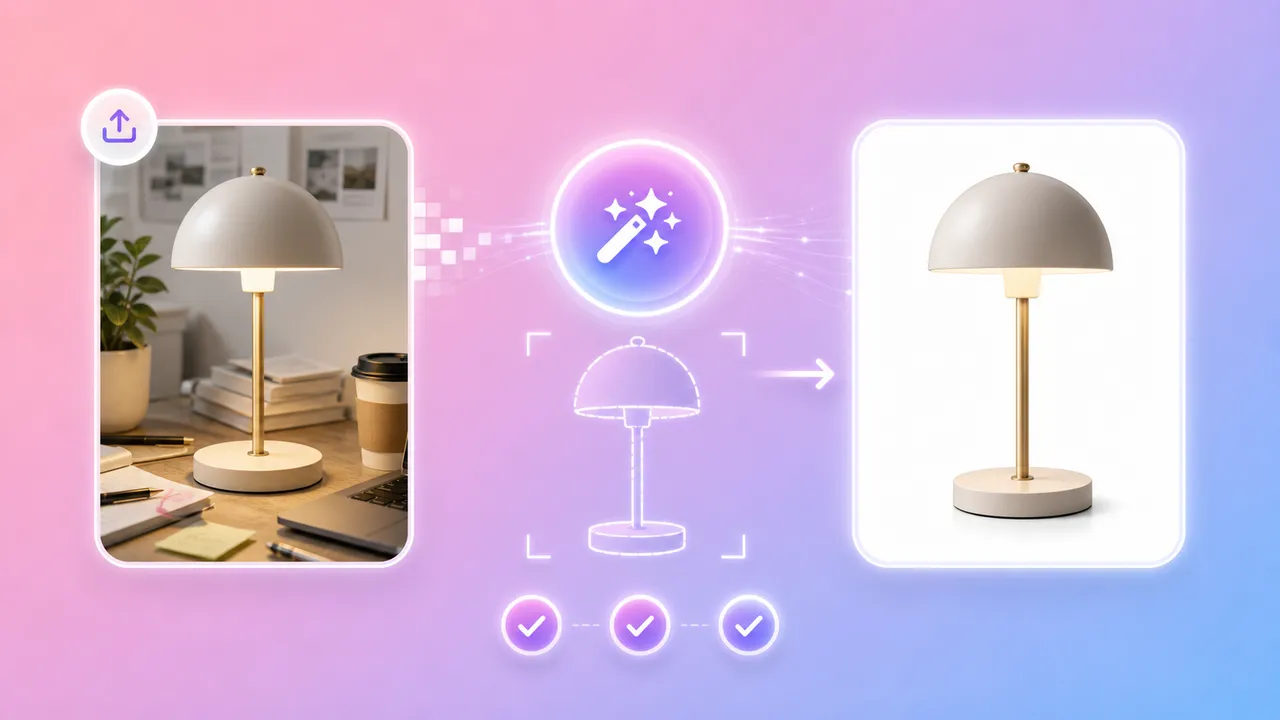
イメージ図:散らかったデスクのキノコ型ランプの写真、中央の輪郭検出グラフィック、右側に白背景で単独表示されたランプ

アップロードして確認

商品写真からダウンロード可能な結果まで

  • デバイスまたはアセットから鮮明な商品画像を1枚選びます。
  • 白背景ツールで画像を送信します。
  • タスク一覧を開いて、生成結果を確認・ダウンロードします。
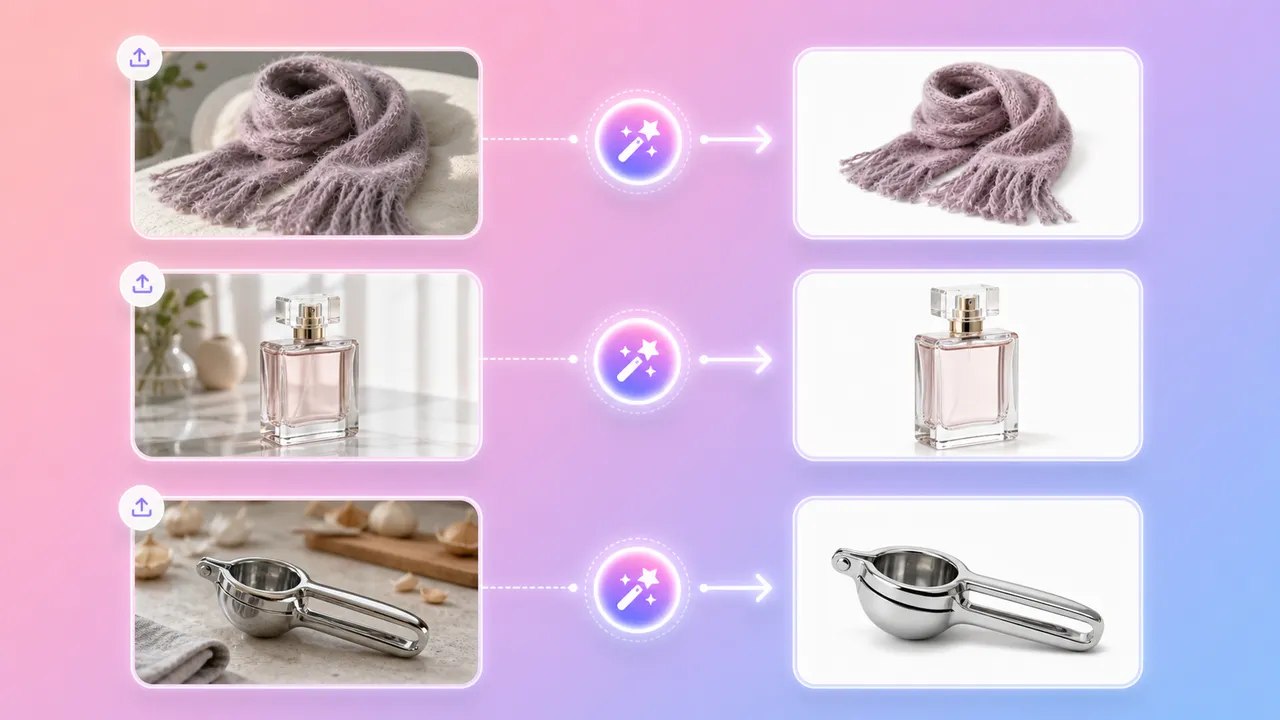
イメージ図:ニットマフラー、香水瓶、金属製スクイーザーを元のシーンと白背景版で並べた3段の比較

ディテールを確認

エッジ・透明素材・影を確認する

  • 商品の輪郭と細かいディテールを確認します。
  • ガラス・反射面・半透明の部分をチェックします。
  • ディテールが欠けている場合は、より鮮明な元写真で試し、新しい結果を確認してください。
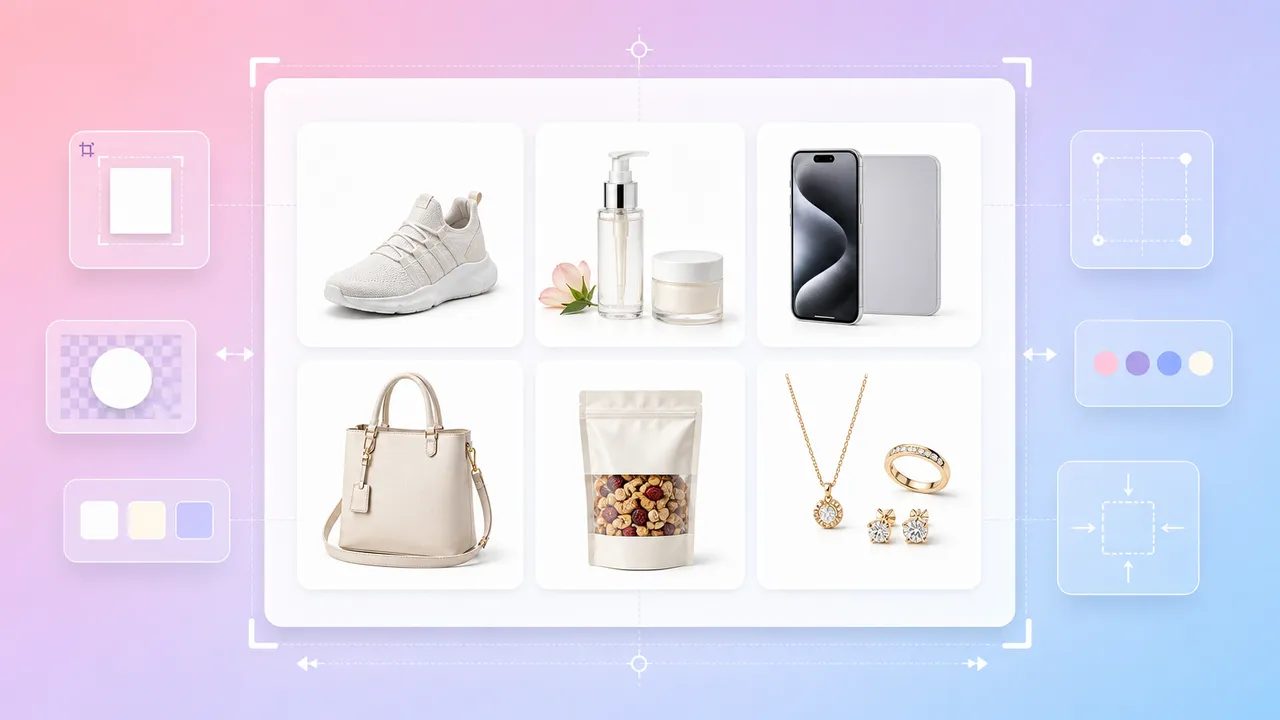
イメージ図:スニーカー、スキンケアセット、スマートフォン、ハンドバッグ、スナック袋、ジュエリーの6枚の白背景商品画像のグリッドと、周囲のトリミング・サイズガイド

公開に向けて準備

商品ページ用に画像を確認する

  • 生成された背景と商品の構図を確認します。
  • 公開前にダウンロードした画像のサイズを確認します。
  • 対象プラットフォームの最新の画像要件に従います。
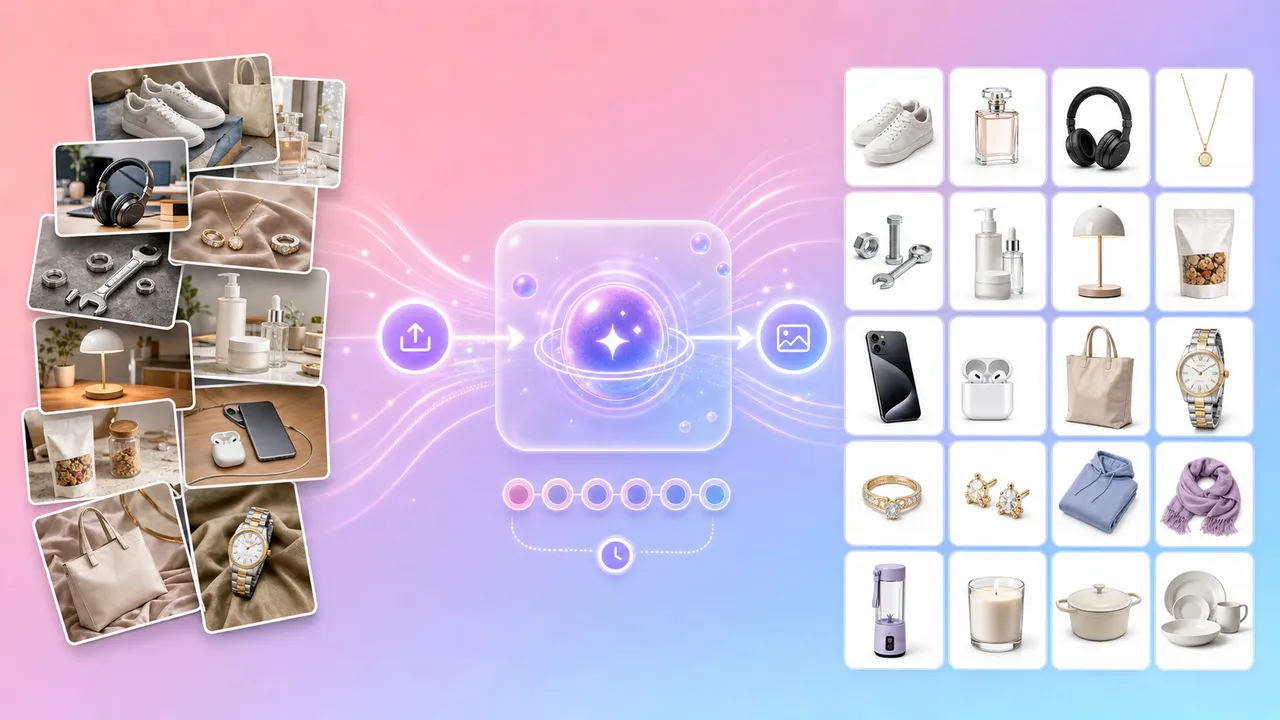
イメージ図:左側の商品写真の束が処理アイコンを通り、右側の小さな白背景商品画像のグリッドになる様子

カタログを整理

商品写真を1枚ずつ準備する

  • 各タスクで商品写真を1枚送信します。
  • 生成結果をそれぞれ個別に確認します。
  • 元画像と承認済みの画像を商品ごとに整理しておきます。

白背景のワークフローを比較する

必要なファイルと、どこまで手作業で調整したいかに合わせてワークフローを選びましょう。

AdsTurbo 白背景
手作業のレタッチ
切り抜きツール
デザインエディター
主な作業
アップロードした 1 枚から白背景の商品画像を生成
マスクを手作業で作成・調整
画像の背景を削除して切り抜きを用意
商品を中心に完成レイアウトを作成
背景の出力
白背景の画像
編集者が設定
ツールと書き出し設定による
キャンバスと書き出し設定による
画像サイズ
アップロード画像と同じピクセルサイズ
ドキュメントと書き出し設定による
ツールと書き出し設定による
キャンバスと書き出し設定による
向いている用途
無地の白背景が必要な商品ページやカタログ
細かなレタッチや独自のマスク
再利用できる商品の切り抜きの準備
バナーや組み合わせたマーケティング用レイアウト
確認するポイント
商品の輪郭、透明・反射する部分、背景とサイズ
マスクの輪郭、レタッチ、背景と書き出し設定
切り抜きの輪郭、透明部分と書き出し設定
レイアウト、トリミング、背景と書き出しサイズ
手動での調整
作業を絞ったワークフロー。生成結果を確認する
マスクとレタッチを直接操作
ツールによって異なる
レイアウトと書き出しを直接操作

必要なファイルに合うワークフローを選んでください。このツールはアップロード画像と同じピクセルサイズの白背景画像を生成します。公開前に結果を確認してください。

白背景商品画像の使いどころ

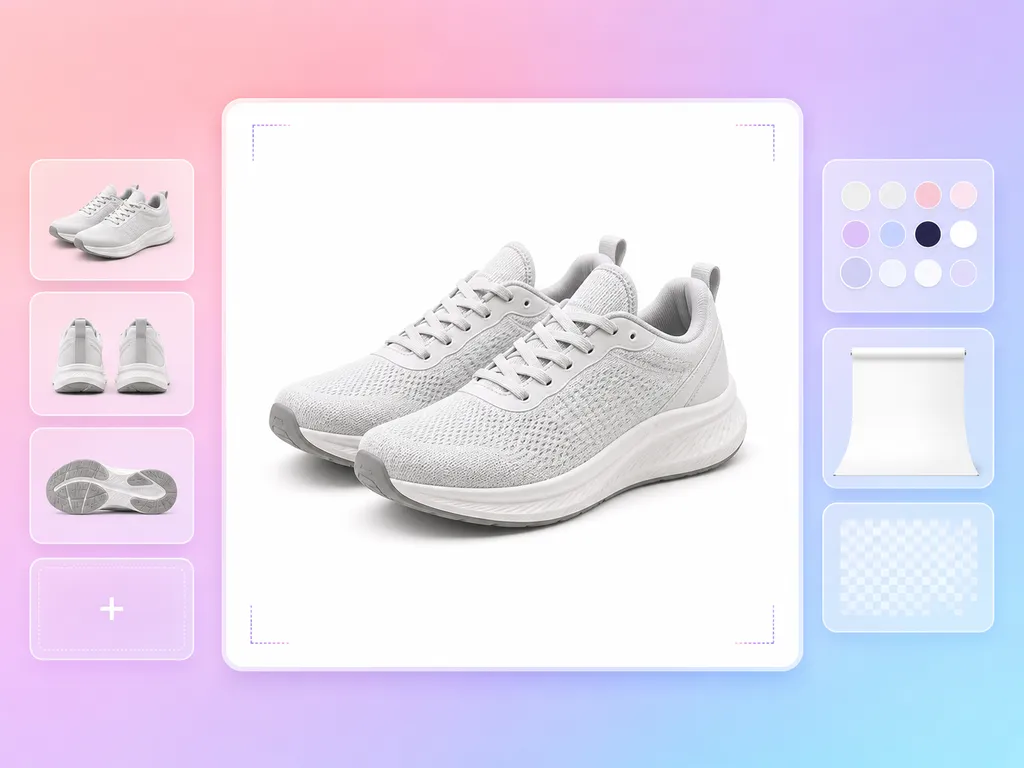
白背景のライトグレーのニットスニーカー。メイン画像の横に別アングルのサムネイルとカラーパレット

商品ページ画像

商品ページ用の画像を準備します。公開前に商品のディテールとストアの画像要件を確認してください。

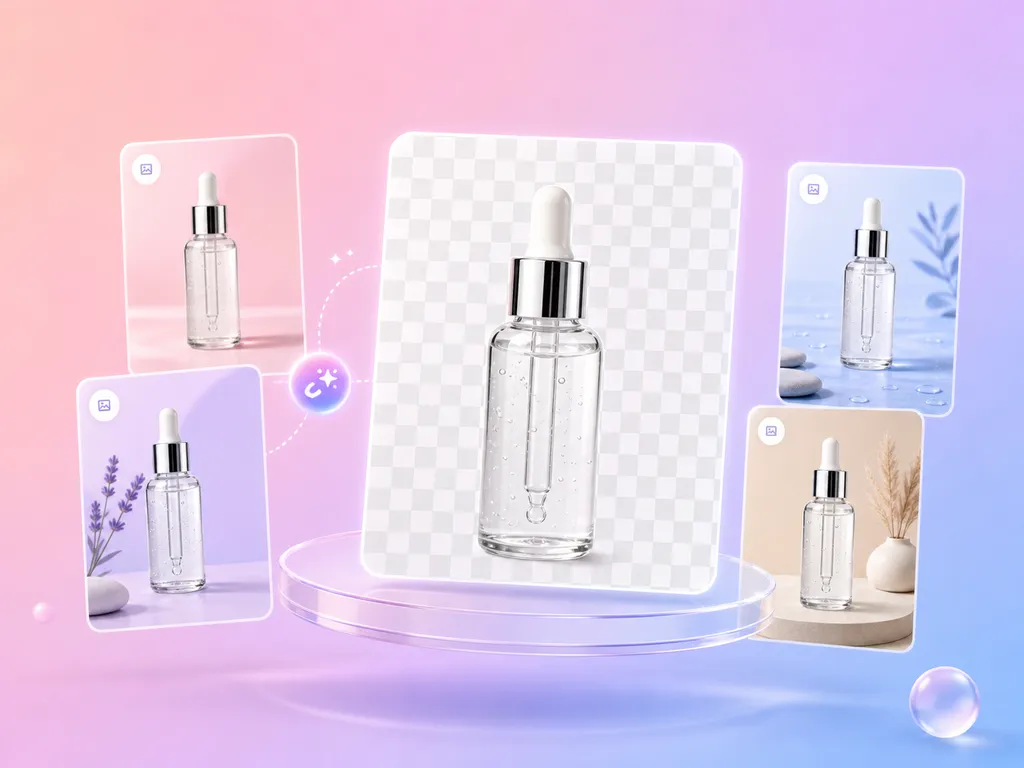
イメージ図:商品レイアウトのモックアップに置かれたガラス製スポイト美容液ボトルと、周囲の同じボトルの4つの小さなシーンバリエーション

商品カタログ

白背景の商品画像をカタログのレイアウトに使用します。他の商品と組み合わせる前に、各画像を確認してください。

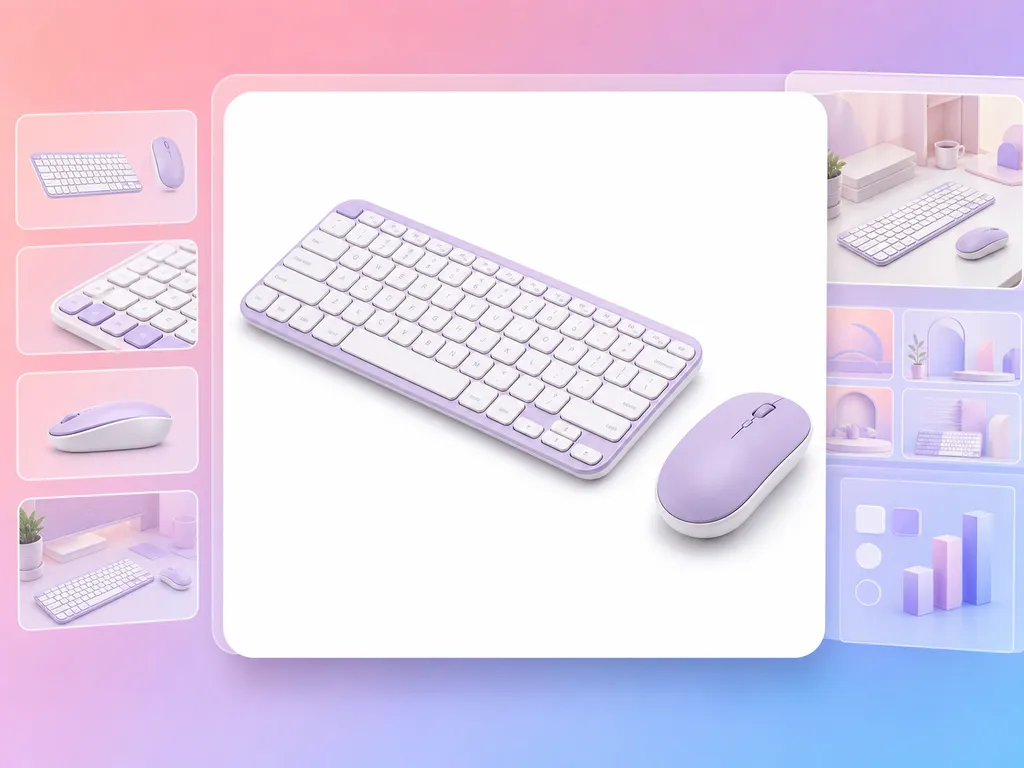
白背景の白とラベンダー色のワイヤレスキーボードとマウス。周囲に別アングルのサムネイルとレイアウト案

クリエイティブのレイアウト

ダウンロードした商品画像を広告やSNSのレイアウト素材として使用します。追加の合成はデザインワークフロー側で行ってください。

白背景の商品写真はどんな人に向いていますか?

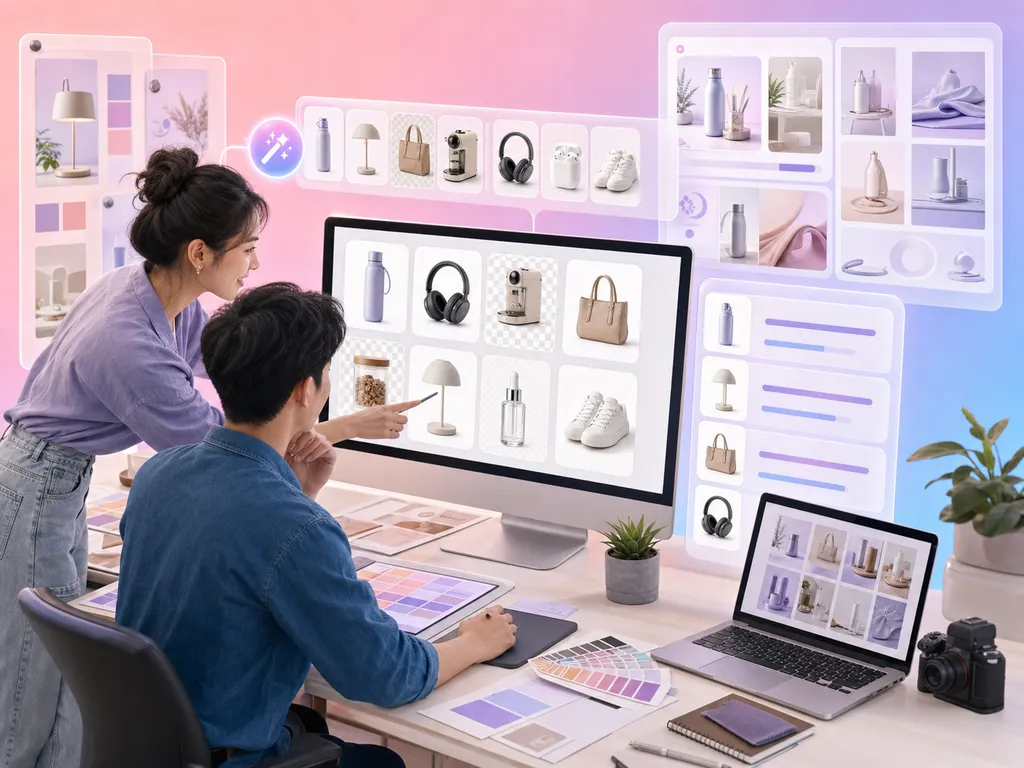
デスクでノートPCとタブレットの商品画像を確認する販売者と、周囲に表示された商品写真のビフォーアフター

ECセラー

  • ストアやカタログ用の商品画像を準備する。
  • 使用許可のある写真から始める。
  • 生成結果を出品要件と照らし合わせて確認する。
白背景商品画像のグリッドが映るモニターをデスクで確認する2人のデザイナーと、横に浮かぶレイアウトパネル

ドロップシッパー・リセラー

  • 仕入れ先の商品写真の背景を処理したバージョンを準備する。
  • 商品のディテールを元画像に忠実に保つ。
  • 商品ページに追加する前に各結果を確認する。
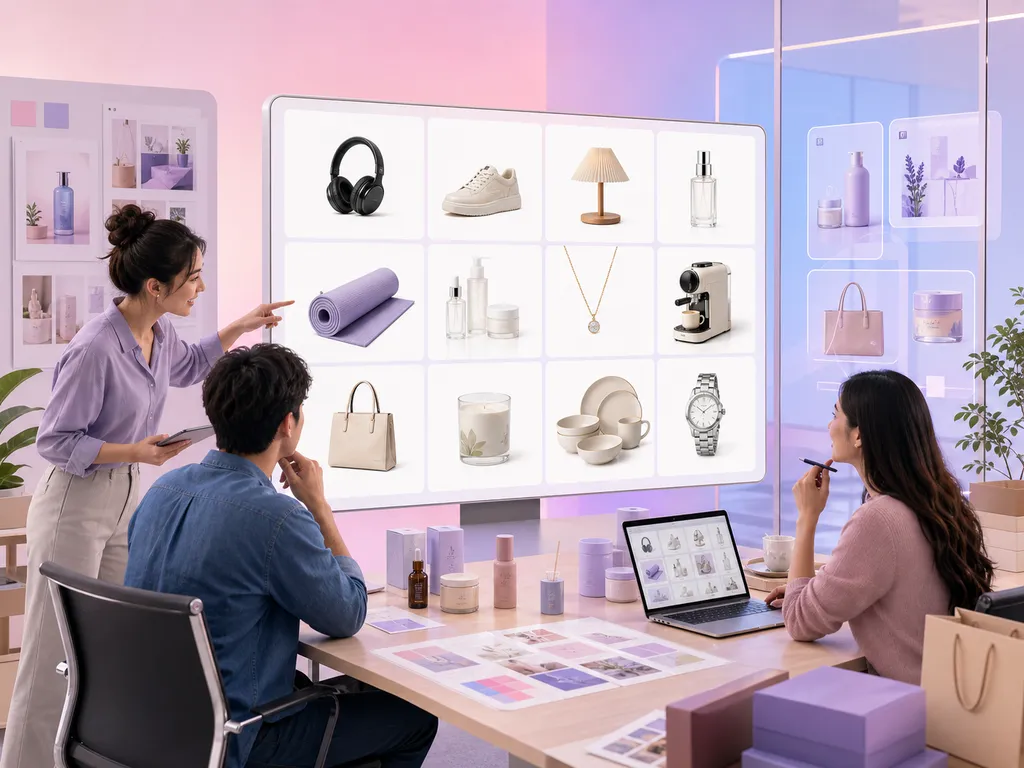
会議室で白背景商品画像のグリッドが映る大型スクリーンを確認するチームと、テーブルの上のサンプル商品

商品カメラマン・スタジオ

  • AI背景処理を編集ワークフローの一工程として使う。
  • 画像を納品する前に細部を確認する。
  • 結果に必要があれば追加のレタッチを行う。

適切な元写真を選び、結果を確認する

商品写真を1枚アップロードする前に準備すること、生成画像を公開する前に確認するポイントをまとめました。

アップロード前

  • 商品全体を写す商品全体を画面に収め、輪郭がはっきり見える写真を使います。ストラップや持ち手、靴ひもなどの細い部分をアップロード前に切り落とさないでください。
  • 背景と同じ色を避ける商品と背景の色が近いと分離が難しくなります。商品が背景から明確に浮き立つ写真を選んでください。
  • 鮮明で明るい写真を使う手ぶれ、強い影、商品を覆う物を避けます。1つのタスクにつき商品写真を1枚アップロードします。
  • 元写真のサイズとアップロード制限を確認生成画像は元写真のピクセルサイズを保つため、用途に十分な大きさの元写真を選び、ワークスペースに表示されるファイル形式とサイズ制限を確認してください。

ダウンロード後

輪郭と細い部分

輪郭、ストラップ、穴、靴ひも、コードに沿って100%に拡大して確認します。欠けた部分、ギザギザの縁、商品の周囲の白い縁取りがないか見てください。

ガラス・反射・細い毛

透明な素材、光沢のある表面、細い毛や髪は特に注意して確認します。反射が商品の一部として自然に見えるか、重要な部分が白くなっていないかを確かめてください。

細部の欠け

商品の一部が欠けたりぼやけたりしている場合は、より鮮明で商品と背景の区別がつきやすい写真で生成し直し、新しい結果を項目ごとに確認してください。生成1回につき22クレジットが必要です。

背景とサイズ

背景は透明ではなく白で、画像のピクセルサイズはアップロードした写真と同じです。公開前に白い領域が均一か、サイズが各プラットフォームの最小要件を満たすかを確認してください。

白背景と透明背景の違い

白背景(このツール)

商品の背後のピクセル
白いピクセルで塗りつぶされます。
主な用途
商品ページ、カタログ、マーケットプレイスのメイン画像。
ここで得られるもの
アップロードと同じピクセルサイズの白背景画像。

透明背景

商品の背後のピクセル
背景部分は透明(アルファによる透明度)で、下にある色や画像が透けて見えます。
主な用途
色付きのレイアウト、バナー、ポスターへの重ね合わせ。
ここで得られるもの
このツールでは生成しません。透明ファイルが必要な場合はデザインソフトで切り抜いてください。

適切なツールを選ぶ

  • 白背景(このツール)

    アップロードと同じピクセルサイズの白背景画像。

  • 背景置換

    無地の白ではなく、シーン付きの画像に商品を置きたい場合

    背景置換をご利用ください。

  • AI商品画像

    1枚の商品写真から複数種類の商品ページ用画像が必要な場合

    AI商品画像をご利用ください。

白背景画像に関するよくある質問

商品写真

01白背景の商品画像はどうやって作成しますか?

白背景ツールを開き、商品写真を1枚選んでタスクを送信します。処理が完了したら、タスク一覧で結果を確認してダウンロードします。

02どのような元写真を使えばよいですか?

商品全体が写っていて輪郭がはっきり見える鮮明な写真から始めてください。強いブレ、大きな遮蔽物、商品のディテールが切れている写真は避けます。対応ファイルはワークスペースのアップロード案内をご確認ください。

03ガラス・反射面・細かいエッジでは何を確認すべきですか?

透明素材・反射・細かいエッジ・影の周辺を生成画像で注意深く確認してください。これらの部分は追加のレタッチが必要になることがあります。より鮮明な元写真を使うと、結果の確認がしやすくなります。

04画像をマーケットプレイスの商品ページに使えますか?

出品用の商品画像を準備することはできますが、公開前に、背景・構図・画像サイズ・商品の正確さについて、ダウンロードした結果をマーケットプレイスの最新要件と照らし合わせて確認してください。

05複数の商品写真を一度に処理できますか?

現在のツールは1タスクにつき商品写真1枚を受け付けます。追加の写真は別のタスクとして送信し、ダウンロードや公開の前に各結果を確認してください。

06出力は白背景ですか、それとも透明背景ですか?

このツールは白背景の画像を生成します。出力画像のサイズはアップロードした画像と同じです。

AIで白背景の商品写真を作成

ワークスペースで商品写真を1枚アップロードしてタスクを送信し、ストアやカタログで使用する前に生成画像を確認してください。