画像から動画を作るなら、写真1枚を開始フレームに、または2枚を開始・終了フレームとしてアップロードします。Kling・Veo・Seedanceなどのモデルを選び、動きとカメラワークを指示すれば、AdsTurboが広告に使える動画に仕上げます。
デモプレビューです。ワークスペースでフレーム画像をアップロードし、動画を生成できます。
画像から動画は、静止画を短い動画にするAIツールです。写真が最初のフレームになり、選んだ動画モデルが動きのプロンプトに沿って映像を動かします。
写真を動かします。モデルが画像を起点に被写体の動きやカメラワークを生成し、対応モデルでは音声も付けるので、商品写真やポートレートが動画クリップになります。
開始フレームにする画像1枚、または開始・終了フレームにする画像2枚です。端末からアップロードするか素材ライブラリから選び、動きを説明する短いプロンプトを添えます。
選んだ長さ・画質・アスペクト比の動画です。モデルによって、最長30秒、最大4K、ネイティブ音声の有無が変わります。
既存の動画の編集はできません。また、終了フレームだけでは生成できず、すべてのタスクに開始フレームが必要です。
AdsTurboのワークスペースで、3ステップで写真を動画にします。
Studioの動画モードで「開始/終了フレーム」に切り替え、写真1枚を開始フレームとしてアップロードします。動画の終わり方も決めたい場合は、2枚目の写真を終了フレームに追加します。素材ライブラリから画像を選ぶこともできます。
Kling・Veo・Seedance・MiniMax・Wanなど、フレーム指定に対応した動画モデルから1つ選びます。長さ・画質・アスペクト比を決め、何がどう動くか、カメラをどう動かすかをプロンプトに書きます。
ログインしてタスクを開始します。動画生成にはクレジットを使い、必要な量はモデル・長さ・画質によって異なります。完成したら内容を確認し、広告やSNS投稿用にダウンロードします。
生成は1回ごとに別のタスクです。動きがイメージと違う場合は、プロンプトを調整するか別のモデルで再生成してください。
写真1枚またはフレーム2枚から、選んだモデルと設定で動画を生成します。
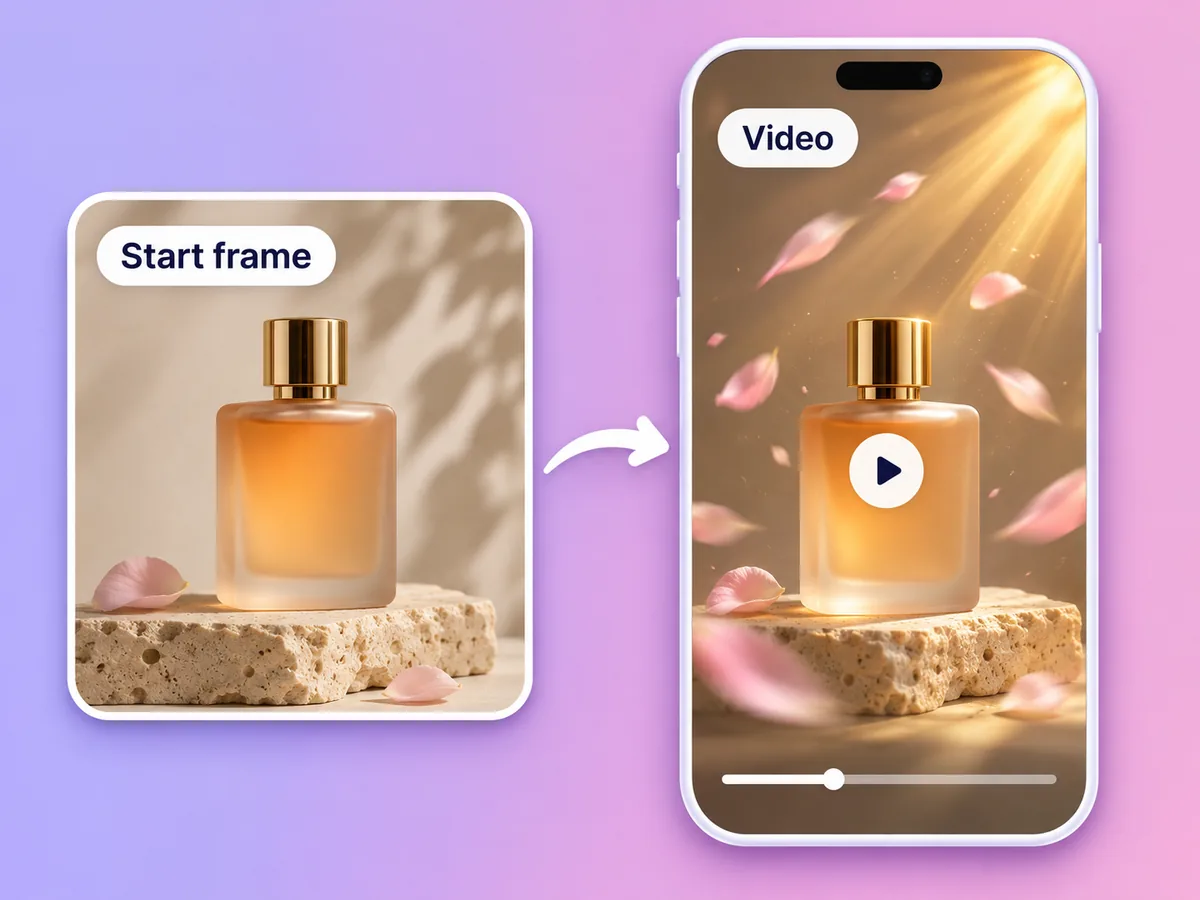
画像1枚を開始フレームとしてアップロードし、動きを指示します。写真をオープニングのカットとして残したまま、生き生きと動かします。
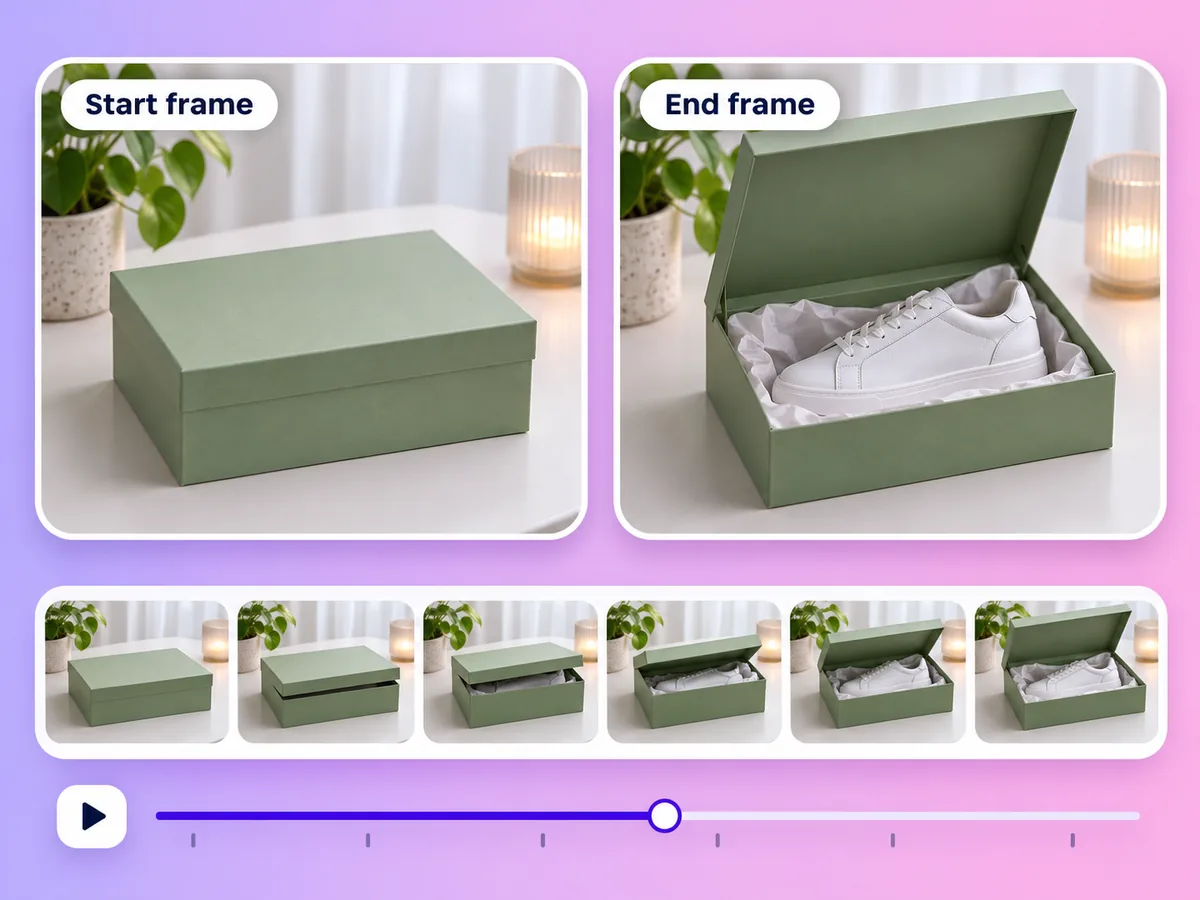
2枚目の画像を終了フレームに追加すると、2枚の間をつなぐ動きをモデルが生成します。ビフォーアフターや商品のお披露目に便利です。
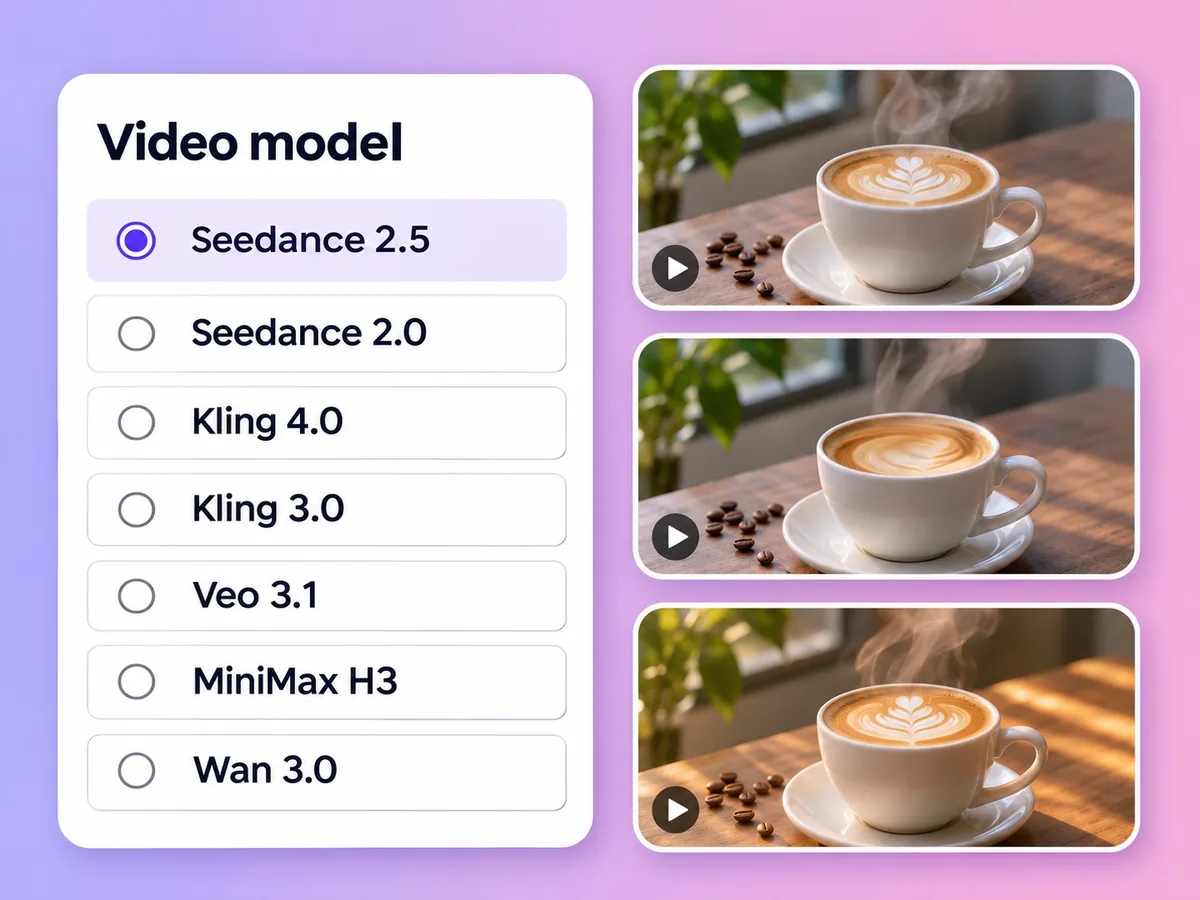
Kling 4.0、Kling 3.0、Veo 3.1、Seedance 2.5、Seedance 2.0、MiniMax H3、Wan 3.0のすべてが画像フレームに対応。ワークスペース内で仕上がりを比べられます。
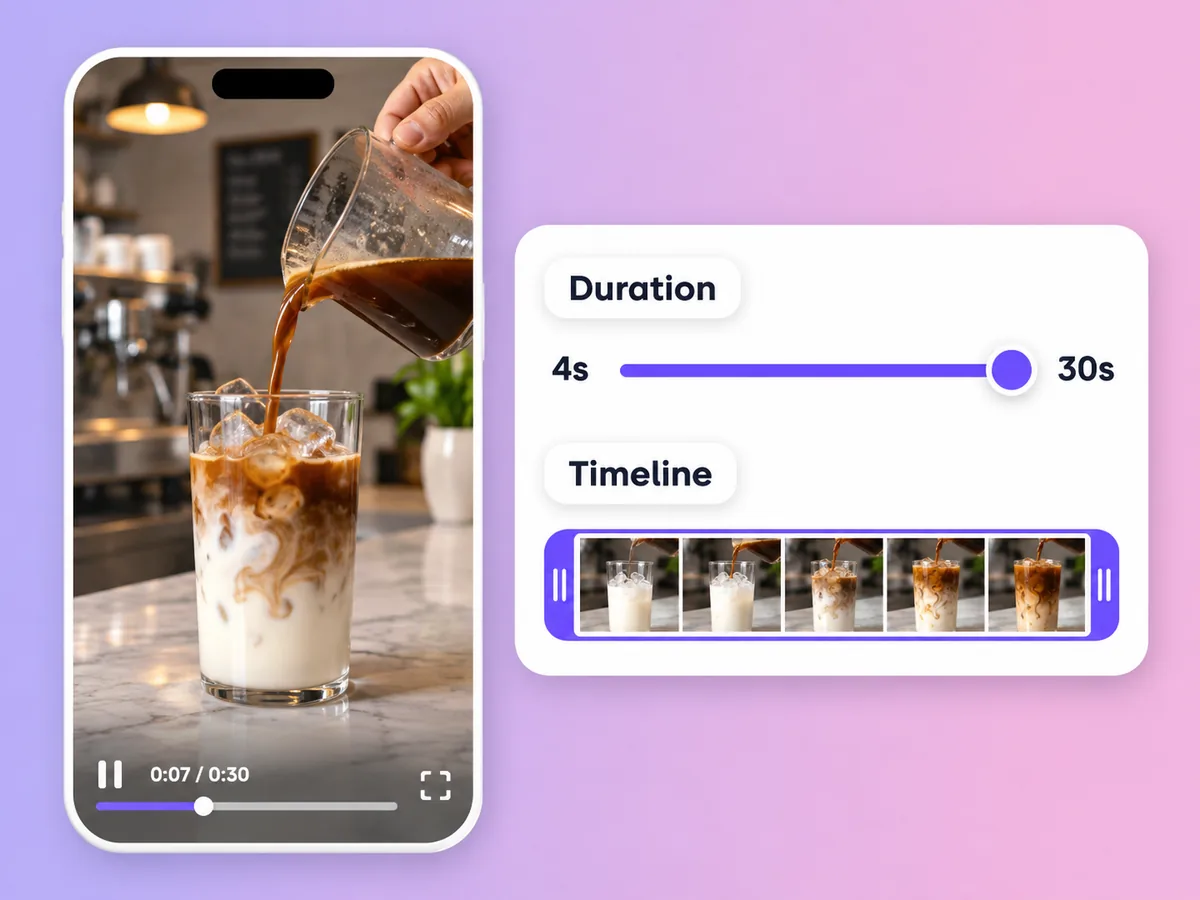
Seedance 2.5、Kling 4.0、Wan 3.0は1クリップ最長30秒。ほかのモデルは数秒から最長15秒までです。
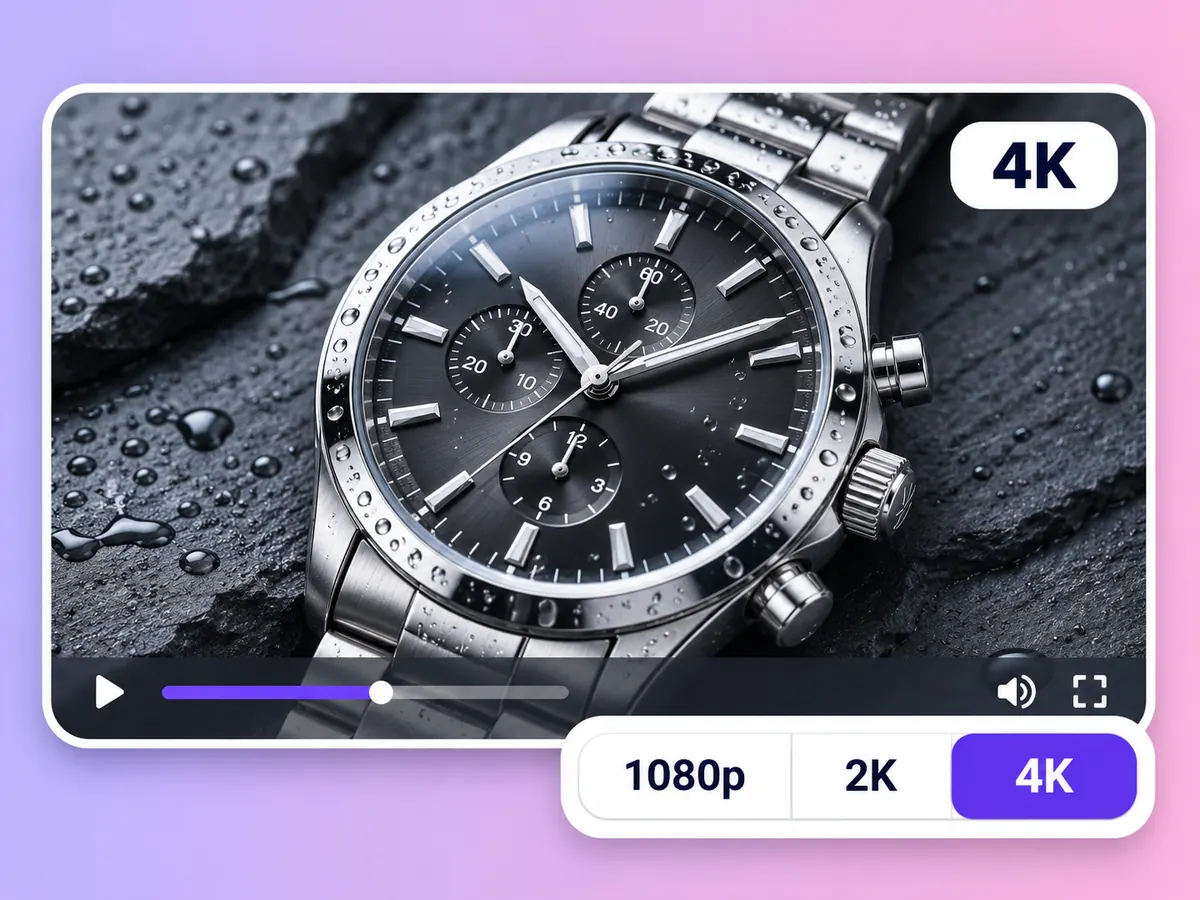
Veo 3.1は4K、MiniMax H3は2Kに対応。ほかのモデルは最大1080pです。
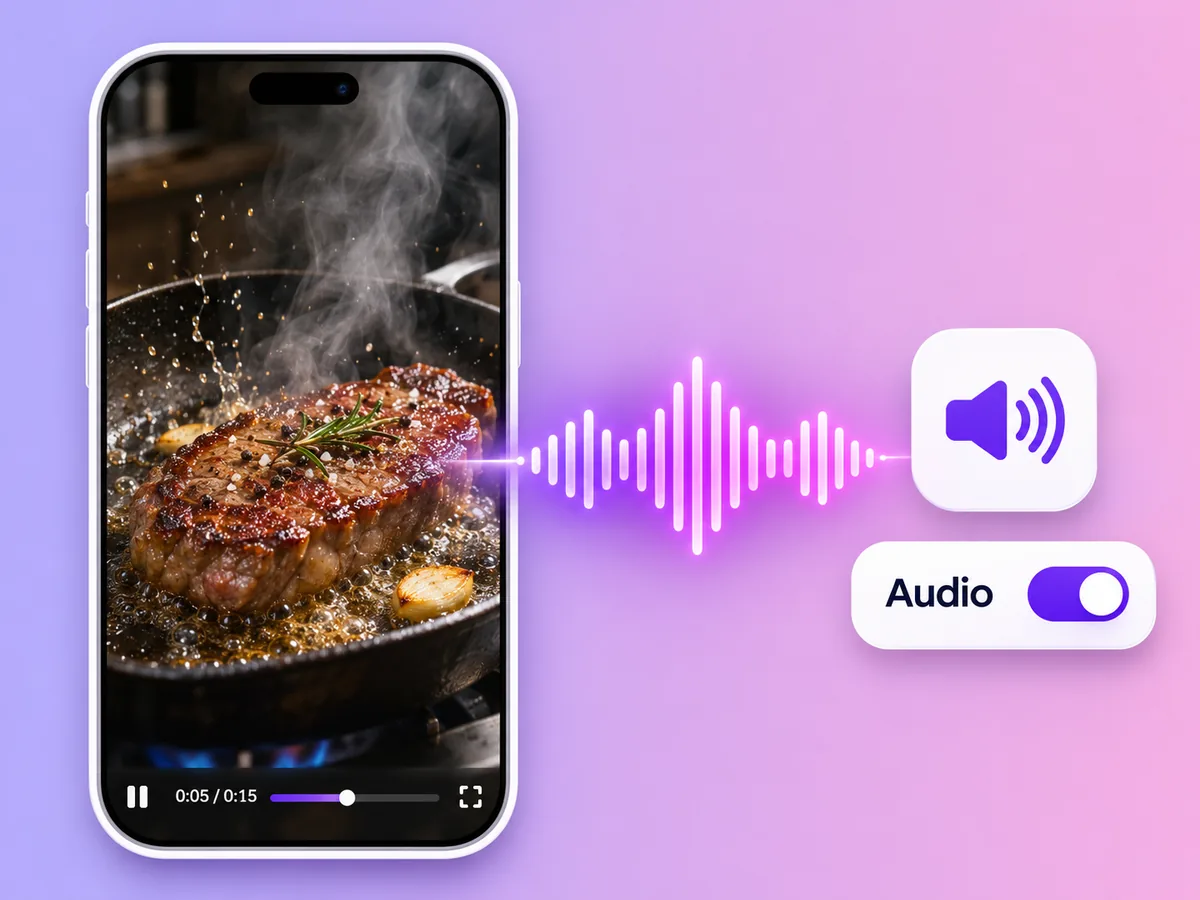
フレーム指定に対応したモデルの多くは、映像と一緒に音声も生成できます。Kling 4.0には音声オプションがなく、Wan 3.0は終了フレームを指定すると音声を付けられません。
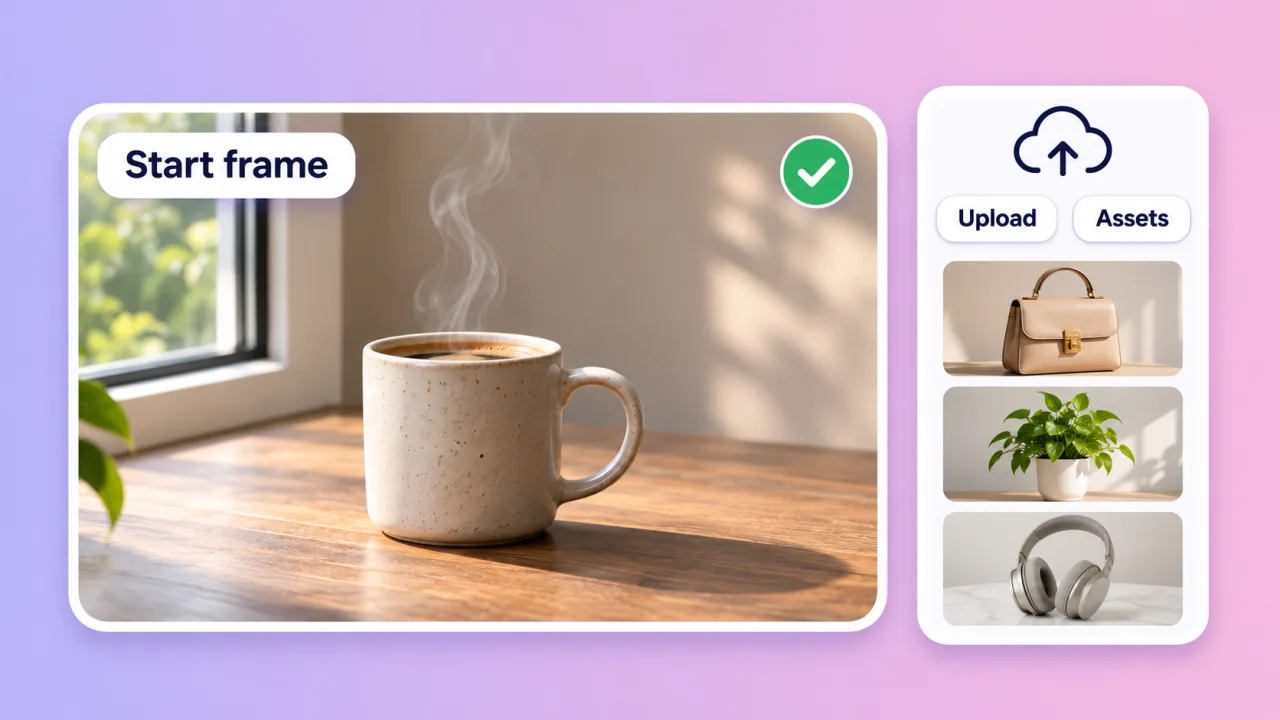
開始フレーム
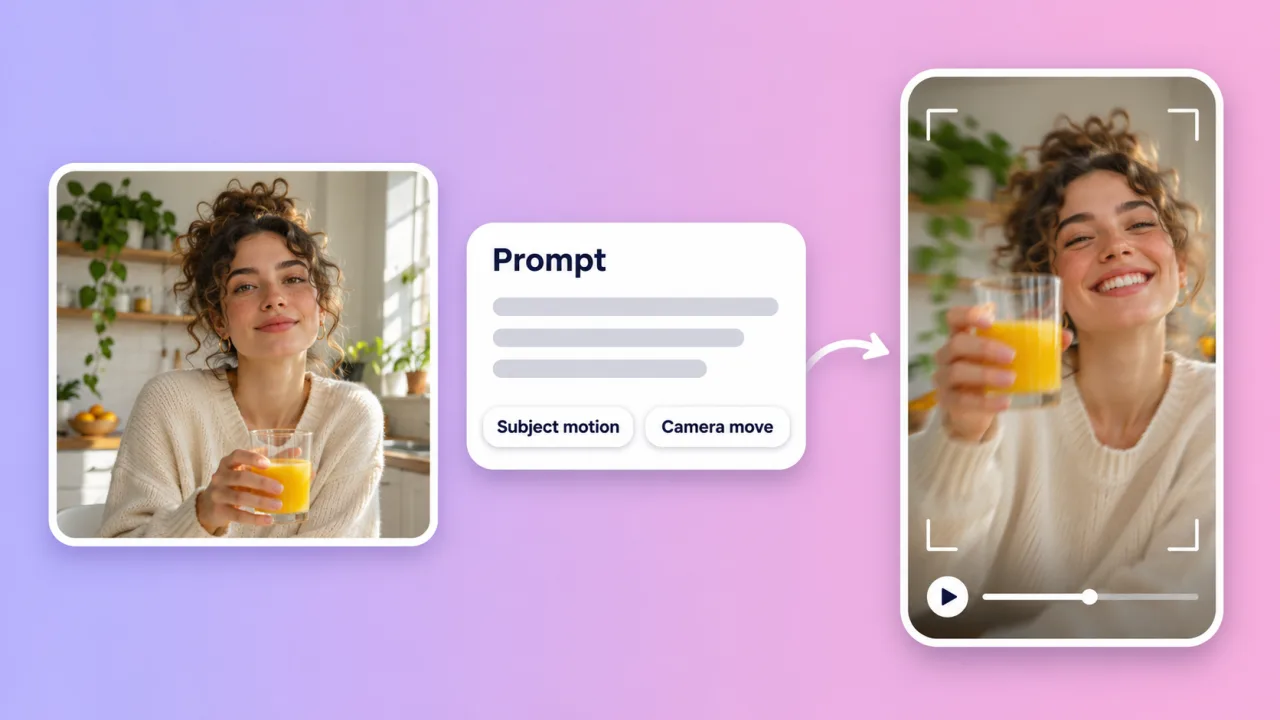
モーションプロンプト
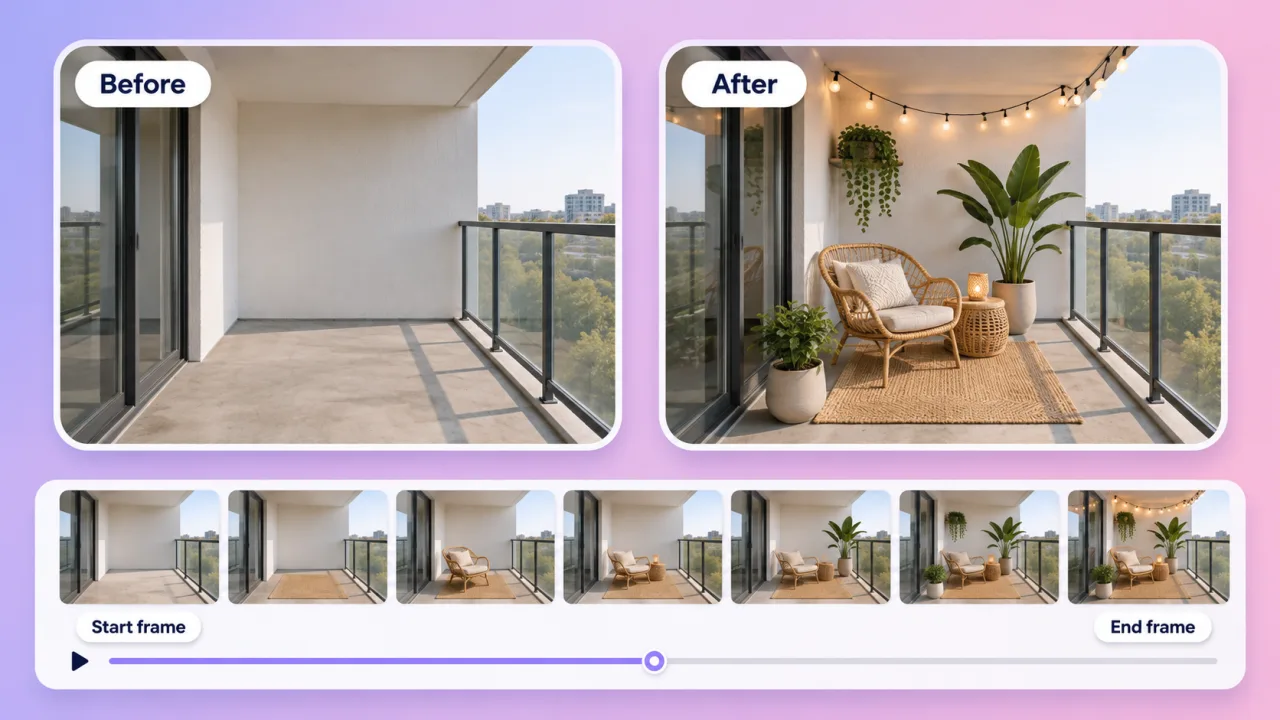
終了フレーム
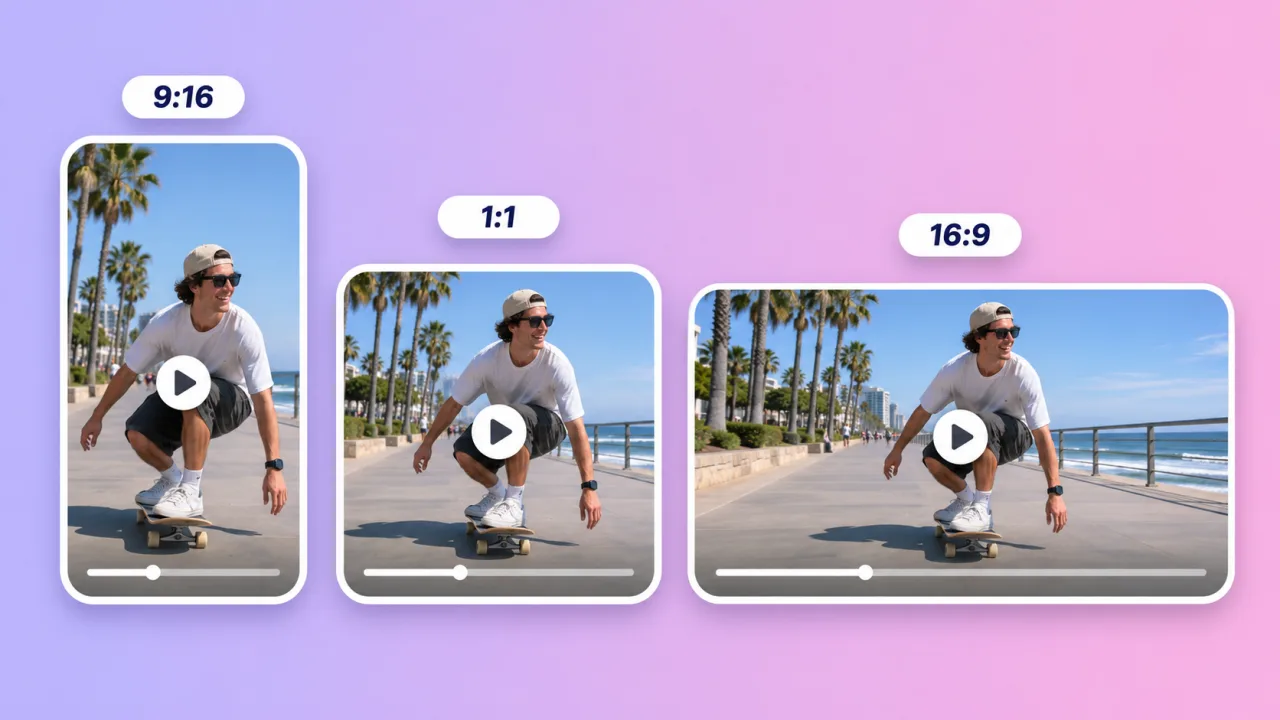
アスペクト比
商品写真からAIプレゼンター付きのUGC風広告を作りたいですか?商品動画をお試しください。
AdsTurboで開始フレーム、または開始・終了フレームを指定できる動画モデル
2026年11月時点のAdsTurboワークスペースに基づきます。モデルや上限は変更される場合があります。どのモデルも開始フレームのみ、または開始・終了フレームの組み合わせに対応しており、終了フレームだけでは使えません。
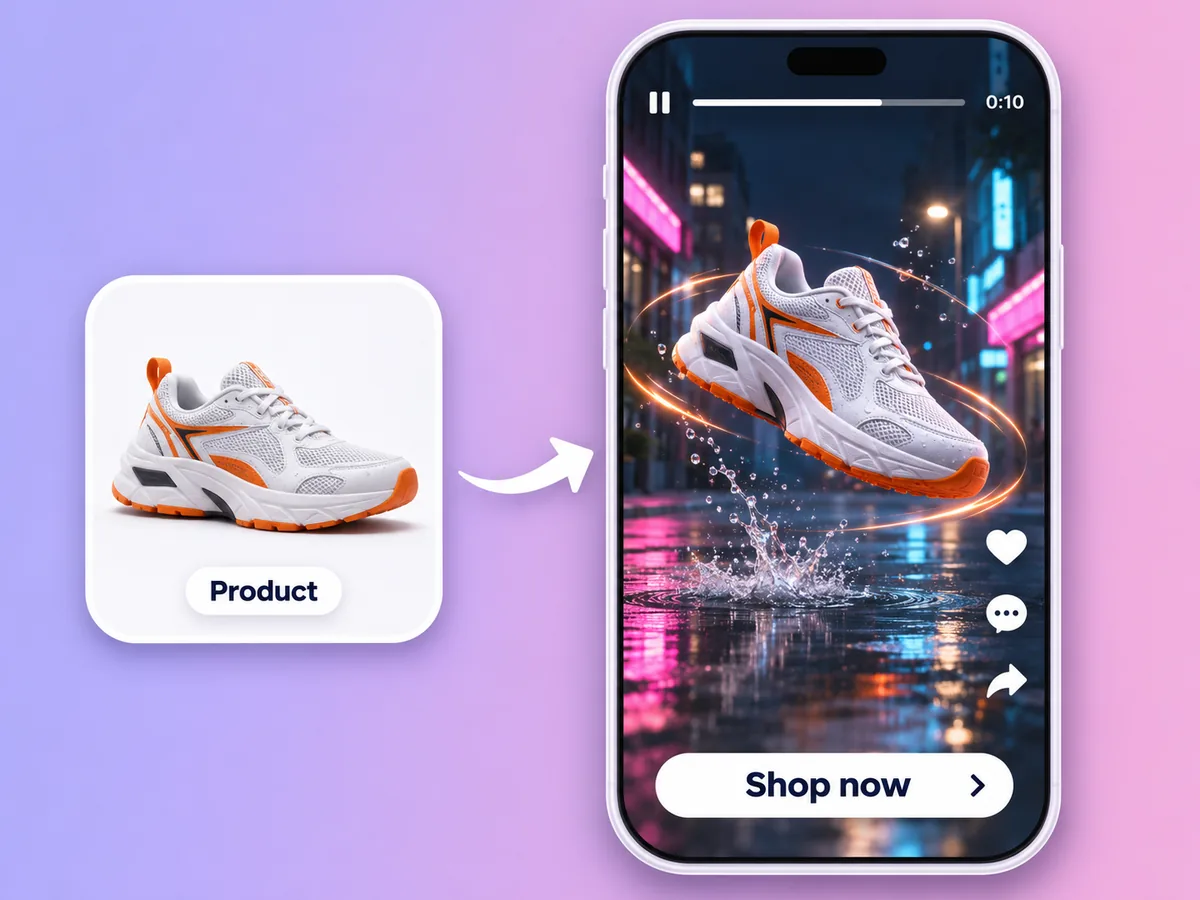
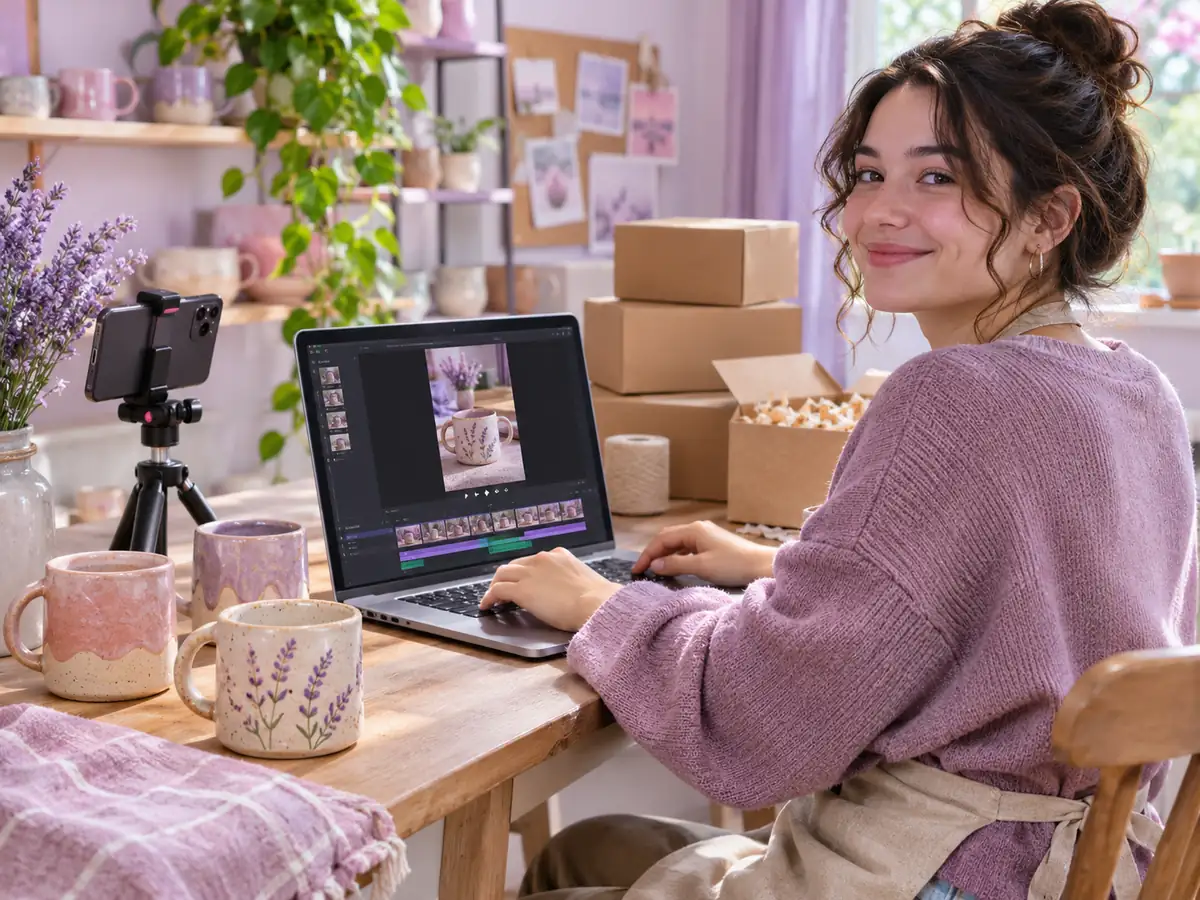
パッケージ写真や商品のイメージ写真を、カメラワーク付きの短いクリップに。SNS広告や商品ページに使えます。
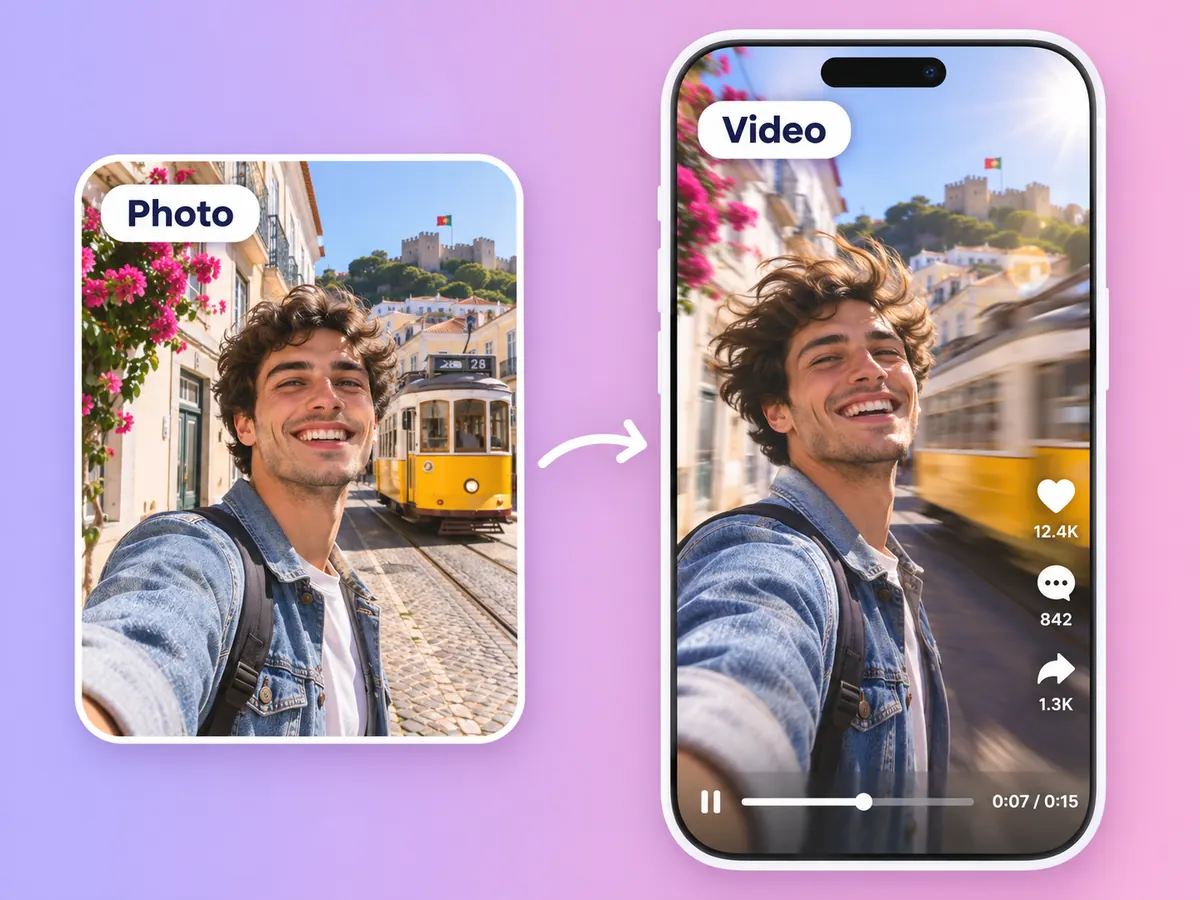
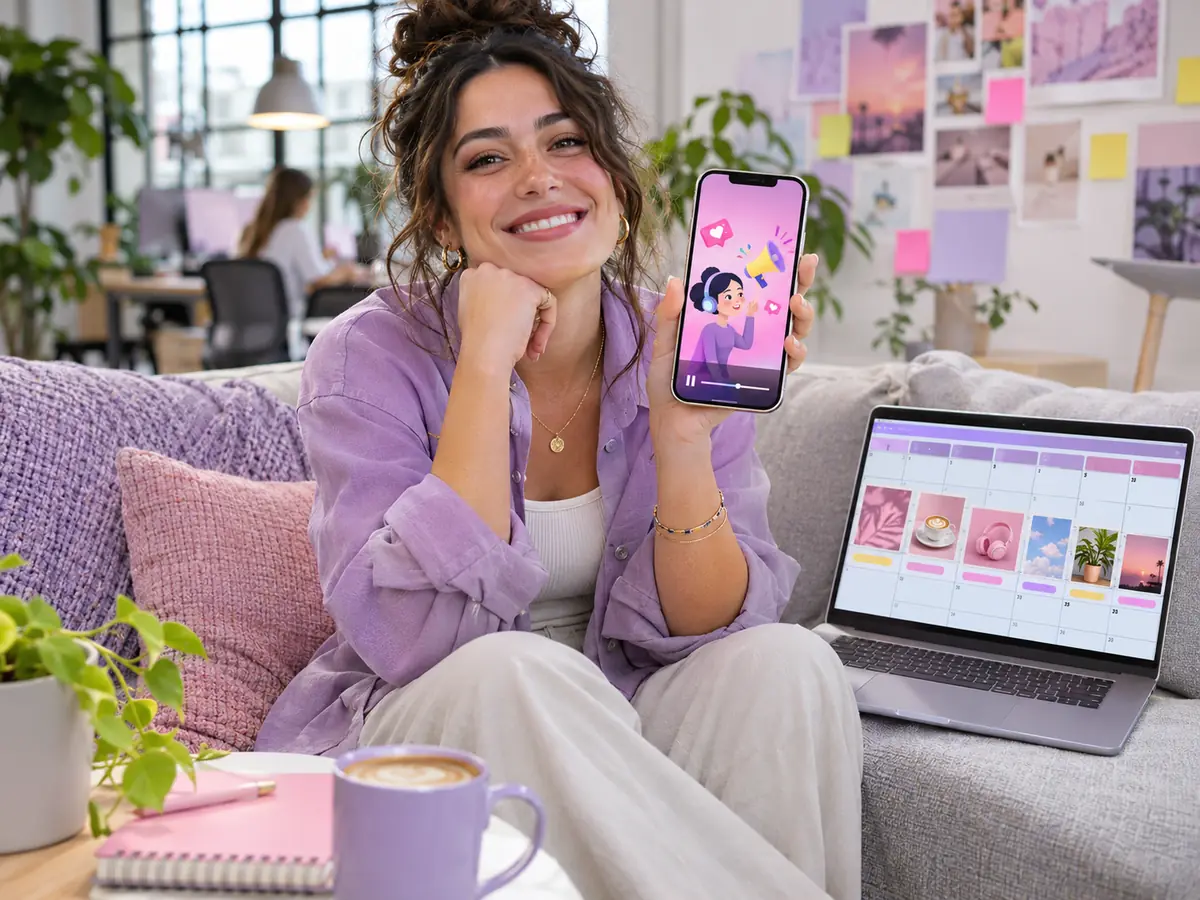
ポートレートや旅行・街角の写真を動かし、Reels・TikTok・Shorts向けの縦型クリップにします。
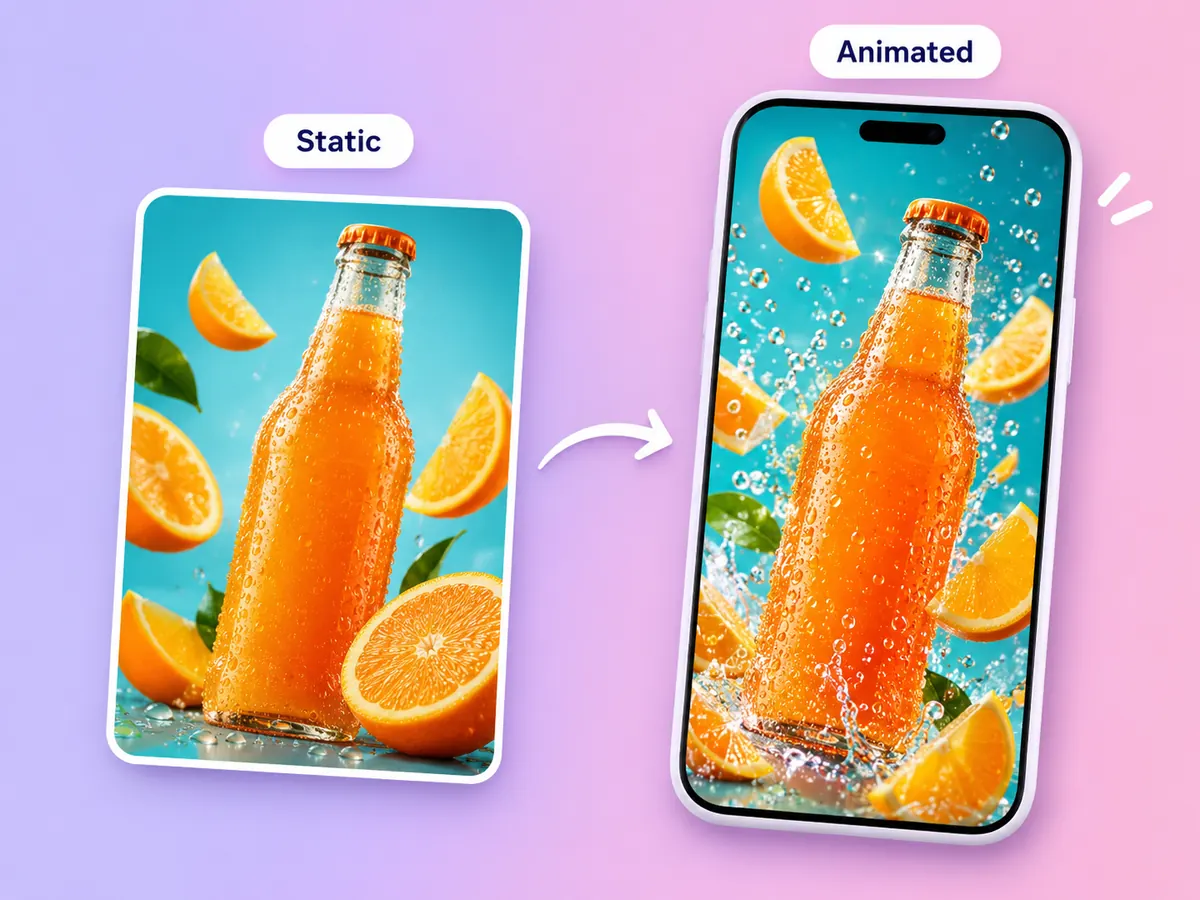
ポスターやキービジュアルを動かして、キャンペーンの動くカバーやオープニングにします。
画像から動画
AdsTurboワークスペースでStudioの動画モードを開き、「開始/終了フレーム」に切り替えて画像を開始フレームとしてアップロードします。モデルを選び、長さ・画質・アスペクト比を決めて、動きとカメラワークをプロンプトに書いたら生成します。タスクが完了したら、動画を確認してダウンロードします。
新規アカウントはFreeプランから始められます。動画生成にはクレジットを使い、必要な量はモデル・長さ・画質によって異なります。有料プランには、透かしなしのHD動画と商用利用権が含まれます。プランとクレジットの詳細は料金ページをご確認ください。
作りたいクリップによります。長めの動画なら、Seedance 2.5、Kling 4.0、Wan 3.0が最長30秒に対応。最高解像度なら、Veo 3.1が最長8秒の短いクリップで4Kに対応します。音声が必要なら、Seedance、Kling 3.0、Veo 3.1、MiniMax H3などネイティブ音声付きのモデルを選んでください。同じ写真を2つのモデルで試すのが、いちばん早い決め方です。
はい。1枚を開始フレーム、もう1枚を終了フレームとしてアップロードすると、その間の動きをモデルが生成します。7つのモデルすべてが対応しています。終了フレームには必ず開始フレームが必要で、Wan 3.0は終了フレームを指定すると音声を付けられません。
モデルによって異なります。Seedance 2.5、Kling 4.0、Wan 3.0は最長30秒、Seedance 2.0、Kling 3.0、MiniMax H3は最長15秒、Veo 3.1は4・6・8秒です。ほとんどのモデルは最大1080pで、MiniMax H3は2K、Veo 3.1は4Kに対応します。
プロンプトに書いて指定します。たとえば「ゆっくりズームイン」「左へパン」「商品の周りを回り込む」などです。モデルはできる限りプロンプトに沿いますが、毎回結果を確認し、必要に応じて表現を調整してください。終了フレームを指定すれば、ショットの終わり方も固定できます。
有料プランには、透かしなしのHD動画と商用利用権が含まれます。アップロードする画像は、自分が権利を持つものか使用許可を得たものに限ってください。公開前には各動画と広告プラットフォームのルールを確認してください。詳しくは利用規約をご確認ください。
画像から動画は、アップロードした任意の画像を開始フレーム、または開始・終了フレームとして使い、選んだモデルと動きで動画にします。商品画像から、AIプレゼンターとナレーション付きのUGC風広告を作るなら商品動画をお使いください。
写真をアップロードし、モデルを選んで動きを指示するだけ。最初の動画まで、あと数クリックです。
 AdsTurbo