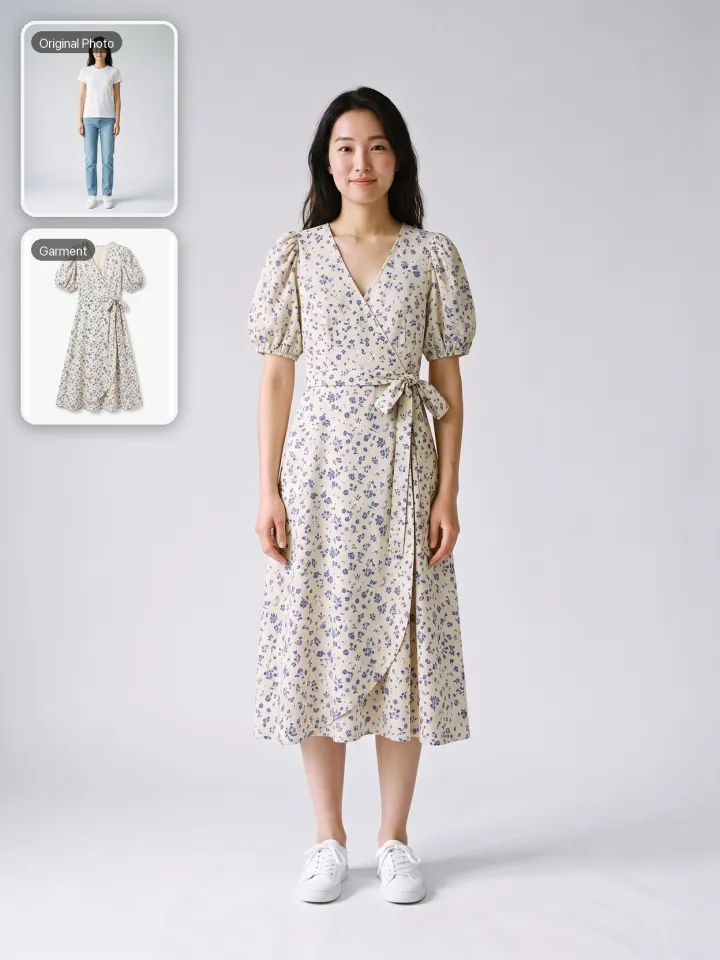
1人が写った写真と服1着の写真をアップロードします。AdsTurboで、その人物が服を着た画像を生成し、結果はタスクセンターで確認できます。
デモプレビューです。ワークスペースで写真をアップロードし、試着画像を生成できます。
人物
1人 · 正面または斜め45度
服
平置き / 白背景 / トルソー / 着用写真
元画像から残す
バーチャル試着は、写真の服を着せ替えるAIツールです。1人が写った写真と服1着の写真をアップロードすると、その人物がその服を着た静止画を生成します。
写真の人物の服を着せ替えます。ある画像の服を別の画像の人物に着せるので、手持ちの人物写真で着せ替えのイメージを確認できます。
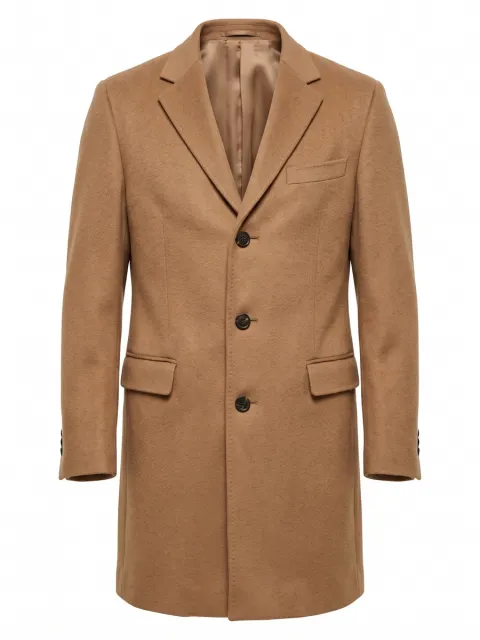
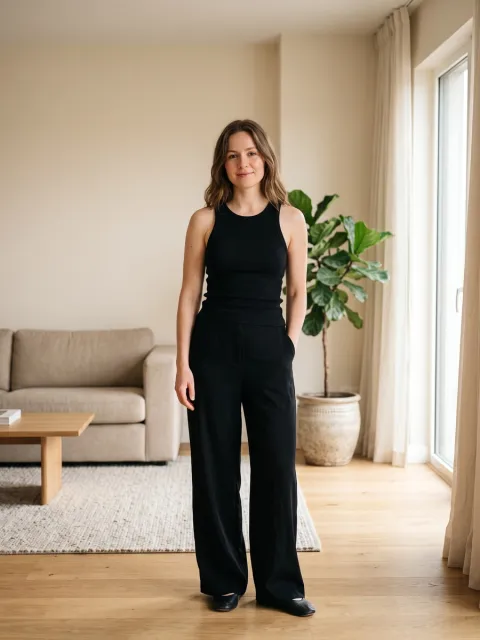
1人が正面または斜め45度で写った写真と、服1着が全体まで写った写真です。平置き、白背景、トルソー、着用写真のどれでも使えます。
選んだアスペクト比と1K・2K・4K解像度の静止画です。元の顔・ポーズ・背景を残すか再生成するかをAIに指示でき、完成後はタスクセンターで確認します。
サイズやフィット感の予測、動画での試着には対応していません。テキストだけの指定、複数人の写真、1回のタスクで複数の服を使うこともできません。
人物写真1枚と服の写真1枚を用意し、AdsTurboのワークスペースで3つのステップを進めます。
JPG、PNG、WebP形式で、1人が正面または斜め45度で写り、着せ替えたい体の部分が全部収まった写真をアップロードします。素材ライブラリやAI アクターライブラリから選ぶこともできます。
服1着がはっきり全体まで写った写真をアップロードします。平置き、白背景、トルソー、人が着用した写真のどれでも使えます。アスペクト比、1K・2K・4Kの解像度、元画像の顔・ポーズ・背景を残すかどうかを選びます。
ログインして現在の必要クレジットを確認してから生成します。タスクが完了したらタスクセンターで開き、服の細部、顔、手、背景を確認してから画像を使ってください。
生成はそれぞれ別のタスクになります。生成前に、現在の必要クレジットがワークスペースに表示されます。
初期設定では3つともチェックが入っています。チェックを外すと、その部分の再生成をAIに指示します。
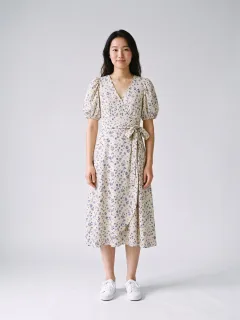
顔・ポーズ・背景にチェックを入れたままにすると、服を変えながら元の顔、立ち姿、背景を残すようAIに指示します。
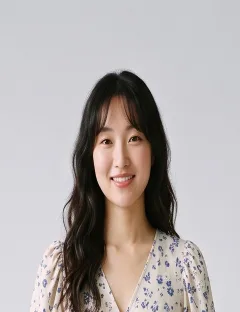
「顔」のチェックを外すと、新しいモデルの顔を生成するようAIに指示します。肌の色、髪の色、体型は残すよう設計されています。
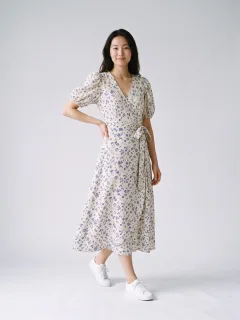
「ポーズ」のチェックを外すと、服が見やすい新しいポーズを生成するようAIに指示します。
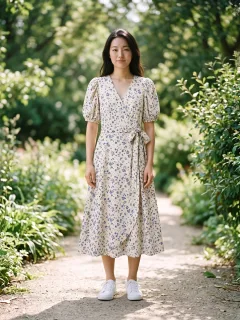
「背景」のチェックを外すと、服のスタイルに合う新しい背景を生成するようAIに指示します。
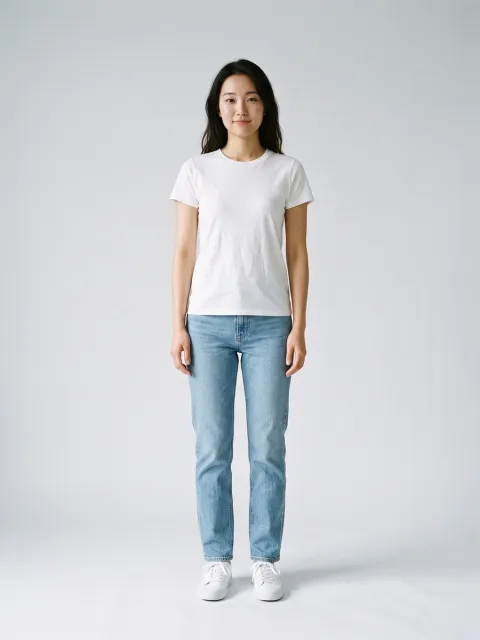
人物写真
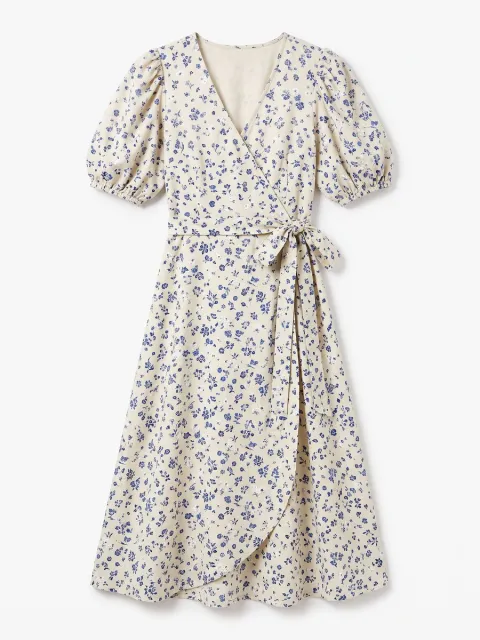
服の写真
始める前に服の写真をきれいな白背景にしたい場合は白背景画像をご利用ください。
アップロード前に2枚とも確認してください
1つのタスクで使えるのは人物写真1枚と服の写真1枚です。複数人、複数の服、テキストだけの指定には対応していません。
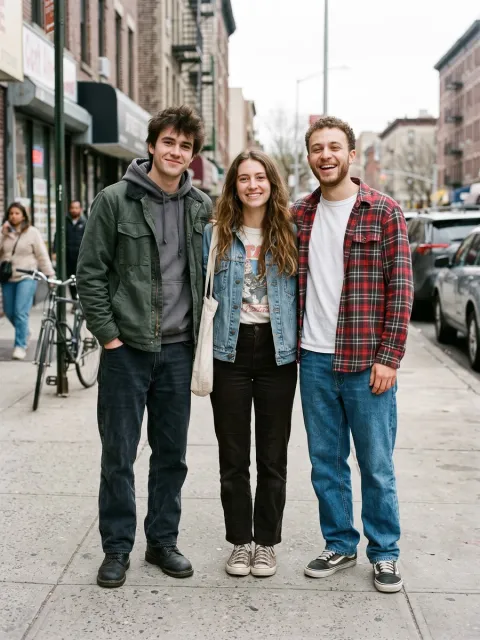
集合写真は向いていません。服を着せたい人だけが写った写真を使ってください。
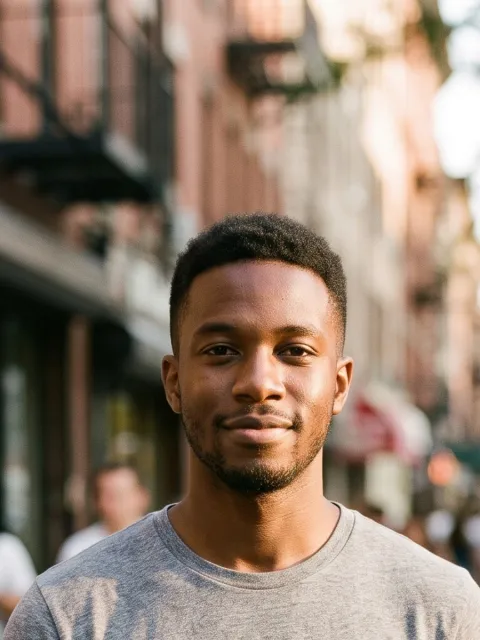
頭と肩だけのアップでは、服に必要な体の部分が写っていません。
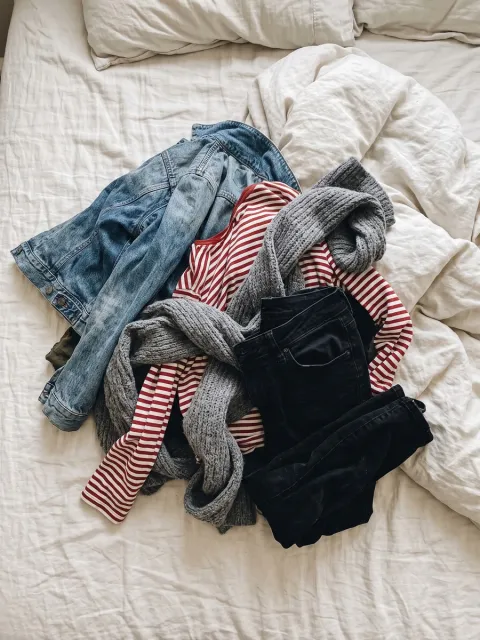
服の山では、どの服を使うのかがわかりません。服を1着ずつ撮影してください。
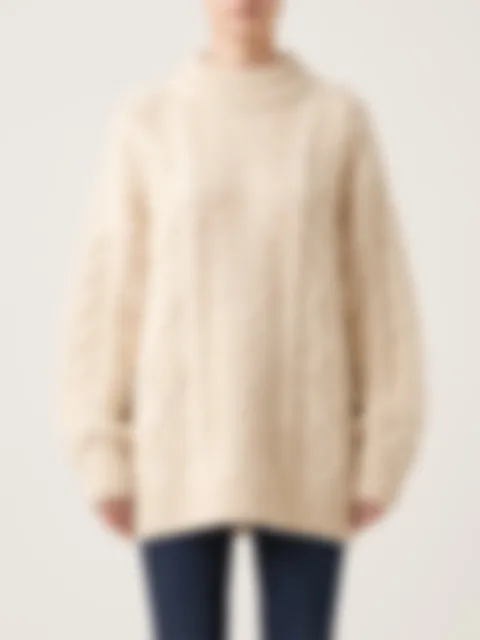
ブレで生地、柄、形がわからなくなります。服全体がはっきり写った写真を使ってください。
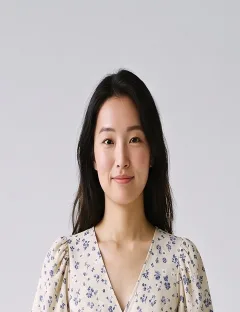
人物写真と服の写真をアップロードする前に気をつけること、生成画像を使う前に確認することです。
柄、ロゴ、ボタン、縫い目、色を拡大して確認します。生成された細部は服の写真と異なる場合があります。
顔、手、肌の色を確認します。顔やポーズを再生成した場合は特に注意してください。
使う予定の掲載枠に合わせて、背景、トリミング、アスペクト比を確認します。
画像は服を着たときの見え方の一例です。サイズ、フィット感、実物の服の落ち感は判断できません。
バーチャル試着
画像が2枚必要です。1人が写った写真と、服1着の写真です。AdsTurboのワークスペースで2枚をアップロードし(素材ライブラリから選ぶこともでき、人物写真はAI アクターライブラリからも選べます)、アスペクト比、解像度、元画像から残す要素を選んで生成し、タスクセンターで画像を確認します。
できません。バーチャル試着は服の写真を参考にします。テキストだけで指定する方法はないため、着せたい服がはっきり写った写真を用意してください。
人物写真は、1人だけがはっきり写り、正面または斜め45度を向いて、服を着せたい部分が全部収まったものを使います。服の写真は1着だけを全体まで写してください。集合写真、体が切れた写真、服が積み重なった写真、ぼやけた写真は結果が安定しにくくなります。
できます。服の写真は平置き、白背景の商品写真、トルソー、人が着ている写真のいずれでもよく、服1着の全体がはっきり見えていれば使えます。生成時は、その服を人物写真の人物に着せるようAIに指示します。2枚ともJPG、JPEG、PNG、WebP形式に対応しています。
使えません。1つのタスクで使えるのは、1人だけが写った人物写真1枚と、服1着が全体まで写った服の写真1枚です。別の服を試すときは新しいタスクを作成してください。
「顔」「ポーズ」「背景」にチェックを入れたままにします。初期設定では3つともチェックが入っており、残すようAIに指示します。「顔」のチェックを外すと新しいモデルの顔を生成するよう指示します。肌の色、髪の色、体型は残すよう設計されています。「ポーズ」のチェックを外すと、服が見やすい新しいポーズを生成するようAIに指示します。「背景」のチェックを外すと、服のスタイルに合う新しい背景を生成するよう指示します。生成結果は元画像と異なる場合があるため、使う前に確認してください。
人物写真に合わせるか、9:16、3:4、1:1、4:3、16:9から選べます。解像度は1K、2K、4Kから選べます。
ログイン後、生成前に現在の必要クレジットがワークスペースに表示されます。タスクを送信する前に確認してください。
タスクはバックグラウンドで処理されます。完了したらタスクセンターで開き、使う前に画像を確認してください。
バーチャル試着が作るのは、服を着たときの見え方の一例を示す静止画です。サイズの提案、フィット感の判定、実物の服を着たときの見た目の保証はせず、動画も編集しません。既存の動画の人物をキャラクター画像に置き換えたい場合は、キャラクター差し替えをご利用ください。
使用する権利と許可がある人物写真と服の写真だけを使ってください。写っている人物の同意も必要です。商用利用の前に生成画像を確認してください。詳しくは利用規約をご確認ください。
人物写真1枚と服の写真1枚を用意してください。ワークスペースを開き、現在の必要クレジットを確認して、生成された画像をタスクセンターで確認します。
 AdsTurbo