✨AI リップシンク

AI Lip Sync —写真と音声から話す動画を作成

人物写真とナレーション音声をアップロードして、リップシンクした話す動画を作成します。広告素材や商品説明の出発点として使い、公開前に生成結果を確認してください。

リップシンク

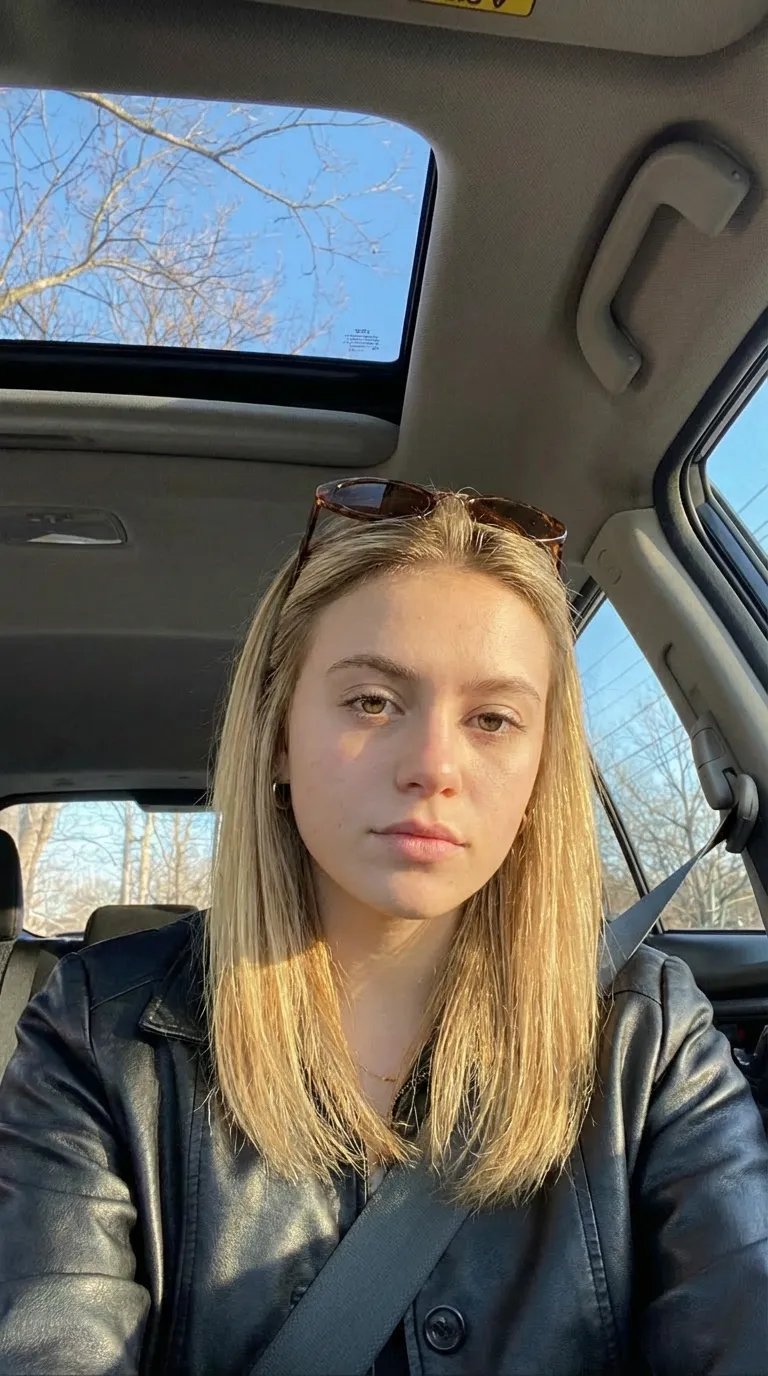
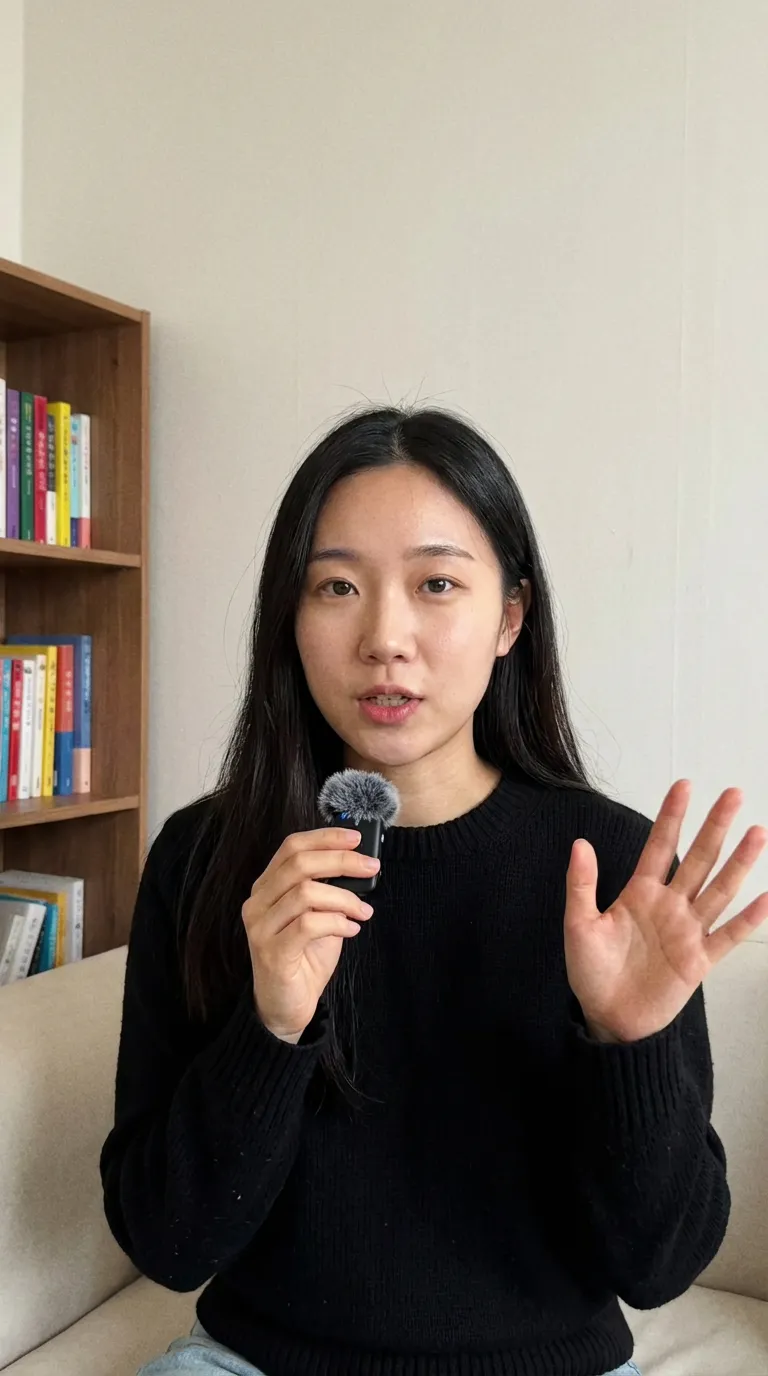
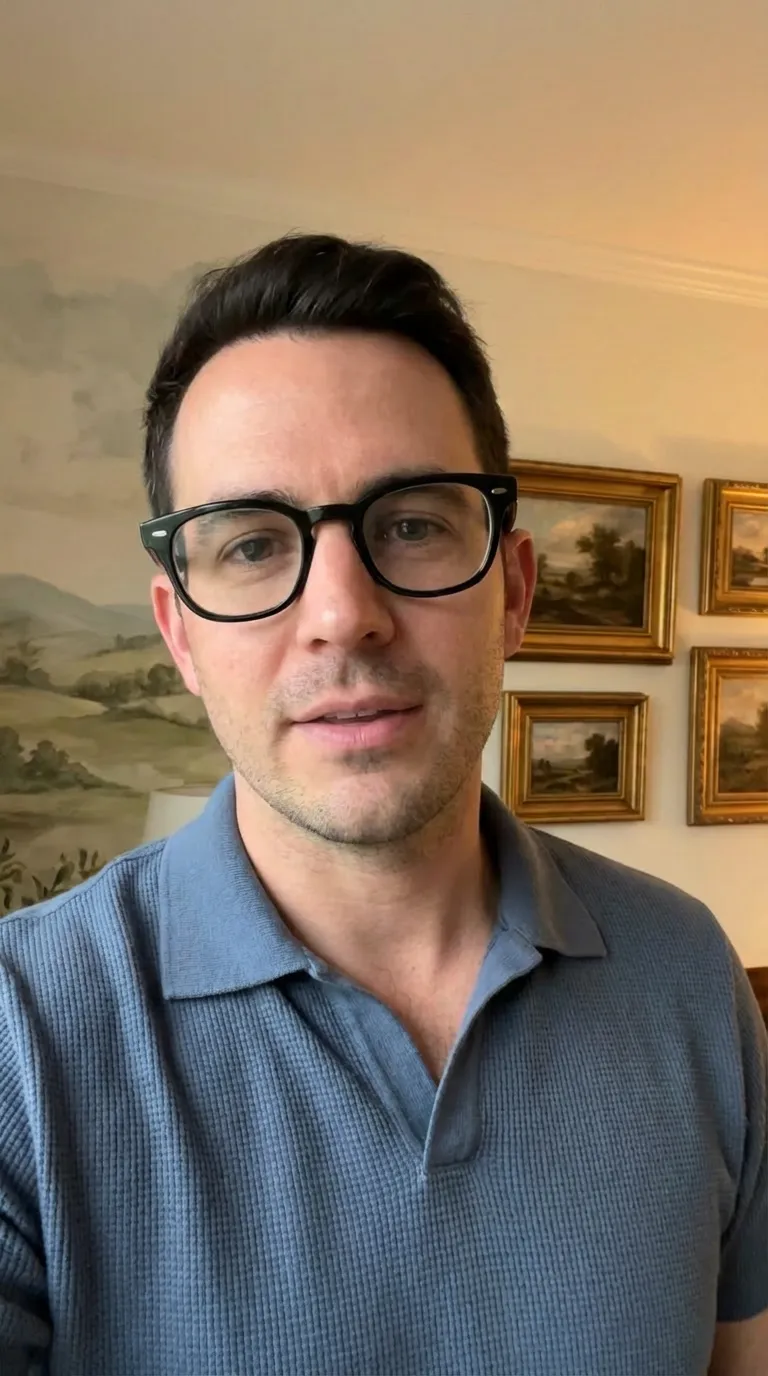
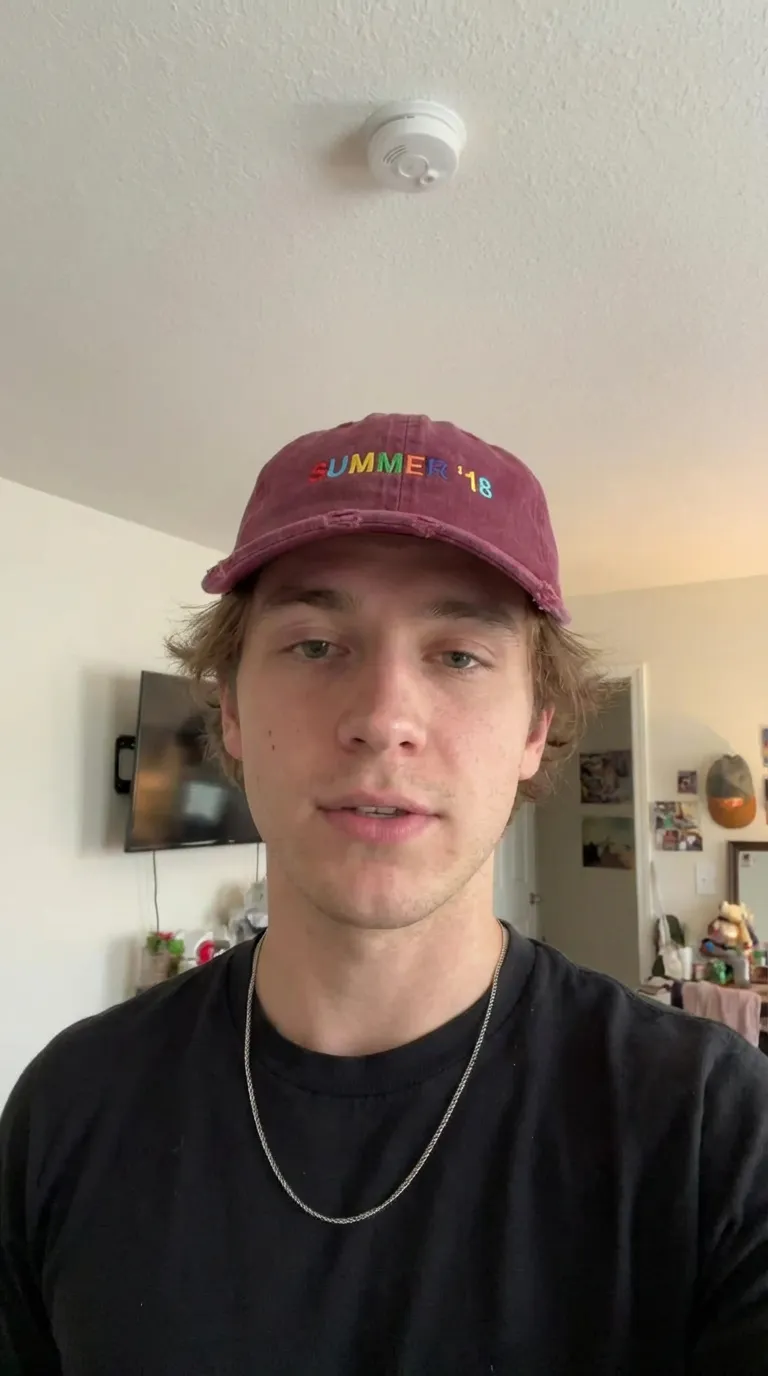
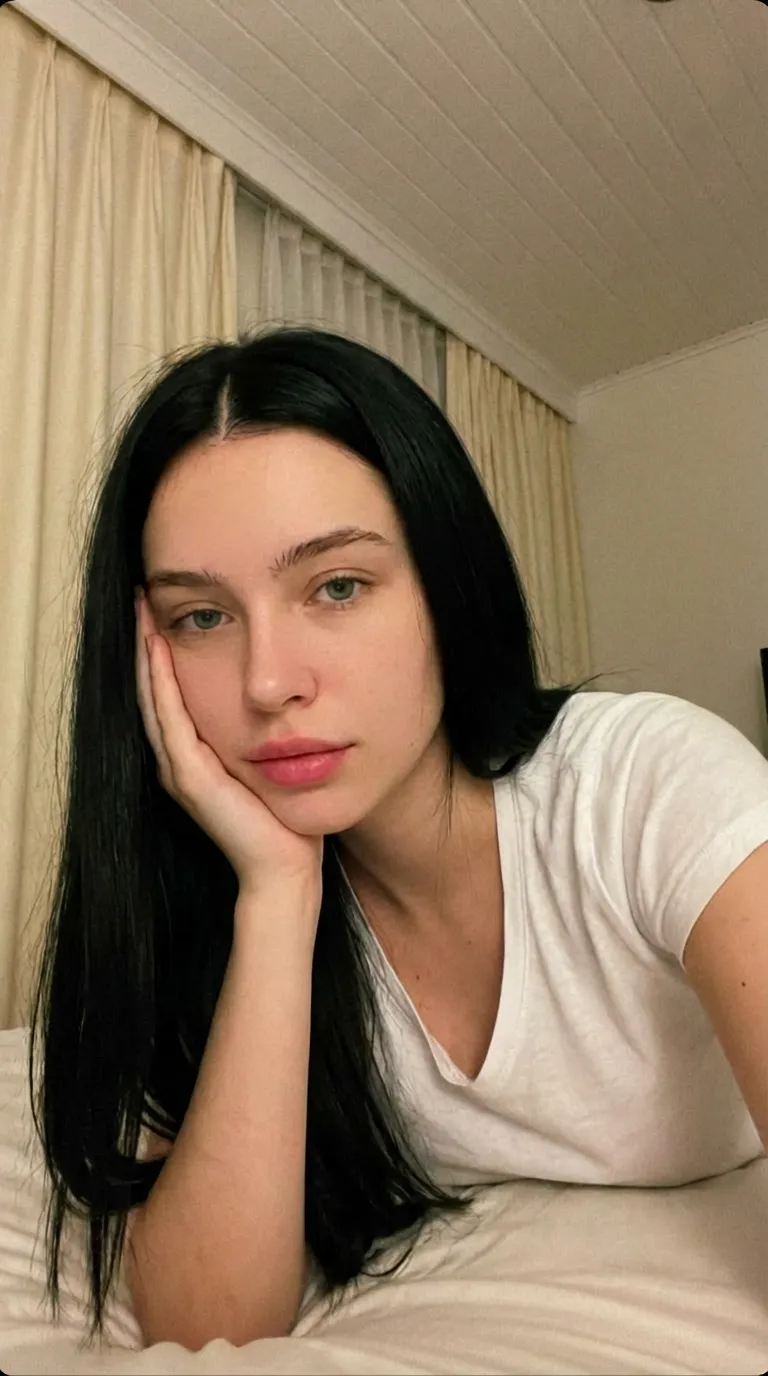
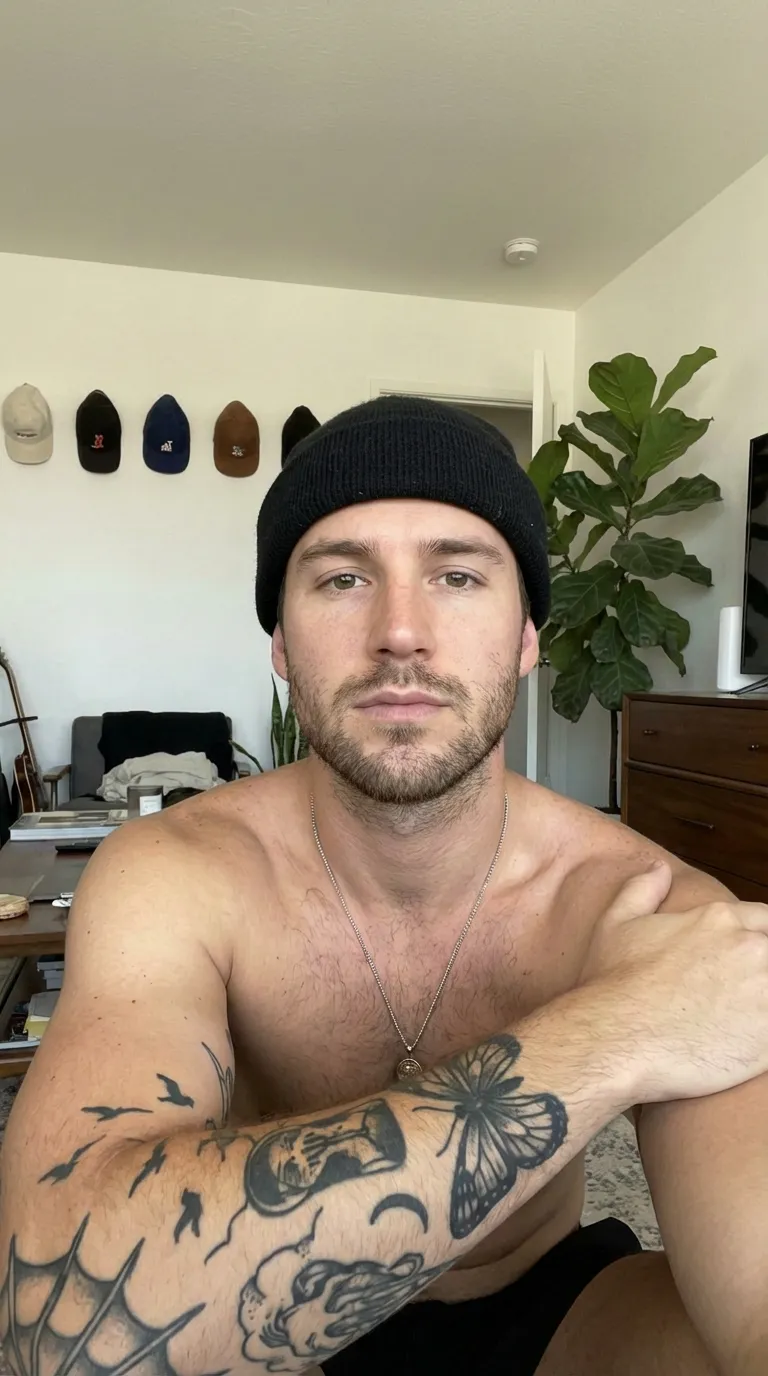
人物写真と用意したナレーション音声をアップロードして、話す動画を作成します。

ポートレート

音声ファイル
音声をアップロードまたはここにファイルをドロップ

AI Lip Sync で話す動画を作成する手順

人物写真 + ナレーション音声 → リップシンクした話す動画。写真が映像の入力で、音声が話す内容とテンポを決めます。キャンペーンに使う前に結果を確認してください。

  1. 人物写真を追加

    鮮明な人物写真をアップロードするか、用意されているサンプル画像を選びます。

  2. ナレーション音声を用意

    人物に話させたいナレーションをアップロードします。

  3. 送信して確認

    ワークスペースでタスクを開始し、処理が終わったら生成された動画を確認します。

AI Lip Sync が写真と音声をどう使うか

人物写真とナレーションを用意し、生成された動画を確認します。

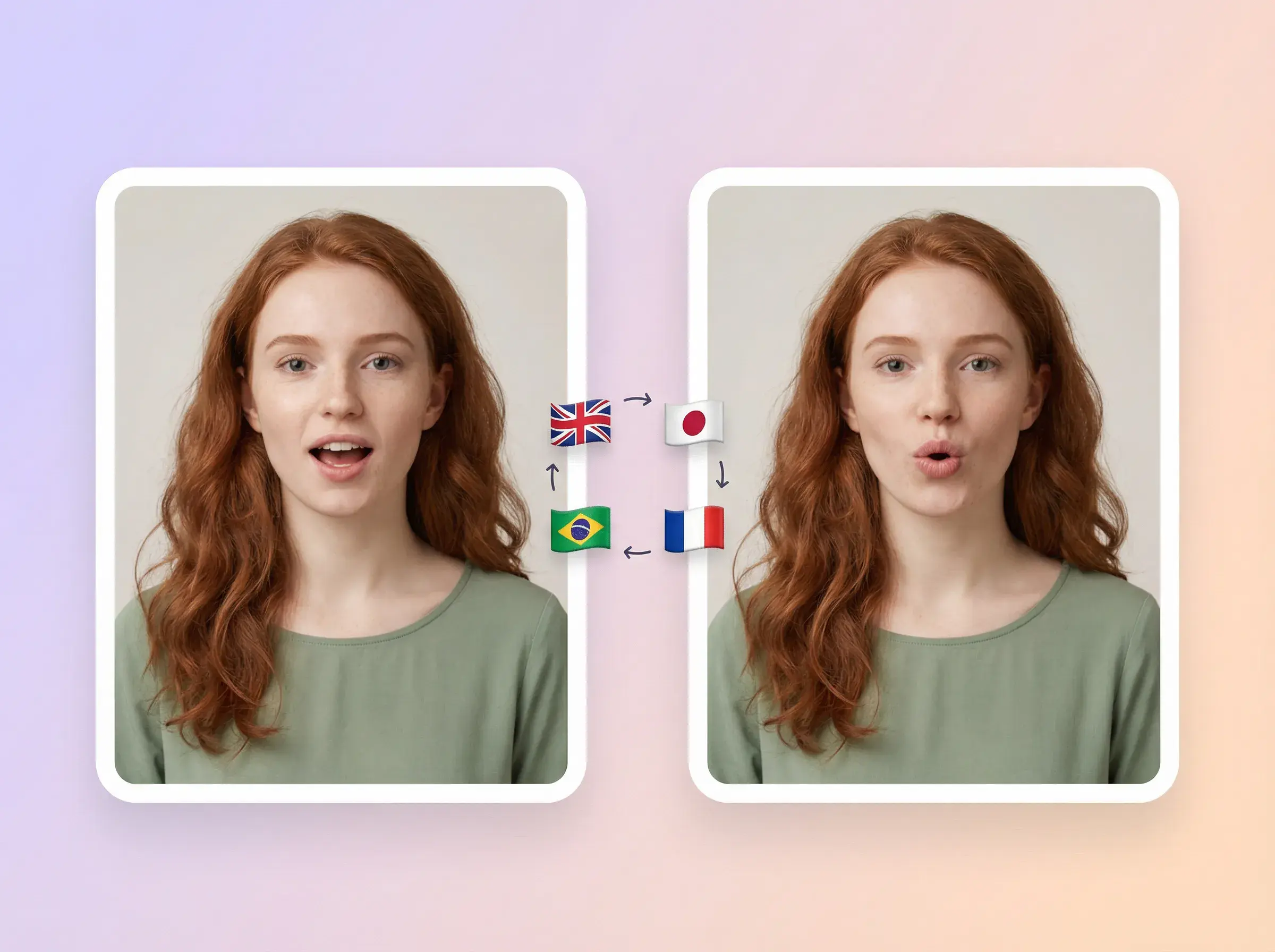
イラスト:同じ赤毛の女性の 2 つのフレームと、英語・日本語・ポルトガル語・フランス語の言語マーカー。

音声主導の口の動き

ナレーションを口の動きのタイミングの基準にします。生成された動画の同期と明瞭さを確認してください。

音声リップシンク
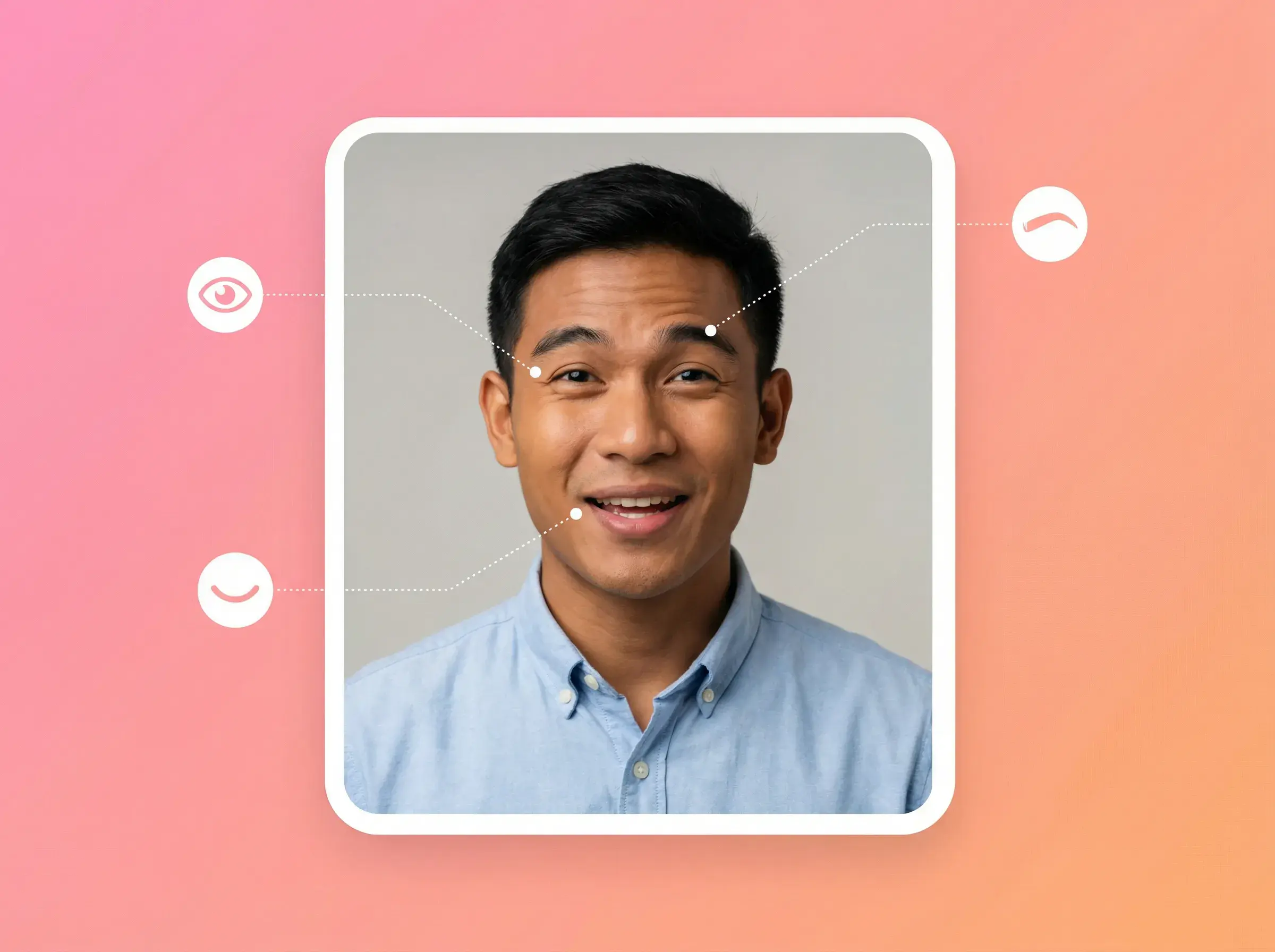
イラスト:人物フレームの中で微笑む男性と、周囲の口と音声のアイコン。

写真から話す動画

1枚の静止した人物写真から話す動画を作成します。各結果の顔の見え方と動きを確認してください。

写真動画
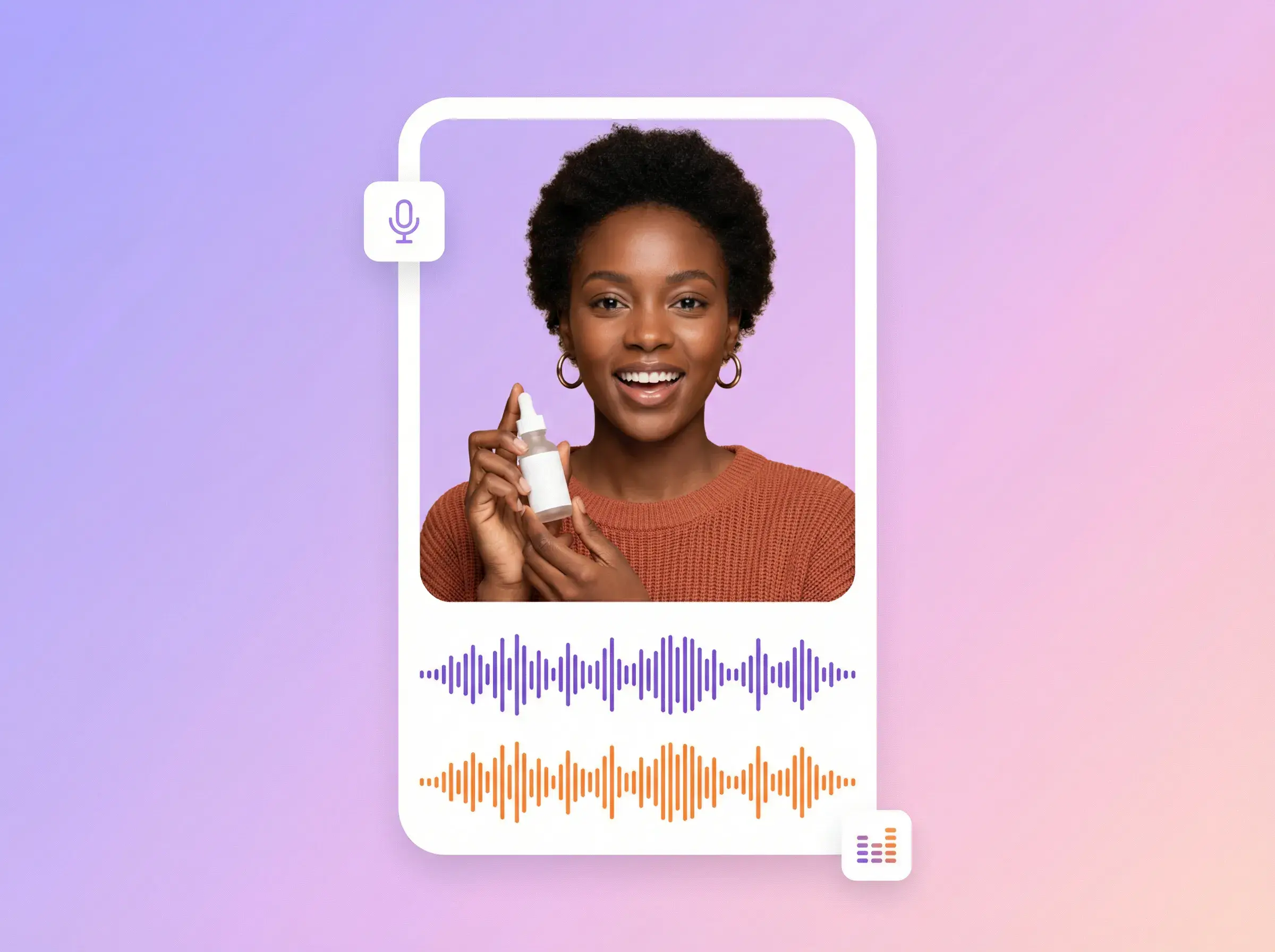
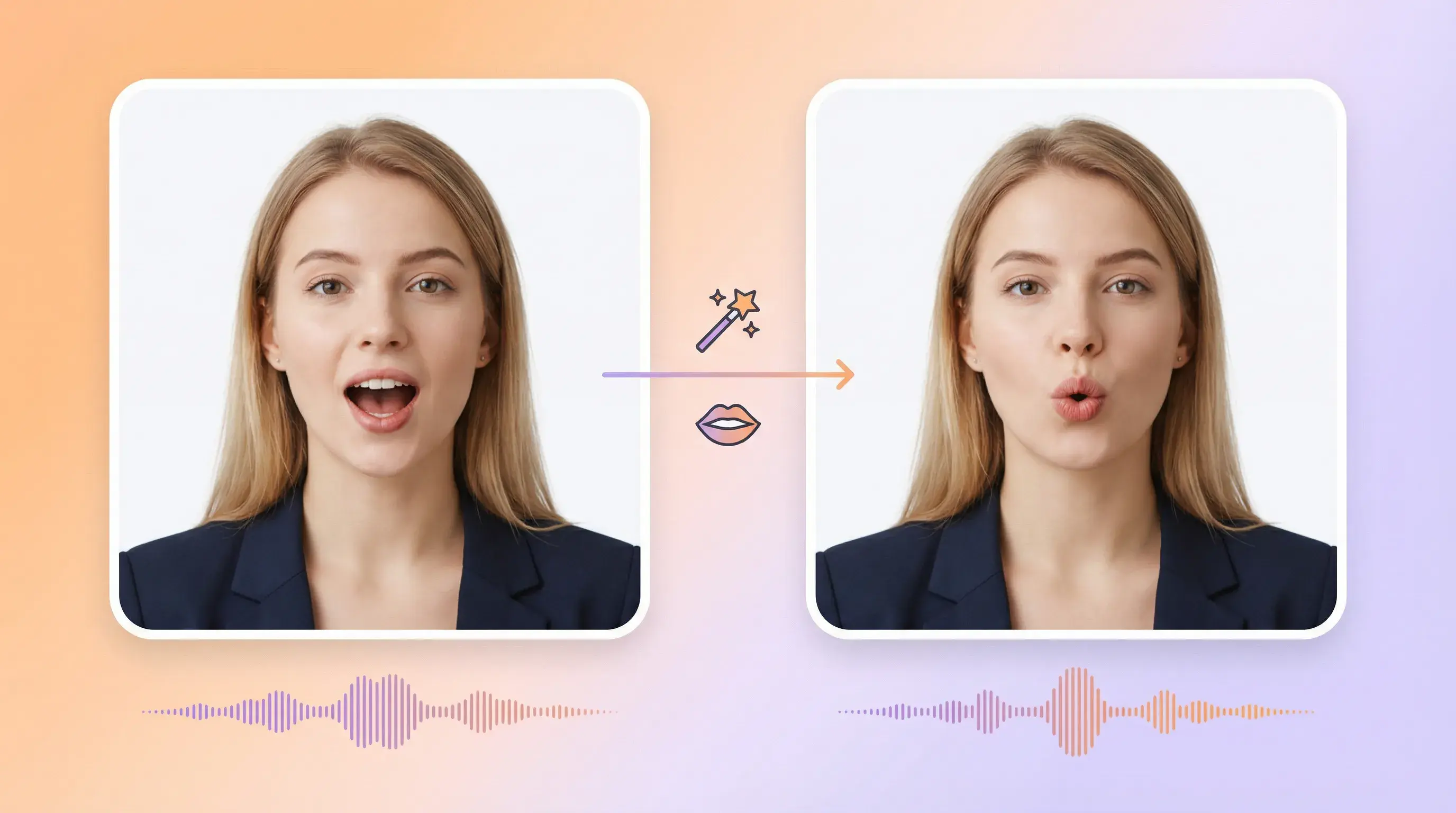
イラスト:人物フレームの中で話す女性と、その下の 2 本の色付き音声波形。

用意したナレーション

動画を生成する前に、必要な話し方のトーンでナレーションを用意します。

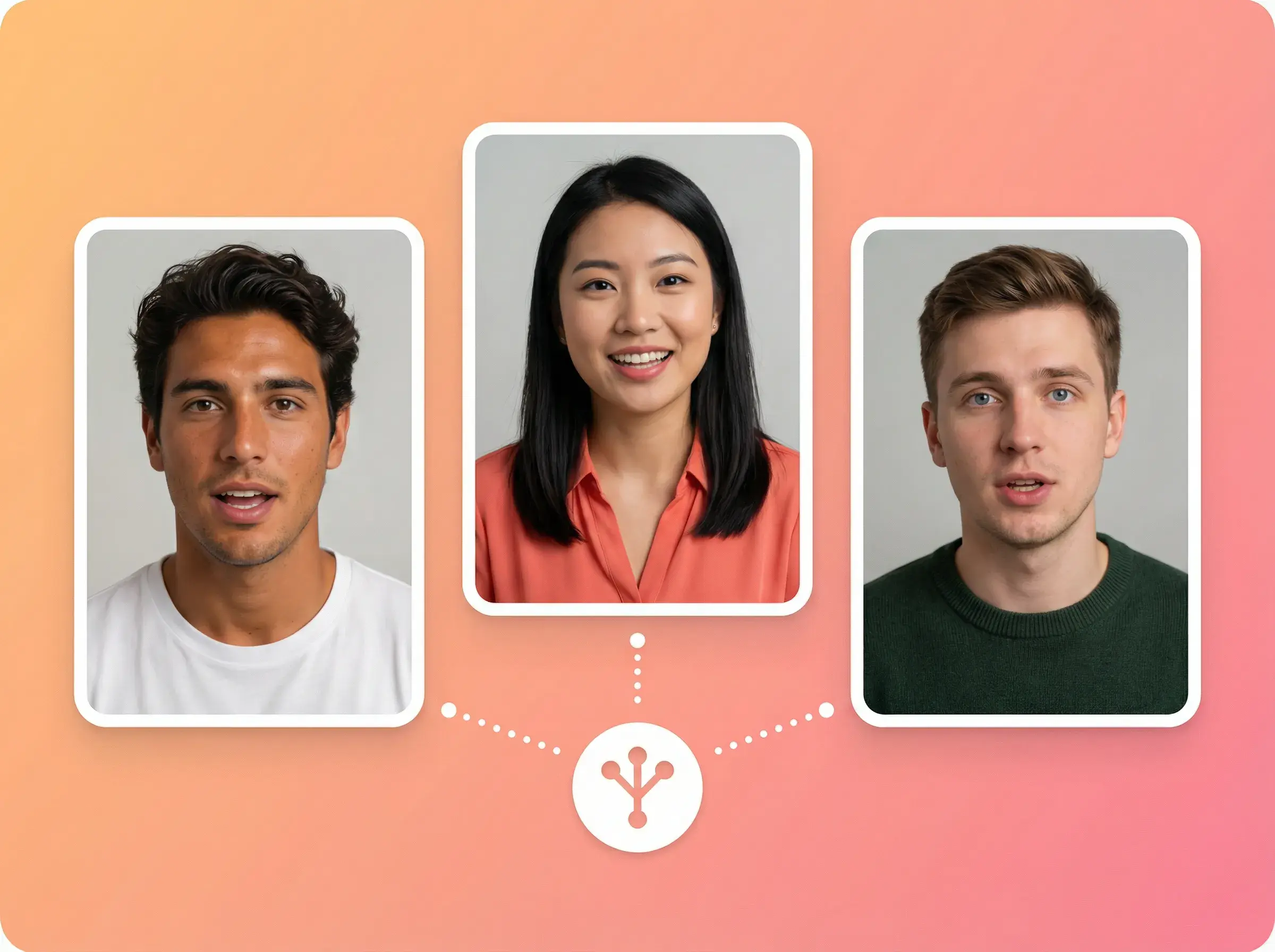
ナレーショントーン
イラスト:複数話者アイコンを中心につながった 3 人の話者の人物写真。

音声のテンポ

アップロード前に、ナレーション内でテンポと間を決めておきます。

音声テンポ
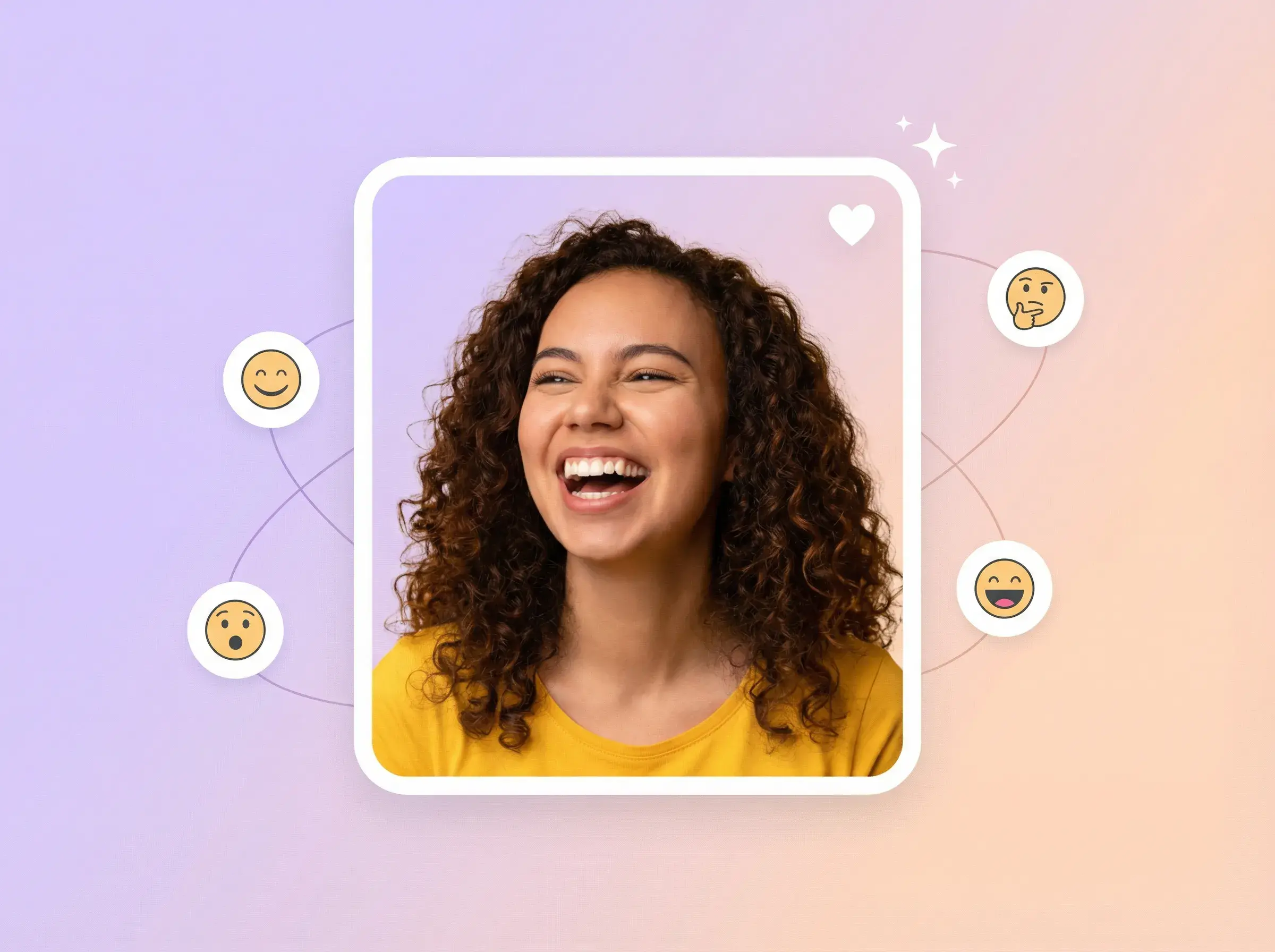
イラスト:人物写真の中で微笑む女性と、周囲の表情の絵文字アイコン。

写真と音声

人物写真とナレーション音声を組み合わせて、リップシンクのタスクを送信します。

写真音声
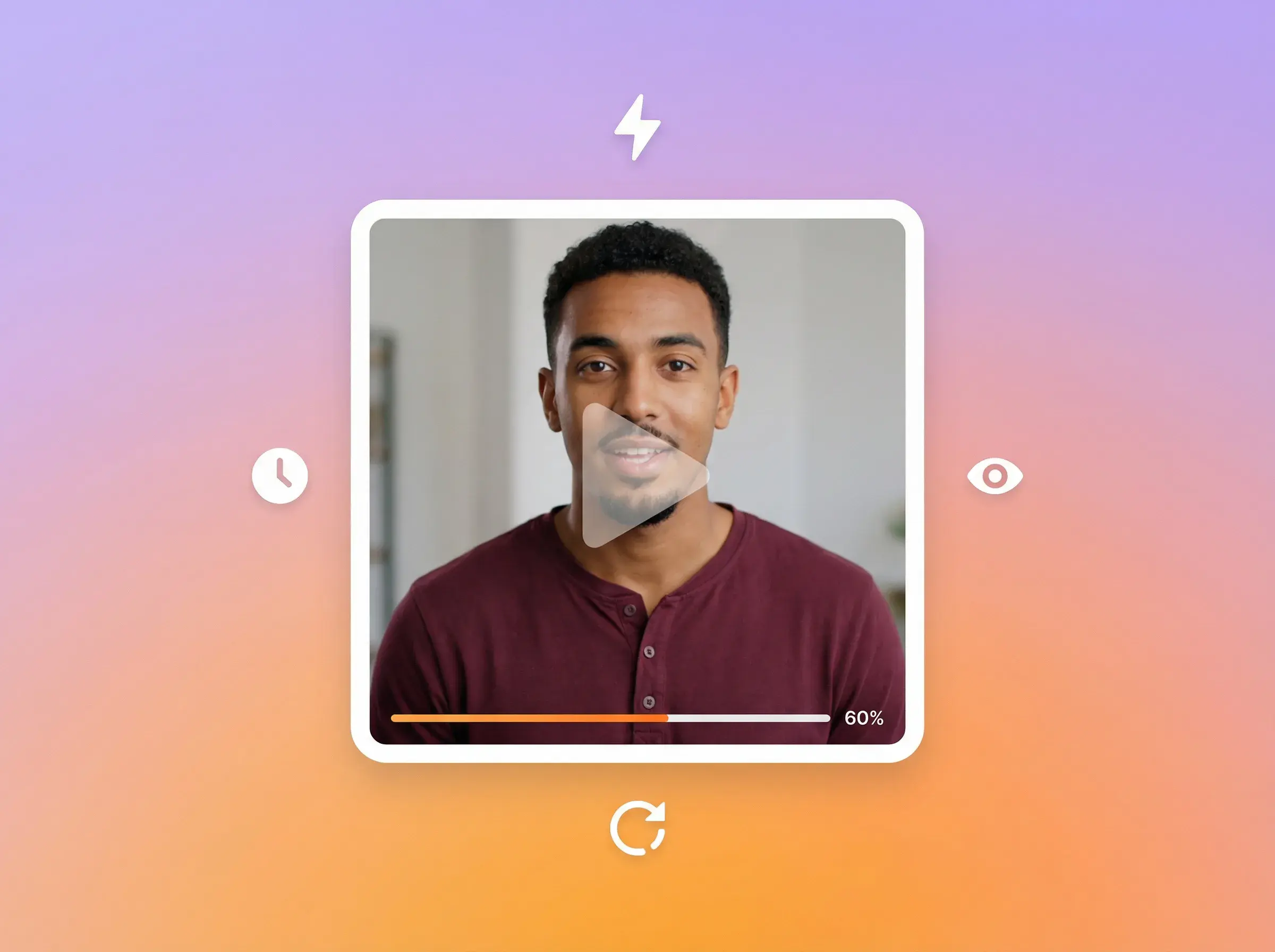
イラスト:再生・タイミング・確認のコントロールが付いたトーキングヘッド動画のプレビュー。

元の写真を再利用

同じ元の写真に異なる音声を組み合わせて、別々のバージョンを作成します。バージョンを選ぶ前に各結果を確認してください。

バージョン確認

AdsTurbo AI Lip Sync のすべての機能

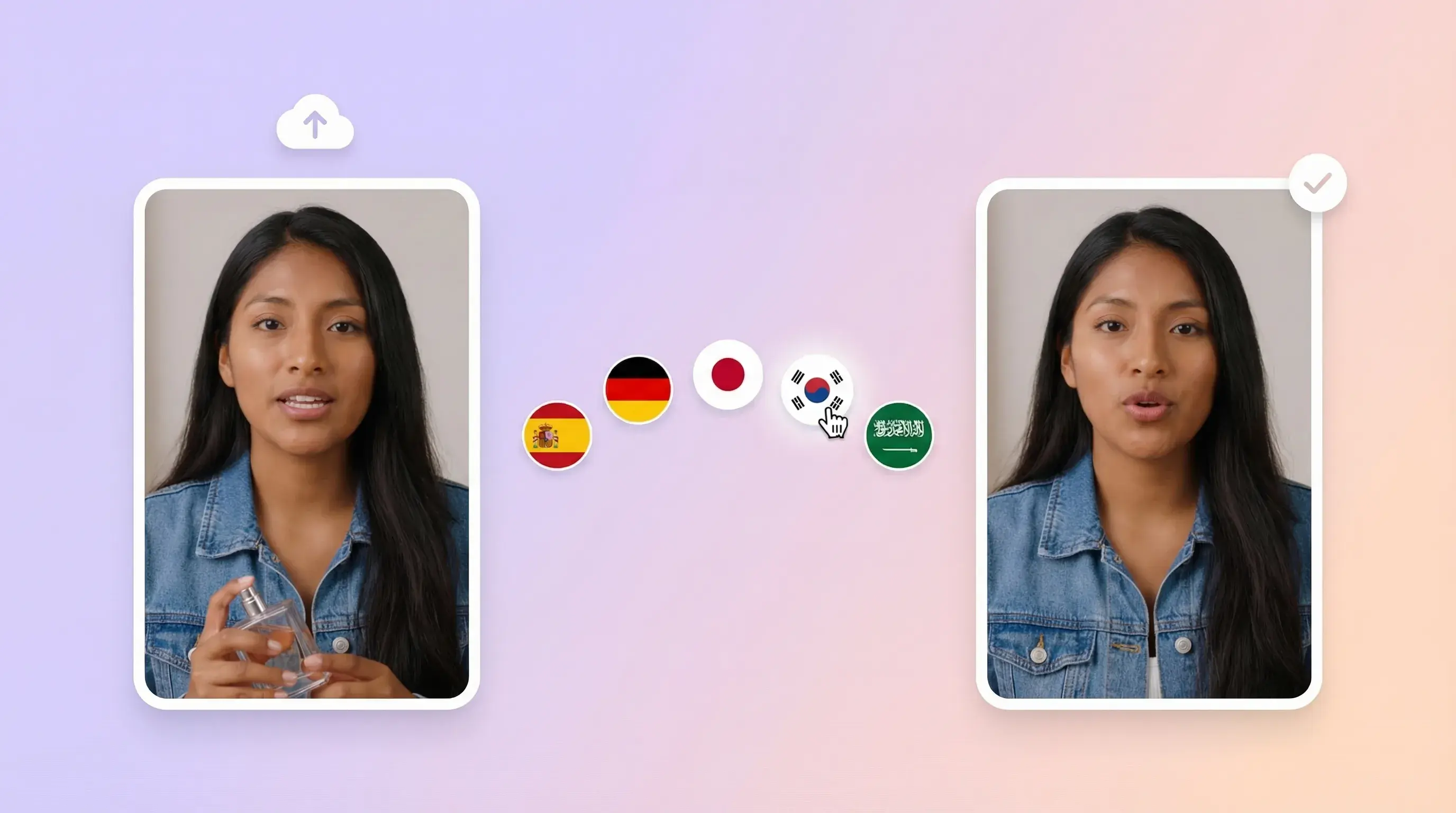
イラスト:複数の言語マーカーでつながった人物の入力フレームと出力フレーム。

写真と音声

人物写真とナレーションから話す動画を作成

  • 鮮明な人物写真を選び、ナレーション音声を用意する
  • ワークスペースでリップシンクのタスクを送信する
  • 公開前に生成結果を確認する
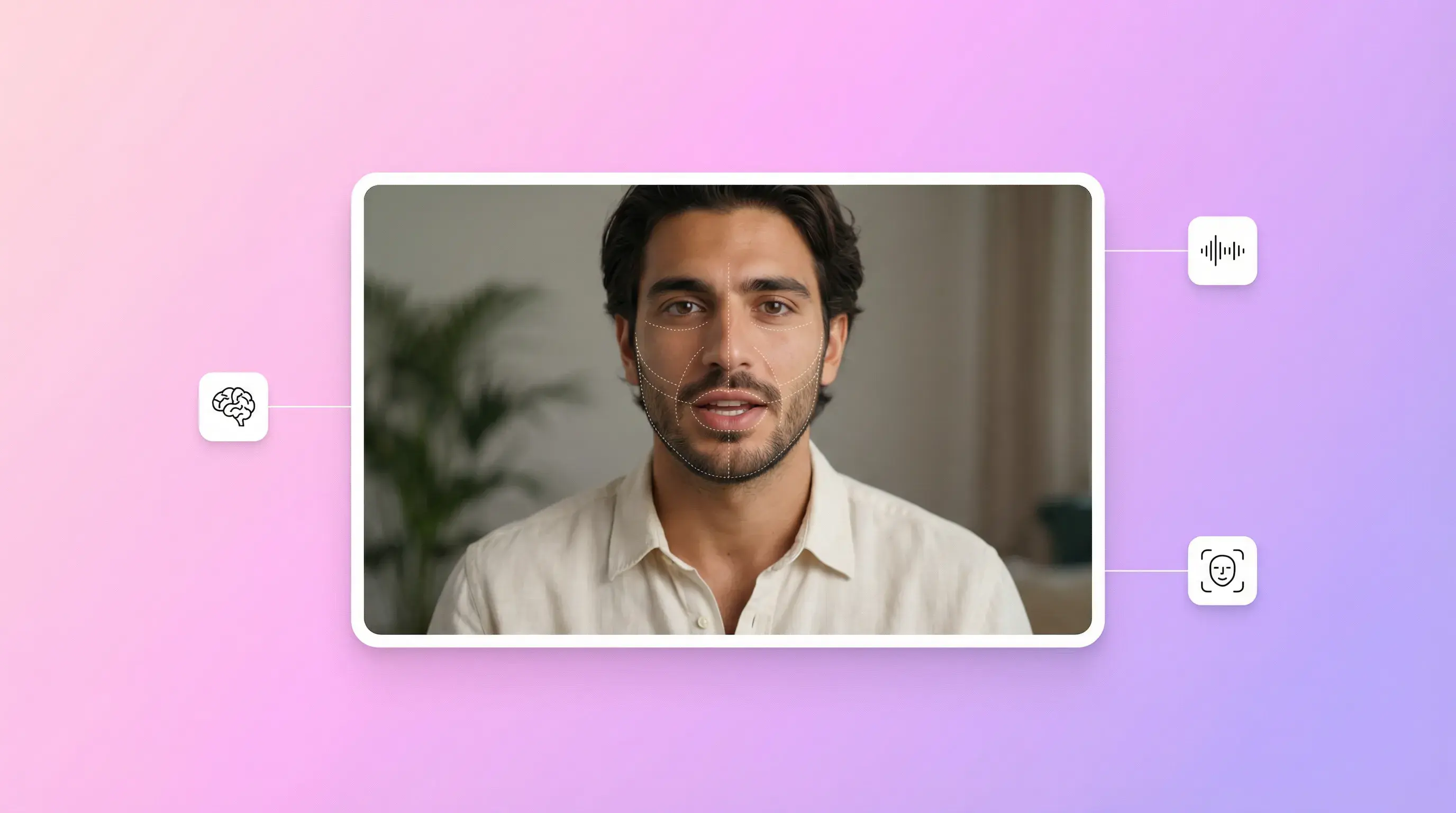
イラスト:トーキングヘッド動画フレームの中の男性と、周囲の分析・タイミングのアイコン。

広告素材の下書き

広告クリエイティブのテスト用に話す写真クリップを用意

  • フックやスクリプトごとに別のナレーションを用意する
  • 元の写真を再利用して別々のバージョンを作る
  • 広告に使う前に生成されたクリップをすべて確認する
イラスト:話している女性の 2 つのフレームと、その横の音声波形と編集アイコン。

市場ごとのナレーション

ターゲット市場ごとに音声バージョンを用意

  • ターゲット市場向けのナレーション音声を用意する
  • 別バージョンを送信するときは元の写真を再利用する
  • 既存動画の翻訳には動画翻訳を使う
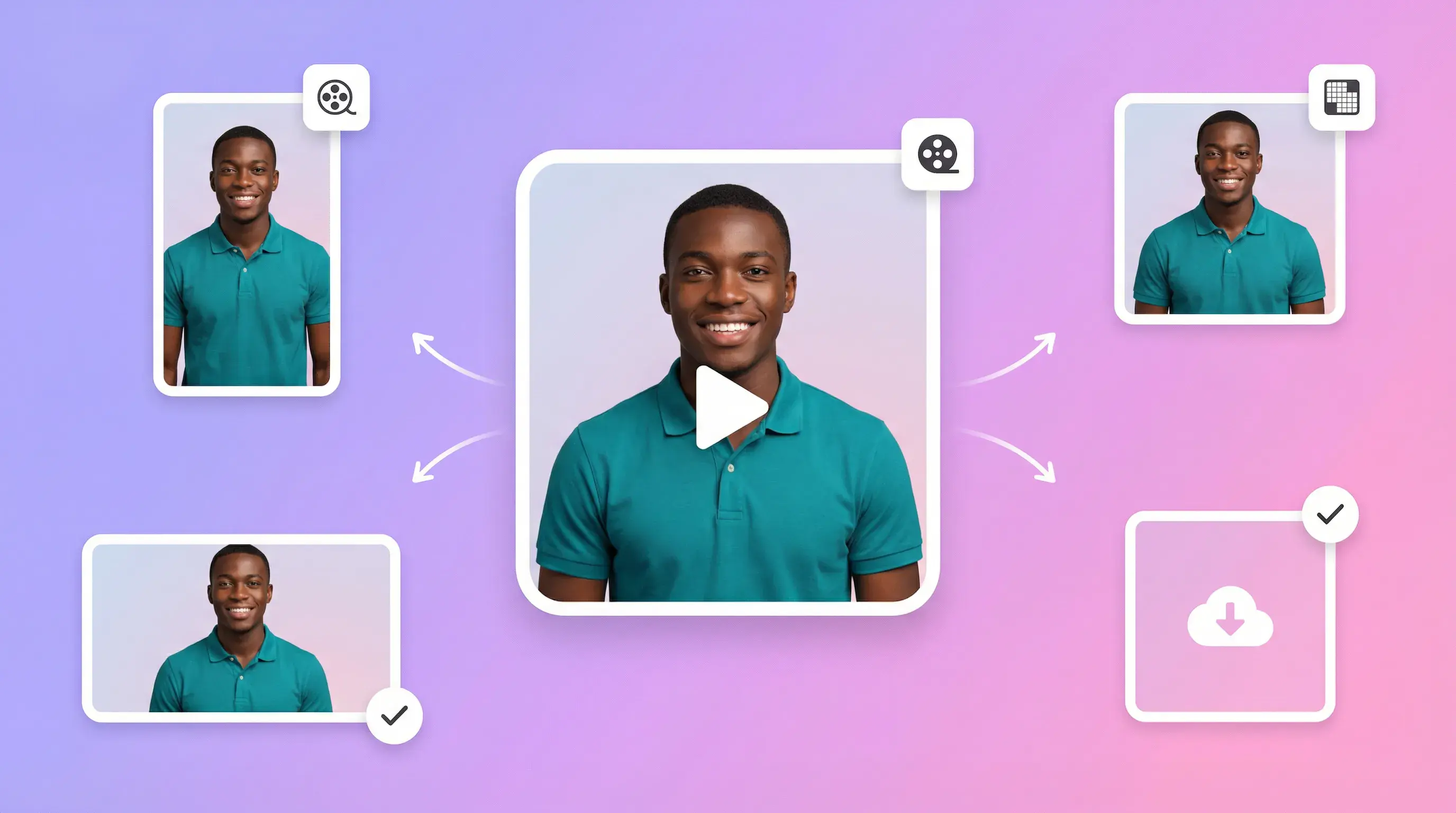
イラスト:プレゼンター動画と、小さな出力プレビューおよび書き出しステータスのアイコン。

話し方を用意する

ナレーションでトーンとテンポを決める

  • 音声の中で話し方のトーンを用意する
  • アップロード前にナレーション内で間と強調を決める
  • 用意した音声をアップロードし、生成結果を確認する

AdsTurbo AI Lip Sync とその他の制作ワークフロー

入力と準備の手順を比較

AdsTurbo AI Lip Sync
手動編集(カット + 口元修正)
従来の撮影
俳優 / スタジオへの依頼
完了までの時間
入力と処理状況による
編集範囲による
撮影スケジュールによる
出演者と撮影スケジュールによる
元の素材
既存の人物写真と用意した音声
既存の映像と用意した音声
新規に収録
出演者を手配して新規に収録
別バージョンの作成
別の音声バージョンを送信
別バージョンを編集
もう1テイク収録
もう1テイクを手配
ターゲット言語の準備
ターゲット言語のナレーションを用意
ターゲット言語の音声を用意して編集
ターゲット言語のセリフを収録
ターゲット言語の出演者を手配
見た目の一貫性
元の写真を再利用し、出力を確認
編集後の映像を確認
収録ごとに確認
収録ごとに確認
費用の目安
ワークスペースでクレジットを確認
編集の見積もりを依頼
制作の見積もりを依頼
出演者とスタジオの見積もりを依頼

AI Lip Syncで生成できるもの

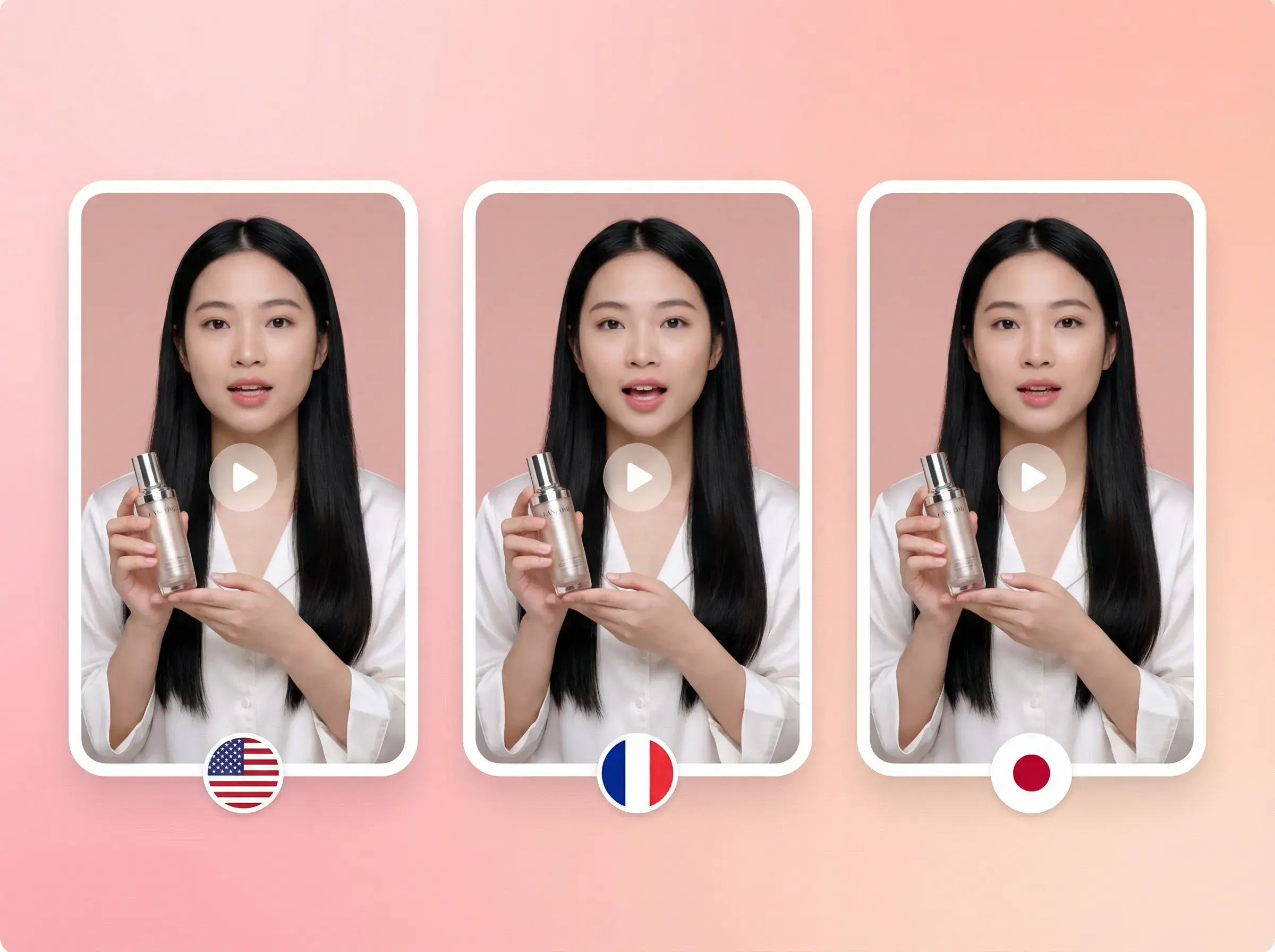
イラスト:英語・フランス語・日本語の言語マーカーが付いた 3 本の縦型トーキングヘッド動画。

話す動画の広告下書き

人物写真を主体にした話すクリップを、広告クリエイティブ確認用の下書きとして作成します。

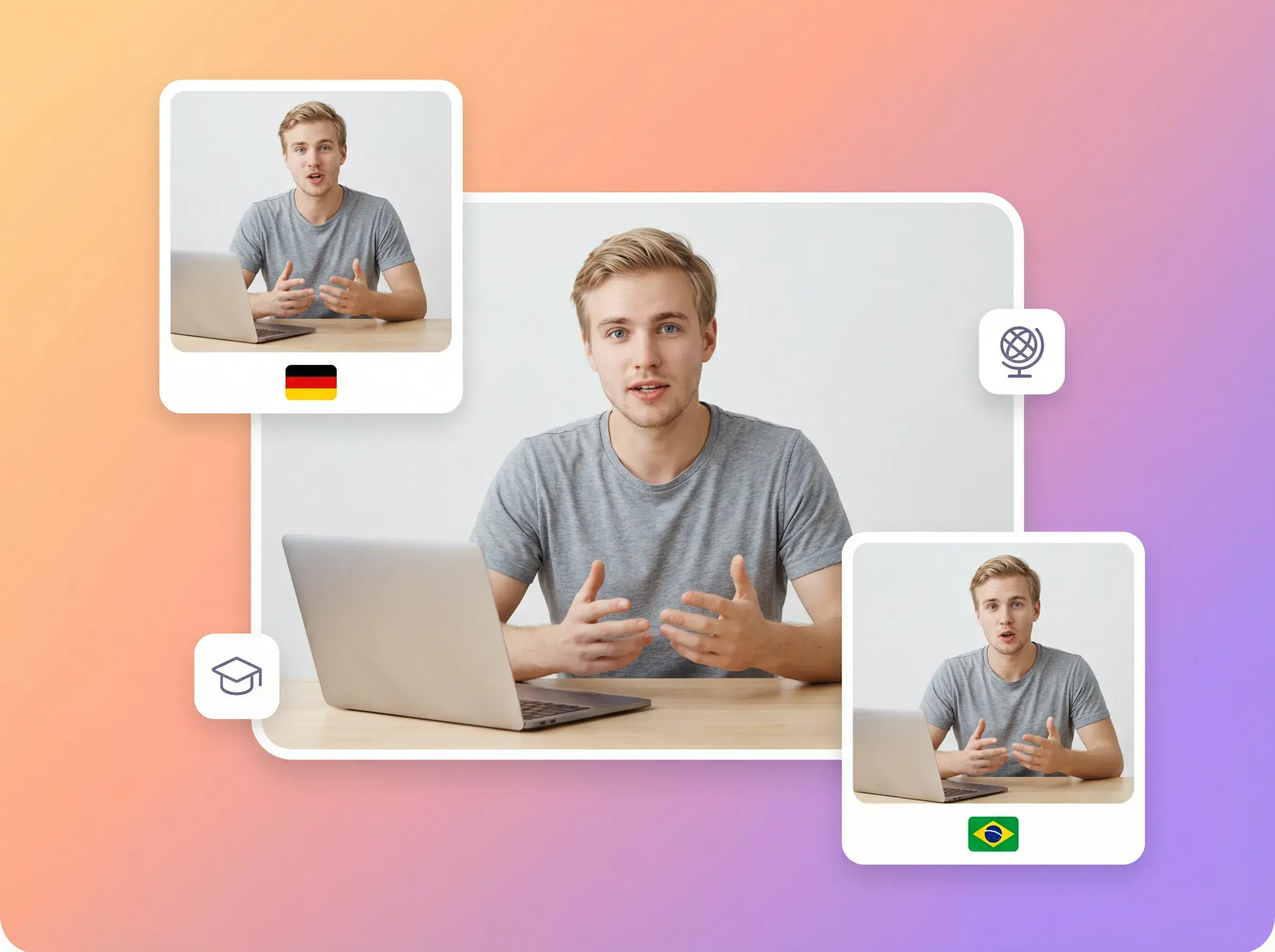
イラスト:ノートパソコンの前の学習者と、ドイツ語・ブラジルポルトガル語にローカライズした動画バージョン。

ターゲット市場向けのナレーション版

市場ごとに別の音声トラックを用意し、生成された各バージョンを確認します。

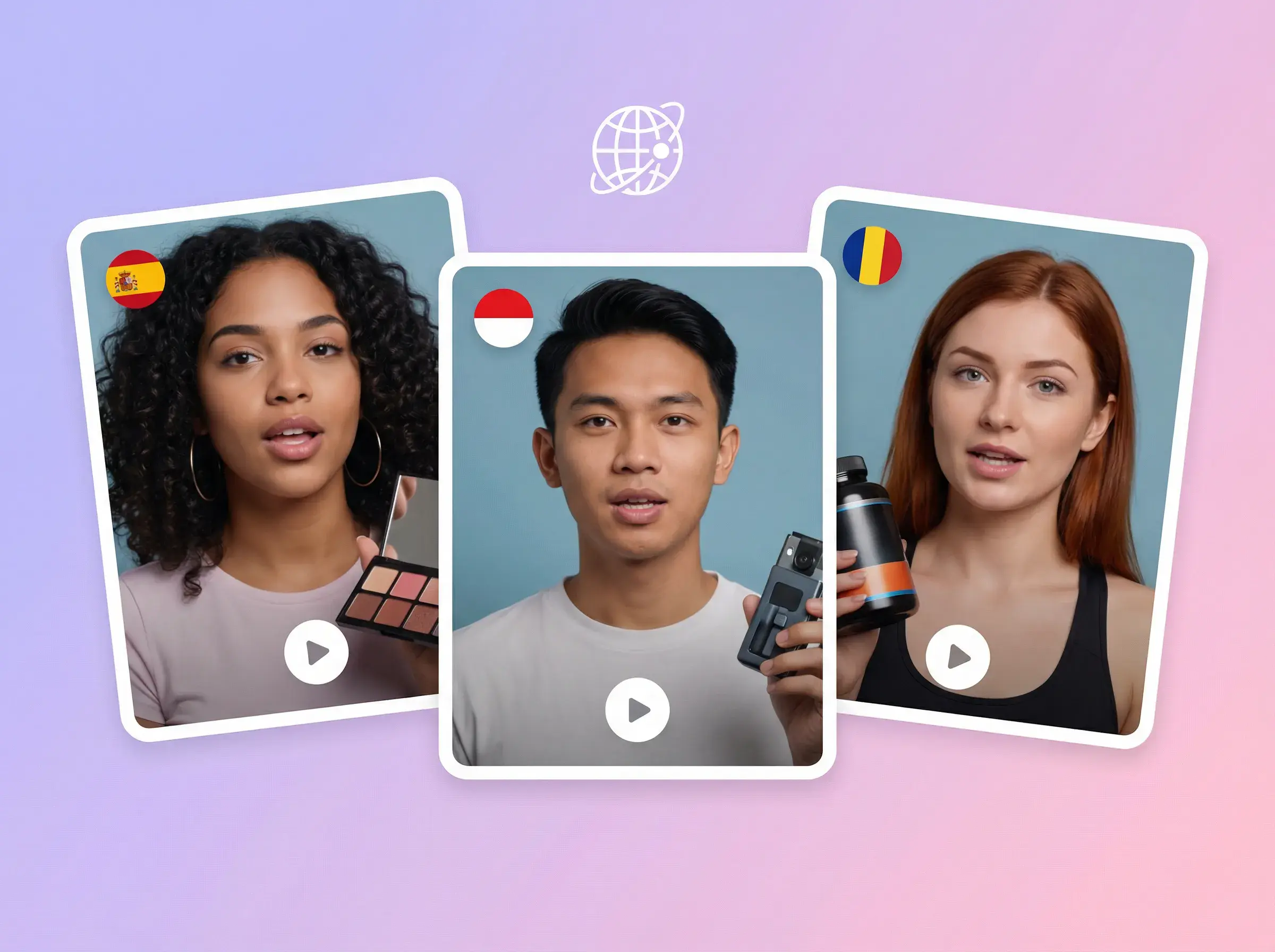
イラスト:言語と音声のコントロールが付いた 3 本の縦型クリエイター動画。

商品説明の下書き

用意したナレーションで、人物写真を主体にした商品説明の下書きを作成します。

AI Lip Sync の入力と出力

ワークスペースを開く前に用意するものと、生成結果の形式です。

人物写真
顔と口がはっきり見える、正面向きの鮮明な画像を1枚使います。形式は JPG または PNG、サイズは 10MB 以内です(WebP と GIF には対応していません)。一般的なアスペクト比は 9:16、16:9、4:3、3:4、1:1 です。人間以外のキャラクターにも対応しています。複数人、横向き、顔が不鮮明な画像は結果の品質が下がることがあります。
ナレーション音声
人物に話させたいナレーションをアップロードするか(MP3、WAV、M4A、AAC に対応、長さは10分以内)、500文字までのスクリプトからテキスト読み上げ(TTS)で生成します。安定してアップロードするため、音声ファイルは 50MB 以内に収めてください。送信前に音声の中でトーン、テンポ、間を決めておきます。
ナレーションの言語
ターゲット言語ごとにナレーションを用意します。音声は自動では翻訳されません。歌にも対応していますが、BGM が入っていると結果の品質が下がることがあります。
生成される動画
1080p のリップシンクした話す動画です。アスペクト比はアップロードした写真に合わせられ、字幕は含まれません。結果はワークスペースの Project ページに表示されます。
使用前の確認
キャンペーンに使う前に、各結果の口の動きのタイミング、音声の明瞭さ、顔の見え方を確認します。

AI Lip Syncはこんな方におすすめ

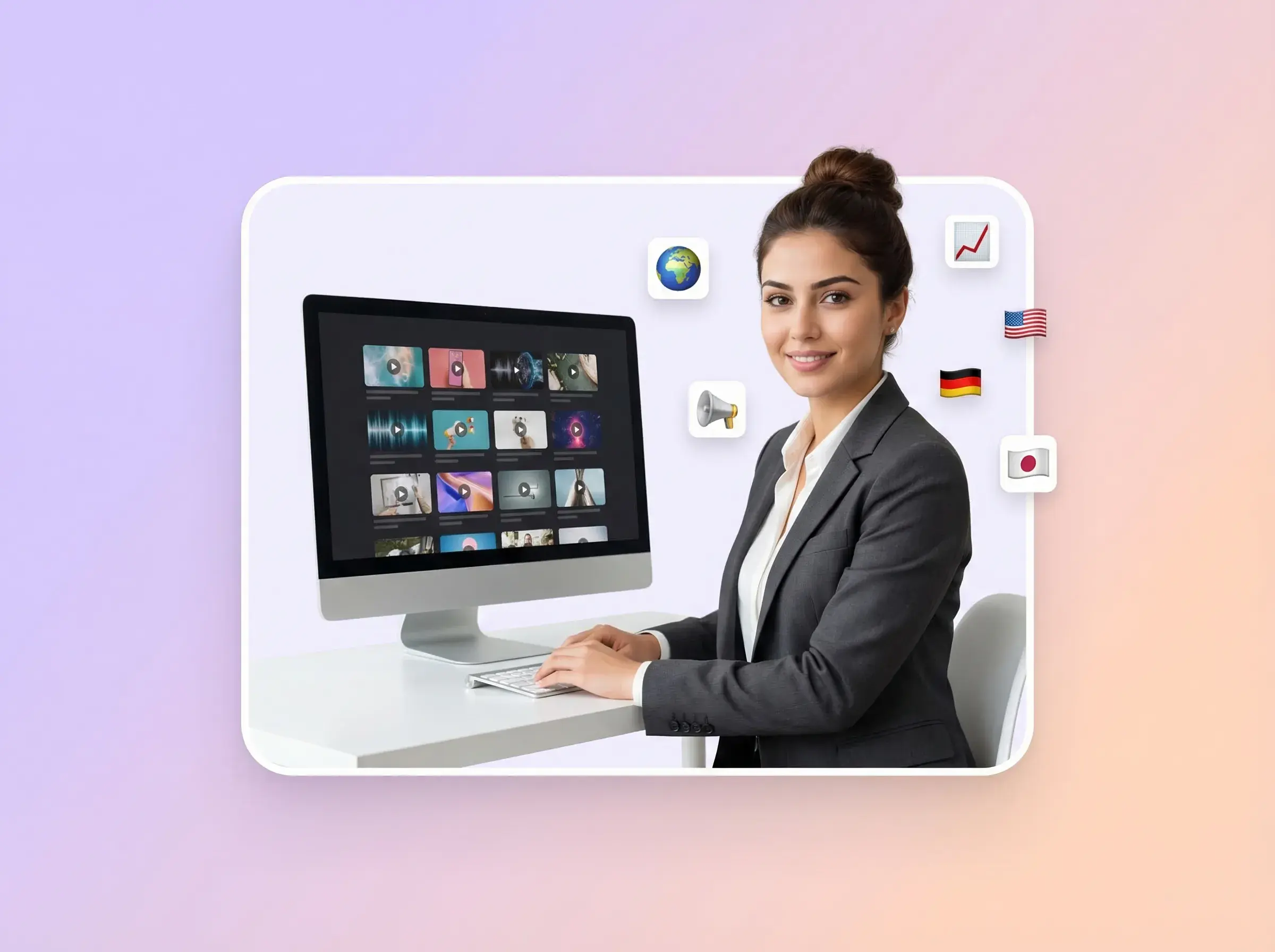
イラスト:モニターで複数のローカライズ済みトーキング動画素材を確認するマーケター。

EC・運用型マーケティングチーム

  • 人物写真を主体にした商品説明を用意する
  • 別々のナレーションのフックを試す
  • キャンペーンに使う前に生成した下書きを確認する
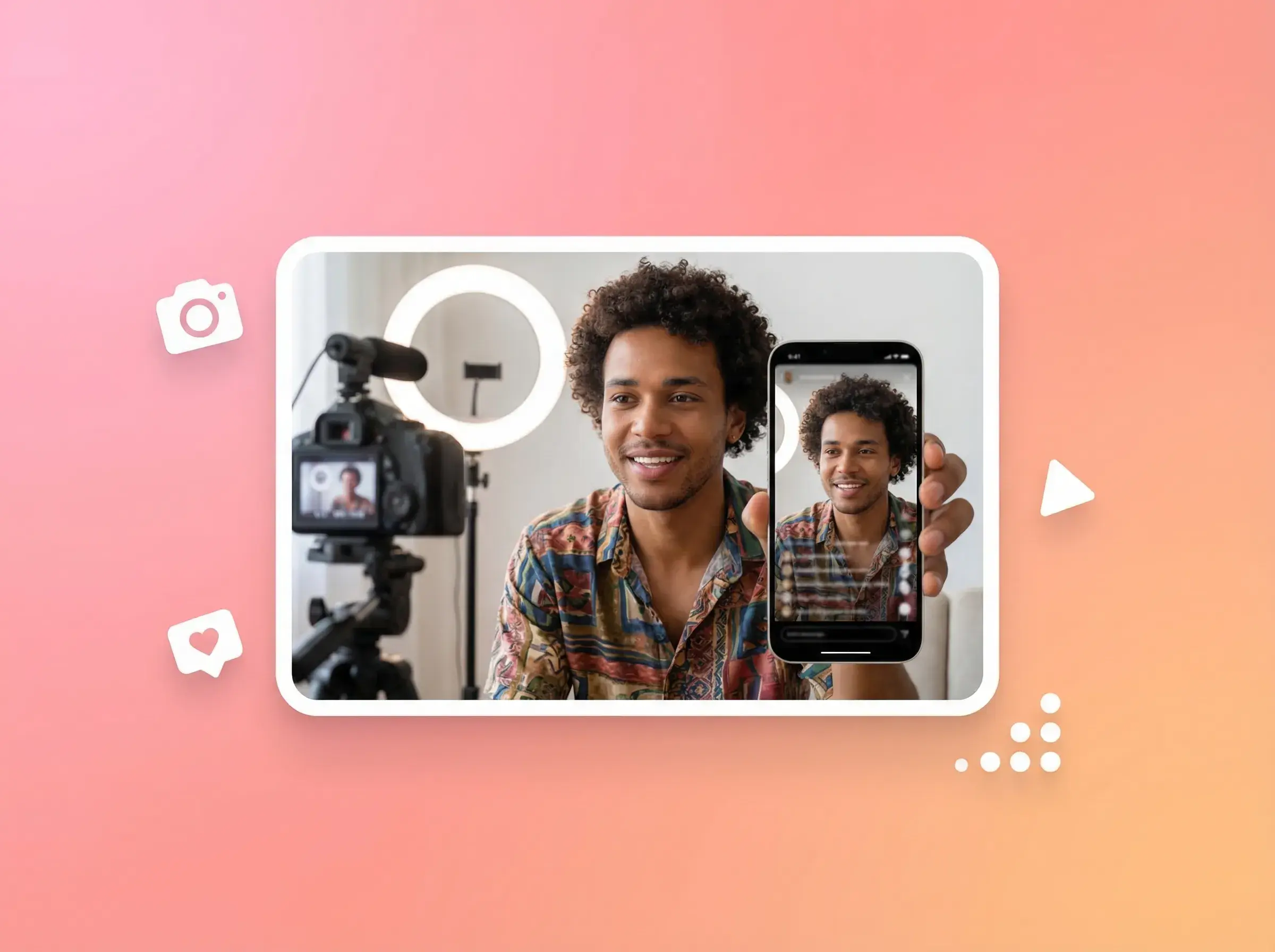
イラスト:カメラでプレゼンターを撮影するクリエイターと、スマートフォンのプレビュー。

クリエイター・SNS運用チーム

  • 人物写真から話す動画の下書きを用意する
  • 元の写真を別のスクリプトで再利用する
  • 口の動きのタイミングと顔の見え方を確認する
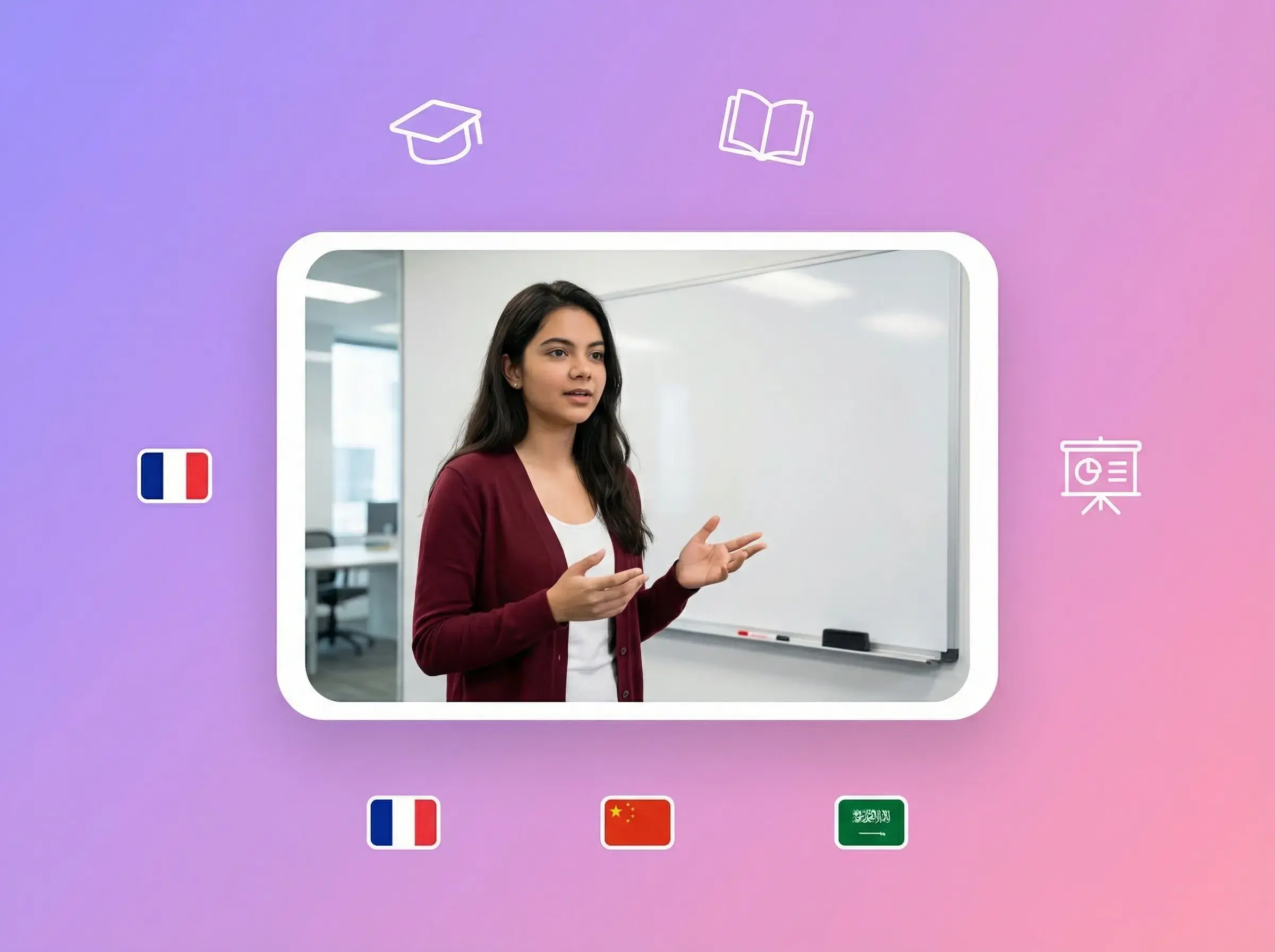
イラスト:教室の動画で講義する教師と、フランス語・中国語・アラビア語の言語マーカー。

代理店・クリエイティブチーム

  • クライアント確認用に人物写真主体の下書きを用意する
  • 別々のナレーションバージョンを作成する
  • 入力素材の使用許諾と生成結果を確認する

よくある質問

AI リップシンク

01必要な素材は何ですか?

人物写真と用意したナレーション音声です。写真は JPG または PNG で、サイズは 10MB 以内です。WebP と GIF には対応していません。アップロードする音声は MP3、WAV、M4A、AAC に対応し、長さは10分以内です。安定してアップロードするため、ファイルは 50MB 以内に収めることをおすすめします。500文字までのスクリプトからテキスト読み上げ(TTS)でナレーションを生成することもできます。

02リップシンクの品質はどう確認すればよいですか?

ツールは音声から口の動きを生成します。動画を使う前に、結果の口の動きのタイミングと顔の見え方を確認してください。

03感情や話し方のスタイルは指定できますか?

アップロード前に、ナレーションの中でトーン、テンポ、間を用意してください。現在のウェブ版ワークフローには、独立した「キャラクター演技(Character Performance)」の設定項目はありません。

04クリエイティブテスト用に複数のバージョンを作れますか?

同じ元の写真を再利用し、バージョンごとに異なる音声をアップロードします。それぞれ送信し、結果を個別に確認してください。

05他の言語のバージョンを作れますか?

ターゲット言語ごとにナレーション音声を用意し、同じ元の写真で別バージョンを送信します。既存の動画を翻訳するには、動画翻訳をご覧ください。

06音声をアップロードする代わりにテキストを使えますか?

はい。テキスト読み上げ(TTS)オプションを使うと、500文字までのスクリプトからナレーション音声を用意できます。TTS は無料で、プランの等級による制限もありません。動画の生成には現在、音声1秒あたり 24 クレジットかかります。

07クレジットはどのように計算されますか?

動画の生成には現在、音声1秒あたり 24 クレジットかかります。TTS は無料で、生成に失敗した場合はクレジットが返還されます。無料トライアルはありません。送信前にワークスペースで見積もりを確認してください。

08生成にはどのくらい時間がかかりますか?

生成はタスクとして処理されます。ワークスペースでタスクの状態を確認し、完了したら結果を確認してください。

09生成結果はどこで確認できますか?

生成結果は 1080p で Project ページに表示されます。動画のアスペクト比はアップロードした画像に合わせられ、字幕は含まれません。キャンペーンに使う前に結果を確認してください。クリップに字幕が必要な場合は、動画字幕をご覧ください。

10既存の動画を使えますか?

いいえ。ここで紹介しているウェブ版と API のワークフローは、人物の画像から始まります。既存の動画を翻訳するには、動画翻訳をご覧ください。

人物写真とナレーションから 話す動画を作成

人物写真と音声を用意してワークスペースを開き、公開前に生成結果を確認してください。