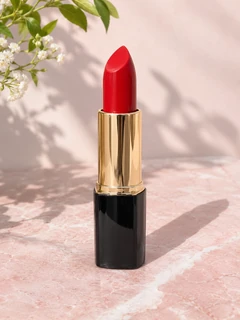
AdsTurboのワークスペースから、Kling 4.0とKling 3.0を使えます。開始フレームから写真を動かす、最初と最後のフレームを指定する、または参考画像やクリップを追加して、最長30秒・最大1080pの動画を生成します。
デモプレビューです。ワークスペースでKlingのモデルを選び、フレーム画像をアップロードして生成できます。
KlingはKuaishou(快手)が開発したサードパーティの動画モデルです。AdsTurboでは、Studioの動画モードでほかの動画モデルと並べて、Kling 4.0とKling 3.0を使えます。
3〜30秒・720pまたは1080pのクリップを作るKling 4.0と、3〜15秒・最大1080pでネイティブ音声付きのクリップを作るKling 3.0です。
写真1枚を開始フレームに、または2枚を開始・終了フレームとしてアップロードすると、Klingがプロンプトに沿って動かします。テキストだけのプロンプトにも対応しています。
Kling 4.0は参考画像10枚、参考動画クリップ5本まで使えるので、クリップ全体で商品やキャラクターを同じ見た目に保てます。
AdsTurboはKuaishouとは提携していません。Klingやほかのモデルにつなぐワークスペースで、クレジット・タスク履歴・ダウンロードをまとめて管理できます。
AdsTurboのワークスペースで、写真からKlingの動画まで3ステップ。
ワークスペースのホームを開いて「動画」に切り替え、モデル一覧からKling 4.0またはKling 3.0を選びます。アスペクト比・長さ・解像度を設定します。
「開始/終了フレーム」に切り替えて写真を開始フレームとしてアップロードし、最後のカットを固定したい場合は終了フレームも追加します。何がどう動くか、カメラをどう動かすかを書きます。Kling 4.0では、代わりに参考画像やクリップをアップロードすることもできます。
ログインしてタスクを開始します。生成にはクレジットを使い、必要な量はモデル・長さ・解像度によって異なります。タスクが失敗した場合はクレジットが返還されます。完成したら内容を確認してダウンロードします。
終了フレームには必ず開始フレームが必要です。Kling 4.0では、1つのタスクで使えるのはフレームか参考ファイルのどちらか一方です。
ワークスペースでKling 4.0とKling 3.0ができることと、それぞれの制限です。
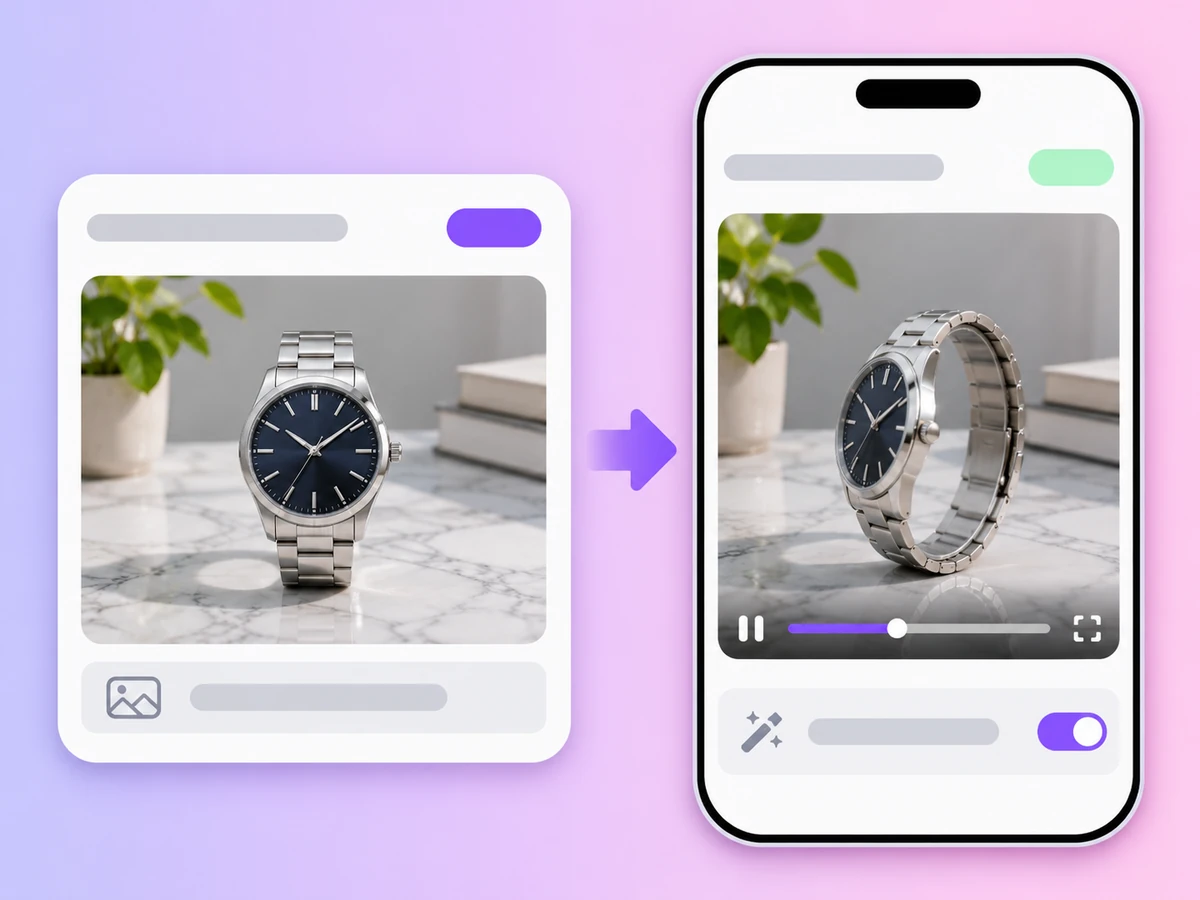
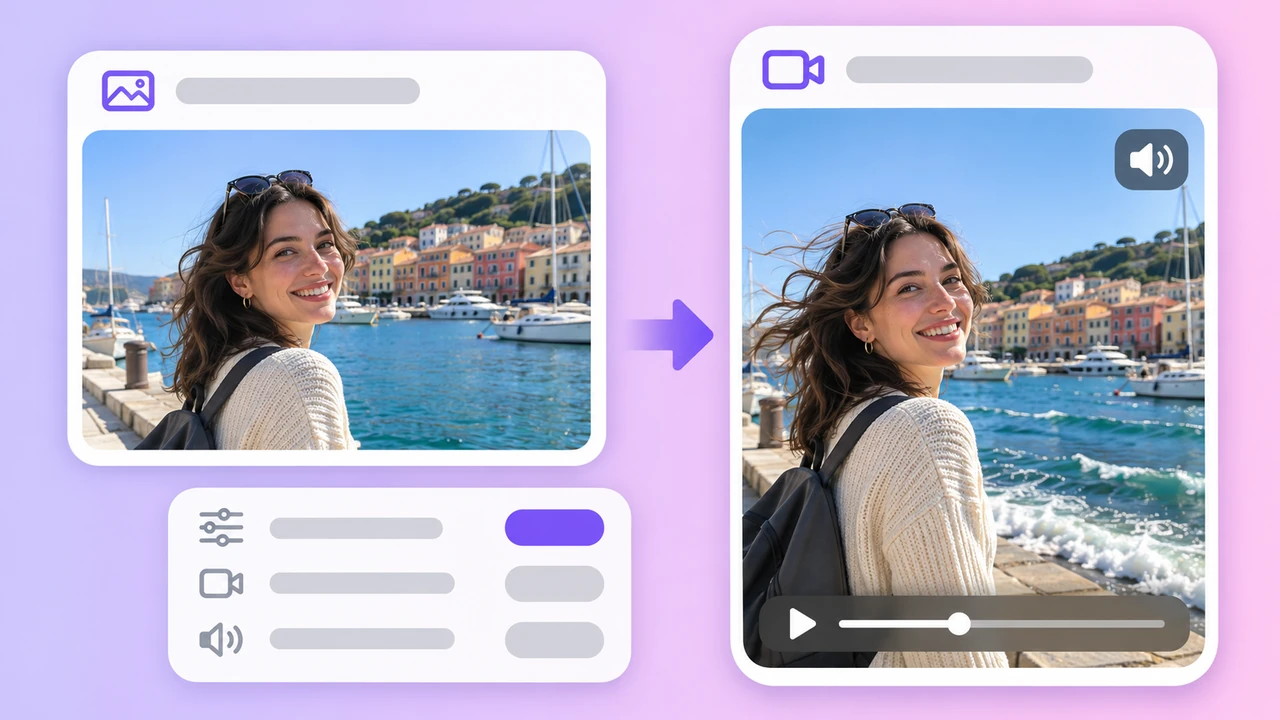
写真1枚をオープニングのカットとしてアップロードし、動きを指示します。Klingは画像を最初のフレームに残したまま、生き生きと動かします。
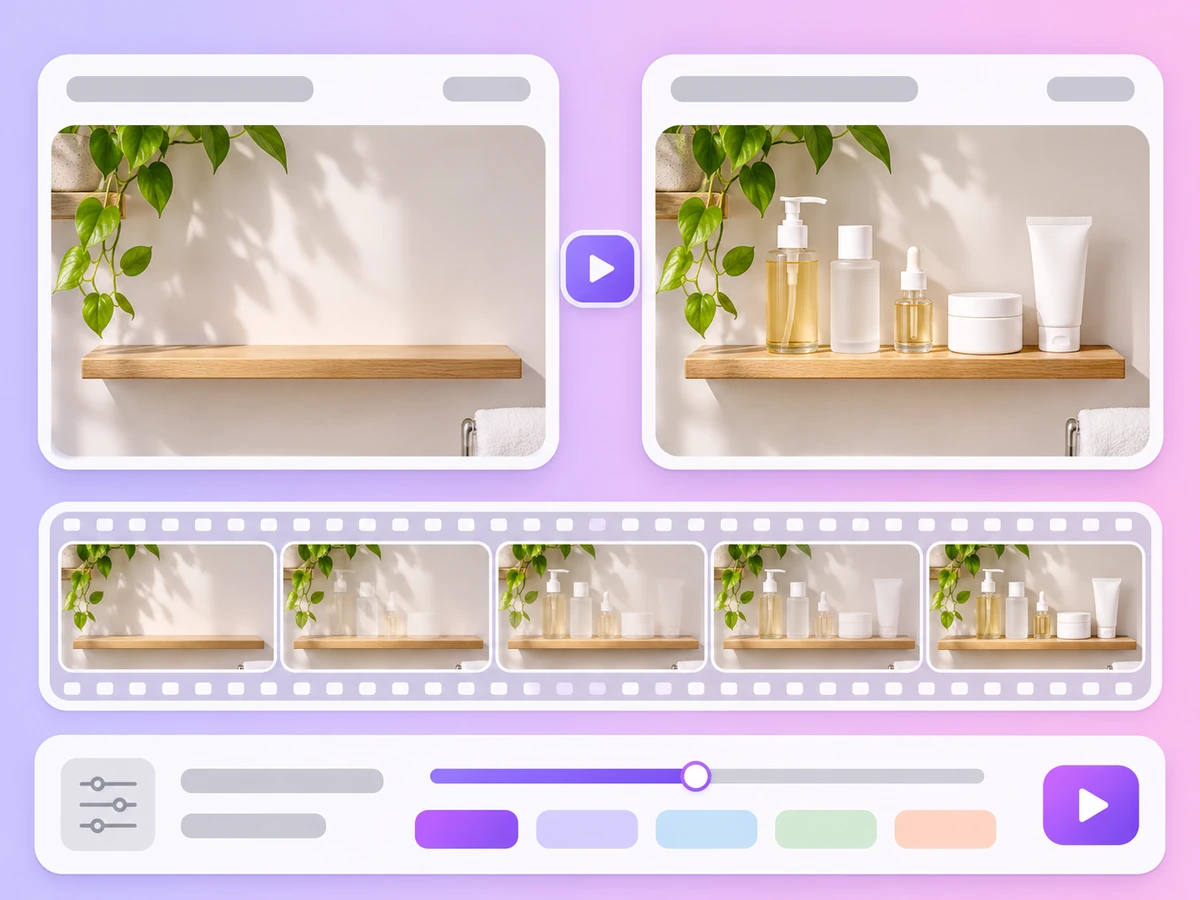
2枚目の写真を最後のフレームに追加すると、2枚の間の動きをKlingが生成します。お披露目やビフォーアフターのカットに便利です。
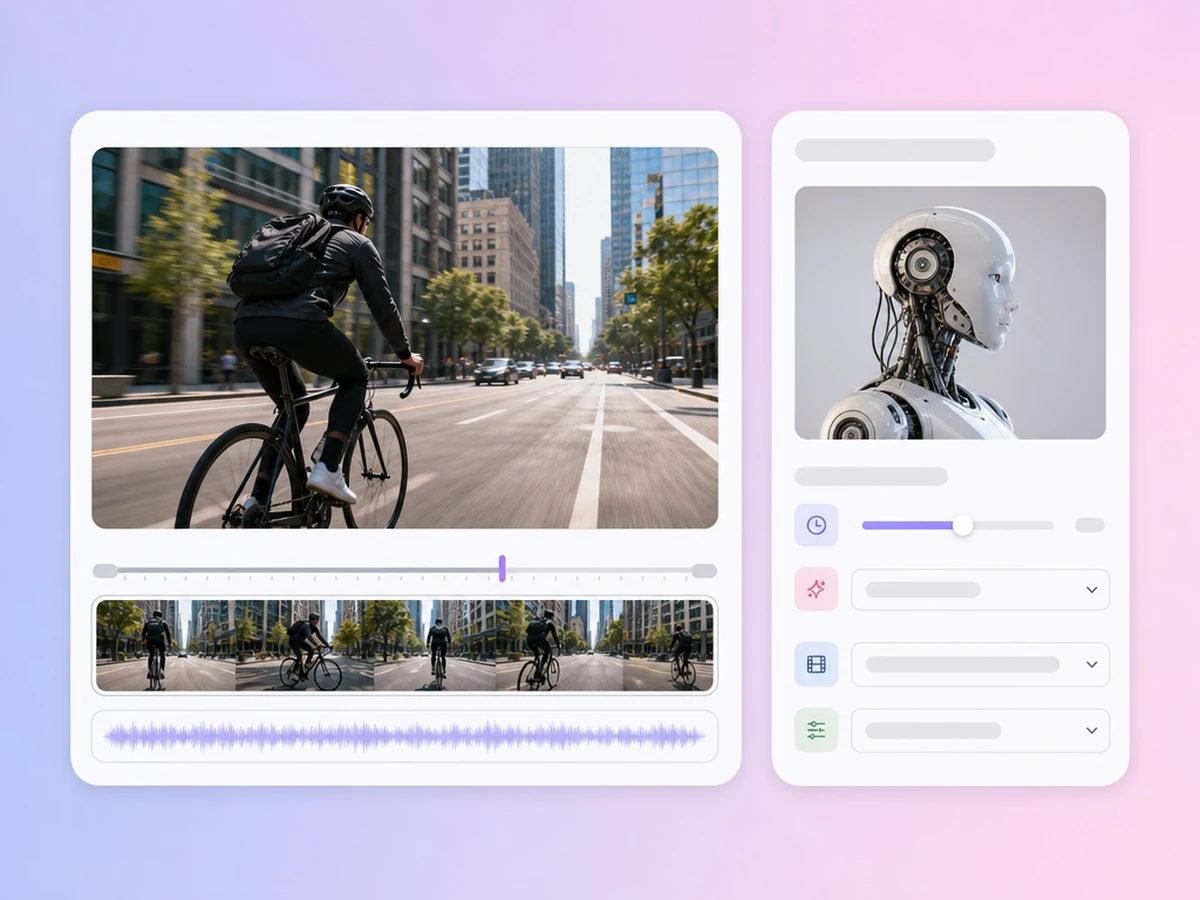
Kling 4.0は1クリップ3〜30秒、Kling 3.0は3〜15秒です。
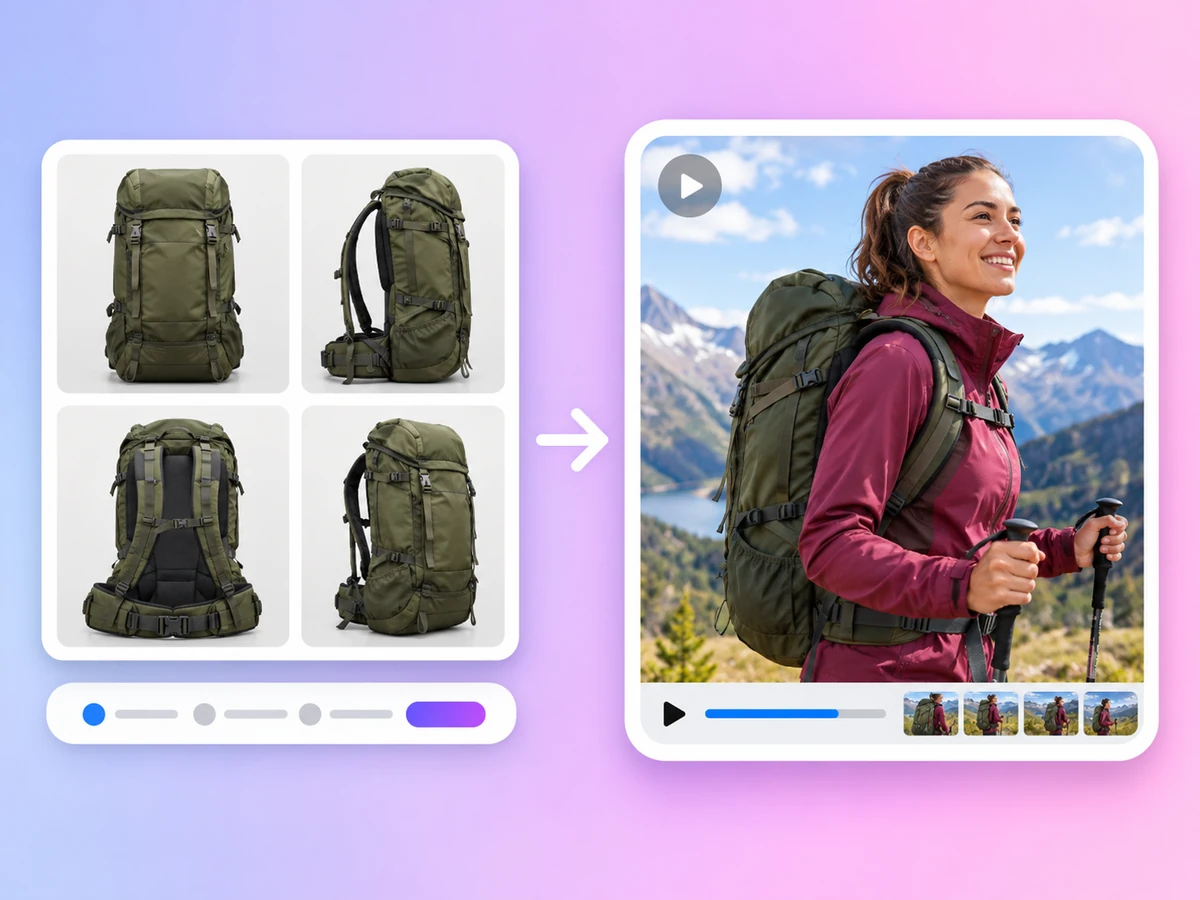
Kling 4.0は参考画像10枚、参考動画クリップ5本、合計15ファイルまで使え、商品や人物の見た目を一貫させられます。Kling 3.0は参考画像1枚です。
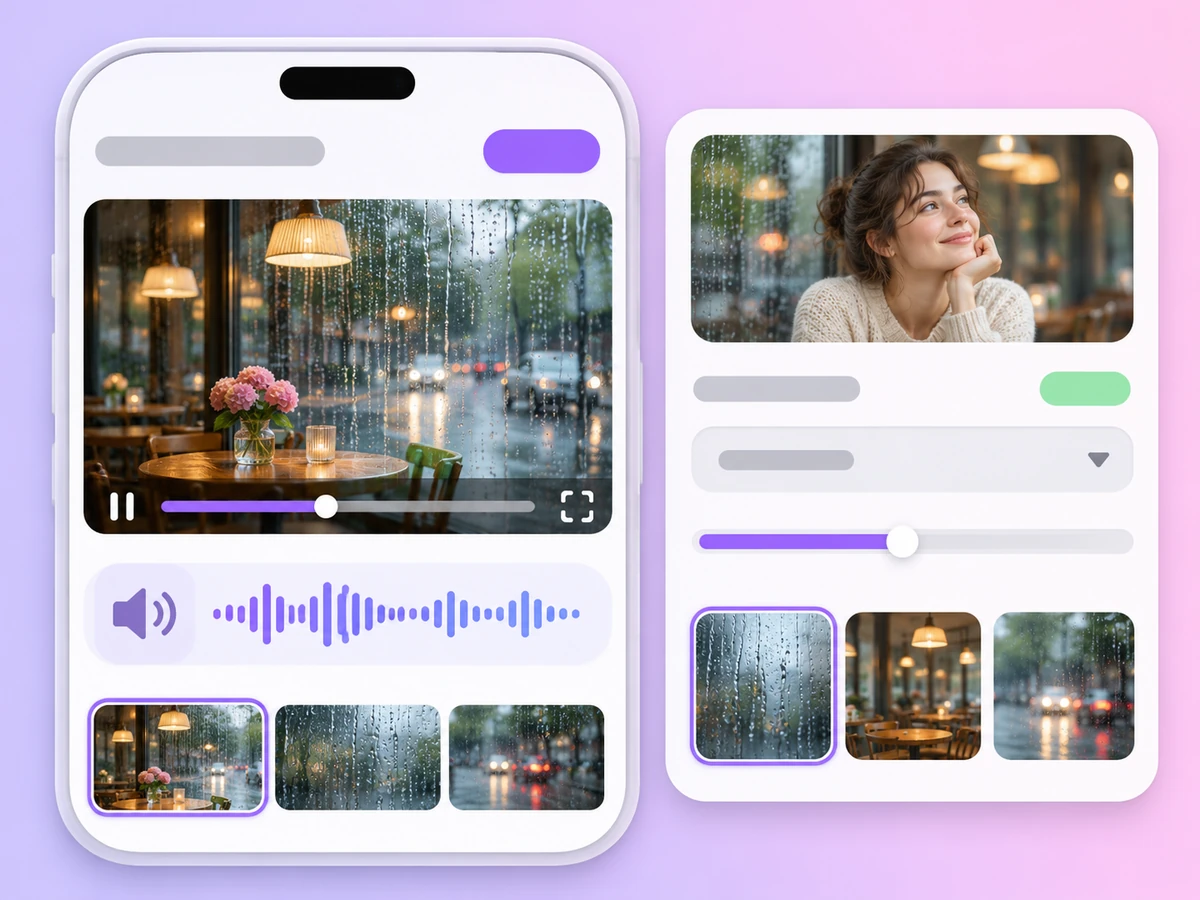
Kling 3.0は映像と一緒に音を生成します。Kling 4.0のクリップは無音なので、必要ならあとから音楽やナレーションを加えてください。
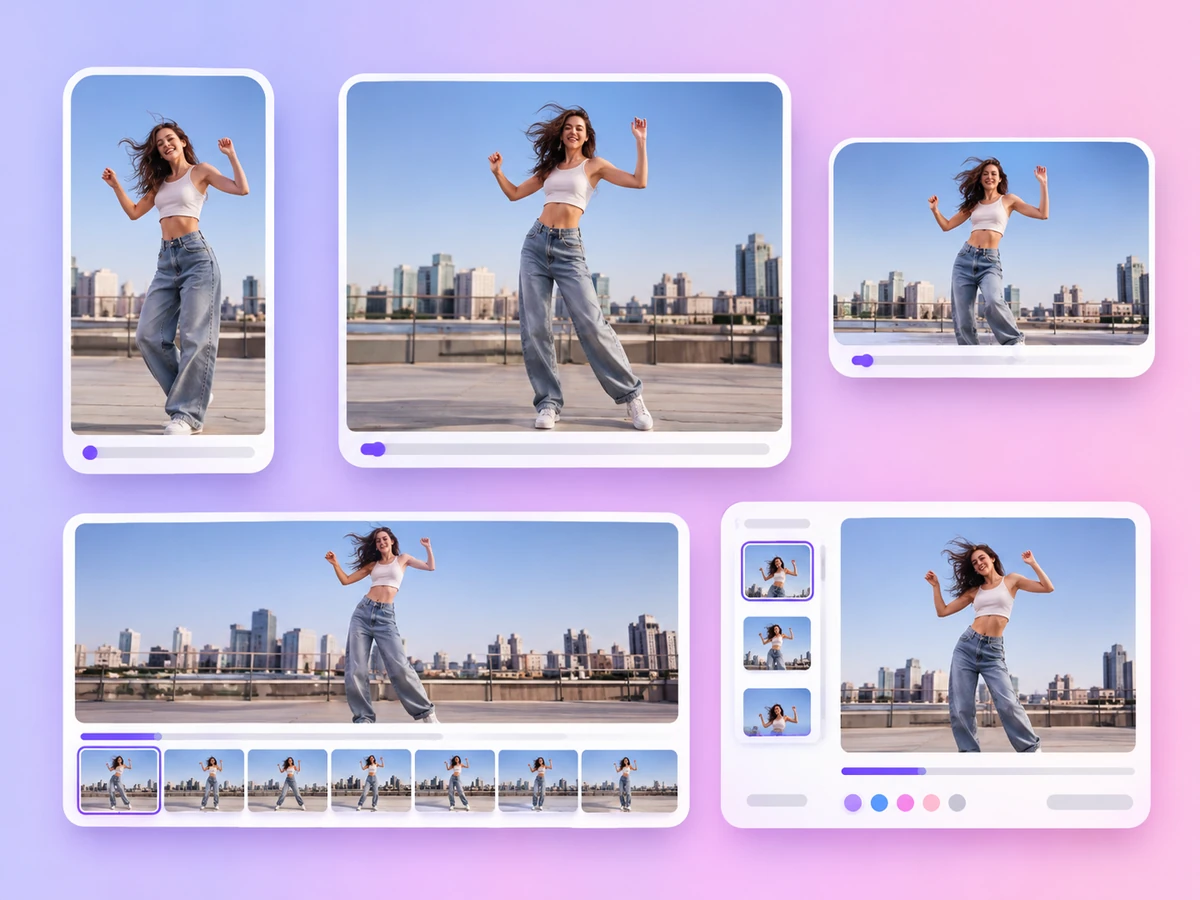
Kling 4.0は画像の形に合わせるか、9:16・1:1・16:9・21:9を選べます。Kling 3.0は9:16・1:1・16:9に対応しています。
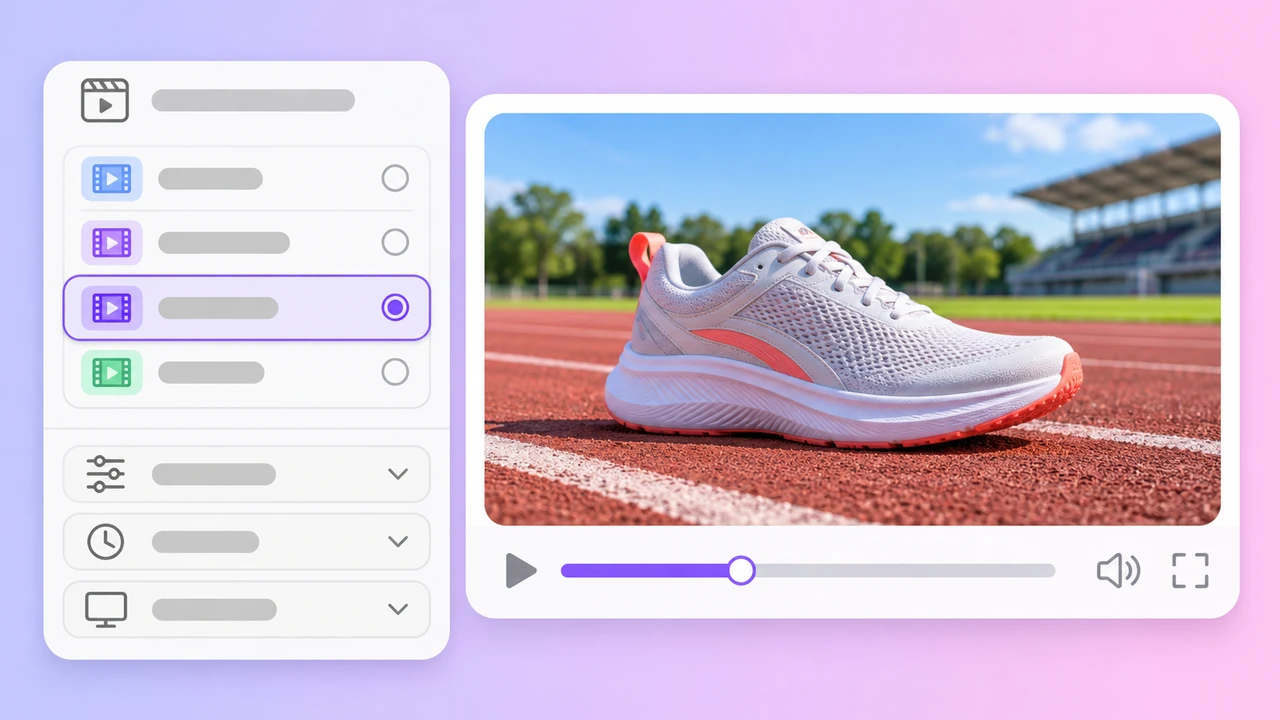
Kling 4.0
Kling 3.0
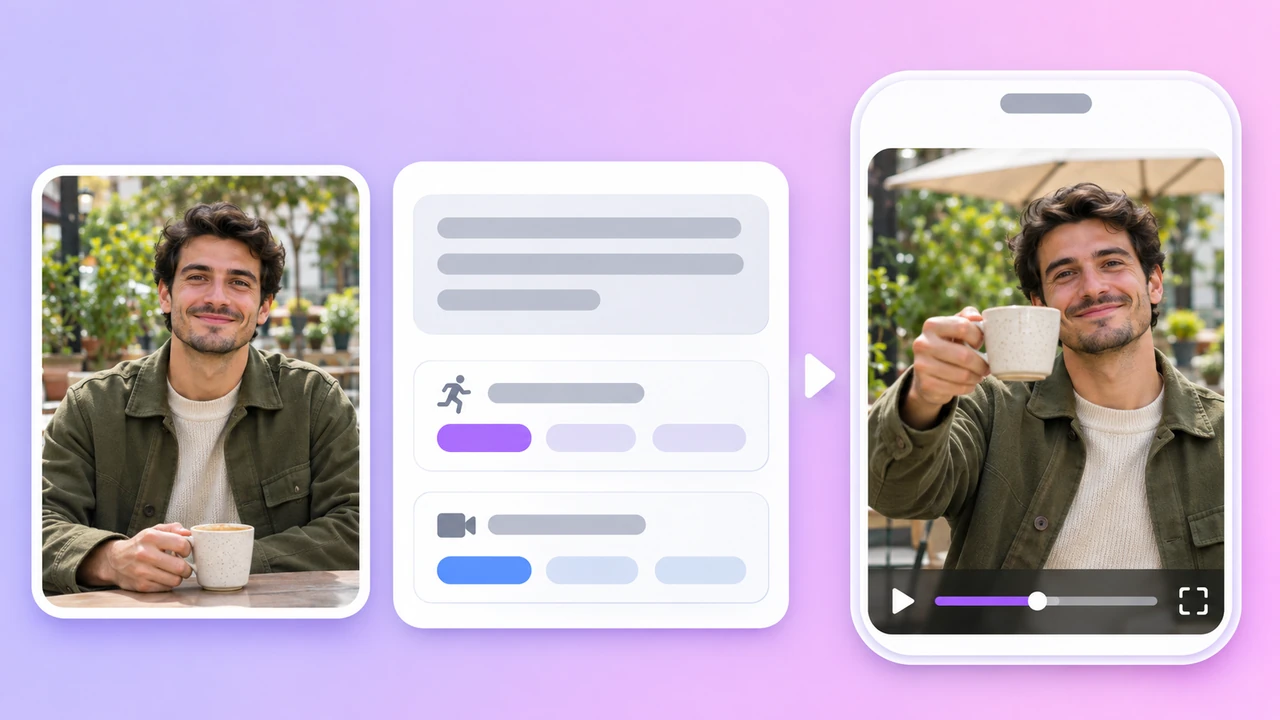
動きのプロンプト
フレーム対応のすべてのモデルで写真を動かしたい場合は、画像から動画をご覧ください。
AdsTurboのワークスペースで使える2つのKlingバージョン
2026年11月時点のAdsTurboワークスペースに基づきます。モデルや制限は変わる場合があります。どちらのバージョンもテキストから動画、開始フレーム、開始・終了フレームに対応しています。終了フレームは開始フレームなしでは使えません。
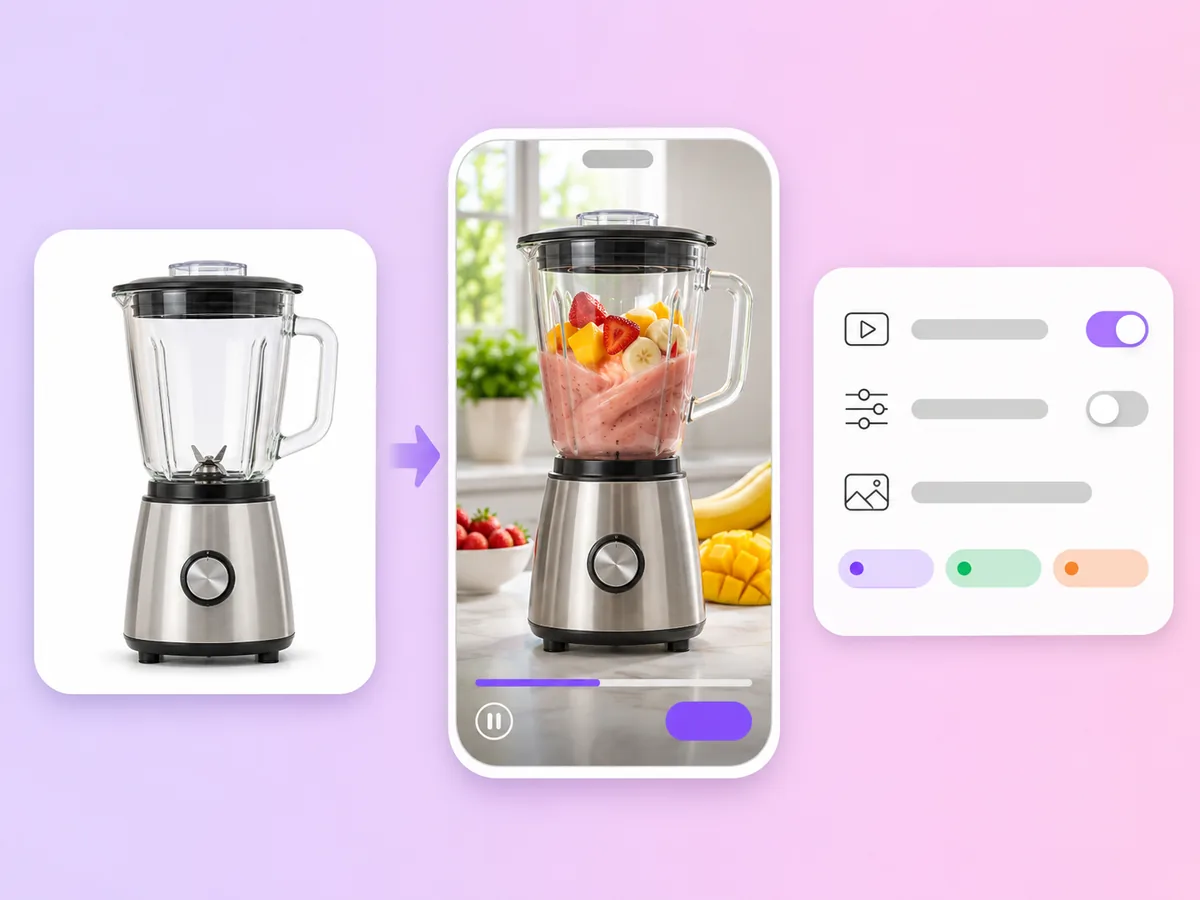
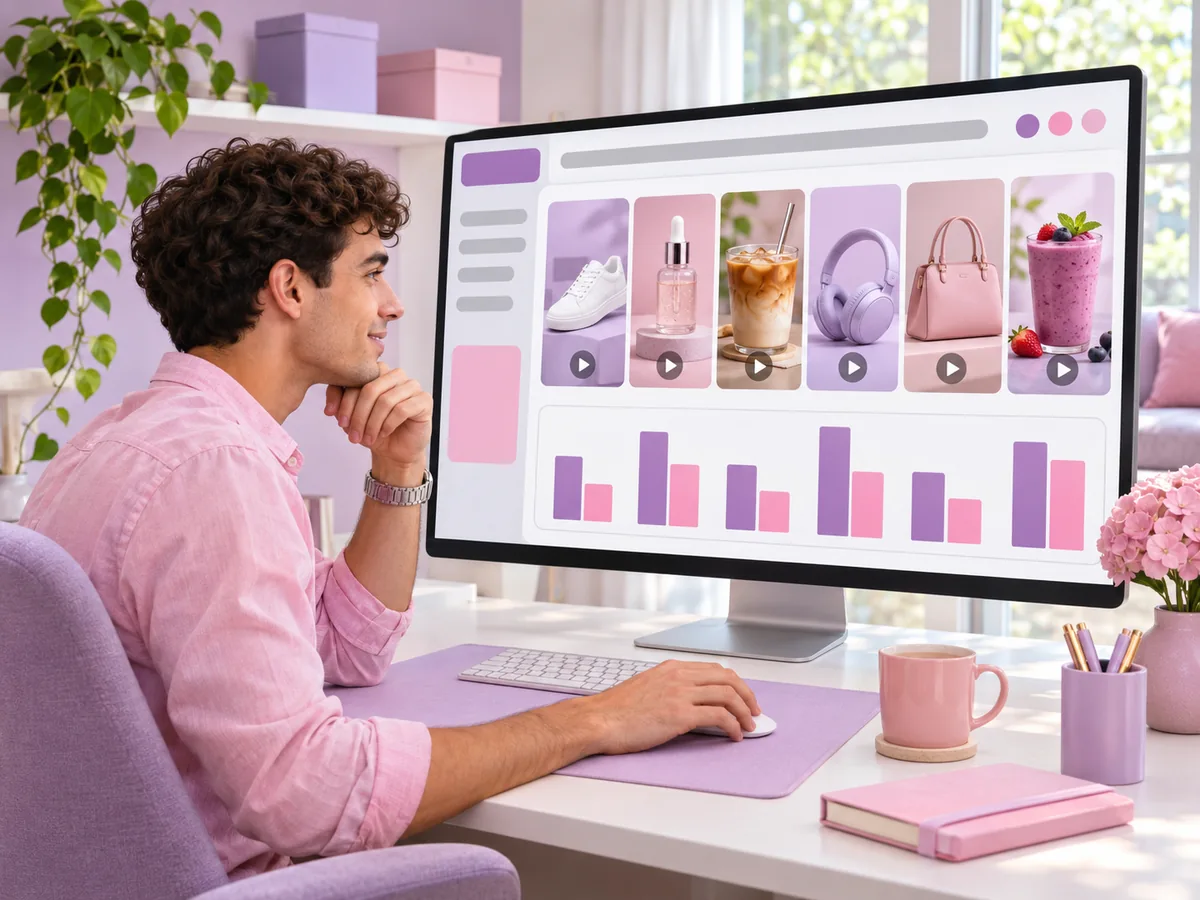
商品単体の写真やライフスタイル写真を、カメラワーク付きのクリップにして、SNS広告や商品ページに使えます。
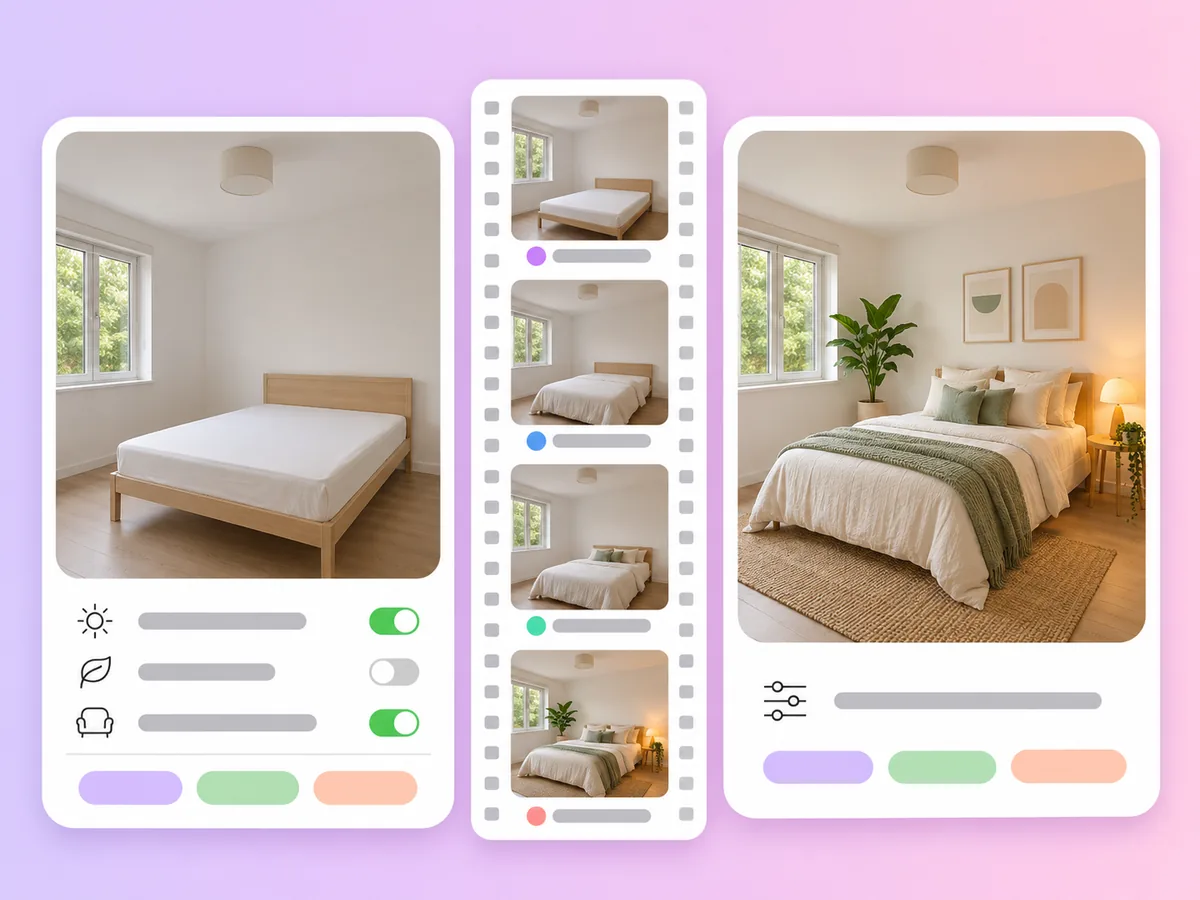
開始・終了フレームを使って、ビフォーアフター、開封、部屋の模様替えのカットを作れます。
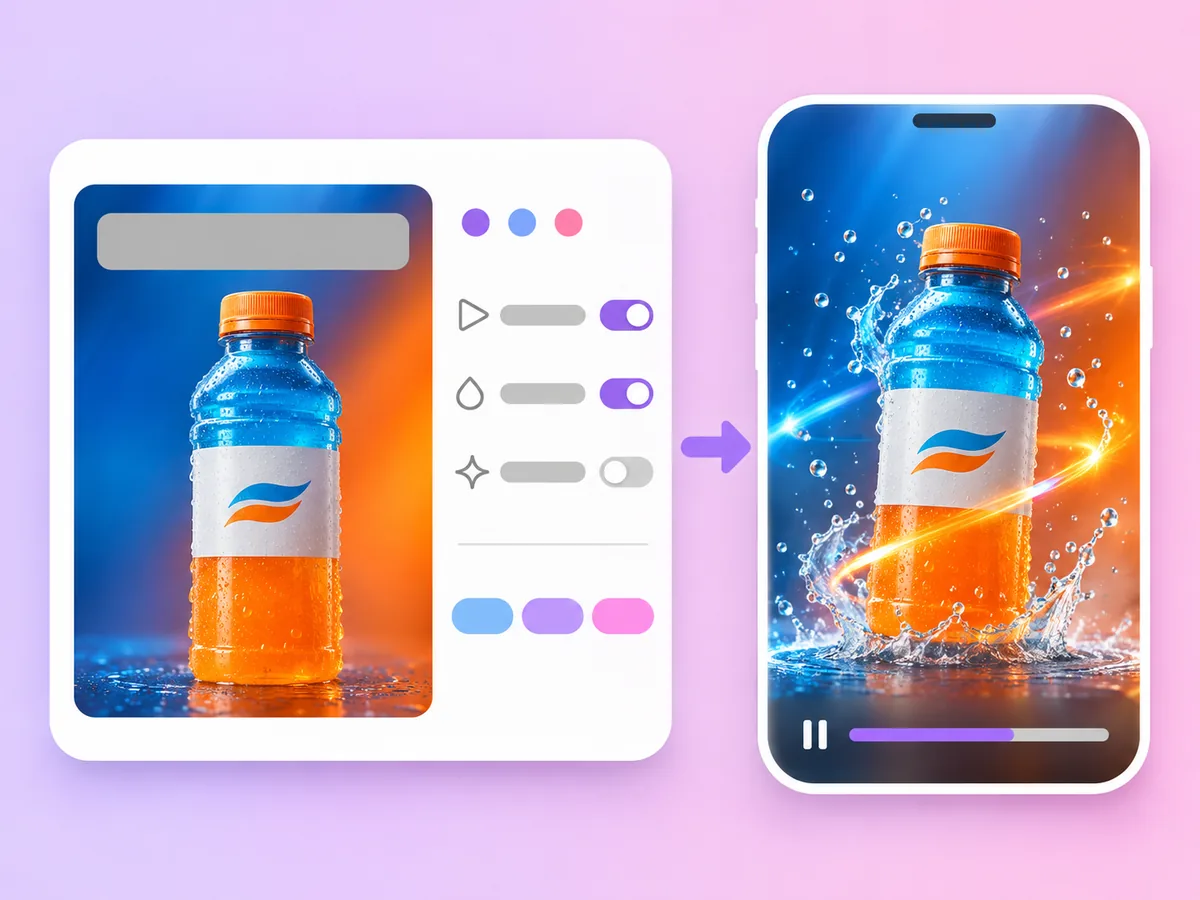
キービジュアルを動かして、キャンペーンの動くカバーやオープニングにできます。
Kling 動画生成 AI
KlingはKuaishou(快手)が開発したサードパーティのAI動画モデルです。AdsTurboではKling 4.0とKling 3.0を使って、テキストプロンプトや写真を動画にできます。AdsTurboはKuaishouと提携しておらず、ワークスペースでこれらのモデルを使えるようにしています。
ワークスペースのホームを開いて「動画」に切り替え、Kling 4.0またはKling 3.0を選びます。「開始/終了フレーム」に切り替えて写真を開始フレームとしてアップロードし、必要なら別の写真を終了フレームにします。動きを書き、長さ・解像度・アスペクト比を設定して、ログインして生成します。
Kling 4.0は3〜30秒・720pまたは1080pのクリップを作り、参考画像10枚と参考動画クリップ5本まで使え、自動アスペクト比と21:9にも対応しますが、ネイティブ音声はありません。Kling 3.0は3〜15秒・最大1080pでネイティブ音声付きのクリップを9:16・1:1・16:9で作り、参考画像は1枚です。
Kling 3.0は映像と一緒に音を生成します。Kling 4.0のクリップは無音です。長めのクリップに音が必要な場合は、あとから音楽やナレーションを加えるか、Seedanceなどネイティブ音声に対応したモデルを選んでください。
Kling 4.0は最長30秒、Kling 3.0は最長15秒で、どちらも3秒からです。Kling 4.0は720pと1080p、Kling 3.0は480p・720p・1080pに対応しています。
生成にはプランのクレジットを使います。1本あたりのクレジットはバージョン・長さ・解像度によって異なり、タスクが失敗した場合はクレジットが返還されます。プランはCreatorからで、月額課金です。 プランとクレジットは料金をご覧ください。
どちらも最新バージョンでは最長30秒に対応しています。自動アスペクト比や参考クリップを使いたいならKling 4.0、音声付きの短いクリップならKling 3.0、長いクリップでネイティブ音声が欲しいときや参考画像を最大30枚使いたいときはSeedanceがおすすめです。 Seedance 2.5と2.0の詳細はSeedance 動画生成 AIをご覧ください。
ワークスペースでは、Seedance 2.5、Seedance 2.5 Flash、Seedance 2.0、Veo 3.1、MiniMax H3、Wan 3.0、HappyHorse 1.0も使えます。「Auto」を選べばAdsTurboがモデルを選びます。 各モデルの比較は動画生成 AIのページをご覧ください。
Kling 4.0かKling 3.0を選び、写真をアップロードして動きを指示するだけ。最初のKling動画まで、あと数クリックです。
 AdsTurbo