

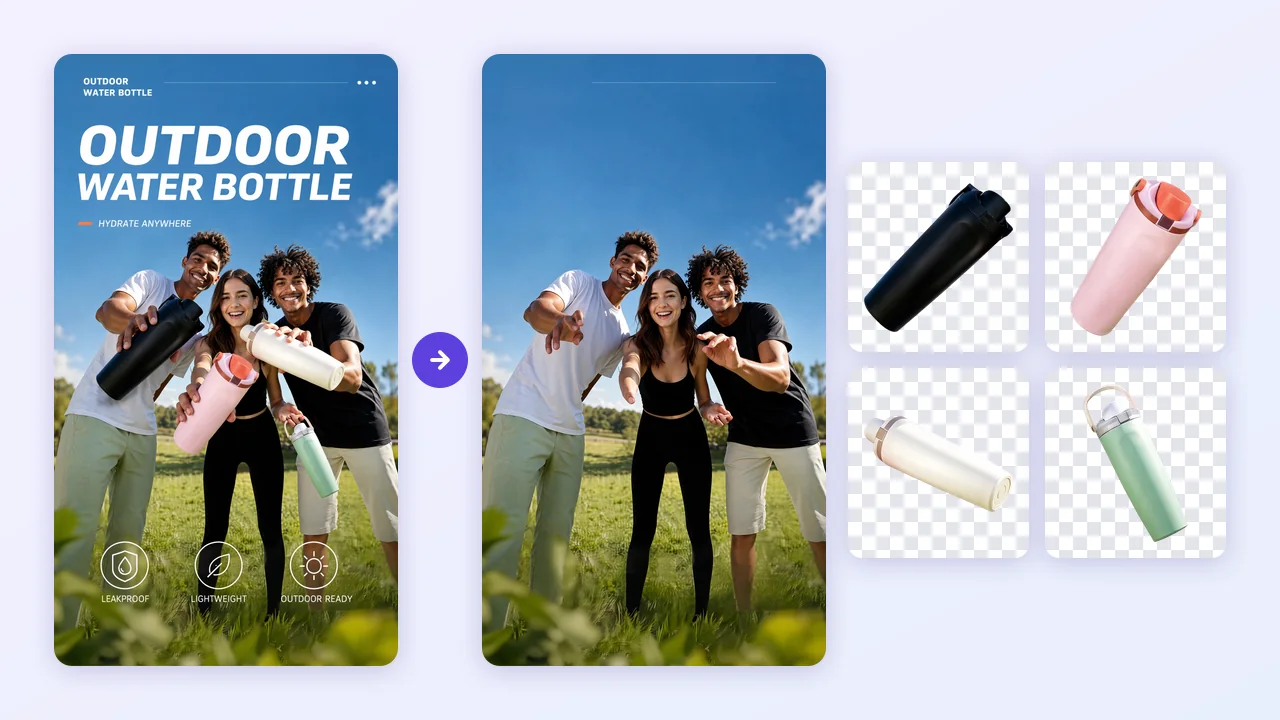
背景透過とは:使いどころと、白い背景との違い
背景透過とは、被写体の周りにピクセルがまったくない状態のことです。PNGとして保存すれば、被写体をどんな色、写真、レイアウトの上に置いても、周りに白い四角が残りません。デザインの現場で「透過で送ってください」と言われるのはこのためです。
- バナーや広告クリエイティブ:色付きの背景やキャンペーンのビジュアルの上に、商品をそのまま重ねます。
- サムネイル:人物や商品を、文字や別の画像と組み合わせます。
- スライド資料:資料の地色を選ばずに、図や商品写真を配置します。
- ステッカーや装飾パーツ:レイアウトのあちこちに置ける単体の素材として使います。
白い背景の画像は、これとは別のファイルです。モール出品のメイン画像やカタログには合いますが、色付きのレイアウトの上にきれいに重ねることはできません。透明ではなく白一色の背景が必要な場合は、AdsTurboの「白背景画像」ツールが適しています。なお、そちらのツールは透明なファイルを作りません。
AdsTurboで画像を背景透過にする2つの方法
どちらを選ぶかは、元になる画像がすでにあるかどうかで決まります。
- 画像がすでにある場合:レイヤー分解を使います。1枚の画像を、背景にあたるベース画像と、要素ごとの透明PNGレイヤーに分けます。商品、人物、グラフィックのパーツを、背景のない状態でダウンロードできます。
- 新しい画像が必要な場合:ワークスペースのホームで画像生成を開き、モデルにSeedream 5.5を選んで、背景を透明にするオプションをオンにします。結果は、透過PNGとして保存された新しい画像です。
どちらも、ボタンひとつで背景だけを消す切り抜きツールとは仕組みが違います。1つ目は画像全体をレイヤーに分けたうえで必要なレイヤーを取り出す方法、2つ目は元の画像を使わずに新しく描く方法です。この違いは、次の制限にも関わってきます。
期待できることと、知っておきたい制限
- レイヤーは、1ピクセルずつ切り抜いたものではなく、モデル(Seedream 5.5)が再描画したものです。ほかの物に隠れていた部分を補える一方で、細部が元の画像と変わることがあります。
- 商品に印刷された文字、ロゴ、QRコードは、使う前に必ず元の画像と見比べてください。重要な文字やQRコードは、必要に応じてデザインツールで置き直します。
- 書き出されるのは透過情報を持つPNGです。PSDファイルは書き出しません。編集を続けるときは、PhotoshopやCanvaなどでPNGレイヤーを重ねて使います。
- レイヤー分解は1タスクにつき画像1枚です。どの要素が1枚のレイヤーになるかは、任意の指示と最大レイヤー数の設定によって変わります。
- 「白背景画像」ツールは白い背景の画像を作るもので、背景透過のファイルは作りません。
手持ちの画像の背景を透明にする3ステップ
画像をアップロード
AdsTurboのワークスペースでレイヤー分解を開き、商品写真、ポスター、SNS用のグラフィックなどの画像を1枚アップロードします。
オプションを設定
取り出したい要素を伝える指示を、必要に応じて入力します(任意)。解像度を1K・1.5K・2Kから、最大レイヤー数を5・10・20・30から選びます。上限を低くすると、主役の被写体が1枚のレイヤーにまとまりやすくなります。
必要なレイヤーをダウンロード
分解が完了したら、ベース画像と各レイヤーをプレビューし、被写体の透明PNGをダウンロードします。すべてのレイヤーをまとめてダウンロードすることもできます。
指示は「商品、文字、背景を分ける」のように、分けたい内容を短く書けば十分です。要素の多い画像では、最大レイヤー数を高めにしておくと細かく分かれます。ダウンロードする前に、商品の印刷文字やロゴを元の画像と照らし合わせてください。
背景が透明な画像を新しく生成する
元になる画像がそもそもない、という場合もあります。アイコン風の商品イラスト、ステッカー、レイアウトに添える装飾パーツがほしいときです。そのときは、AdsTurboのワークスペースのホームにある画像生成から始めます。Seedream 5.5を選び、背景を透明にするオプションをオンにして、ほしい物を文章で説明します。生成された画像は透過PNGとして返ってくるので、そのままデザインに配置できます。
きれいに仕上げるには、輪郭のはっきりした被写体を1つだけ説明するのがコツです。空、床、部屋といった要素の多いシーンは、透明なキャンバスの上ではあまり意味を持ちません。
背景透過の縁をきれいに仕上げるコツ
- 被写体と背景がはっきり分かれている、ピントの合った画像から始めます。
- できあがったPNGを、暗い背景と明るい背景の両方に置いてみて、縁のにじみや欠けを探します。
- 髪、毛、ガラス、細いストラップは特に念入りに確認します。
- 処理後に細部を見比べられるよう、元のファイルを保管しておきます。
- アップロードするのは、自分が権利を持つ画像か、編集の許可を得た画像だけにします。
縁に違和感が残る場合は、より鮮明な元画像に替えるか、指示と最大レイヤー数を変えてもう一度分解してみてください。小さな文字やロゴのずれは、デザインツール側で元の画像から置き直すほうが確実です。
料金とクレジット
レイヤー分解も画像生成も、1回ごとにクレジットを消費します。有料プランには透かしなしのHD出力と商用利用権が含まれます。プランの内容とクレジットの詳細は料金ページで確認してください。
よくある質問
画像の背景を透明にするにはどうすればいいですか?
画像をAdsTurboのレイヤー分解にアップロードします。ベース画像と、分けられた要素ごとの透明PNGレイヤーが返ってくるので、被写体のレイヤーを背景のない状態でダウンロードできます。
背景が透明な画像を新しく生成できますか?
はい。ワークスペースのホームの画像生成でSeedream 5.5を選び、背景を透明にするオプションをオンにします。生成された画像は透過PNGとして受け取れます。
「白背景画像」ツールで背景透過のPNGを作れますか?
いいえ。「白背景画像」が作るのは白い背景の画像で、透明な背景ではありません。透過が必要な場合は、レイヤー分解か、Seedream 5.5の背景を透明にするオプションを使ってください。
取り出したレイヤーは元の画像とまったく同じになりますか?
同じになるとは限りません。レイヤーはモデルが再描画するため、小さな文字、ロゴ、QRコードが元の画像と異なる場合があります。結果を元の画像と見比べ、気になる部分は公開前に編集ソフトで直してください。
PSDファイルで受け取れますか?
いいえ。AdsTurboが書き出すのは透過情報を持つPNGファイルです。PhotoshopやCanvaなどの編集ツールでPNGレイヤーを重ねれば、作業を続けられます。


