Photoshop 背景 切り抜き AI 商品画像 比較|EC向け使い分けガイド


概要
Photoshop 背景 切り抜き AI 商品画像 比較を、白背景と訴求画像の目的別に整理。商品を守る編集フローとAI活用の判断基準を確認し、制作を効率化しましょう。
adsturbo.ai | Published 2026-11-15 | Updated 2026-11-15
Photoshop 背景 切り抜き AI 商品画像 比較で迷ったら、白背景の商品画像はPhotoshop、訴求用の背景や大量展開はAIという使い分けが基本です。ただし、商品形状を正確に保つ必要があるか、広告用に複数パターンを作るかで最適な方法は変わります。
PhotoshopとAIの商品画像加工は何が違う?
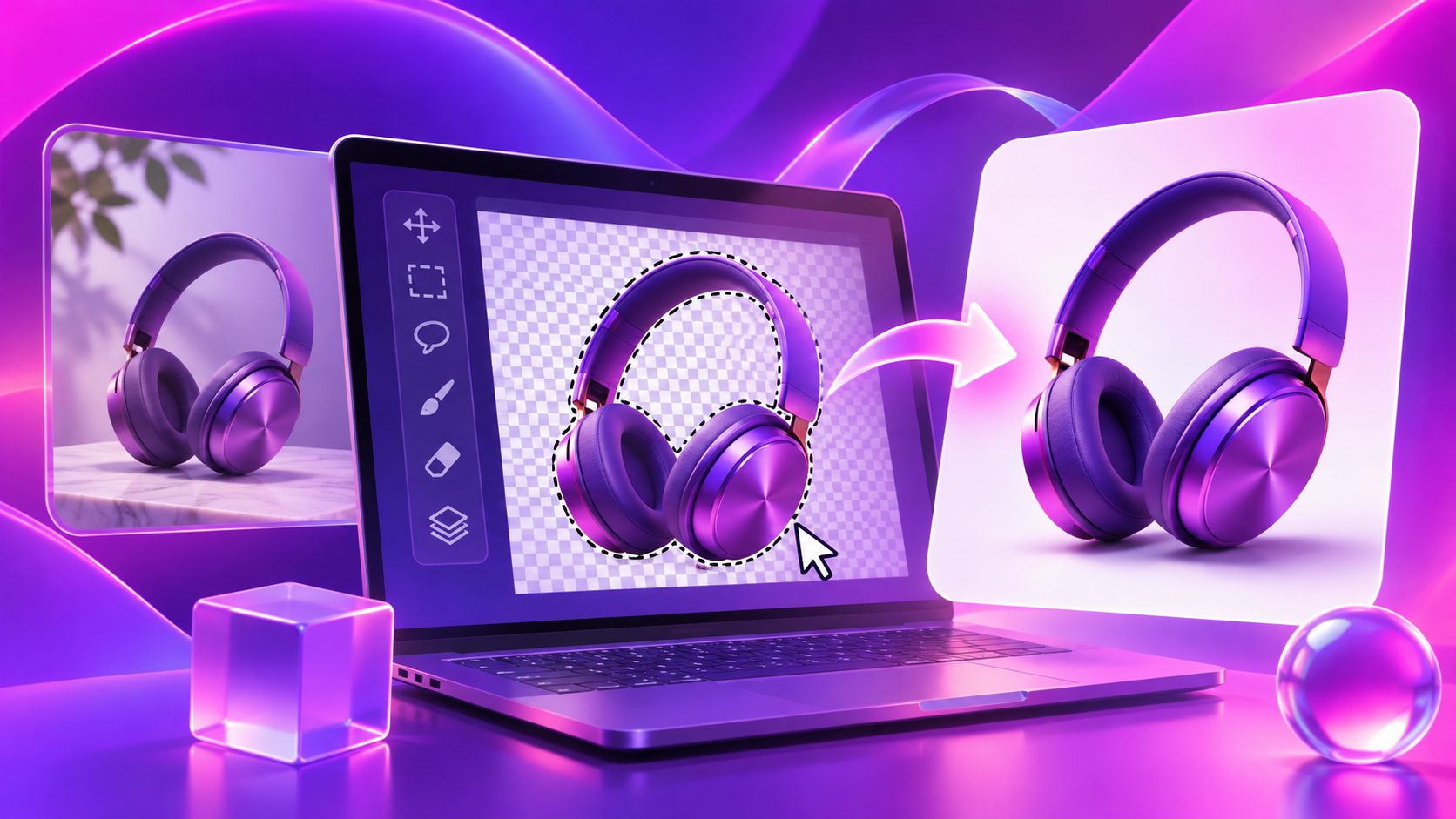
Photoshopは、輪郭・影・色・レイヤーを細かく管理する編集ソフトです。一方、AI画像ツールは、背景削除や背景生成を自動化し、短時間で複数のクリエイティブを作る方法です。
検索上位の記事では、Photoshop、背景削除ツール、生成AIを「精度」「料金」「作業時間」で比較する構成が多く見られます。しかし、EC運用で重要なのはツールの優劣ではなく、商品画像の用途ごとに失敗コストを分けることです。特に、メイン画像と広告用画像を同じ基準で加工すると、商品情報の正確さか制作スピードのどちらかを失いやすくなります。
| 用途 | 向いている方法 | 理由 |
|---|---|---|
| ECのメイン画像・白抜き | Photoshop | 輪郭、余白、影を調整しやすい |
| SNS広告の背景差し替え | AI | 複数の生活シーンを短時間で試せる |
| 商品数が多いカタログ | AI・一括処理 | 手作業の反復を減らせる |
| ガラス・透明素材・細い部品 | Photoshopで確認 | AI処理後の境界を目視しやすい |
| 販促バナーや季節訴求 | AI | 背景とコピーのバリエーションを作りやすい |
Adobeの公式解説でも、Photoshopでは選択範囲を作って背景を削除し、生成塗りつぶしで背景を追加できます。つまりPhotoshopは「正確に整える」だけでなく、「編集可能な状態を保ちながら演出する」用途にも対応します。(adobe.com)
白背景の商品画像ならPhotoshopとAIのどちらを使う?
白背景の商品画像では、商品そのものを変形させず、輪郭と色を正確に保てるかが最優先です。Amazonや自社ECの商品一覧など、仕様確認を目的とする画像では、背景を華やかにするよりも、商品の形・色・余白を安定させる必要があります。
Photoshopが向くケース
- 白い商品と白い背景の境界を調整したい
- 商品の影を自然に残したい
- パスやレイヤーを後から修正したい
- 同じ商品画像を長期運用したい
- パッケージの文字や細部を正確に保ちたい
Photoshopでは、クイック選択や被写体を選択する機能で大枠を作り、レイヤーマスクで境界を修正する流れが現実的です。自動選択だけで完了させず、輪郭のフリンジ、底面の影、細いパーツの欠落を確認してください。
AIが向くケース
- 数十点以上の商品を同じ形式で処理したい
- PNGまたはJPGから白背景画像を素早く作りたい
- 背景を透明化して別のデザインに流用したい
- 商品画像を複数の画面比率へ展開したい
AdsTurbo Product Imageは、JPGまたはPNGの商品画像を受け付け、商品形状・色・カテゴリを自動分析します。9種類の画面比率に対応し、Amazon、Shopify、TikTok Shop、Instagram向けの画像展開にも利用できます。純色背景で商品が明瞭に写った素材ほど、安定した結果を得やすい設計です。
生活感のある訴求画像はAIが有利
生活シーンや季節感を加えた商品画像では、AIの価値が高まります。たとえば、キッチン用品を調理台に置く、コスメを洗面台の近くに配置する、アウトドア用品を屋外の使用場面に置くといった表現です。
Photoshopでも背景合成は可能ですが、素材探し、遠近感、光の方向、影の追加を個別に調整する必要があります。AIなら「木製テーブルの上」「朝の自然光」「商品は中央、ラベルは変更しない」のように条件を指定し、訴求方向を比較できます。
ただし、AI背景生成では商品ラベルや細部が変化することがあります。そのため、次の二段階で確認すると安全です。
- 元の商品画像と生成後の商品を重ねて、輪郭と比率を確認する
- 商品名、容量、ロゴ、型番、付属品の数を目視で確認する
商品画像から広告動画まで広げる場合は、背景だけでなく構図・視線・冒頭の訴求も確認できるAI動画分析を組み合わせると、画像を動画広告へ展開する際の確認項目を整理しやすくなります。
Photoshop 背景 切り抜き AI 商品画像 比較で見るべき5項目
ツール名や機能数だけで選ぶと、実際の制作では手戻りが発生します。比較するときは、次の5項目を同じ素材で確認してください。
1. 商品の形状保持
ボトルの口、衣類の袖、家電のボタンなどが欠けていないかを確認します。商品を再生成するタイプのAIでは、背景だけを変更したつもりでも輪郭が変わる場合があります。
2. 影の扱い
完全な透明化は便利ですが、商品が浮いて見えることがあります。白背景用は薄い接地影、広告用は背景の光に合った自然な影を使い分けます。
3. 文字とロゴの正確さ
パッケージやラベルの文字は、画像生成AIが苦手とする代表的な要素です。文字情報を含む商品は、元画像の被写体を保持し、背景だけを処理する設計が適しています。
4. 画面比率への展開
1枚の正方形画像だけでなく、縦型広告、横長バナー、メール用画像へ展開できるかを確認します。AdsTurbo Event Posterは、JPG・PNGのロゴや商品画像を使い、9種類の比率で販促素材を作成できます。
5. 作業の再現性
担当者が変わっても同じ品質で作れるかが重要です。Photoshopは編集手順を標準化しやすく、AIは入力条件と確認基準をテンプレート化しやすいという違いがあります。
実務で使えるおすすめフロー
Photoshop 背景 切り抜き AI 商品画像 比較を実際の運用に落とし込むなら、次の順番が効率的です。
-
元画像を保存する
加工前のJPGまたはPNGを保管し、商品名・SKU・撮影日をファイル名に入れます。 -
用途を分ける
メイン画像、商品詳細画像、SNS広告、キャンペーン素材を同じファイルから分岐させます。 -
白背景版を作る
輪郭と商品情報を優先し、必要ならPhotoshopで影と余白を手動調整します。 -
AIで訴求バリエーションを作る
使用場面、季節、割引、ターゲット別に背景とコピーを変えます。 -
3種類だけ先に比較する
「商品単体」「使用シーン」「価格・キャンペーン訴求」の3パターンを作り、クリック率や購入率など同じ指標で評価します。 -
勝ち筋を横展開する
反応のよい構図を、別商品・別言語・別画面比率へ展開します。
この方法のポイントは、最初から全商品を加工しないことです。まず3商品、各3パターンで検証し、輪郭崩れ・修正時間・広告指標を記録します。精度だけでなく、1枚を公開可能にするまでの実作業時間を比較すると、PhotoshopとAIの使い分けが明確になります。
よくある質問
Photoshopの切り抜きはAIより高品質ですか?
必ずしもそうではありません。Photoshopは細部を手動で直せるため、難しい輪郭や影に強い一方、単純な商品画像を大量処理する場合はAIのほうが効率的です。
AIで白抜きした商品画像はそのまま使えますか?
簡単な形状なら使える場合がありますが、ロゴ、細い部品、透明素材、接地影は確認が必要です。公開前に元画像との比較を行ってください。
背景を消すだけと背景を生成する違いは何ですか?
背景削除は商品以外を透明または単色にする処理です。背景生成は、商品を残したまま新しい生活シーンや販促環境を作る処理です。目的が異なるため、同じ評価基準で比較しないことが大切です。
商品画像を広告動画にも使えますか?
使えます。商品画像に売り手側の訴求点や参考動画を組み合わせれば、短尺動画広告へ展開できます。字幕、翻訳、画面比率も広告媒体ごとに調整してください。
PhotoshopとAIを併用するなら、どちらを先に使うべきですか?
元画像の品質を整える作業はPhotoshop、背景や広告バリエーションの展開はAIという順番が扱いやすいです。ただし、商品数が多い場合はAIで下処理を行い、重要な画像だけPhotoshopで仕上げる方法も有効です。