公開されている商品リンクを貼り付けると、AdsTurboが商品情報を抽出し、動画コンセプトを提案して、確認用の動画広告を生成します。
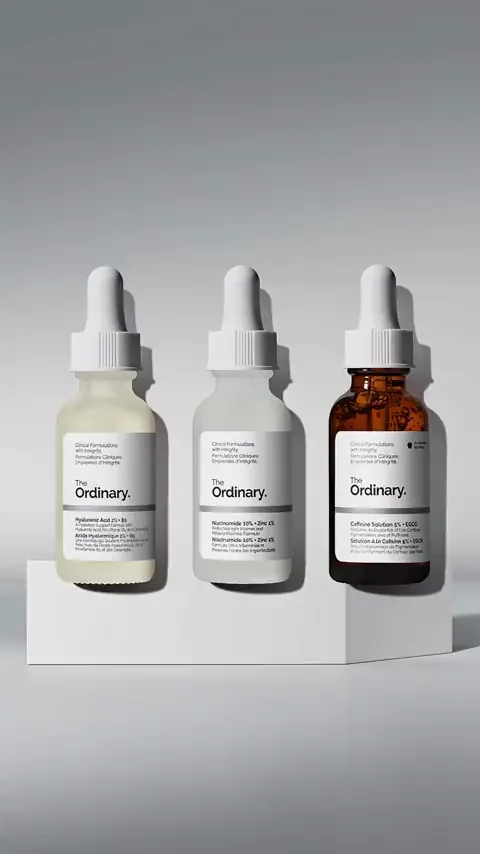
サンプル(ワークフロー例):白い台に置かれた3本のスキンケア美容液のスタジオ商品広告、15秒
サンプル(ワークフロー例):ブラウンのジャケット、白いニットワンピース、ローファーのOOTDコーデ動画、15秒
サンプル(ワークフロー例):ビーチデッキでのニットタンクトップとリネンシャツの試着動画、15秒
サンプル(ワークフロー例):棚に畳んだ衣類が積まれたクローゼット整理のビフォーアフター動画、15秒
サンプル(ワークフロー例):グラノーラの袋をクローズアップしたスタジオ商品広告、15秒
サンプル(ワークフロー例):時代衣装の2人の人物がテーブルを囲むショートドラマ広告のシーン、15秒
AIが4つの動画コンセプトを提案します。1つを選んで生成し、同じリンクでさらに別のバージョンも作成できます。
このページではリンクを解析しません。続行後、URL to Videoのワークスペースでリンクをもう一度貼り付けてください。
商品URLから動画へ、3ステップ。URL to Videoのワークスペースで、公開商品ページを確認できる15秒の動画広告に変えます。
Amazon・Shopify・TikTok Shop・App Store・Google Playの公開商品ページのリンクを貼り付けます。AdsTurboがページを取得し、商品名・説明・仕様・セールスポイント・画像を抽出します。
商品名・説明・仕様・主なセールスポイントを確認して編集するか、元の内容に戻せます。続けて動画サイズ・解像度・ナレーション言語を選びます。
提案された4つの動画コンセプトから1つ選んで生成します。15秒の広告がワークスペースに表示されるので確認し、同じリンクで別の動画コンセプトを選べばさらにバージョンを作れます。
手順は現在のURL to Videoワークスペースと同じです。抽出にはページが公開されていることが必要で、生成前に必要なクレジットが表示されます。
商品カテゴリ・セールスポイント・広告テストの目的に合わせて動画コンセプトを選びましょう。
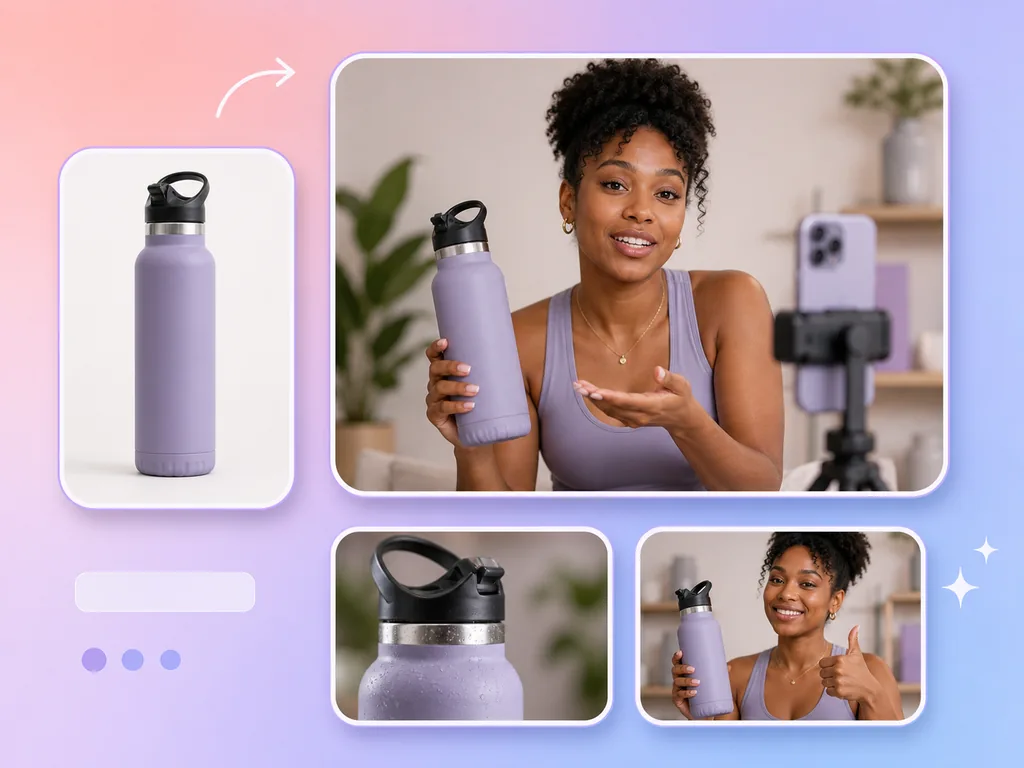
クリエイターがカメラに向かって、商品のメリット・向いている人・買う理由を自然で親しみやすいトーンで語る、UGC動画広告向けのクリエイター形式。
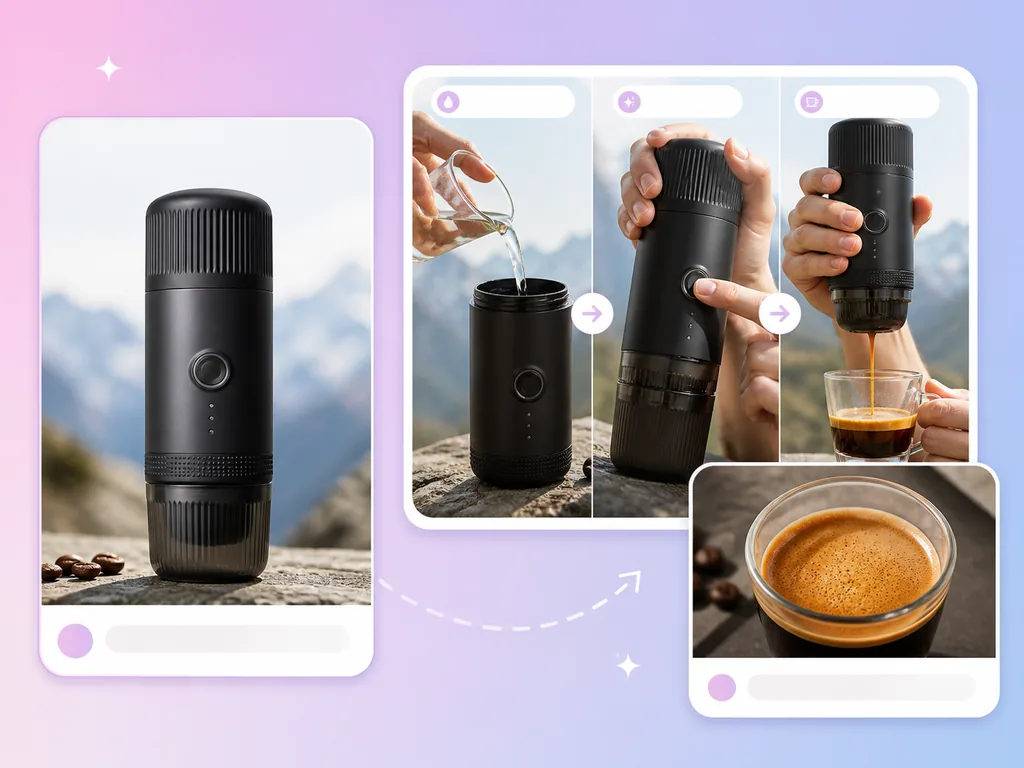
一人称視点で商品の使い方、手軽さ、実際の使用結果を見せます。工具・キッチン用品・ガジェットに最適です。
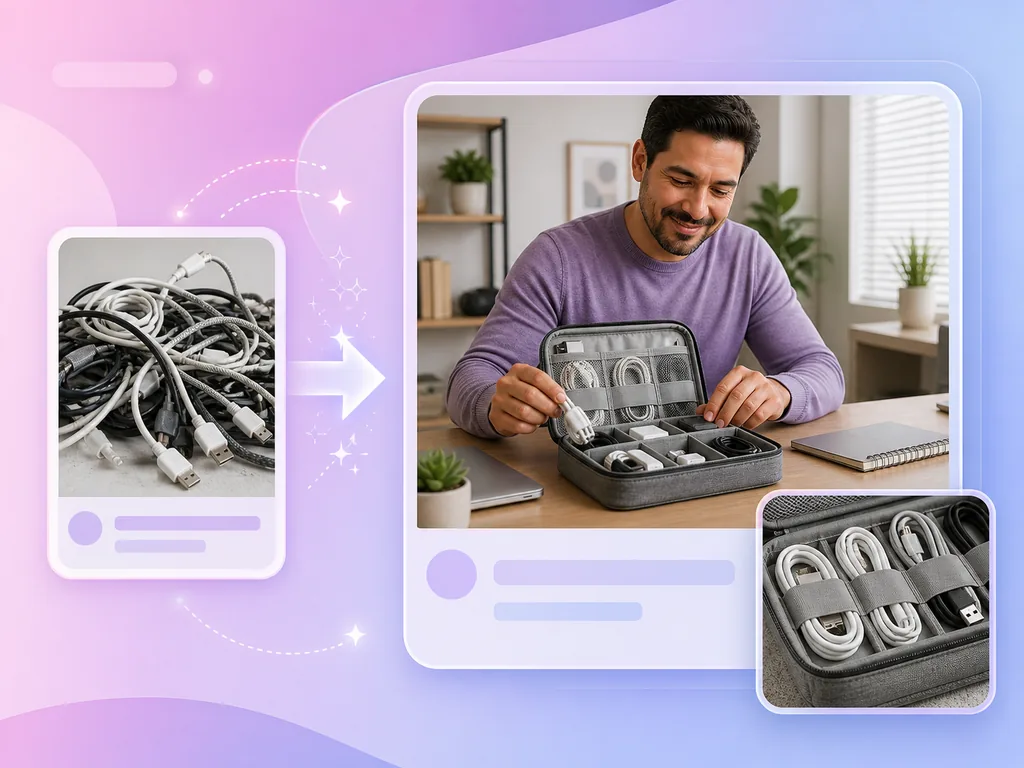
視聴者がよく知る課題から始め、商品がどう解決し何が良くなるかを見せる、課題起点のストーリー構成。
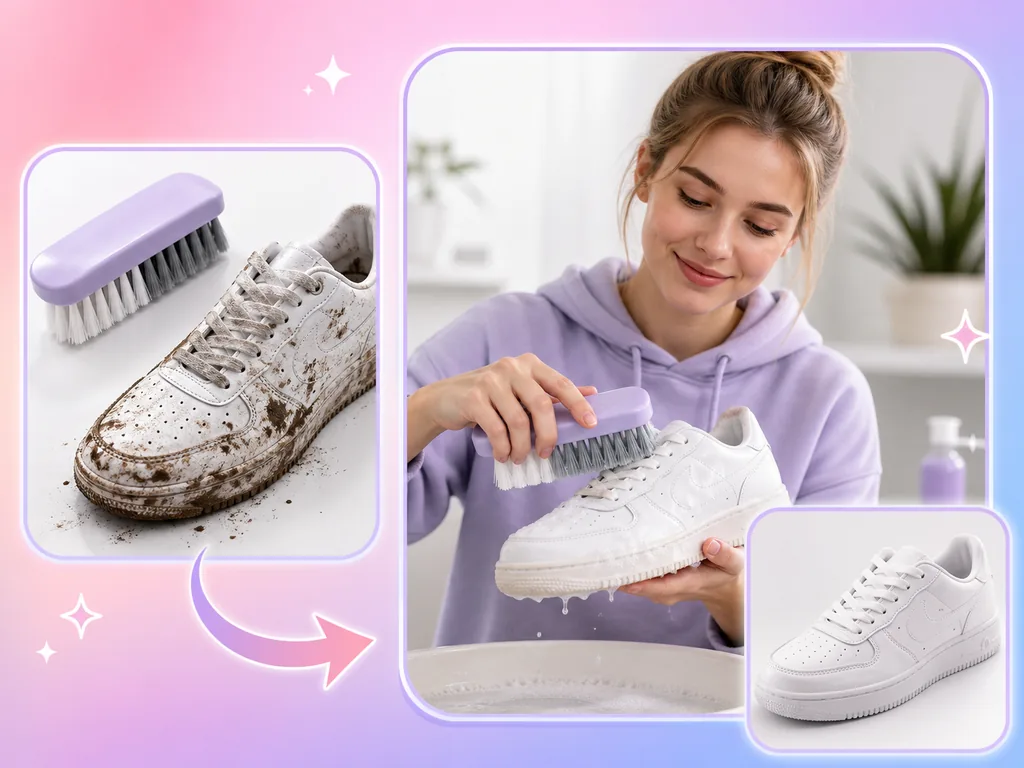
ビフォーアフターのストーリーで、同じ人物・物・空間の製品使用前後を比較します。美容・クリーニング・ホーム用品向けです。
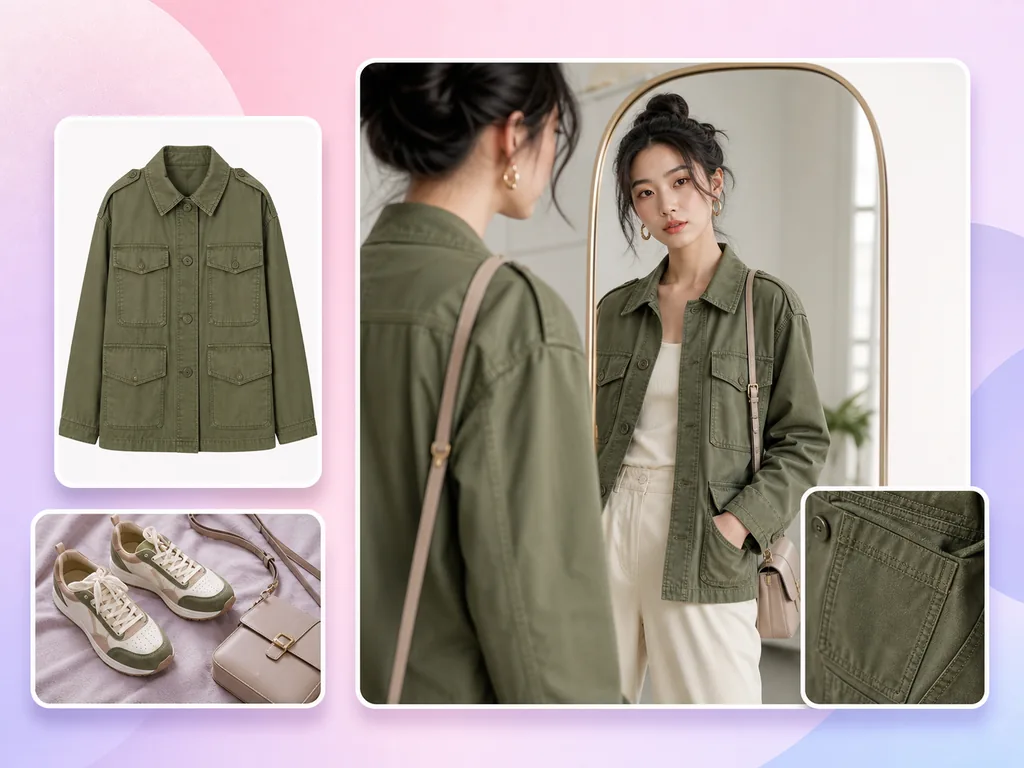
アパレルの着用時のシルエット・バランス・ディテールを見せたり、商品を軸に靴・バッグ・小物と合わせたフルコーデを提案します。
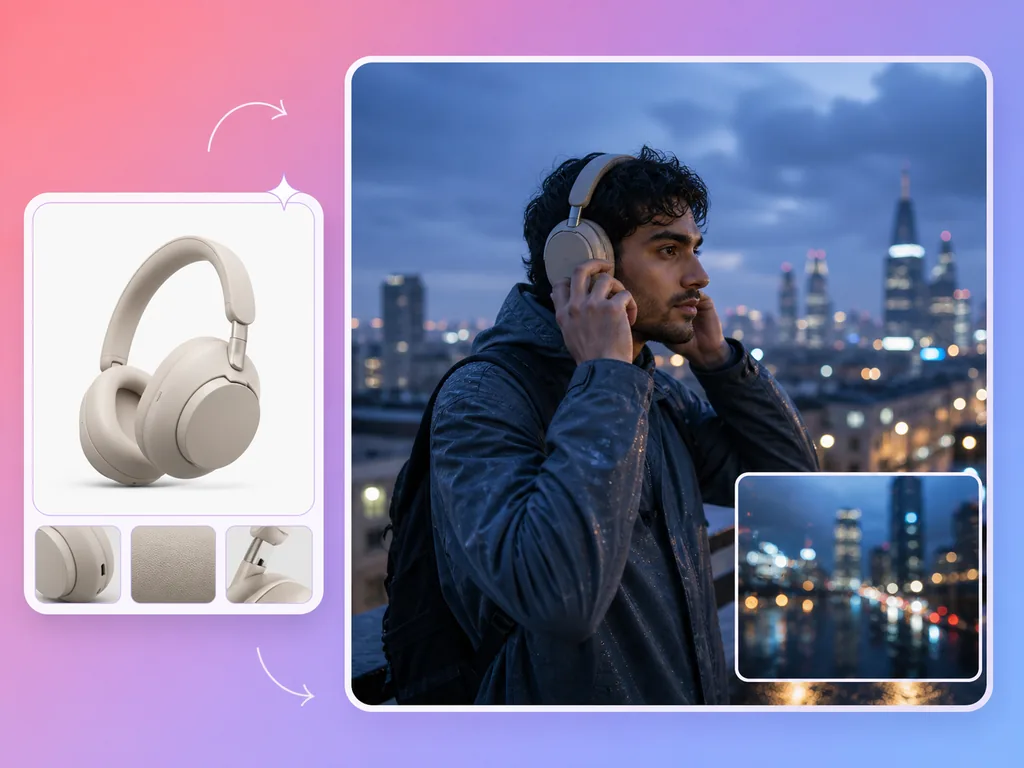
映画のような映像で理想のライフスタイルに商品を溶け込ませたり、登場人物の対立とどんでん返しで引き込み、商品が物語を解決します。
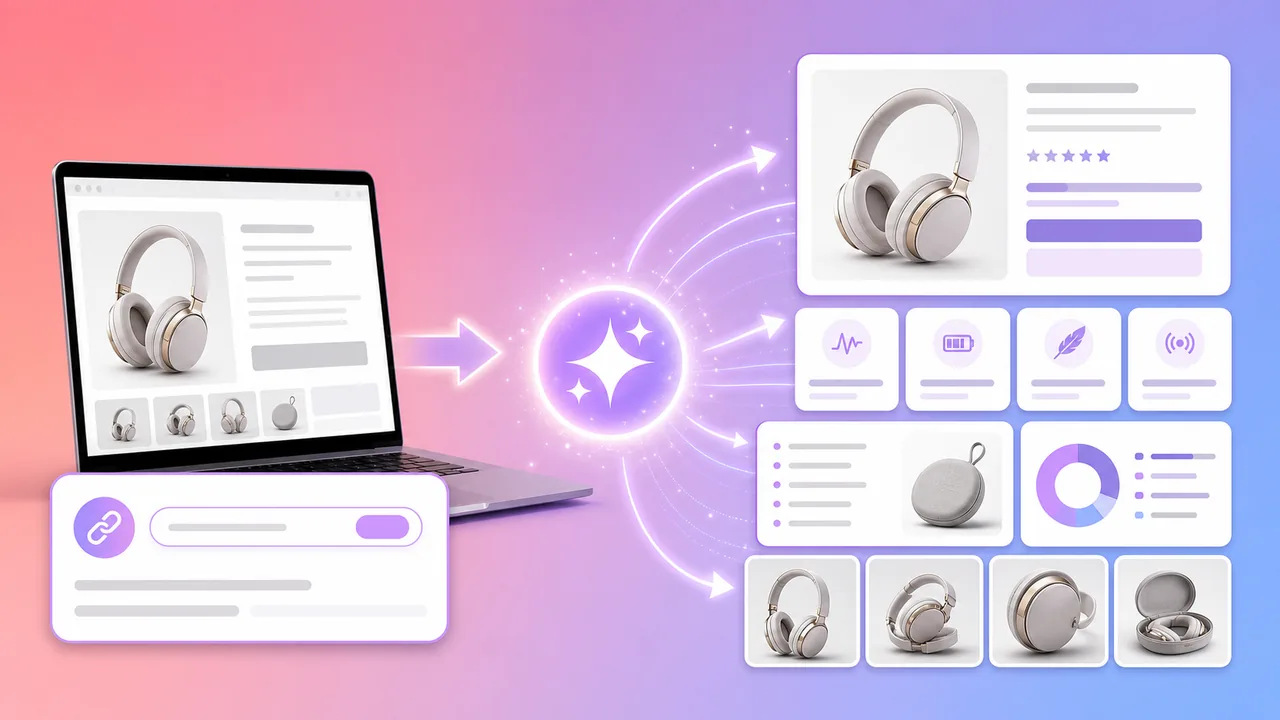
商品ページを自動解析
同じ商品のよりきれいな商品画像が必要なら、AdsTurboで商品画像を生成できます。
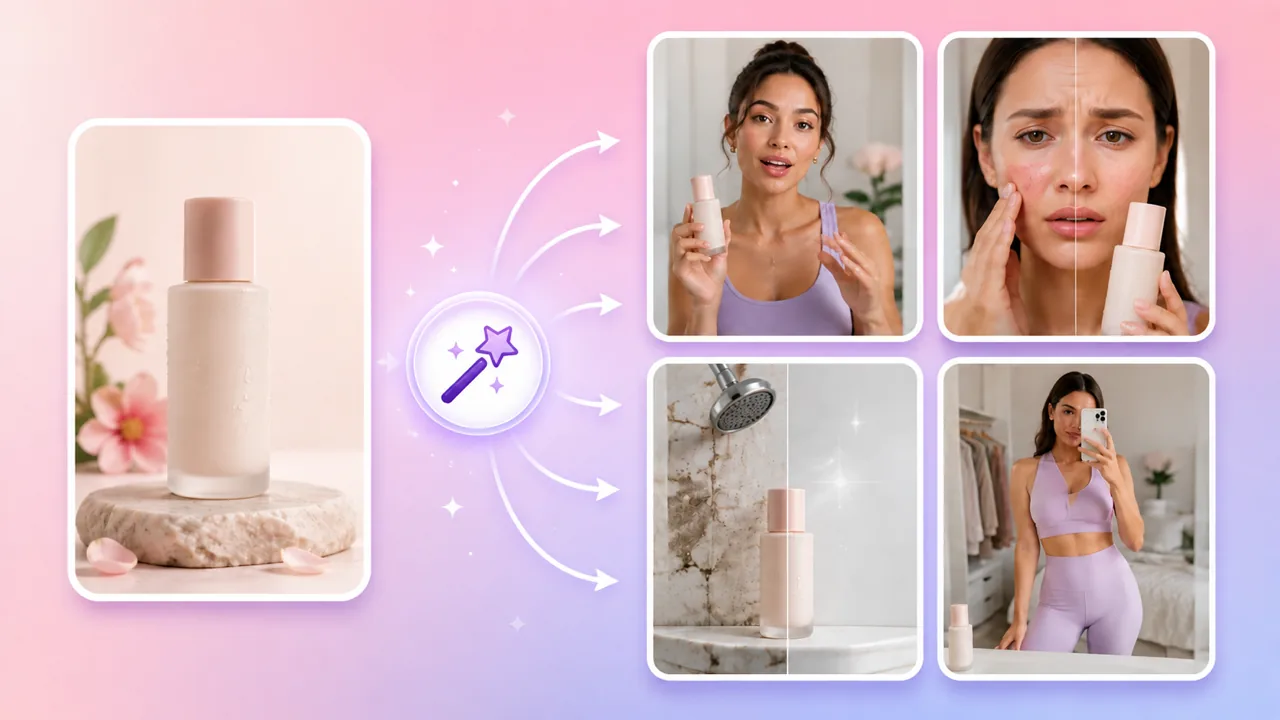
10種のクリエイティブモードをスマートマッチング
リンクではなく商品写真から始めるなら、商品動画を生成できます。
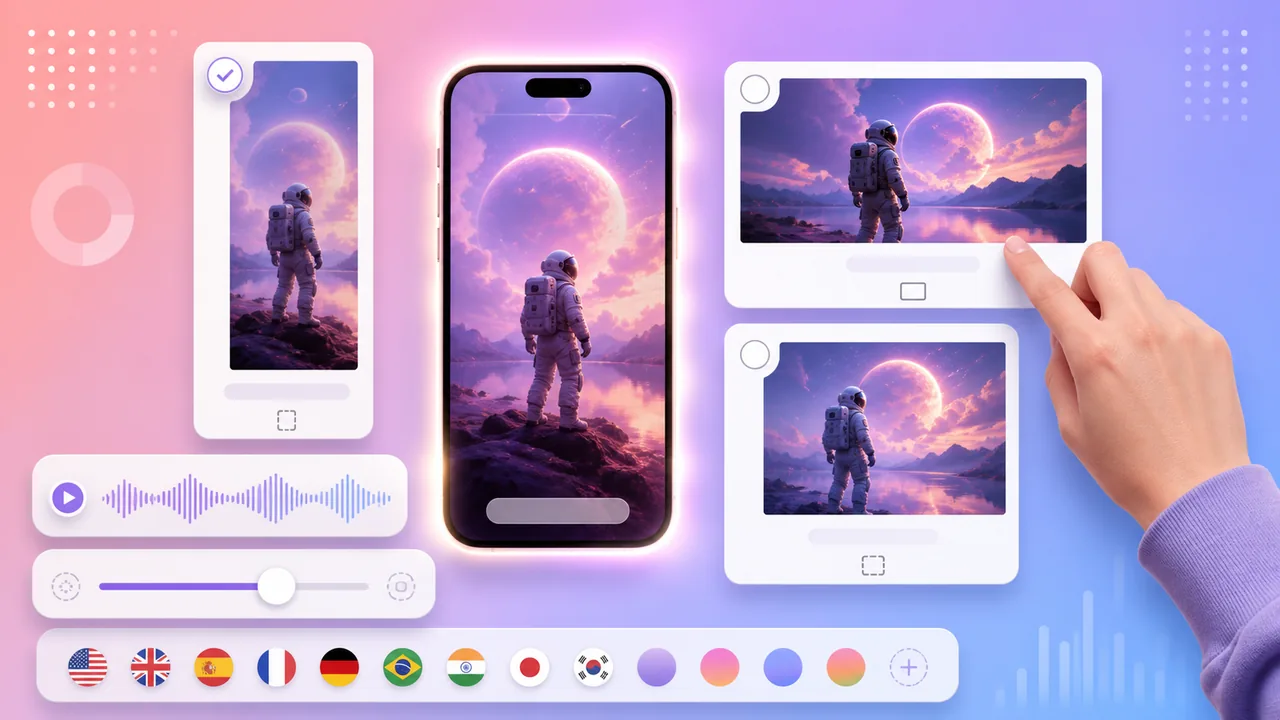
出力設定は自由に選択
音声オフでも伝わる広告にするなら、AI動画字幕を追加できます。
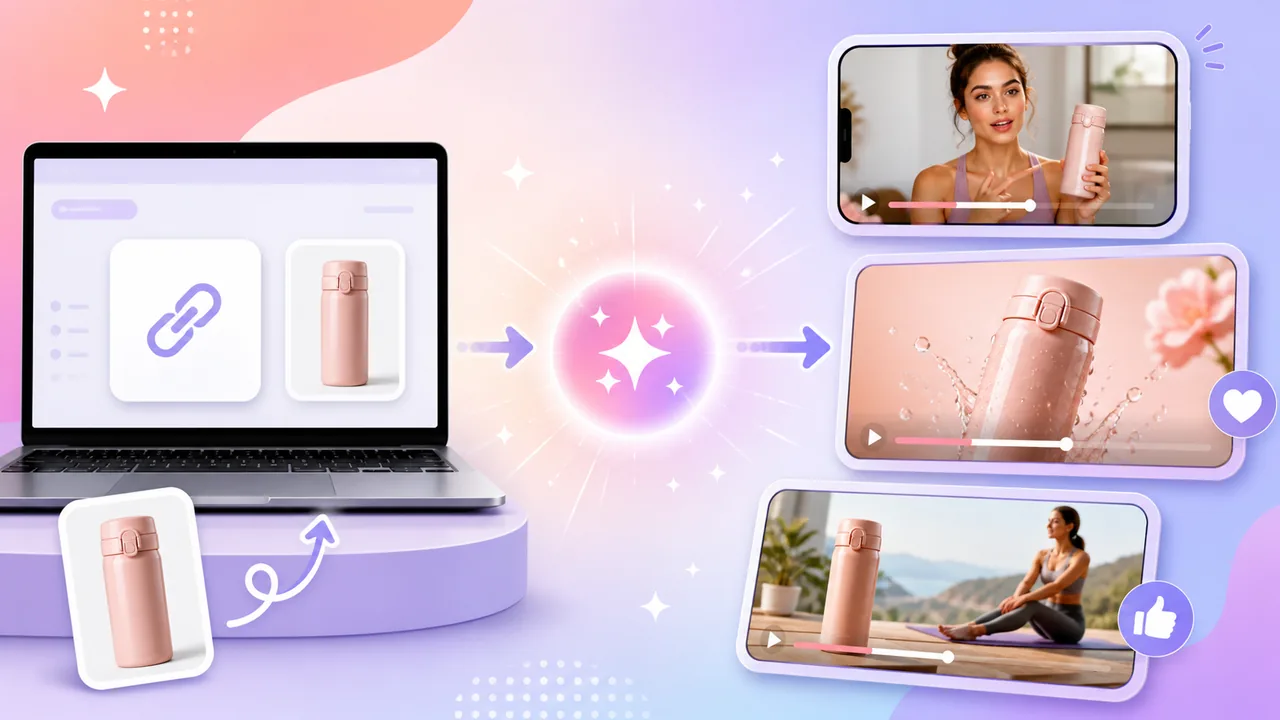
リンクから確認できる広告へ
広告を他の市場にも展開するなら、動画翻訳で翻訳と吹き替えができます。
URL TO VIDEO ワークフロー
手順は現在のURL to Videoワークスペースと同じです。利用可否・クレジット・処理時間は商品ページ・設定・プランにより異なります。公開前に必ず動画を確認してください。
入力・手順・出力の比較
ワークフローの定性的な比較です。クレジット・処理時間・結果は商品ページ・設定・プランにより異なります。
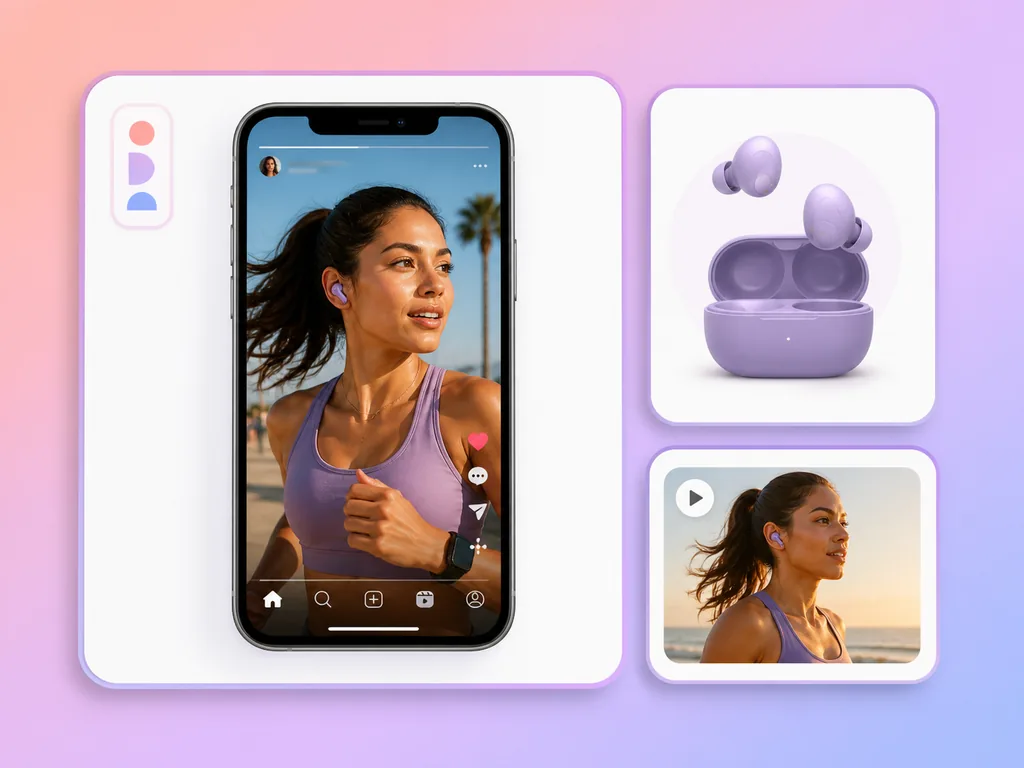
ワークフロー例:商品リンク → 動画コンセプト → TikTok・Reels・Shorts・フィード面向けの15秒 9:16 広告。画像はイメージです。
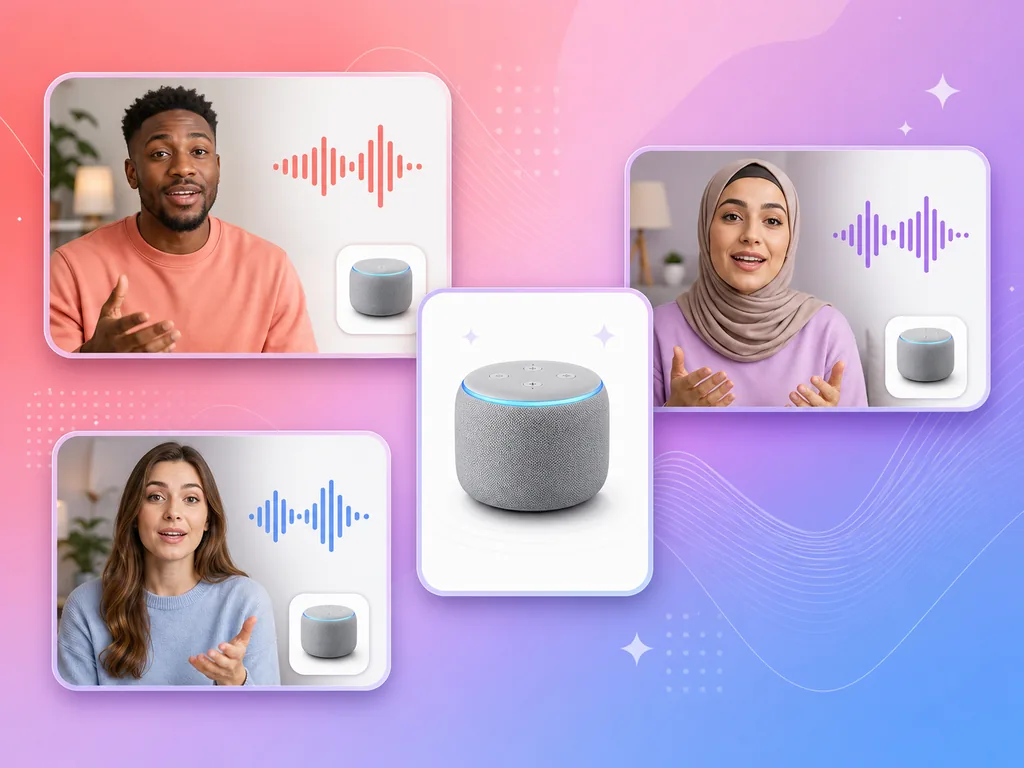
ワークフロー例:商品リンク → 同じ動画コンセプト → 英語・中国語・スペイン語・フランス語・ドイツ語・日本語ナレーションの15秒広告を市場別に。画像はイメージです。
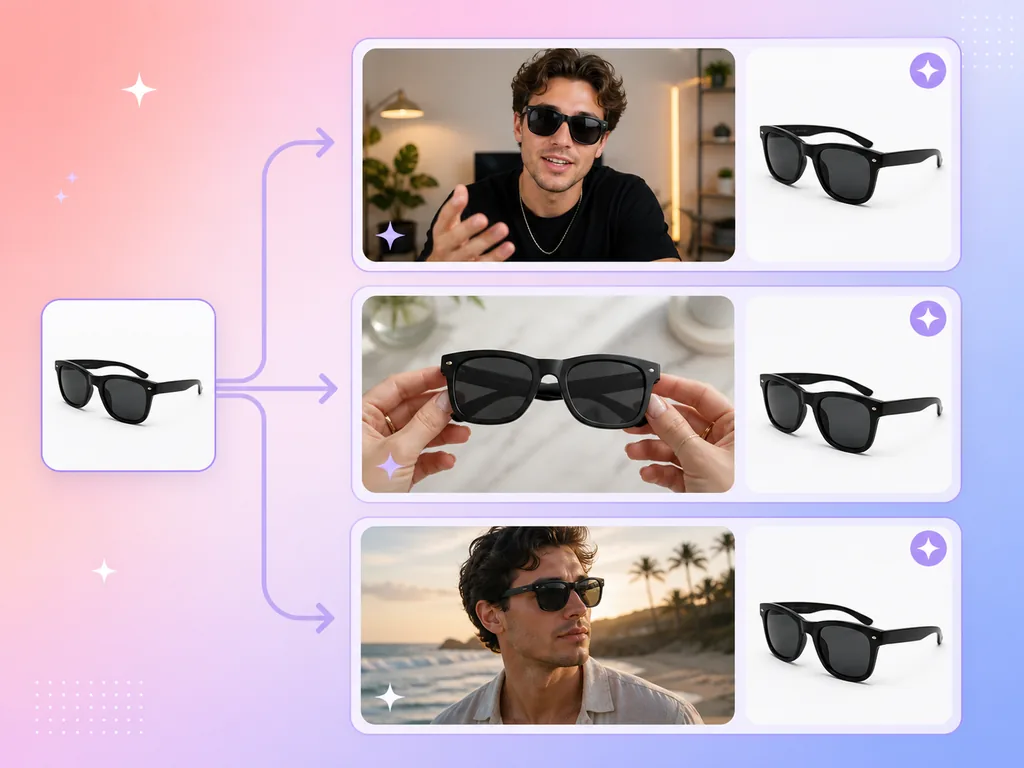
ワークフロー例:商品リンク → 異なる動画コンセプト → A/Bテスト用に同じ商品の15秒広告を複数。画像はイメージです。

公開されているAmazonの商品詳細ページ。商品名・箇条書き・画像を使ってAmazon商品動画を作成します。

公開されているShopifyの商品ページ。ストアの商品タイトル・説明・写真を使ってShopify商品の動画広告を作成します。

公開されているTikTok Shopの商品ページ。掲載情報と画像を使ってTikTok向けの商品動画を作成します。

公開されているApp Storeのアプリページ。アプリ名・説明・スクリーンショットを使ってアプリ紹介動画を作成します。

公開されているGoogle Playのアプリページ。掲載情報とスクリーンショットを使ってアプリ紹介動画を作成します。
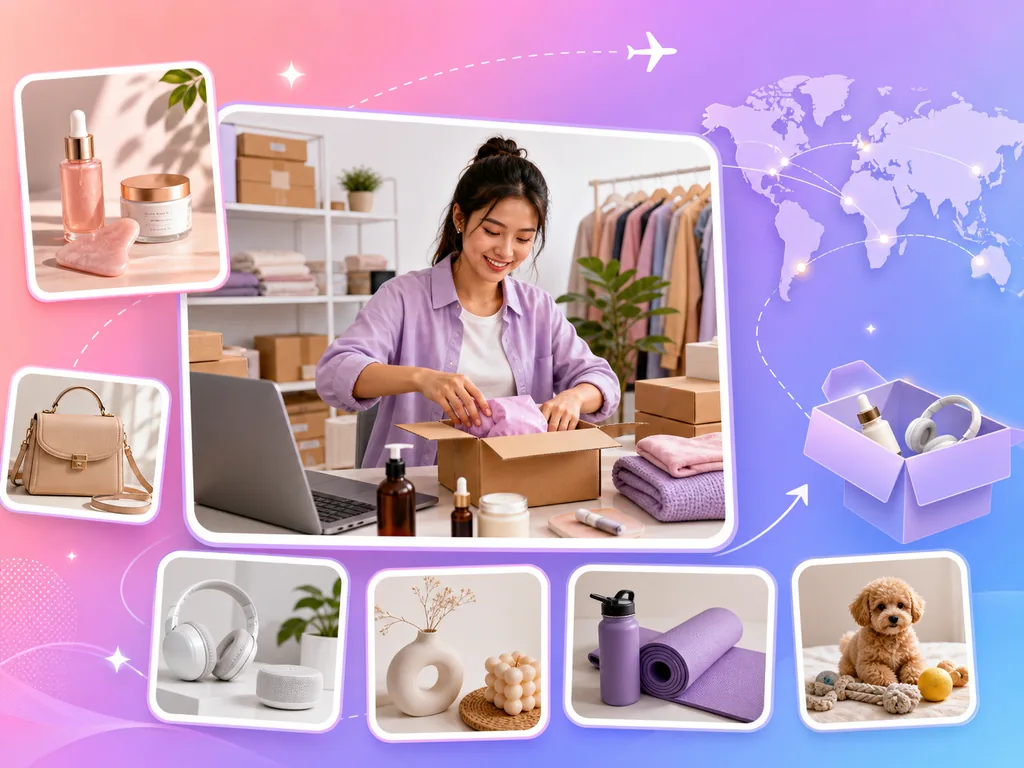
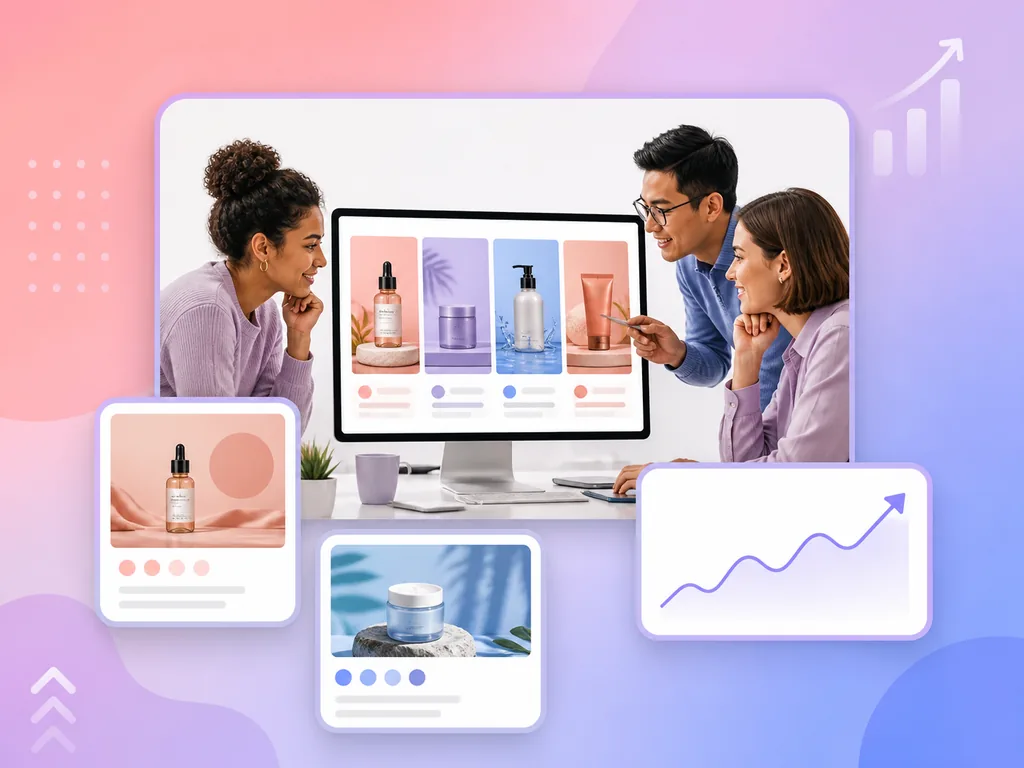
リンクから動画
現在、Amazon・Shopify・TikTok Shop・App Store・Google Playの公開商品ページのリンクに対応しています。ページは公開アクセス可能で、読み取れる商品情報を含んでいる必要があります。他のマーケットプレイスや自社ECサイトも試せますが、動作は保証されません。
AdsTurbo URL to Videoは商品リンク向けのAI動画広告ジェネレーターです。公開商品リンクを貼り付けると、AdsTurboがページを取得して商品名・説明・仕様・セールスポイント・画像を抽出します。内容を確認・編集し、サイズ・解像度・ナレーション言語を選び、提案された4つの動画コンセプトから1つを選ぶと、AdsTurboが15秒の広告を生成し、ワークスペースで確認できます。
抽出できるのは公開されていて読み取れるページだけです。ログインが必要、ブロックされている、地域制限がある、または商品詳細ページでない場合、ワークスペースには商品情報の代わりに抽出エラーが表示されます。同じ商品の別の公開リンクを試すか、ブラウザでログインなしに開けるか確認してください。
商品情報は編集できます。ステップ2で商品名・説明・仕様・主なセールスポイントを編集するか、元の内容に戻せます。動画サイズ・解像度・ナレーション言語は動画コンセプトを選ぶ前に設定します。このフローに独立した台本エディターはなく、台本と映像は確認した商品情報と選んだ動画コンセプトから生成されます。
はい。AIが4つの動画コンセプトを提案し、1回に1つずつ生成します。同じリンクで別の動画コンセプトやナレーション言語を選べば、さらに多くのバージョンを作成できます。
現在の動画の長さは15秒です。サイズは9:16 / 16:9 / 4:3 / 3:4 / 1:1 / 21:9、解像度は720pまたは1080pです。
いいえ。AIが商品ページの商品画像を素材として自動で取り込み、選んだ動画コンセプトに合わせて映像とナレーションを生成します。
生成前にワークスペースで動画1本あたりのクレジットが表示され、選んだ解像度によって変わります。リンクの解析には1日あたりの上限もあります。プランとクレジットの詳細は現在の料金ページをご確認ください。AdsTurboの料金を見る。
利用権・透かしのルール・書き出しオプションは現在のプランとワークスペースの規約に従います。有料キャンペーンで使う前に料金ページとワークスペースをご確認ください。公開前には生成内容の正確さと商品素材の権利を必ず確認してください。プランを比較。
はい。ShopifyストアまたはTikTok Shopの商品ページの公開リンクを貼り付けてください。AdsTurboがAmazonやアプリストアのリンクと同じように商品情報を抽出し、生成された15秒の動画はTikTok・Reels・Shorts向けのサイズで出力できます。商品写真から始める場合は、商品動画を作成できます。
公開商品リンクを貼り付け → 情報を確認 → 動画コンセプトを選択 → 広告を生成して確認。撮影も編集も台本も不要です。
 AdsTurbo