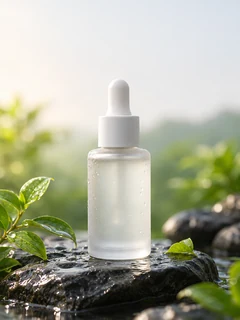
作りたい画像を文章で伝え、商品写真を参考画像として追加し、GPT Image 2.6、Seedream 5.5、Nano-Banana 2、Kling Image 4.0、MiniMax H3-Imageなどのモデルを選ぶだけ。AdsTurboは、広告クリエイティブ、商品ページ、キャンペーンビジュアル向けに作られた商品画像生成AIです。
デモプレビューです。ワークスペースでプロンプトを書き、参考画像を追加して画像を生成できます。
AdsTurboワークスペースの「画像」モードは、テキストのプロンプト(参考写真の有無は自由)から、広告、商品ページ、SNS投稿向けの画像を生成します。
プロンプトから新しい画像を生成します。参考写真を加えると、モデルがそれを編集・発展させるので、商品を新しいシーンに置いたり、ポスターに仕立てたりできます。
必須の素材はなく、プロンプトだけでも生成できます。実際の商品、ロゴ、人物を画像に残したい場合は、参考写真をアップロードするか素材ライブラリから選びます。
選んだアスペクト比と解像度の画像です。多くのモデルは最大4K、Nano-Banana ProとKling Image 4.0は最大8Kで、1回のタスクで複数枚を生成できます。
レイヤーやブラシを使う写真編集ソフトではありません。変更はプロンプトで指示するので、残す部分と変える部分を書いてください。
AdsTurboのワークスペースで、3ステップでプロンプトから完成画像まで。
ワークスペースのホームで「画像」に切り替えます。商品、シーン、光、画像に入れたい文字を書きます。実際の商品をそのまま写したい場合は、参考写真を1枚以上添付します。
モデルはAutoのままでも、GPT Image 2.6、Seedream 5.5、Nano-Banana 2、Kling Image 4.0、MiniMax H3-Imageなどから自分で選んでもかまいません。アスペクト比、解像度、生成枚数を設定します。
ログインしてタスクを開始します。画像生成にはクレジットを使い、必要な量はモデル・解像度・枚数によって異なります。生成に失敗した場合はクレジットが返却されます。結果を確認し、必要な画像をダウンロードします。
生成は1回ごとに別のタスクです。イメージと違う場合は、プロンプトを調整するかモデルを切り替えて再生成してください。
プロンプトと参考写真数枚から、選んだモデルで広告にそのまま使える画像を生成します。
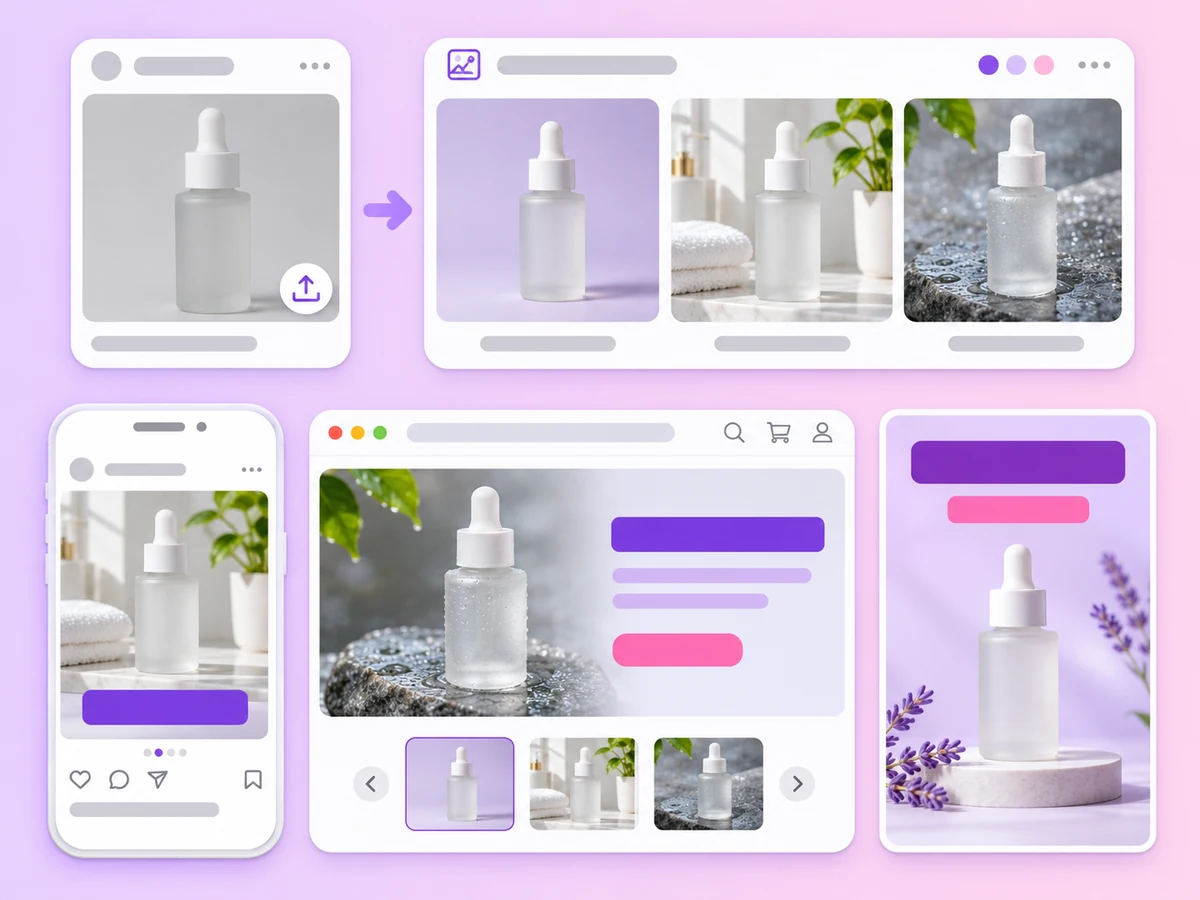
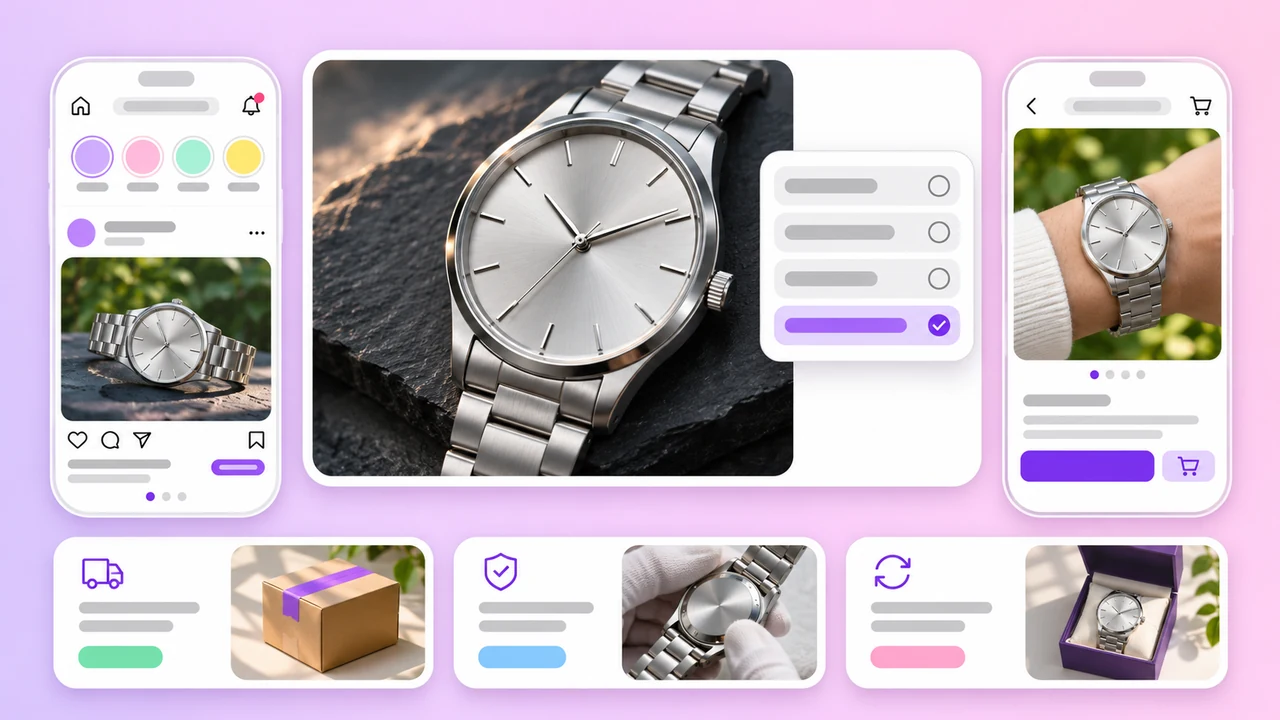
スタジオ風のすっきりした写真やライフスタイルシーンに商品を配置し、商品ページやモールの出品画像に使えます。
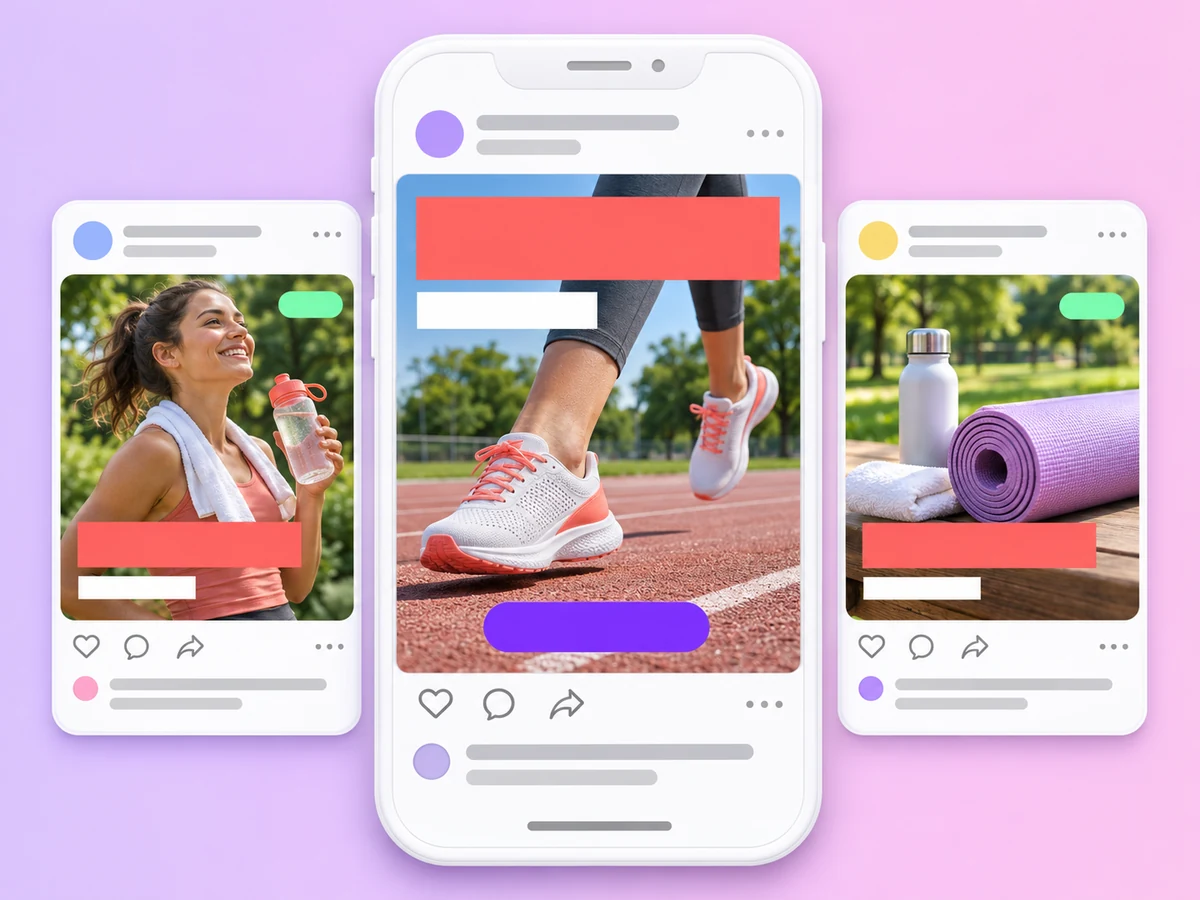
セールバナー、新商品ポスター、フィード広告を、キャッチコピー入りで生成します。GPT ImageとNano-Bananaのモデルは画像内の文字表現が得意です。
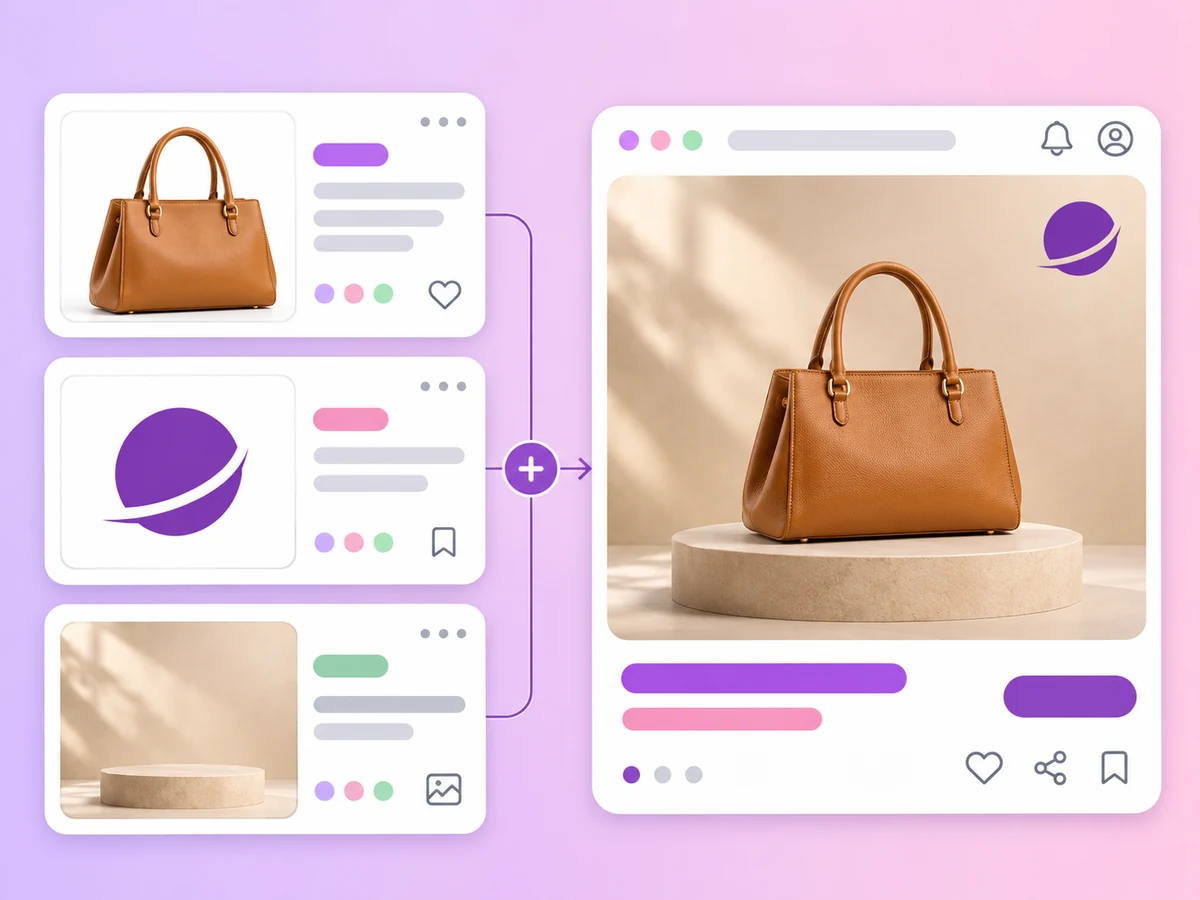
商品、ロゴ、モデルの写真を添付して変更内容を書きます。GPT Image 2.5、GPT Image 2.6、MiniMax H3-Imageは最大16枚、Nano-Banana 2.1は最大14枚の参考画像に対応します。
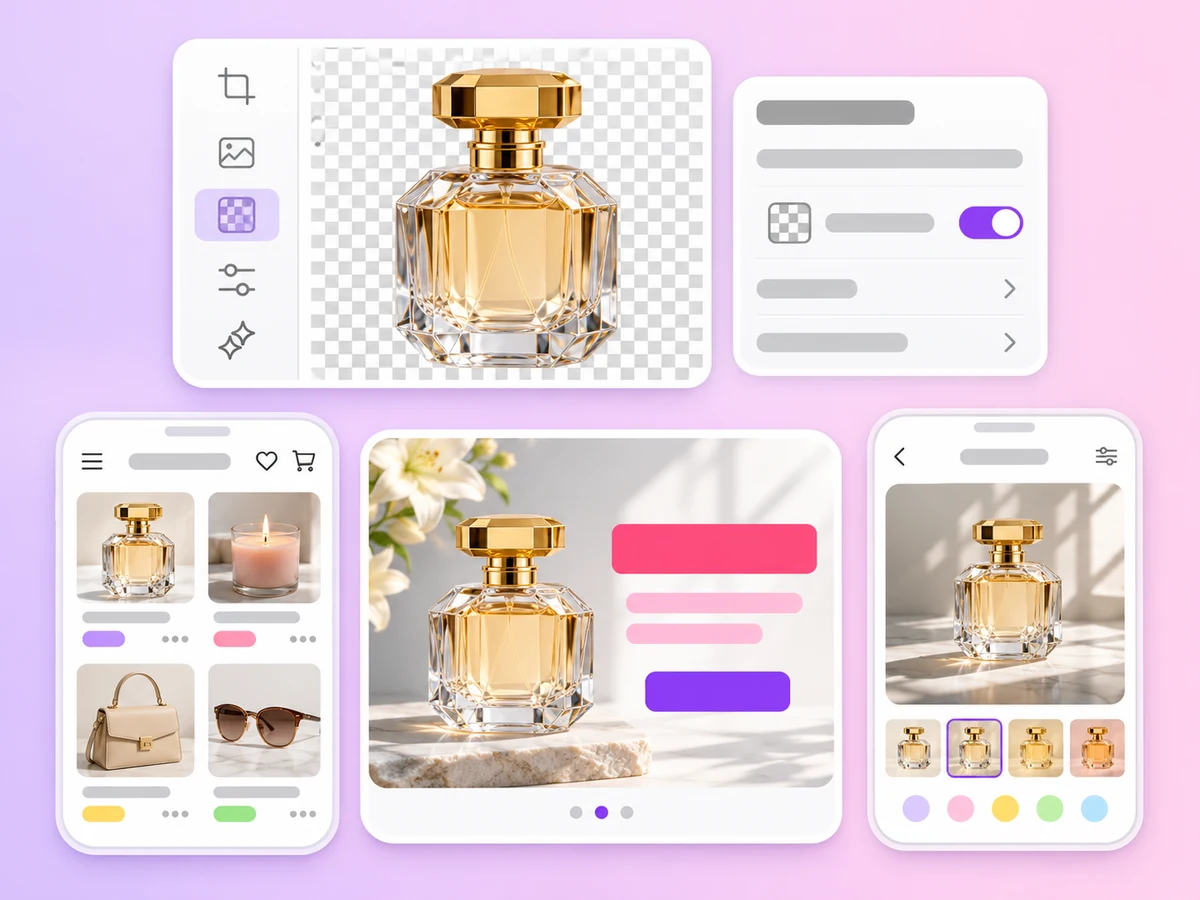
透過背景オプションがあるのはSeedream 5.5だけ。切り抜き素材、ステッカー、ロゴにそのまま使えます。
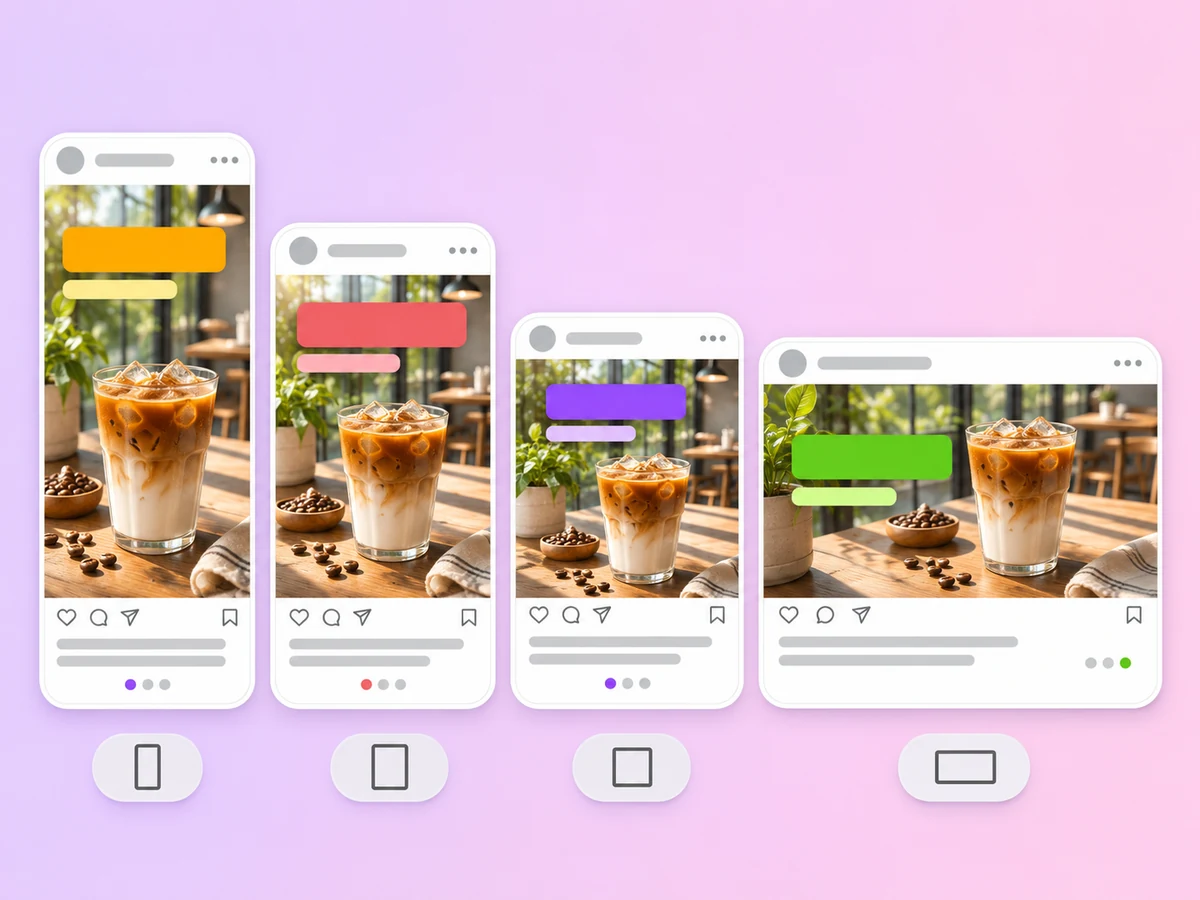
9:16、1:1、4:5、16:9など多数から選べ、自動にも設定できます。Nano-Banana 2、Nano-Banana 2.1、Seedream 5 Liteは1:8と8:1にも対応し、Grok Imagine Image 2.0は19.5:9や20:9などスマホ画面の比率に対応します。
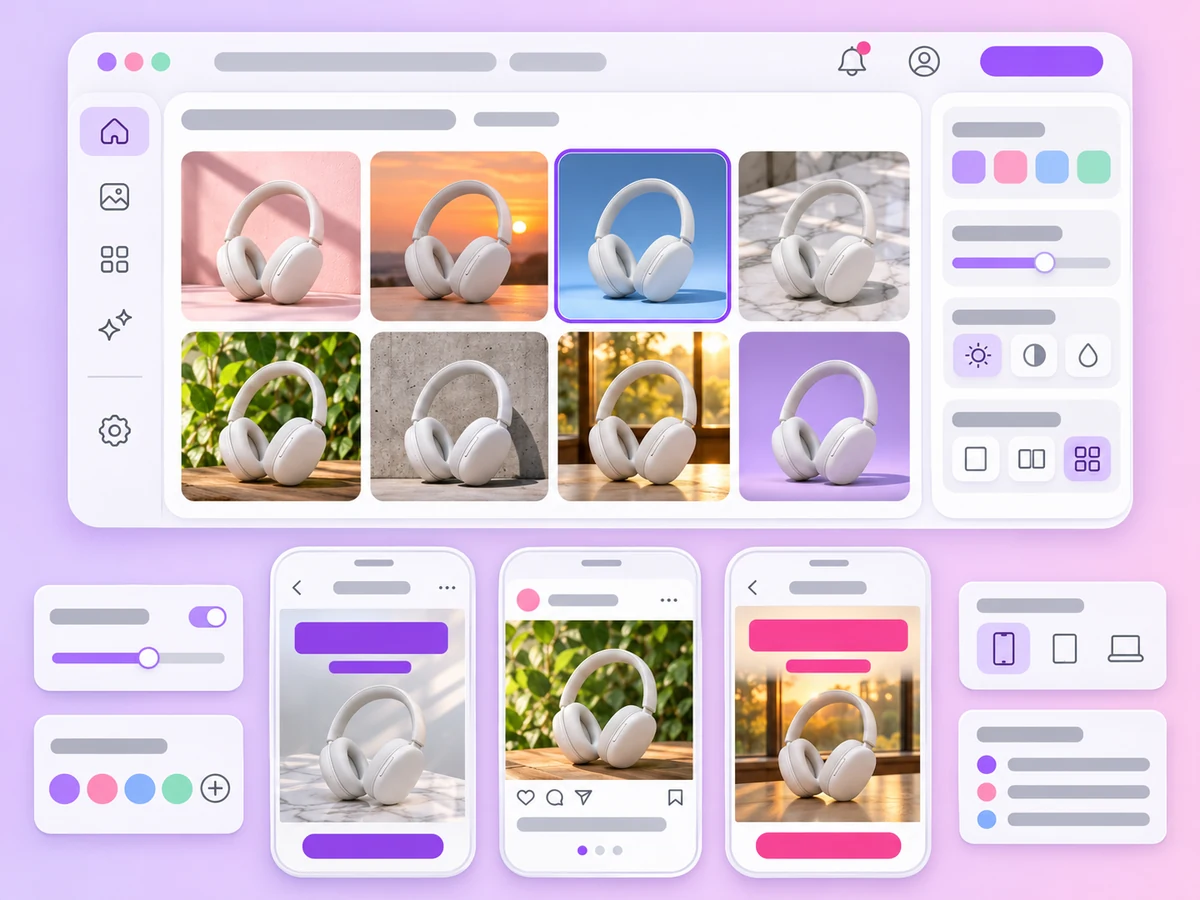
1回のタスクで最大10枚、Nano-Bananaのモデルなら最大14枚まで生成し、バリエーションを並べて比べられます。
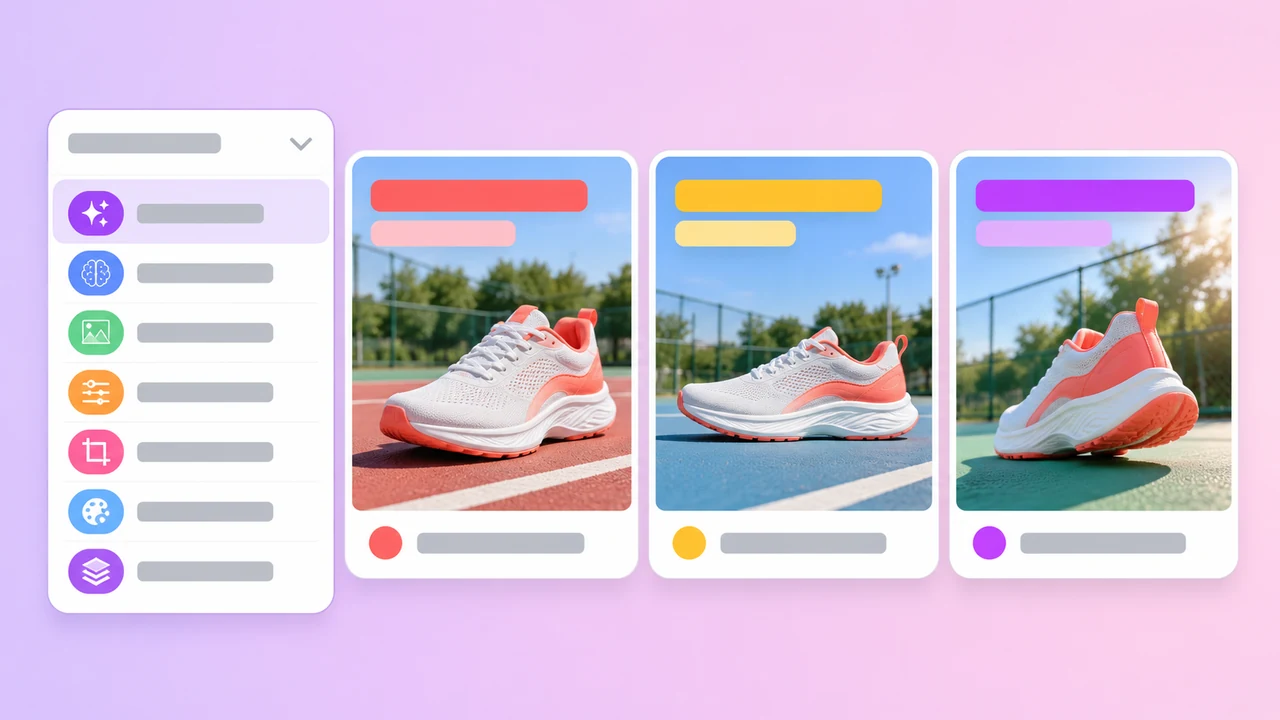
モデル
OpenAIのモデル比較はGPT Image 2へ。
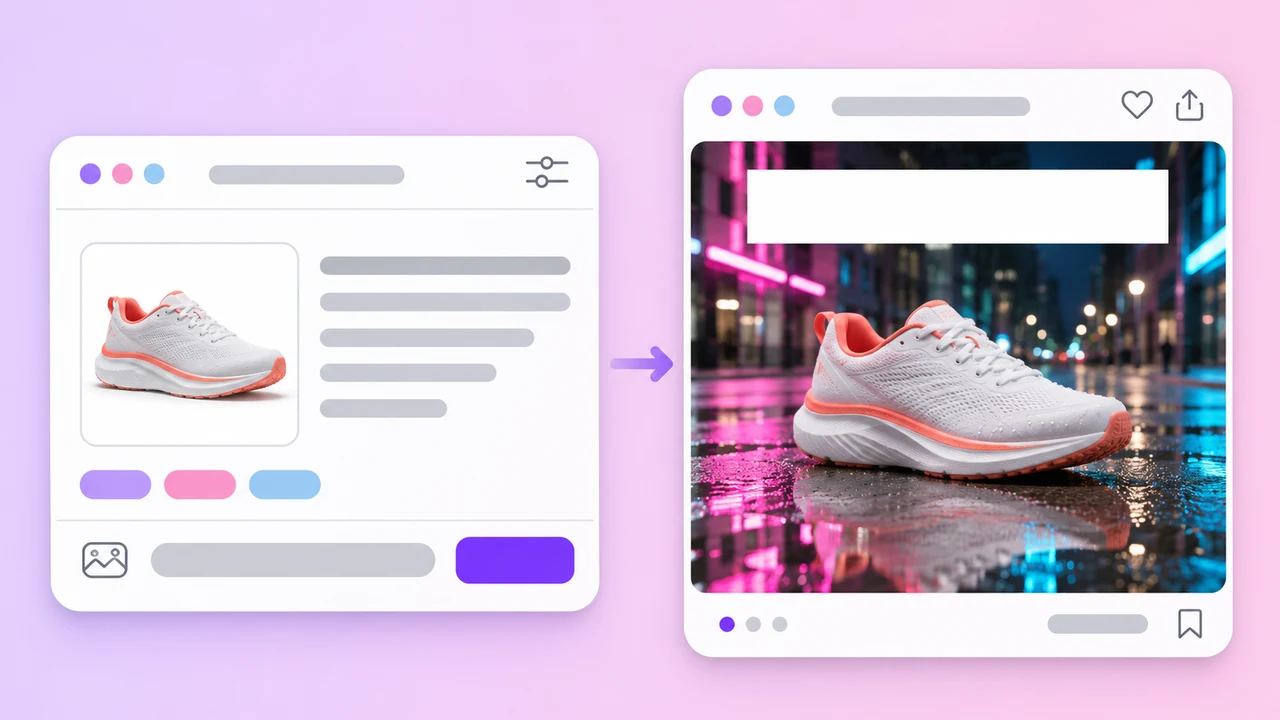
プロンプト
解像度
4K・8Kの商品画像についてはNano Banana 2をご覧ください。
AdsTurboワークスペースで使える画像モデル
2026年11月時点のAdsTurboワークスペースに基づく情報で、モデルや上限は変更される場合があります。これらは各社が開発したサードパーティのモデルで、AdsTurboはその利用環境を提供しており、各社とは提携関係にありません。
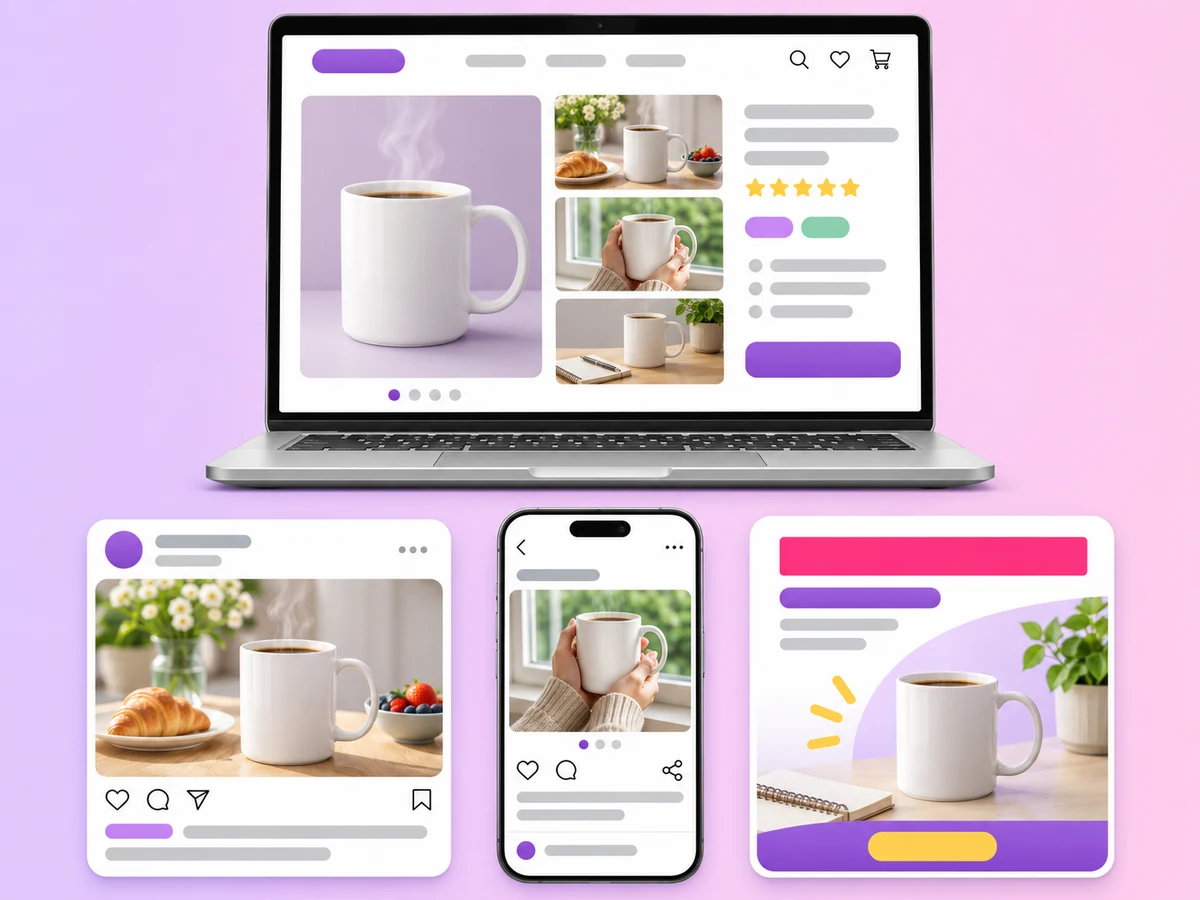
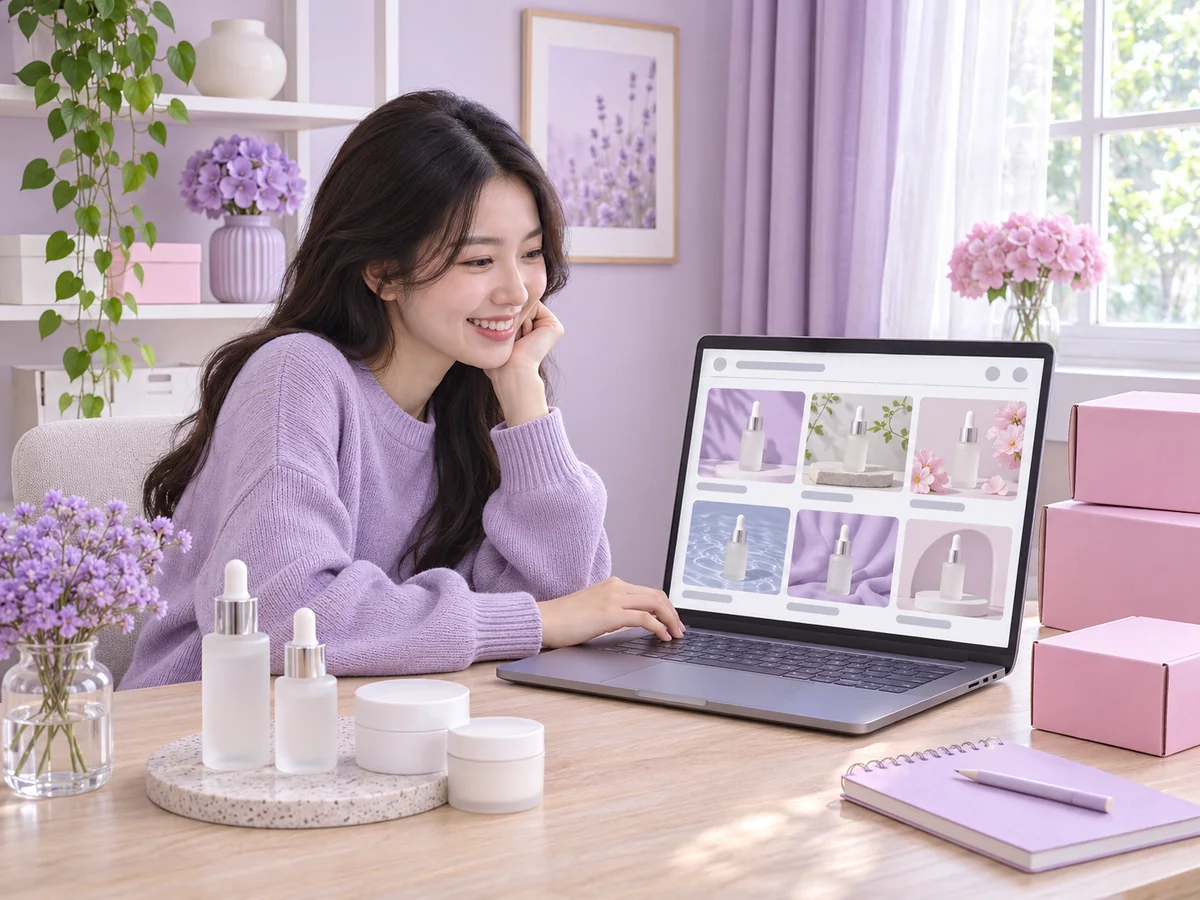
スタジオ風の写真やライフスタイルシーンの商品画像を、各プラットフォームに合った比率で出品用に作成します。
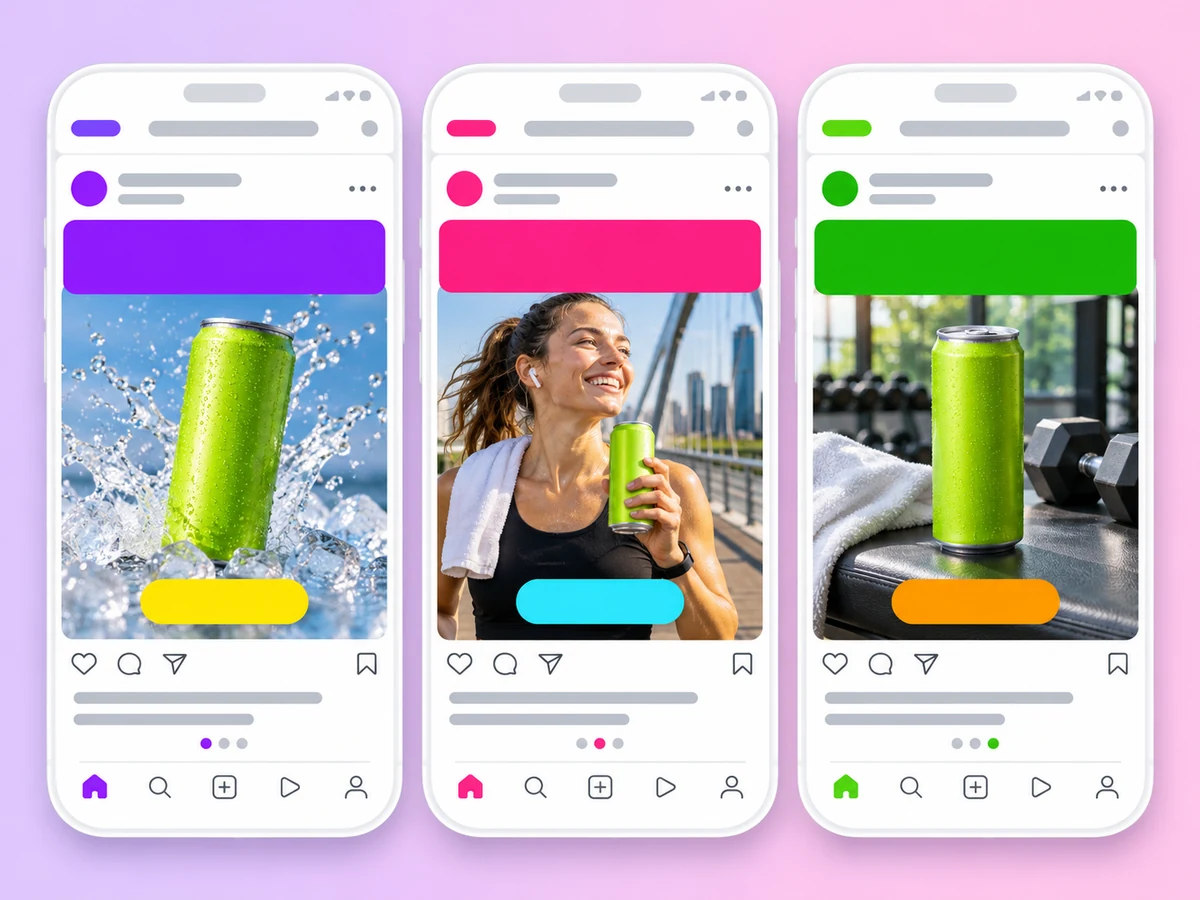
Meta、TikTokなどのフィード向けに、キャッチコピーやオファー入りの縦型・正方形の広告画像を作ります。
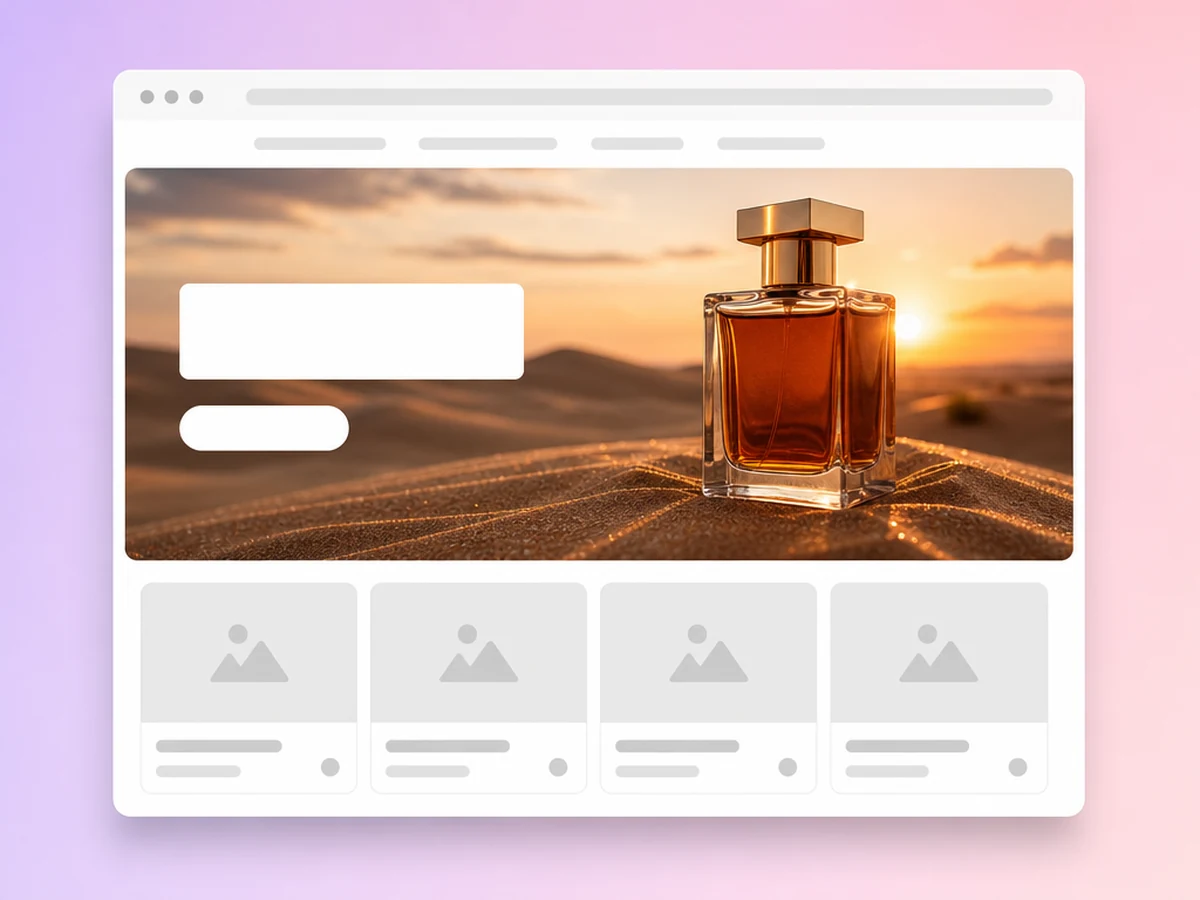
新商品発表、LP、季節キャンペーン向けの高解像度メインビジュアルやポスターを作ります。
画像生成 AI
ワークスペースのホームを開いて「画像」モードに切り替え、商品、シーン、入れたい文字を説明するプロンプトを書きます。実際の商品を画像に残したい場合は参考写真を添付します。モデルを選ぶかAutoのままにし、アスペクト比、解像度、枚数を設定して生成し、結果をダウンロードします。
はい。商品の写真を参考画像としてアップロードし、新しいシーンを説明すると、モデルが商品を中心に画像を作ります。ラベルやロゴなど細部は結果ごとに確認し、必要に応じて再生成するかプロンプトを調整してください。 出品画像をまとめて作るなら商品画像、きれいな切り抜きなら白背景画像をお使いください。
「画像」モードでは、Auto、MiniMax H3-ImageとそのHighspeed版、GPT Image 2.6、GPT Image 2.6 Sunburst、GPT Image 2.5、GPT Image 2、Nano-Banana 2、Nano-Banana 2.1、Nano-Banana Pro、Seedream 5.5、Seedream 5 Pro、Seedream 5 Lite、Grok Imagine Image 2.0、Kling Image 4.0を使えます。MiniMax、OpenAI、Google、ByteDance、xAI、Kuaishouのサードパーティモデルを1つのワークスペースで利用できます。
見出しなど画像内の文字が必要なら、まずGPT Image 2.6かNano-Banana 2。透過背景が必要なら、唯一そのオプションがあるSeedream 5.5。最高解像度ならNano-Banana ProとKling Image 4.0が最大8Kです。20:9などスマホ画面の比率ならGrok Imagine Image 2.0をお試しください。迷ったらAutoのままにするか、同じプロンプトを2つのモデルで生成して比べてください。 OpenAIのモデルについてはGPT Image 2をご覧ください。
モデルによって異なります。多くは1Kと2Kに対応し、GPT Image 2.5、GPT Image 2.6、MiniMax H3-Image、Nano-Banana 2、Nano-Banana 2.1は最大4K、Seedream 5.5は最大3K、Nano-Banana ProとKling Image 4.0は最大8Kです。Kling Image 4.0は2Kから、Seedream 5 Liteは解像度をモデルが自動で決めます。4K以上はサブスクリプションプランが必要です。アスペクト比は多くのモデルで1:1、4:5、3:4、9:16、16:9、21:9に対応し、自動にするとモデルが決めます。
画像生成にはクレジットを使います。必要な量はモデル、解像度、枚数によって異なり、生成前にワークスペースに表示されます。生成に失敗した場合はクレジットが返却されます。 プランとクレジットは料金ページをご覧ください。
有料プランには商用利用権が含まれます。参考写真は自分が権利を持つもの、または使用許可を得たものだけをアップロードし、公開前に各画像と広告プラットフォームの規約を確認してください。 詳しくは利用規約をご覧ください。
プロンプトを書き、商品写真を追加し、モデルを選ぶだけ。最初の1枚まであと数クリックです。
 AdsTurbo