商品ページのリンクを貼るか、商品写真をアップロードします。クイック広告が商品を読み取って広告コンセプトを選び、配信面に合ったサイズのナレーション付き広告動画(8〜15秒)を仕上げます。静止画の広告が必要なら、同じワークスペースで「画像」モードに切り替えるだけです。
デモプレビューです。ワークスペースで商品リンクを貼るか、商品写真をアップロードしてください。
AdsTurboのAI 広告作成は、AdsTurboホームの「クイック広告」で、商品リンク・商品写真・短い商品説明から短尺の広告動画を作るツールです。
商品に合わせて、短尺広告の台本・撮影・編集までを担います。AIが商品を読み取り、UGCトークやPOV実演デモなどの広告コンセプトを当てはめ、映像とナレーションを生成します。
Amazon・Shopify・TikTok Shop・App Store・Google Playの商品ページのリンク、または最大9枚の商品写真です。オファーや希望のテイストを一言添えることも、テキストだけで商品を説明することもできます。
8〜15秒の広告動画です。アスペクト比は9:16・16:9・4:3・3:4・1:1・21:9、解像度は480p・720p・1080p、ナレーションは英語・中国語・スペイン語・フランス語・ドイツ語・日本語から選べます。
広告の配信や出稿の代行、手持ちの動画の編集はできません。また、リンクと商品写真は同じタスクで併用できないため、どちらか一方を選んでください。
AdsTurboホームで、商品から完成した広告動画まで3ステップ。
AdsTurboのホームを開き、「クイック広告」を選びます。商品ページ1件のリンクを貼るか、代わりに最大9枚の商品写真をアップロードします。テキスト欄には、オファー・ターゲット・希望のテイストなど、広告で伝えたいことを書き添えます。
コンセプトをAutoのままにするとAIが商品に合うものを選びます。UGCトーク・POV実演デモ・課題解決デモ・試着・スタジオ商品紹介から自分で選ぶこともできます。アスペクト比・解像度・ナレーション言語・長さを設定するか、初期値の9:16・480p・10秒のまま進めます。
ログインしてタスクを送信します。クイック広告は動画1秒ごとにクレジットを使い、解像度が高いほど多く消費します。広告が完成したら内容を確認し、キャンペーン用にダウンロードします。
1回の送信で広告は1本です。別の切り口を試すときは、同じ商品でコンセプト・言語・サイズを変えて再度生成してください。
商品を1つ入れるだけで、キャンペーンのサイズと言語に合わせた広告が確認できる状態で届きます。
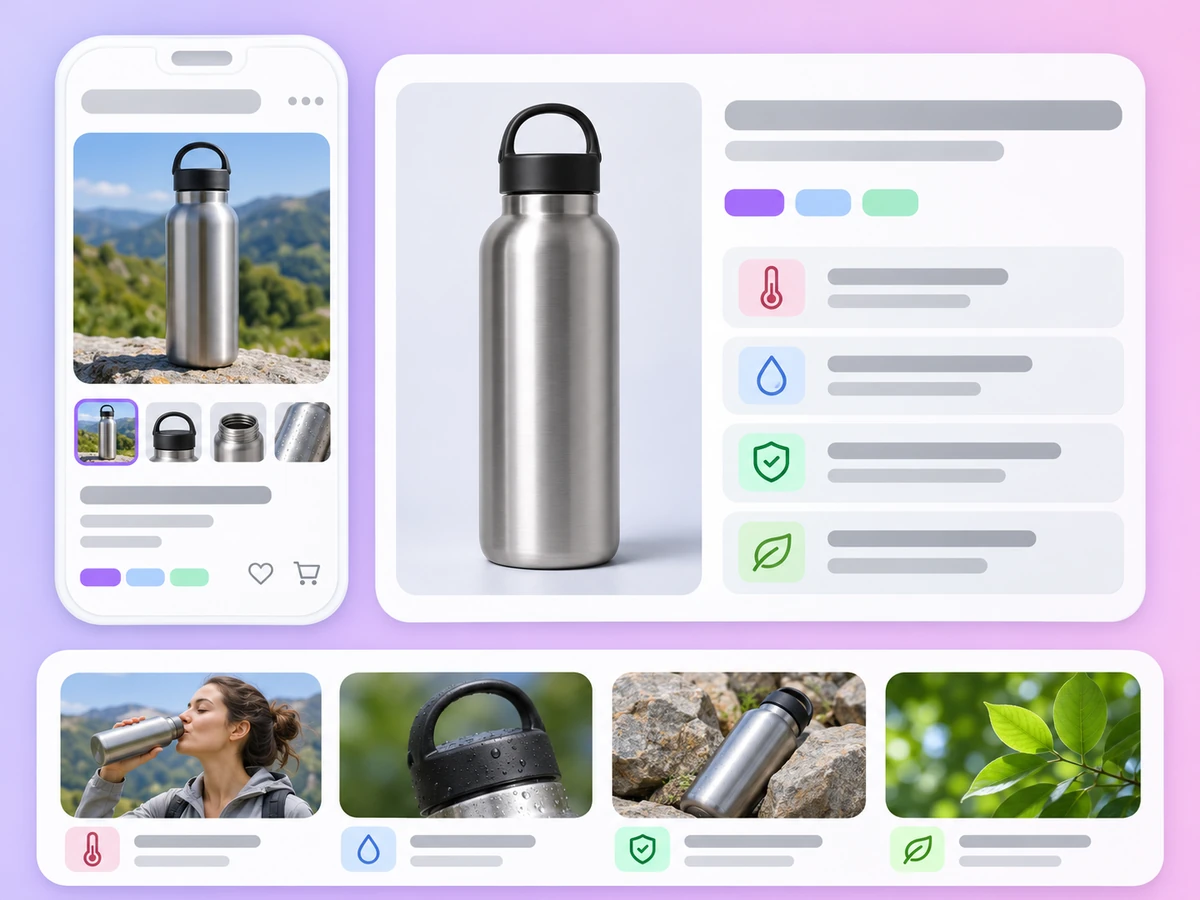
商品ページのリンクを貼ると、AIがページから商品名・詳細・画像を読み取ります。ブリーフを書いたり素材を集めたりする手間はいりません。
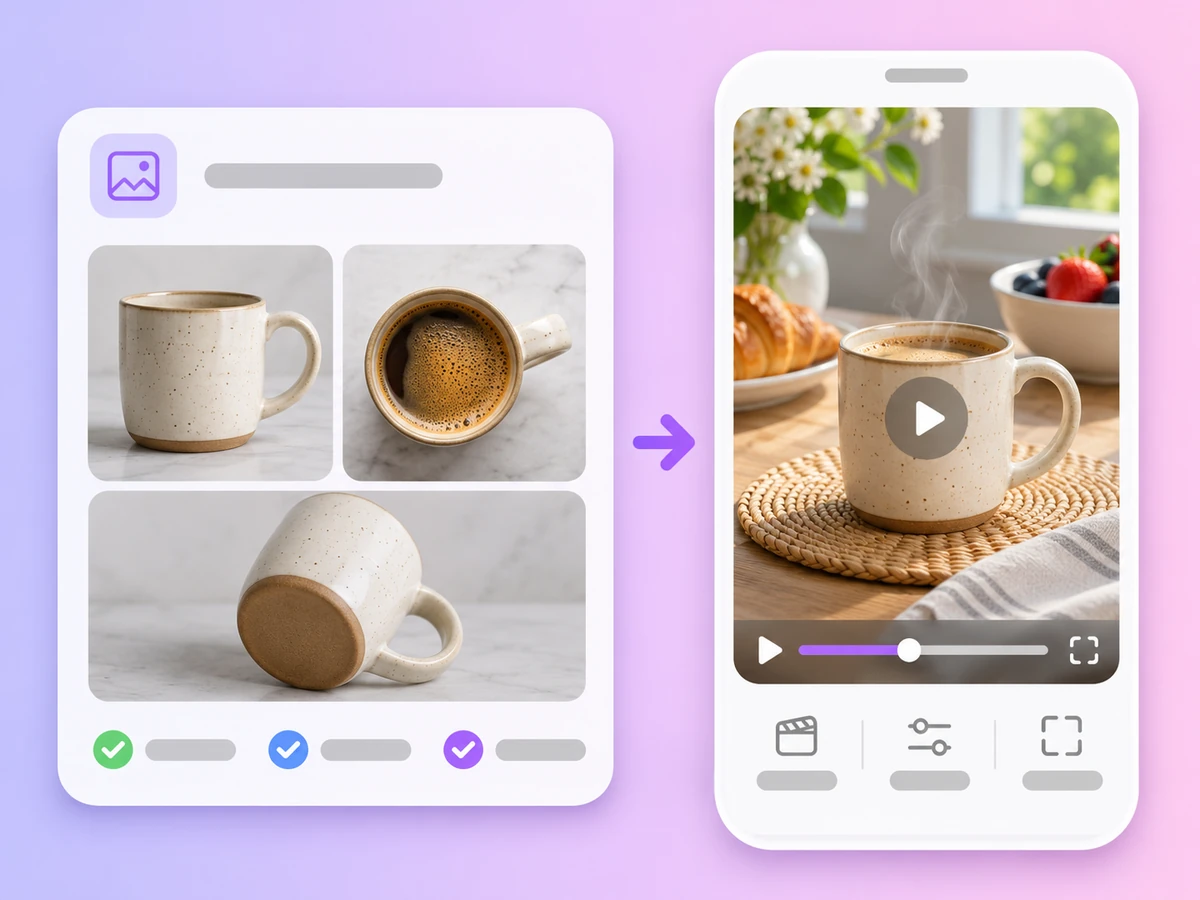
商品ページがまだなくても大丈夫。商品写真を最大9枚アップロードし、商品を一文で説明すれば、クイック広告が画像をもとに広告を組み立てます。
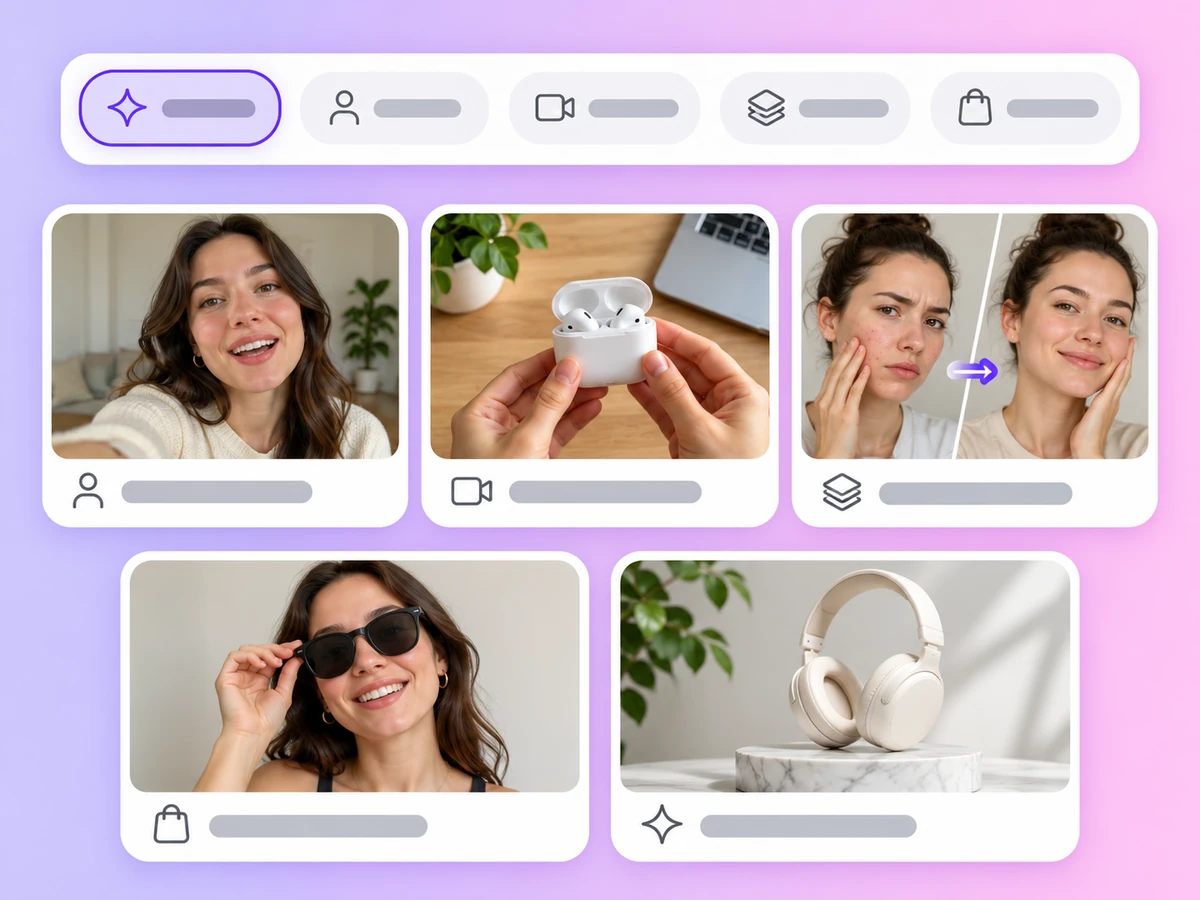
UGCトーク・POV実演デモ・課題解決デモ・試着・スタジオ商品紹介の5種類。Autoのままにすると、AIが商品に合うコンセプトを選びます。
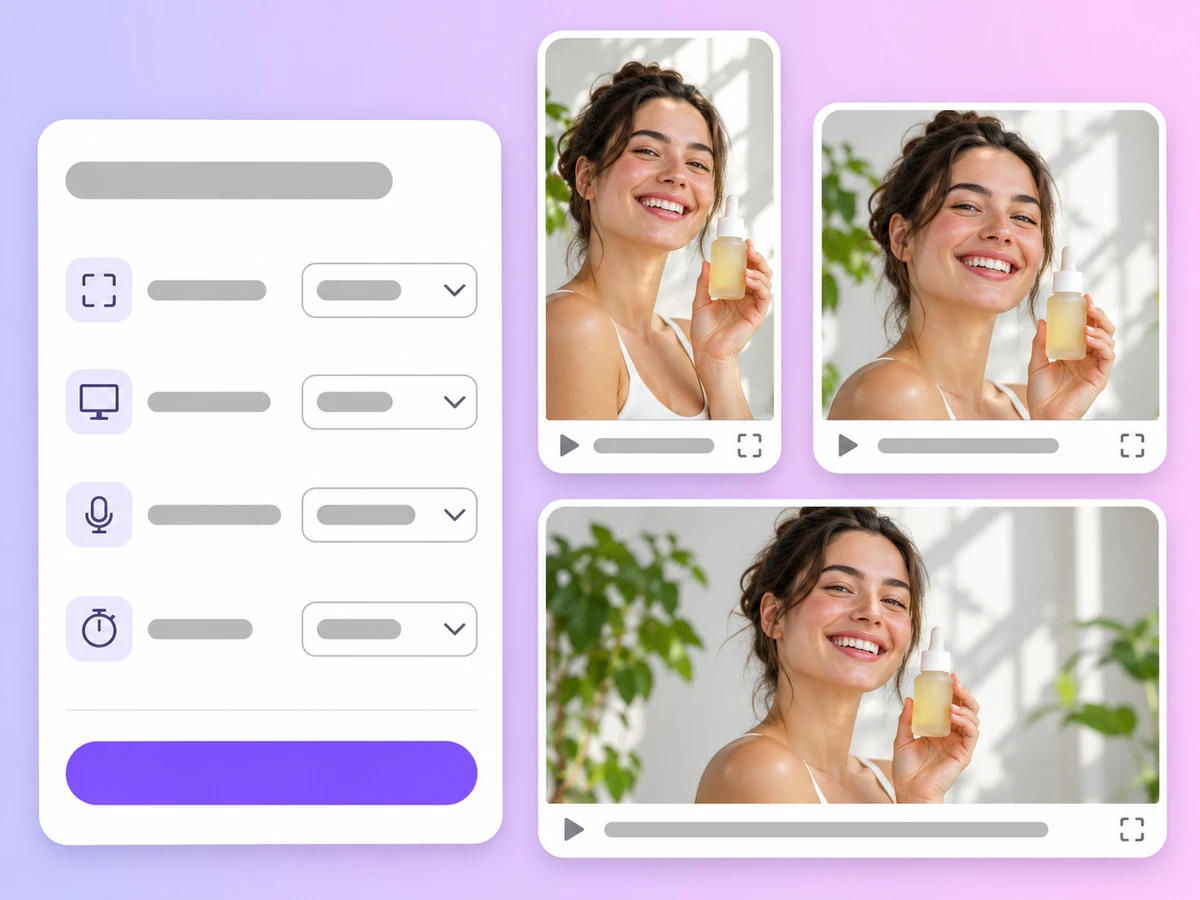
リール・TikTok・ショート向けは9:16、フィード向けは1:1や4:3、YouTubeやWebサイト向けは16:9や21:9。解像度は480p・720p・1080pから選べます。
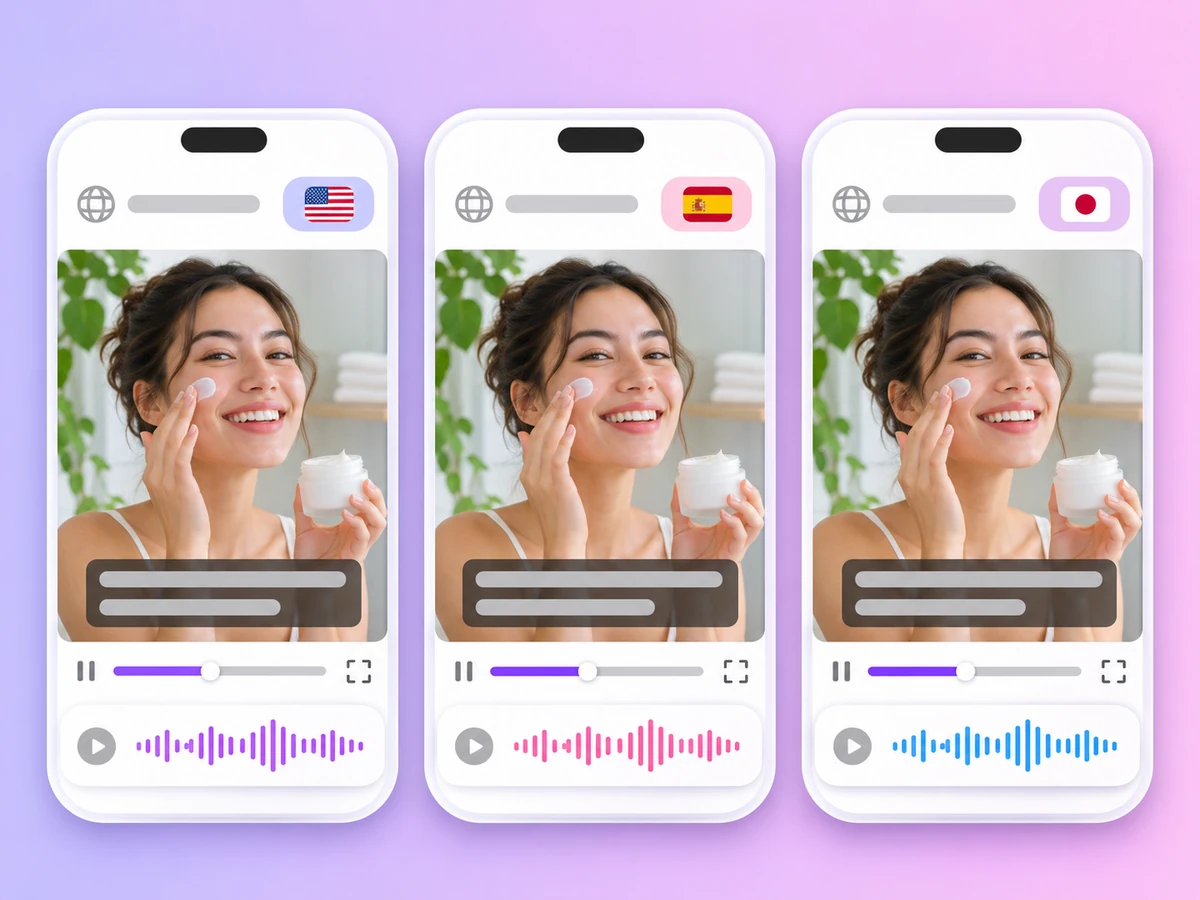
ナレーションは英語・中国語・スペイン語・フランス語・ドイツ語・日本語に対応。同じ商品を別の言語で生成し直せば、広告をローカライズできます。
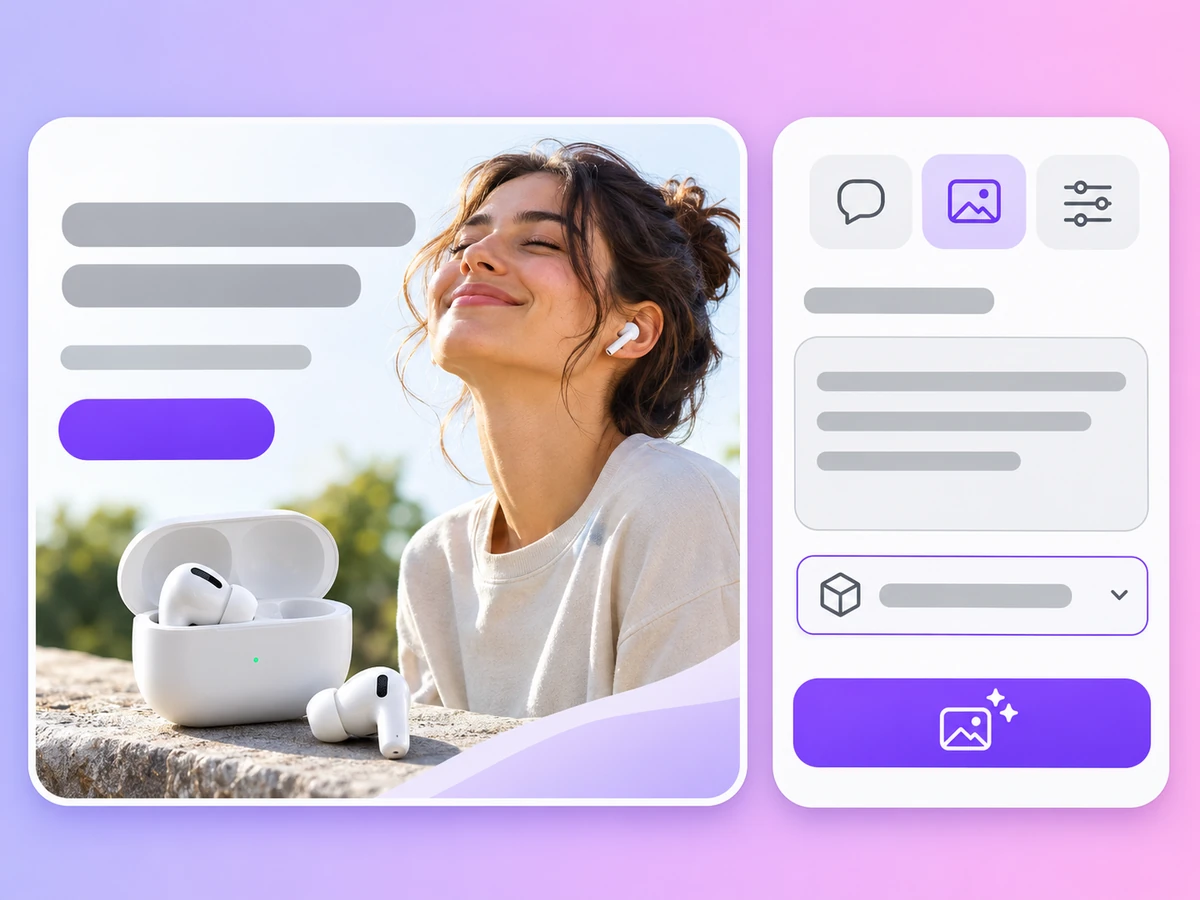
静止画の広告は「画像」モードに切り替え、GPT Image 2.6・Nano-Banana Pro・Seedream 5.5などのモデルでバナー・商品カット・SNS用画像を生成します。
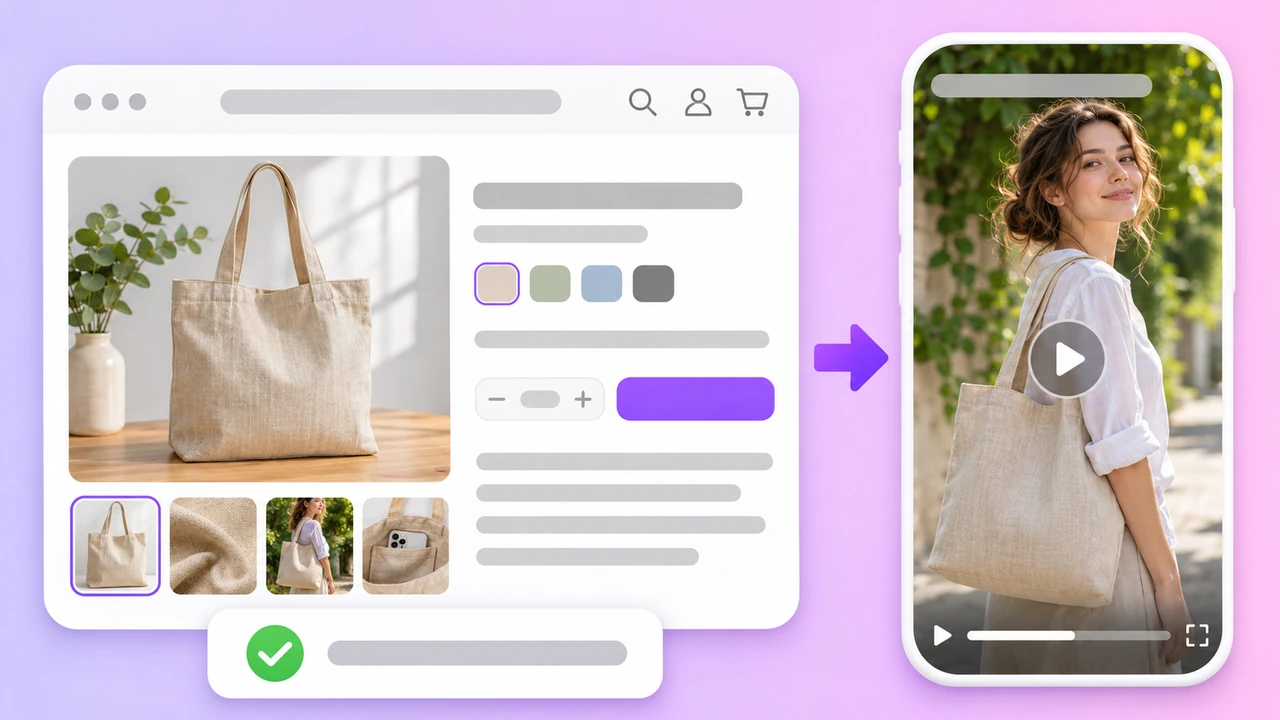
商品リンク
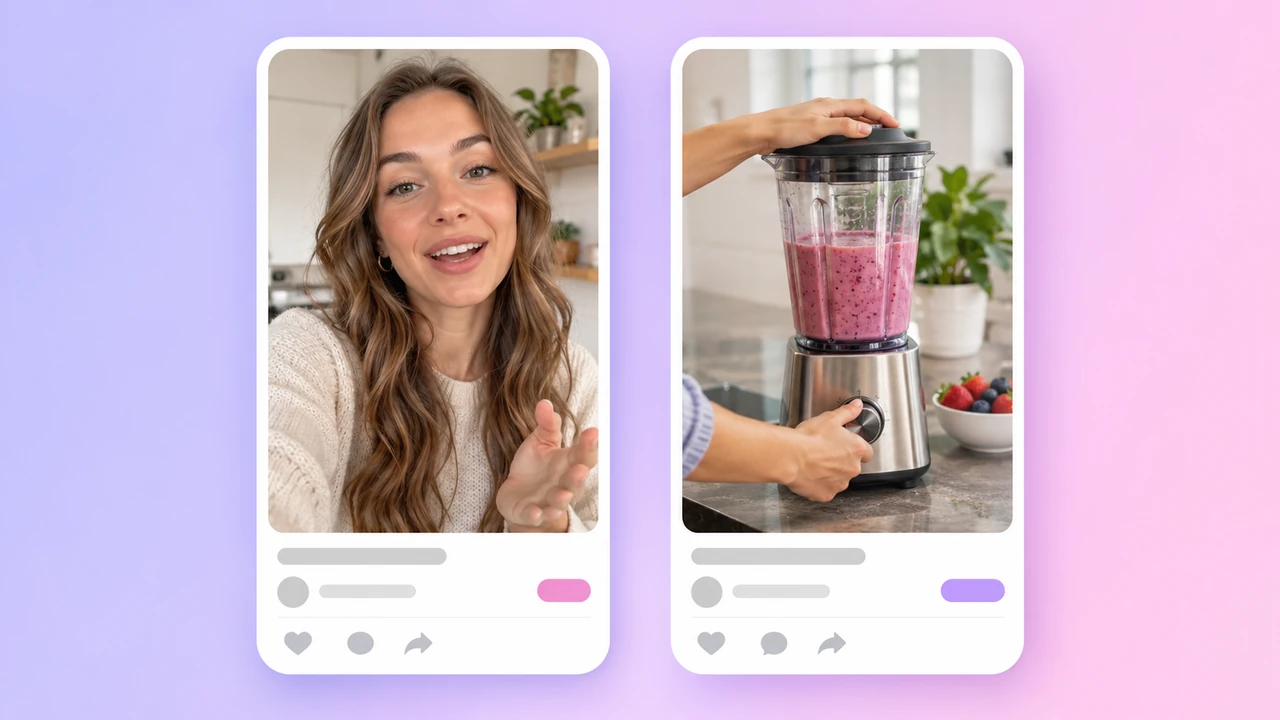
広告コンセプト
商品情報を確認しながら、ステップごとにコンセプトを選びたいならリンクから動画をお試しください。
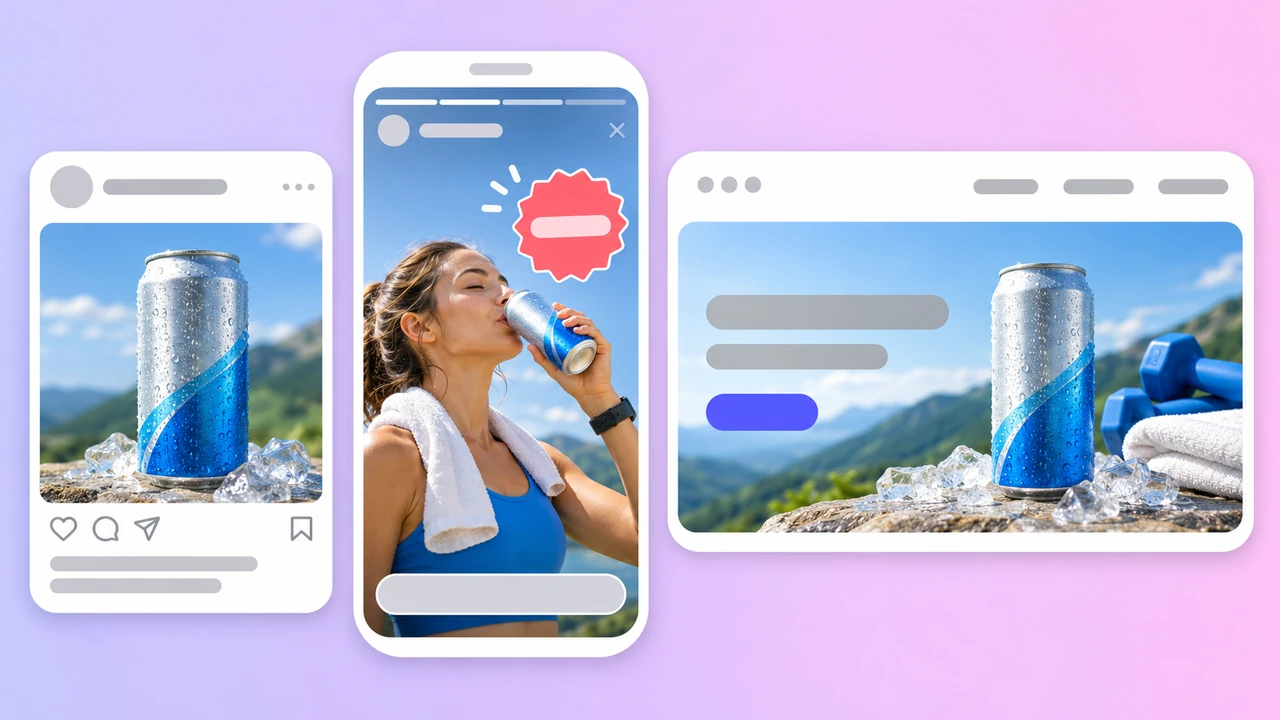
画像広告
商品写真1枚から商品ページ用の画像一式が必要ならAI商品画像をお試しください。
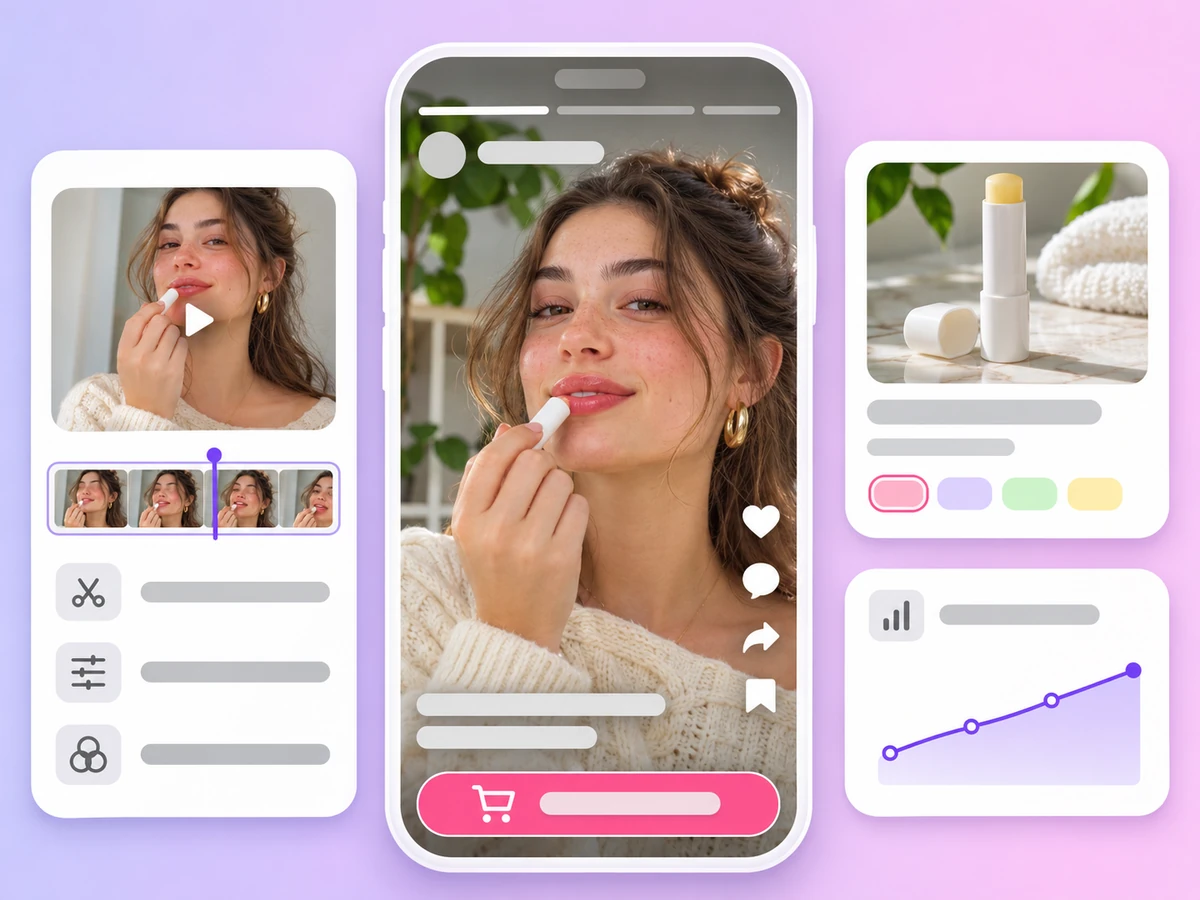
商品リンクや写真から作る、TikTok・リール・ショート向けのナレーション付き9:16商品広告。
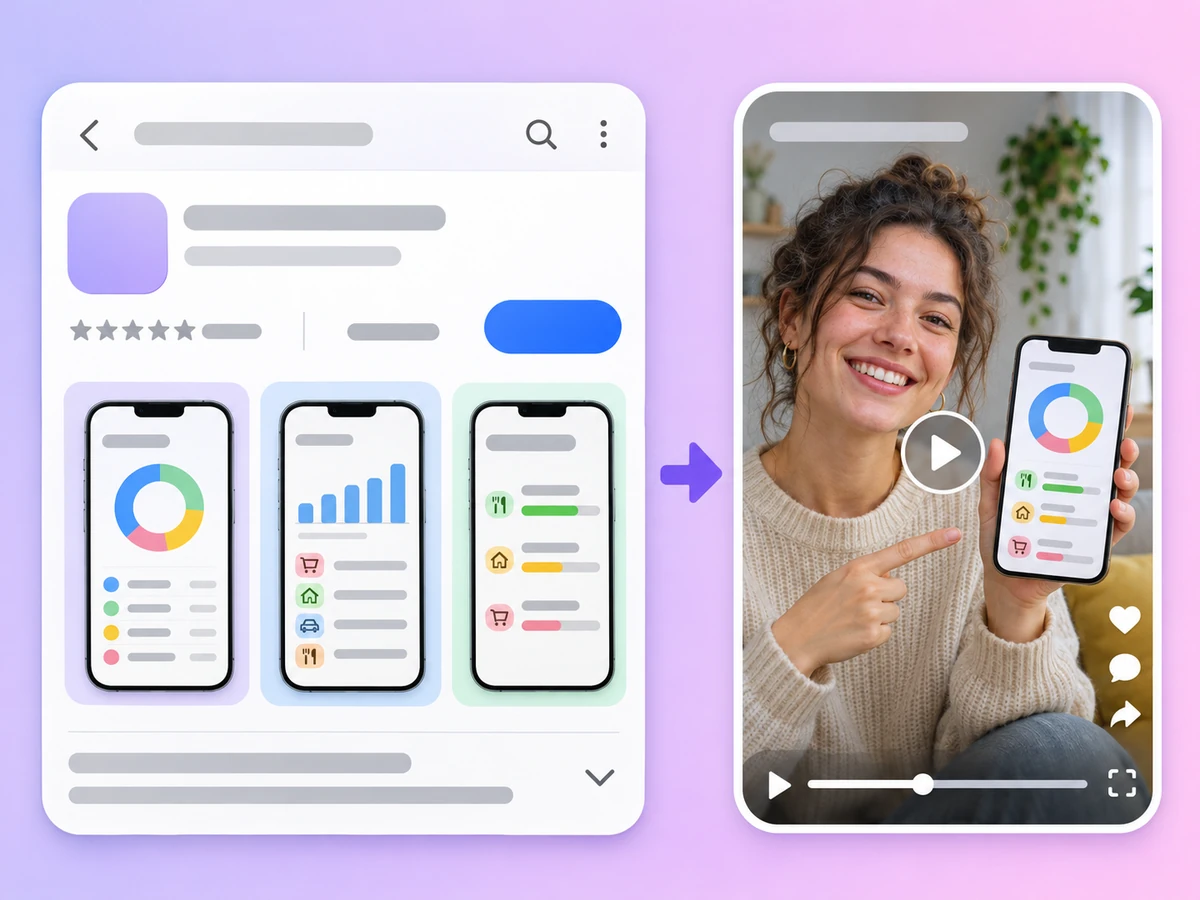
App StoreやGoogle Playのリンクを貼れば、アプリを紹介する短尺の広告動画になります。
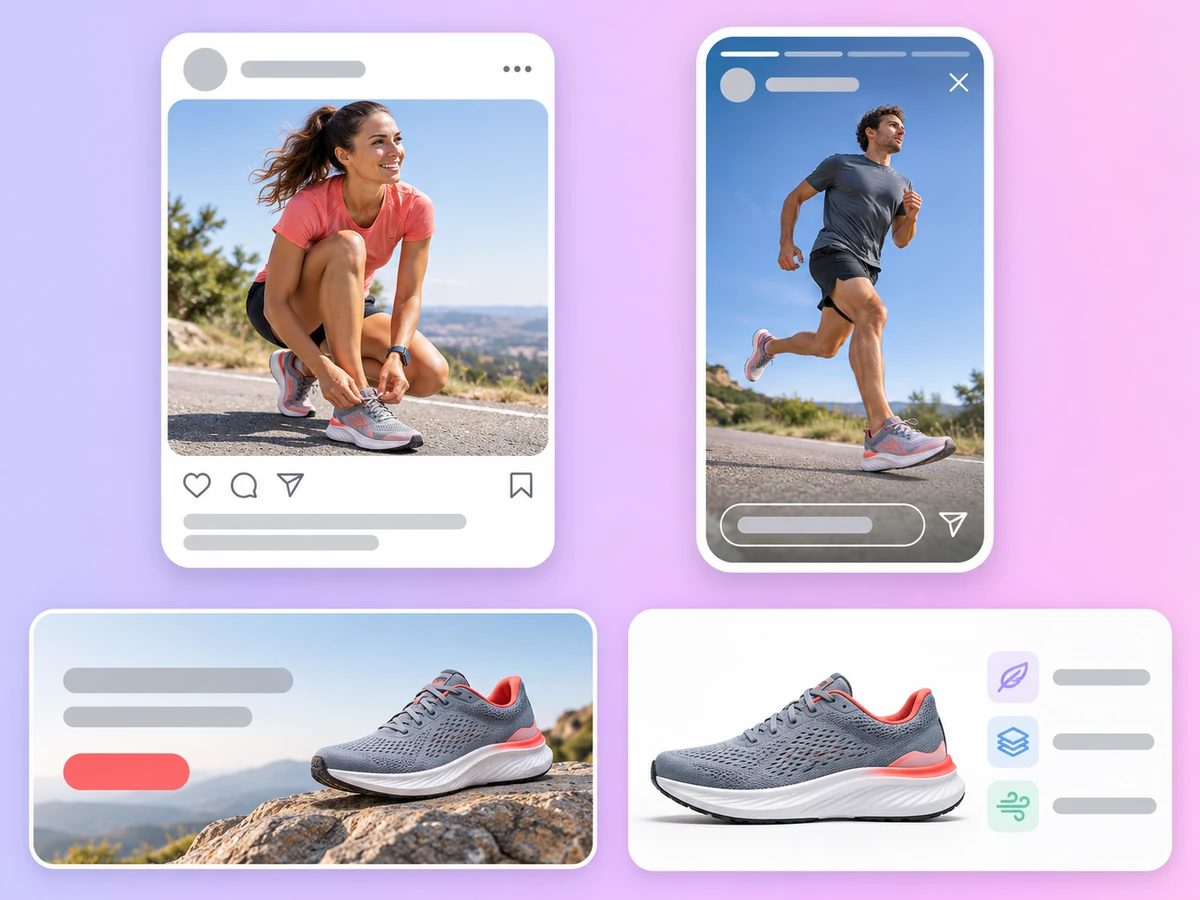
ディスプレイ広告やSNSキャンペーン用のバナー・フィード投稿・商品カットを「画像」モードで。

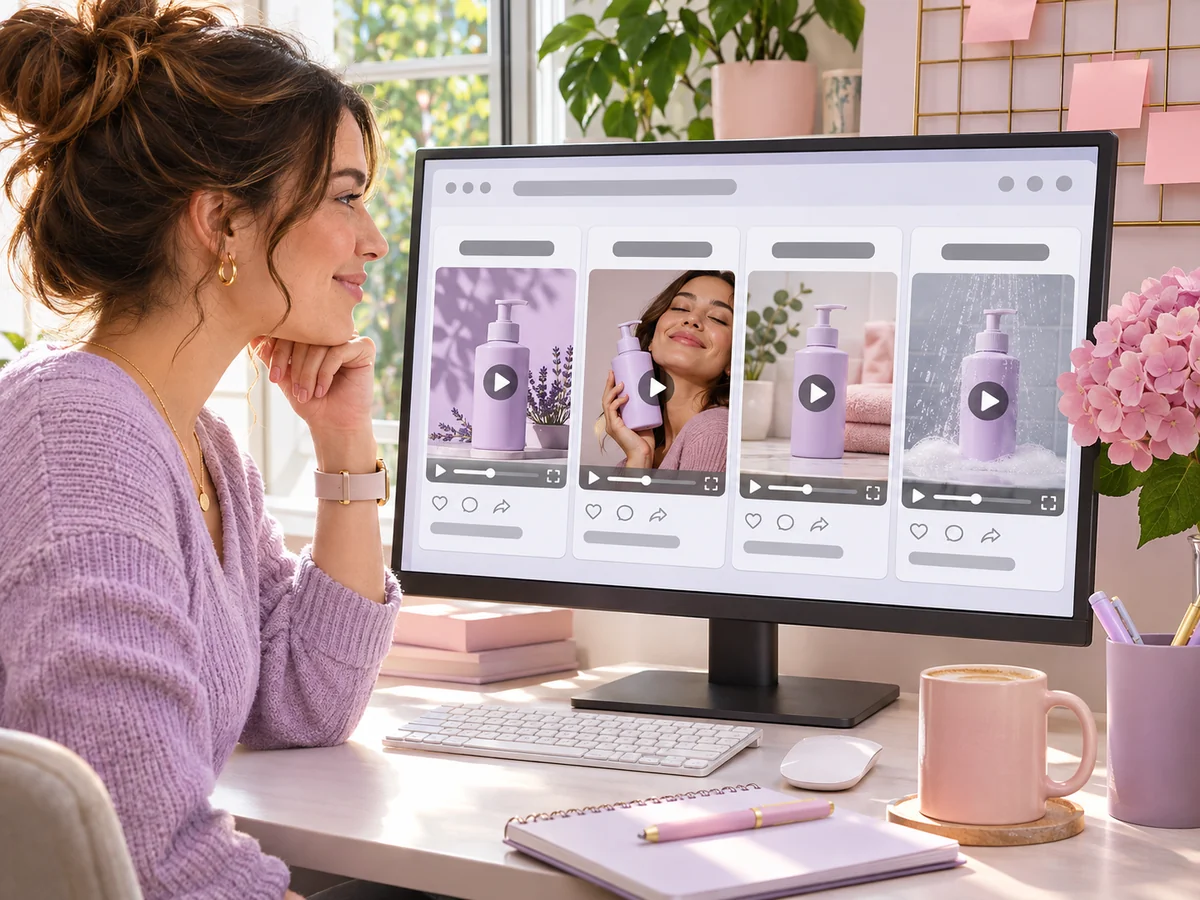
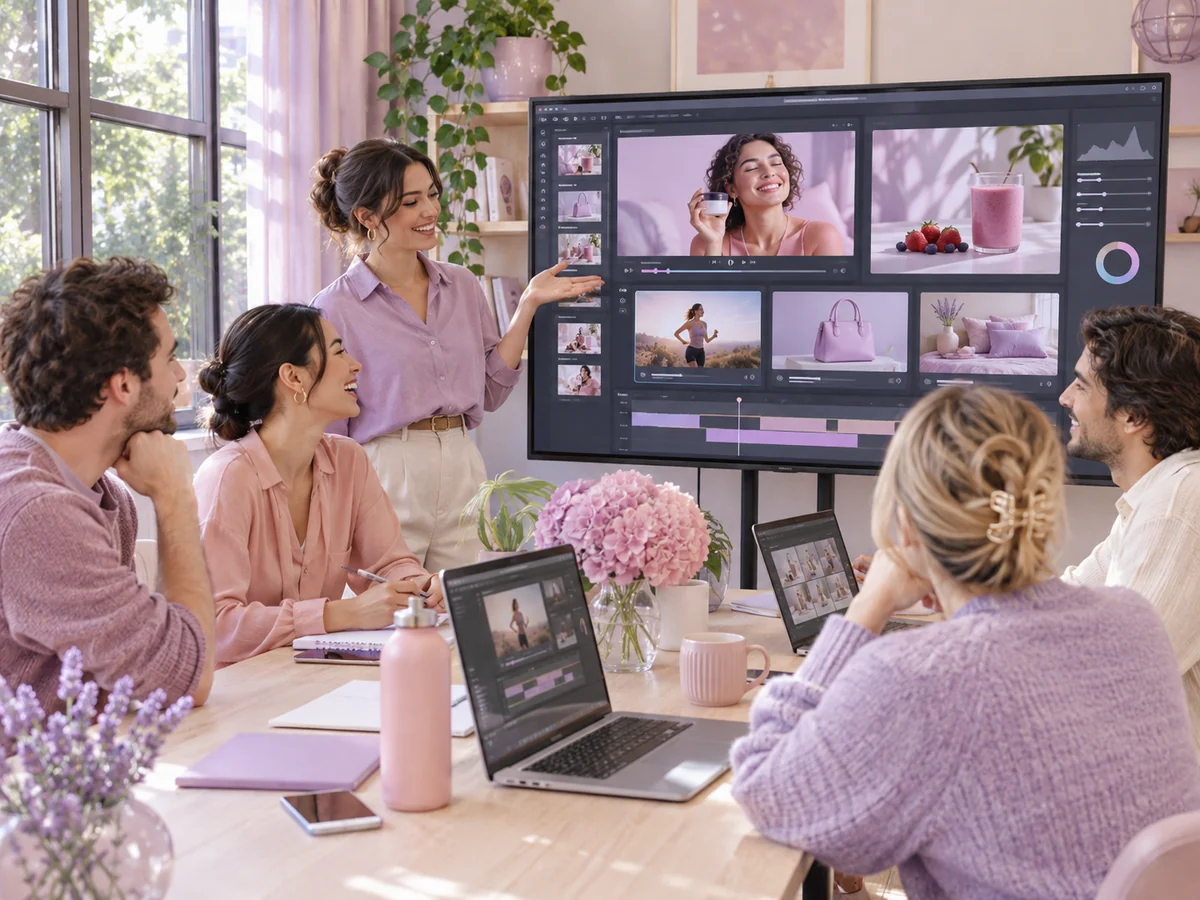
CM風の広告は、カジュアルなSNSクリップではなく、ブランドらしい洗練された商品スポットです。クイック広告では「スタジオ商品紹介」コンセプトを選びます。スタジオライティングとクローズアップで、商品のデザイン・素材・仕上げを見せます。
YouTube・Webサイト・コネクテッドTV向けには16:9か21:9を、最も鮮明に仕上げたいときは1080pを選びます。クイック広告で作れるCMは8〜15秒です。もっと長い、あるいはよりシネマティックなカットが欲しいときは「動画」モードに切り替え、シーンを自分で書きます。Veo 3.1は最大4K、Seedance 2.5・Kling 4.0・Wan 3.0は最長30秒に対応しています。
AI 広告作成
撮影の代わりに、商品情報から広告を作るツールです。AdsTurboでは、クイック広告に商品リンクを貼るか商品写真をアップロードすると、AIが台本を書き、映像とナレーションを生成して、8〜15秒の広告動画を返します。内容を確認してダウンロードできます。
AdsTurboのホームを開いて「クイック広告」を選び、商品ページのリンクを貼ります。コンセプトはAutoのままか自分で選び、アスペクト比・解像度・ナレーション言語・長さを設定したら、ログインして送信します。AIがページから商品を読み取り、広告を生成します。
Amazon・Shopify・TikTok Shop・App Store・Google Playの商品1点のページのリンクです。ページが公開されていて、商品とその画像が表示されている必要があります。読み取れないリンクはワークスペースに理由が表示されるので、代わりに商品写真をアップロードしてください。
クイック広告で作れるのは動画広告です。画像広告は同じワークスペースで「画像」モードに切り替え、GPT Image 2.6・Nano-Banana Pro・Seedream 5.5・MiniMax H3-Imageなどのモデルで、商品写真を参考画像にしてバナー・フィード投稿・商品カットを生成します。
クイック広告の動画は8〜15秒で、初期値は10秒です。アスペクト比は9:16・16:9・4:3・3:4・1:1・21:9、解像度は480p・720p・1080pです。ナレーションは英語・中国語・スペイン語・フランス語・ドイツ語・日本語から選べます。
クイック広告は動画の秒数で課金されます。480pでは1秒あたり9クレジットなので、10秒の広告は90クレジットです。解像度が高いほど多く消費します。生成に失敗した場合はクレジットが返還されます。プランは月額のCreatorからご用意しています。プランとクレジットは料金プランをご覧ください。
利用権とウォーターマークの扱いは、ご契約のプランとAdsTurboの規約に従います。利用する権利のある商品リンクと写真だけを使い、公開前に各広告の内容が正確か確認し、広告プラットフォームのルールに従ってください。詳しくは利用規約をご覧ください。
クイック広告はホームからワンステップで完結します。リンクを貼るか写真をアップロードすれば広告が返ってきます。「リンクから動画」は専用のワークスペースで動き、生成前に商品情報を確認・編集し、おすすめのコンセプトから選べます。詳しくはリンクから動画をご覧ください。
商品リンクを貼るか、写真を数枚アップロードするだけ。次の広告は送信ひとつで届きます。
 AdsTurbo