Live Photos ビデオ 保存|iPhoneで動画化する手順とEC活用法

概要
Live Photos ビデオ 保存の手順をiPhone画面で確認し、画質・音声・縦型比率の注意点まで解説。EC商品動画へ転用する方法も紹介します。
adsturbo.ai | 公開日 2026-10-21 | 更新日 2026-10-21
Live Photos ビデオ 保存は、iPhoneの「写真」アプリだけで完了します。特別な変換アプリは必須ではなく、保存した動画はSNS投稿、商品ページ、広告素材にも転用できます。ここでは基本手順に加えて、ECで使うときに起きやすい失敗と改善方法までまとめます。
Live Photosとは?動画として保存できる理由
Live Photosは、シャッターを切った瞬間の前後を静止画と短い映像で記録する機能です。Appleによると、Live Photoは写真と対応する動画データから構成され、写真アプリから通常のビデオとして保存できます。(support.apple.com)
つまり、Live Photosは「動く写真」のままではなく、共有しやすい動画ファイルへ変換できる素材です。元のLive Photosは残るため、保存後に動画だけを編集しても元データを失いにくい点がメリットです。(support.apple.com)
iPhoneでLive Photosをビデオ保存する手順
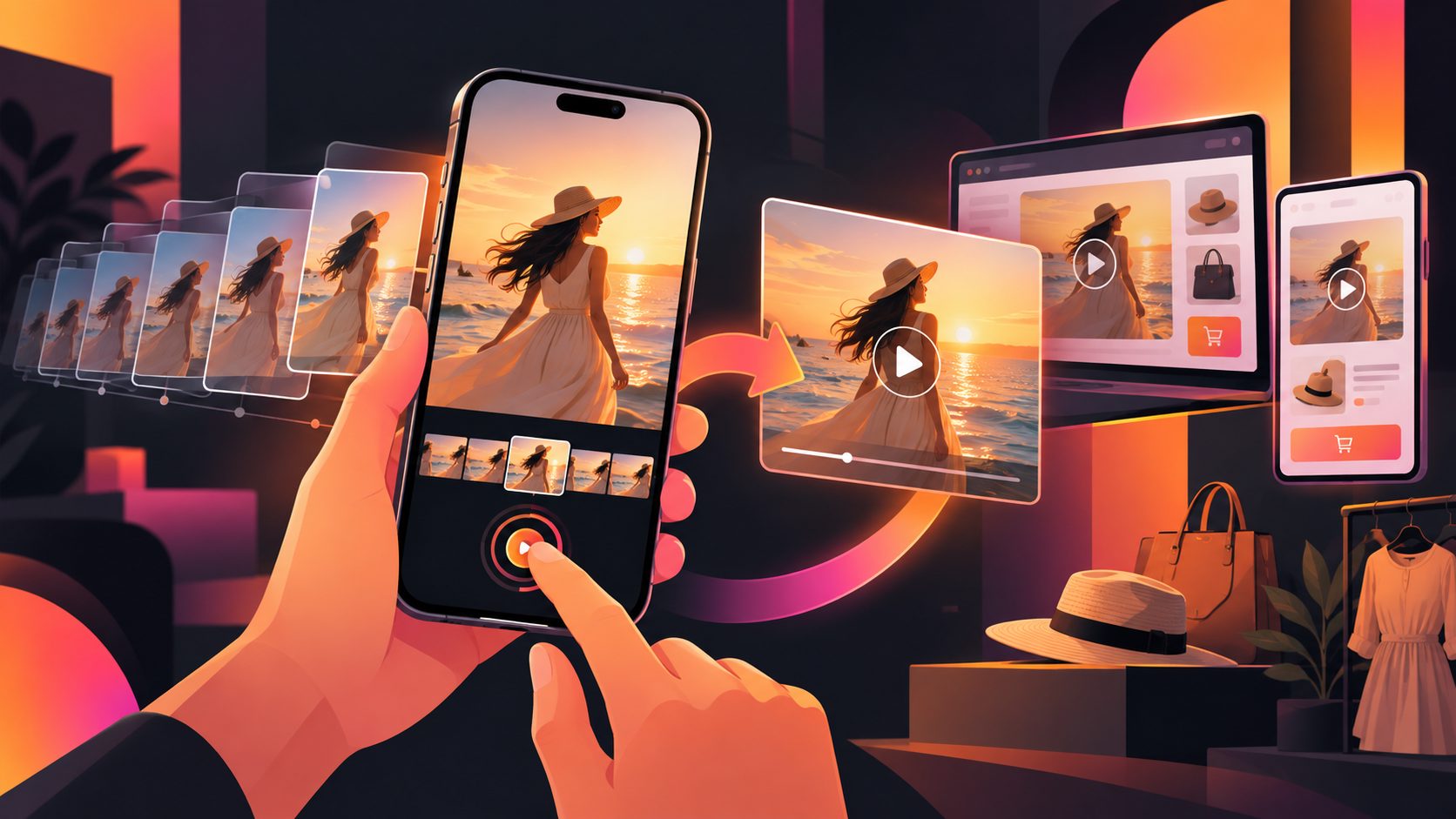
Live Photosを動画にする操作は、写真アプリ内で数回タップするだけです。保存後の動画は「最近の項目」から確認できます。
- 写真アプリを開く
- 上にスワイプし、「メディアタイプ」からLive Photosを選ぶ
- ビデオ化したいLive Photoを開く
- 右上の「…」または共有・詳細メニューをタップする
- 「ビデオとして保存」を選択する
- 「最近の項目」で新しい動画を確認する
Appleの公式手順では、変換後も元のLive Photoは「Live Photos」アルバムに残ります。複数素材を使う場合は、保存した動画をiMovieなどで結合する方法もあります。(support.apple.com)
「ビデオとして保存」が表示されない場合
対象が通常の写真になっている、またはLive Photosのエフェクトや編集状態によって表示が分かりにくくなっている可能性があります。写真上部の「Live」表示を確認し、写真アプリの「Live Photos」メディアタイプから開き直してください。
なお、Live Photoは一般的な長尺動画ではありません。商品説明を十分に入れる素材というより、動き・質感・瞬間を伝える短いカットとして使うと効果的です。
保存した動画をEC商品素材に変える方法
Live Photosをそのまま投稿するだけでは、販売用の動画として情報量が不足しやすい傾向があります。実務では、次の3層に分けて加工すると使い道が広がります。
| 層 | 追加する内容 | 向いている用途 |
|---|---|---|
| 動き | 開封、手触り、光の反射、使用時の動作 | 商品ページ、SNS |
| 情報 | 商品名、特徴、サイズ、価格訴求 | EC広告、リール |
| 行動 | 購入先、クーポン、期間、CTA | キャンペーン広告 |
たとえばアクセサリーなら、Live Photoの短い動きを冒頭に置き、商品名を2秒目に表示し、最後に「詳細は商品ページへ」と誘導します。静止画だけでは伝わりにくい光沢や揺れを、最初の数秒で見せられるのが独自の強みです。
EC用に整えるときの4つの確認項目
- 縦横比:TikTok、Instagram Reels、YouTube Shortsなら9:16を基本にする
- 冒頭の動き:最初の1秒で商品が見えるようにする
- 字幕:音声なしでも内容が伝わるよう、短いテキストを入れる
- 画面の余白:商品名や価格を上下端に置きすぎない
Live Photosを複数つなぐ場合は、似た動きだけを並べるより、「全体→接写→使用シーン」の順にすると視線が自然に進みます。この3カット構成は、短い素材を商品動画へ転用するときの実務的な編集フレームです。
画像素材が中心なら、商品画像からUGC風動画広告を作る方法も参考になります。Live Photosと商品画像を組み合わせれば、撮影日が異なる素材でも広告用の構成を作りやすくなります。
保存したLive Photos動画の活用先
変換した動画は、次のように目的別に使い分けられます。
- 商品ページ:質感、サイズ感、使用中の動きを補足する
- SNS投稿:短い動きと字幕でスクロール中の注意を引く
- 広告素材:冒頭カットや商品クローズアップとして利用する
- キャンペーン告知:割引、期間、限定カラーなどを重ねる
- リパーパス素材:複数の短いカットをまとめてショート動画化する
楽天市場などのECでは、商品画像だけでなく動画を商品理解の補助に使う設計が一般的になっています。動画を掲載する場合は、派手な演出よりも「何が、どのように動く商品なのか」が短時間で分かることを優先しましょう。(rakuten.co.jp)
長尺素材を短く再編集したい場合は、EC向けショート動画の視聴完了率を改善する構成も役立ちます。Live Photosだけで尺が足りないときは、商品画像、説明字幕、使用シーンを組み合わせて補完できます。
よくある質問
Live Photosを動画保存すると元の写真は消えますか?
消えません。Appleの案内では、変換後の動画は「最近の項目」に保存され、元のLive Photoは「Live Photos」アルバムに残ります。(support.apple.com)
保存した動画はそのままSNSに投稿できますか?
基本的には投稿できます。ただし、SNSごとに推奨される縦横比、字幕の安全領域、ファイル容量が異なるため、投稿前にトリミングや字幕調整を行うと見やすくなります。
Live Photosを商品動画にするとき、音声は必要ですか?
必須ではありません。EC広告では、音声をオフにして視聴されるケースもあるため、商品名や特徴を字幕で補う設計が安全です。音声を使う場合も、字幕を併用すると内容が伝わりやすくなります。
複数のLive Photosを1本にまとめられますか?
はい。保存した動画をiMovieなどの編集アプリで結合できます。カットを「全体・接写・使用シーン」の順に並べると、短い素材でも商品理解につながる流れを作れます。
まとめ
Live Photos ビデオ 保存は、写真アプリで対象素材を開き、「ビデオとして保存」を選ぶだけです。保存後は、動きのある短いカットとして商品ページ、SNS、広告へ展開できます。
ECで成果につなげるには、変換だけで終わらせず、冒頭の見せ場・字幕・CTA・縦型比率を整えることが重要です。Live Photos、商品画像、説明文を組み合わせた短尺動画の制作には、商品画像からEC動画を作る手順も活用できます。