adsturbo.ai | 公開日 2026-10-18 | 更新日 2026-10-18
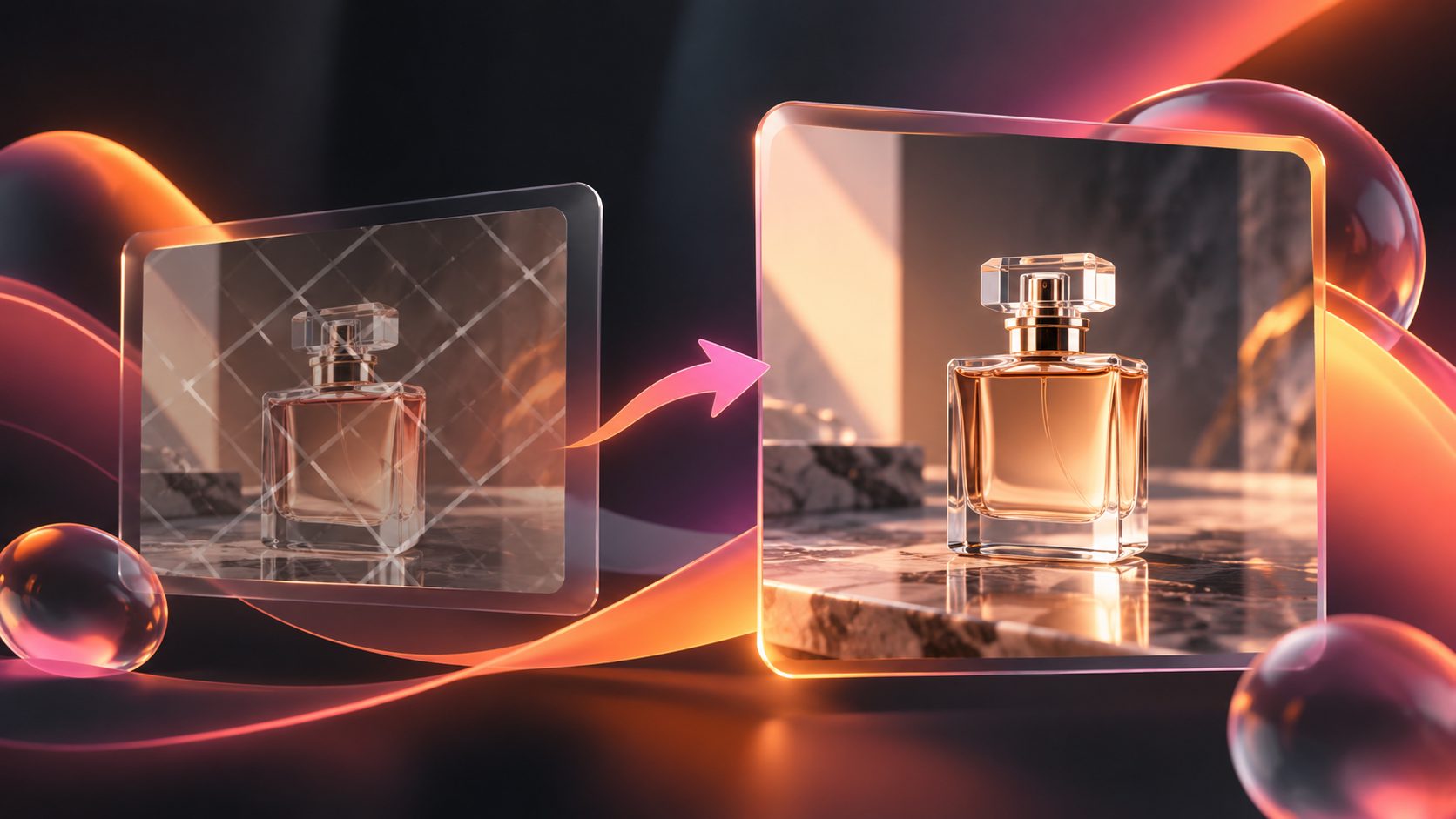
フォトショップ 透かし 消す方法は、権利を確認した自社画像の旧ロゴ・終了済みキャンペーンバッジ・不要な文字を商品画像から取り除く作業に使えます。ただし、他者の著作権表示やストック素材の透かしを無断で削除する用途は避けてください。
ECでは、古い割引率や販売終了したキャンペーン名が残った画像を再利用するケースがあります。この記事では、Photoshopの標準機能で修正する手順と、商品画像を作り直した方がよいケースの見分け方を解説します。
透かしを消す前に確認すること
透かしとは、画像上に重ねられたロゴ、文字、日付、サンプル表示などの視認可能な表示です。自社が権利を持つ素材の編集であれば、旧バッジや自社ロゴの整理に利用できます。
一方、購入前のストック画像に入った著作権表示を削除して使用するのは適切ではありません。元データを購入する、権利者から許諾を得る、または別の素材を用意する方法を選びます。Adobeも、画像内の不要な要素を周辺のピクセルで補う手順として「コンテンツに応じた塗りつぶし」を案内しています。(helpx.adobe.com)
3つの判定軸
作業前に、次の3項目を確認すると失敗を減らせます。
| 判定軸 | 確認内容 | 推奨対応 |
|---|---|---|
| 権利 | 自社素材か、編集許可があるか | 許可がなければ削除しない |
| 面積 | 透かしが画像のどれほどを占めるか | 小さければ修復、大きければ再制作 |
| 背景 | 単色・平面か、商品や模様に重なるか | 単純な背景ほど自然に仕上がる |
この判定では、「消せるか」より「消した後も商品情報が正確か」を優先します。商品本体にかかった文字を無理に消すと、輪郭、質感、ロゴ、注意表示まで変わる可能性があります。
Photoshopで透かしを消す基本手順
1. 元画像を複製して保存する
画像を開いたら、背景レイヤーを複製します。元画像を残しておけば、修正前後を比較でき、仕上がりに問題があった場合もやり直せます。
ファイル名も「product_old_badge_original.psd」「product_old_badge_edit.psd」のように分けると、EC担当者やデザイナー間で管理しやすくなります。JPEGを直接上書きするより、編集用ファイルはPSDなどのレイヤー形式で保存する方が安全です。
2. 透かしより少し大きく選択する
なげなわツール、長方形選択ツール、オブジェクト選択ツールなどで、消したい表示を囲みます。選択範囲は文字の輪郭ぎりぎりではなく、周囲を少し含めるのがポイントです。
Adobeの解説でも、コンテンツに応じた塗りつぶしは選択範囲の周辺情報を使うため、対象の選択やサンプリング範囲の調整が仕上がりに影響すると説明されています。(helpx.adobe.com)
3. 「コンテンツに応じた塗りつぶし」を適用する
選択範囲を作成した状態で、次の操作を行います。
- 選択範囲内を右クリックする
- 「コンテンツに応じた塗りつぶし」を選択する
- プレビューで補修結果を確認する
- 必要に応じてサンプリング範囲を調整する
- 出力先を新規レイヤーにして適用する
背景が白、グレー、単色の壁面などであれば、比較的自然に埋めやすい傾向があります。Adobeは、結果を新規レイヤーとして出力すれば、元画像を保持したまま編集できる方法も紹介しています。(adobe.com)
背景別の仕上げ方
白背景・単色背景の場合
白抜きの商品画像では、透かしを選択して塗りつぶした後、スポイトツールで周辺の色を拾い、ブラシや塗りつぶしで微調整します。完全な白に見えても、画像には薄いグレーや影が含まれていることがあるため、RGB値を一律に白へ変更すると不自然な境界が出る場合があります。
Amazonや自社EC向けに白背景の商品画像を整える場合は、透かしだけでなく、影の濃さ、商品の輪郭、余白も確認してください。旧バッジを消した結果、背景だけが均一になりすぎると、商品が浮いて見えることがあります。
写真背景・模様がある場合
木目、布、タイル、細い線などがある背景では、コンテンツに応じた塗りつぶしだけで完了しないことがあります。補修後にパターンが途切れたら、修復ブラシツールやコピースタンプツールで、近くの正常な部分を少しずつ移植します。
透かしが商品本体の上に重なっている場合は、背景を再生成するより、元の商品写真から該当部分を切り出して合成する方が安全です。商品ロゴや文字をAI補修で描き直すと、形状が変わり、販売ページの商品情報と一致しなくなる可能性があります。
うまく消えないときの判断基準
次の状態なら、削除作業を続けるより画像を作り直す方が効率的です。
- 透かしが商品面積の大部分を覆っている
- 商品の文字やロゴに重なっている
- 背景に規則的な模様や細い線がある
- 補修後に同じパターンの繰り返しが見える
- 画像を拡大すると輪郭ににじみが出ている
EC画像では、サムネイル表示だけでなく、拡大表示や広告クリエイティブへの転用も考えます。小さな画面で問題がなくても、商品詳細ページや動画広告で粗が目立つ場合があります。
Photoshop以外で商品画像を作り直す方法
旧キャンペーンのバッジを削除するだけでなく、商品写真を複数のEC用途に展開したい場合は、元画像から新しい商品素材を生成する方法もあります。
AdsTurbo Product Imageでは、JPGまたはPNG形式の商品画像をアップロードし、商品形状・色・カテゴリを分析できます。主画像バナー、生活シーン画像、クローズアップ、素材ディテール、使用説明、ブランド画像など、用途別の画像を作成しやすい設計です。
商品写真は、純色背景で商品全体が鮮明に写っているものほど扱いやすくなります。Amazon、Shopify、TikTok Shop、Instagramなどに合わせて、9種類の画面比率へ展開できるため、透かしを消すだけでなく、販売チャネルごとの画像を再構成したい場合に向いています。詳しくはEC向け商品画像を9種類の比率で作成する方法をご覧ください。
また、旧ロゴやOEM表示が動画にも残っている場合は、静止画だけを修正しても素材全体の統一感が崩れます。OEM動画をリブランドして広告素材に転用する手順では、ロゴや表示を整理したうえで広告用に再構成する考え方を確認できます。
修正後に行うEC画像チェック
書き出し前に、次の順番で確認します。
- 権利確認:自社素材、または編集許可のある画像か
- 商品確認:形状、色、ロゴ、文字が元の商品と一致しているか
- 背景確認:模様の途切れ、色ムラ、反復パターンがないか
- 表示確認:スマートフォンの小さい画面でも違和感がないか
- 用途確認:商品ページ、広告、SNSで必要な比率と解像度を満たすか
Photoshopで自然に見えても、画像編集によって商品仕様を誤認させる結果になってはいけません。特に美容、食品、家電などは、パッケージの注意書きや容量表示を消さず、元データとの照合を行ってください。
よくある質問
他人の画像にある透かしもPhotoshopで消せますか?
技術的な編集方法と、利用してよいかどうかは別問題です。第三者の著作権表示やストック素材の透かしは、購入または許諾を得ずに削除して使用しないでください。
透かしを消すなら消しゴムツールで十分ですか?
消しゴムツールはピクセルを透明にする機能で、背景を自然に再構成するものではありません。写真の背景になじませたい場合は、コンテンツに応じた塗りつぶしや修復ブラシを使います。(helpx.adobe.com)
商品ロゴを消すときの注意点は?
商品本体のロゴを消すと、実物と画像の表示が異なる可能性があります。旧キャンペーンバッジのように商品仕様へ影響しない表示だけを対象にし、商品そのもののロゴや型番は原則として残します。
透かしが大きい画像はどうすればよいですか?
補修範囲が大きい場合は、無理に削除するより、権利のある元画像を入手するか、商品写真を撮り直す方が確実です。AdsTurbo Product Imageで商品写真から用途別素材を作り直す方法も選択肢になります。
まとめ
フォトショップ 透かし 消す作業は、権利確認、選択範囲、背景の複雑さ、商品情報の正確性を順番に確認することが重要です。自社の旧バッジやキャンペーン表示なら、複製レイヤーを作り、コンテンツに応じた塗りつぶしと修復ブラシで自然に整えられます。
透かしが商品本体に重なっている、または広範囲に及ぶ場合は、削除よりも元画像から新しい商品画像を作成する方が安全です。商品画像をECページや広告用にまとめて展開するなら、商品写真から広告素材を作る手順も参考になります。