adsturbo.ai | 公開日 2026-10-18 | 更新日 2026-10-18
ECの商品写真は、背景を白に変更するだけで完成するわけではありません。商品画像の白抜きは「背景を消す」「白背景を敷く」「商品位置と余白を整える」「色と輪郭を確認する」までが一つの作業です。この記事では、Amazon・楽天市場・自社ECなどで使いやすい商品画像に仕上げる手順を解説します。
商品画像の白抜きとは?背景透過との違い
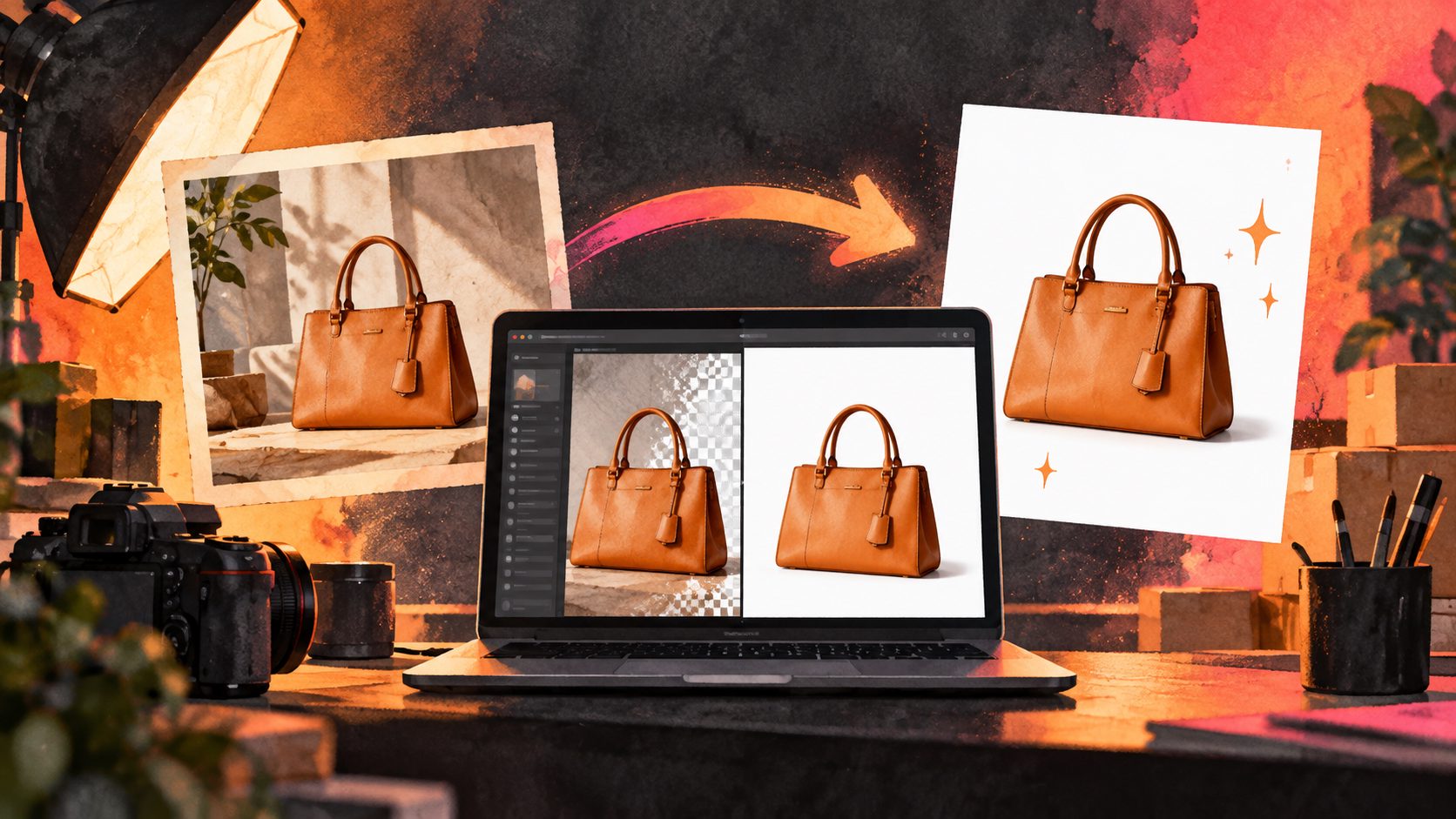
商品画像の白抜きとは、写真から商品だけを切り抜き、周囲を白い背景に置き換える加工です。一方、背景透過は背景を透明にしたPNGを作る処理で、白背景の画像とは用途が異なります。
白抜き画像は、商品一覧やモールのメイン画像など、商品を単体で明確に見せたい場面に向いています。透過PNGは、広告バナーや動画、ブランドカラーの背景へ合成する際に便利です。最初から白背景で書き出すのではなく、透過素材を保存してから白背景版を作ると、後から別用途へ転用しやすくなります。
楽天市場のガイドラインでも、写真背景と単色背景の扱いが掲載枠によって判断されるため、白背景にすれば必ず全条件を満たすとは限りません。商品カテゴリと掲載場所ごとの規約確認が必要です。(rakuten.co.jp)
商品画像の背景を白に変更する基本手順
1. 元画像を確認する
まず、商品が小さすぎないか、輪郭が背景と同化していないかを確認します。白い商品を白い壁の前で撮影した写真や、ガラス・透明容器の写真は、AIや自動切り抜きでも境界が不安定になりやすい素材です。
撮影段階では、商品と背景の色を分け、強い逆光や濃い影を避けます。背景を後から白く変更する場合でも、元写真の解像度が低いと輪郭補正で商品自体がぼやけるため、可能な限り高解像度の画像を使います。
2. 商品だけを切り抜く
自動切り抜きでは、商品の外周だけでなく、取っ手・細いコード・ボトルの口・衣類のひもなども確認します。切り抜き後に白いフチが残る「ハロ」や、商品内部の穴が白で埋まる現象は、掲載前に拡大表示して見つけます。
特に注意したいのは、元背景の色が商品周辺に反射しているケースです。白背景へ変更しても、輪郭に黄色や灰色のにじみが残ると、切り抜き感が強く見えます。
3. 白背景を追加する
切り抜いた商品を新しいキャンバスの中央へ配置し、背景を白で塗りつぶします。ここで重要なのは、背景色だけでなく商品サイズと余白を商品群全体でそろえることです。
同じカテゴリの商品を並べる場合は、商品本体の高さを基準にすると一覧の統一感が出ます。商品ごとに余白が異なると、画像の背景が白でも、検索結果で大きさがばらばらに見えてしまいます。
4. 色・明るさ・影を補正する
白背景にした後は、商品の白飛びと色かぶりを確認します。白いシャツや白い家電は背景と輪郭が近いため、完全な白背景よりも、ごく薄い自然影を残したほうが立体感を保てる場合があります。
ただし、メイン画像で影や装飾を許可するかはモールや掲載位置によって異なります。規約対応用の白背景版と、広告・SNS用の影付き版を分けて保存すると、安全性と訴求力を両立できます。
失敗しやすい白抜き加工と改善策
| 失敗例 | 主な原因 | 改善策 |
|---|---|---|
| 商品の輪郭に白いフチが出る | 背景色が商品へ反射している | 輪郭を拡大し、境界を内側へ調整する |
| 商品が小さく見える | キャンバスの余白が多い | 商品の高さ・幅を基準に余白を統一する |
| 白い商品が背景に埋もれる | 明暗差が不足している | 輪郭・自然影・コントラストを確認する |
| 商品の一部が欠ける | 細部や透明部分を誤認識している | 自動処理後に取っ手や穴、文字を確認する |
| 色違い画像の印象が揃わない | 撮影条件や補正値が異なる | 同じ背景色・明るさ・配置ルールで処理する |
この表の中で見落とされやすいのが、背景変更後の「商品サイズの統一」です。白抜きの精度だけを見ていると、一覧画面で商品の大きさが揃わず、結果としてページ全体の印象が弱くなります。
EC出品者向けの実務フロー
- 元画像を商品カテゴリごとに整理する
- 商品を切り抜き、透過PNGを保存する
- 白背景版を作成する
- 商品の位置・大きさ・余白を統一する
- 輪郭、文字、色、欠けを拡大確認する
- 掲載先の画像規約とファイル条件を確認する
- メイン画像・説明画像・広告素材へ用途別に書き出す
Amazon向けの出品では、商品画像の背景を白にすることが求められ、条件によっては検索対象外や商品削除につながる可能性があると農林水産省の越境EC資料でも説明されています。最終的には、販売地域とカテゴリに対応するAmazonの最新ガイドラインを確認してください。(maff.go.jp)
複数商品を扱う場合は、1枚ずつ感覚で調整するよりも、「商品本体を画像高の何%にするか」「上下左右の最小余白」「影を残すか」を先に決めるほうが品質が安定します。これは白抜き作業を画像加工ではなく、商品カタログのデザインルール作成として考える方法です。
AdsTurboで白背景の商品素材を広告へ展開する方法
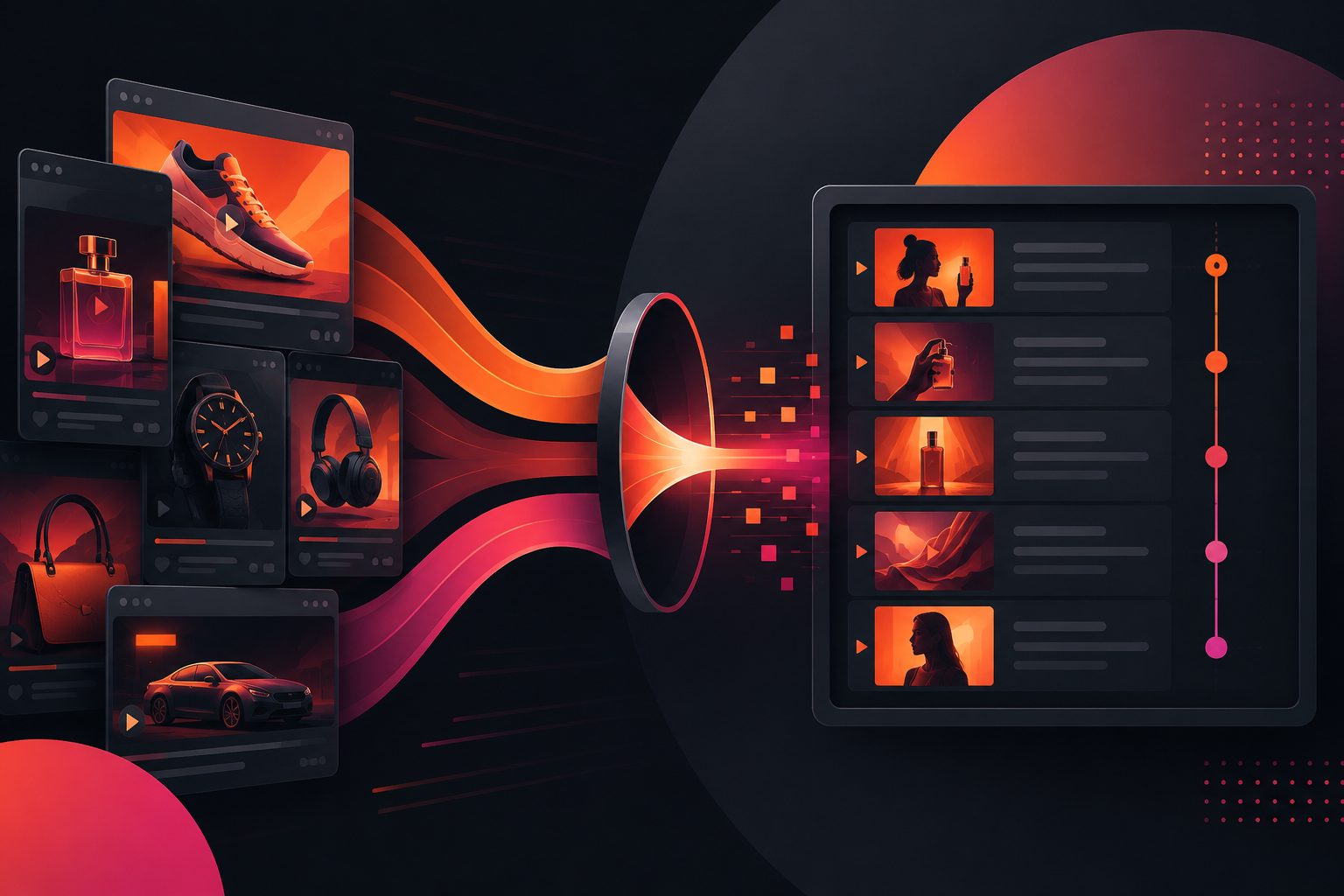
AdsTurbo Product Imageは、JPGまたはPNGの商品画像をアップロードして商品素材を作成できます。純色背景で撮影された、商品が明確に写っている写真ほど扱いやすく、商品画像を分析して形状・色・カテゴリを整理し、複数の画像タイプへ展開できます。
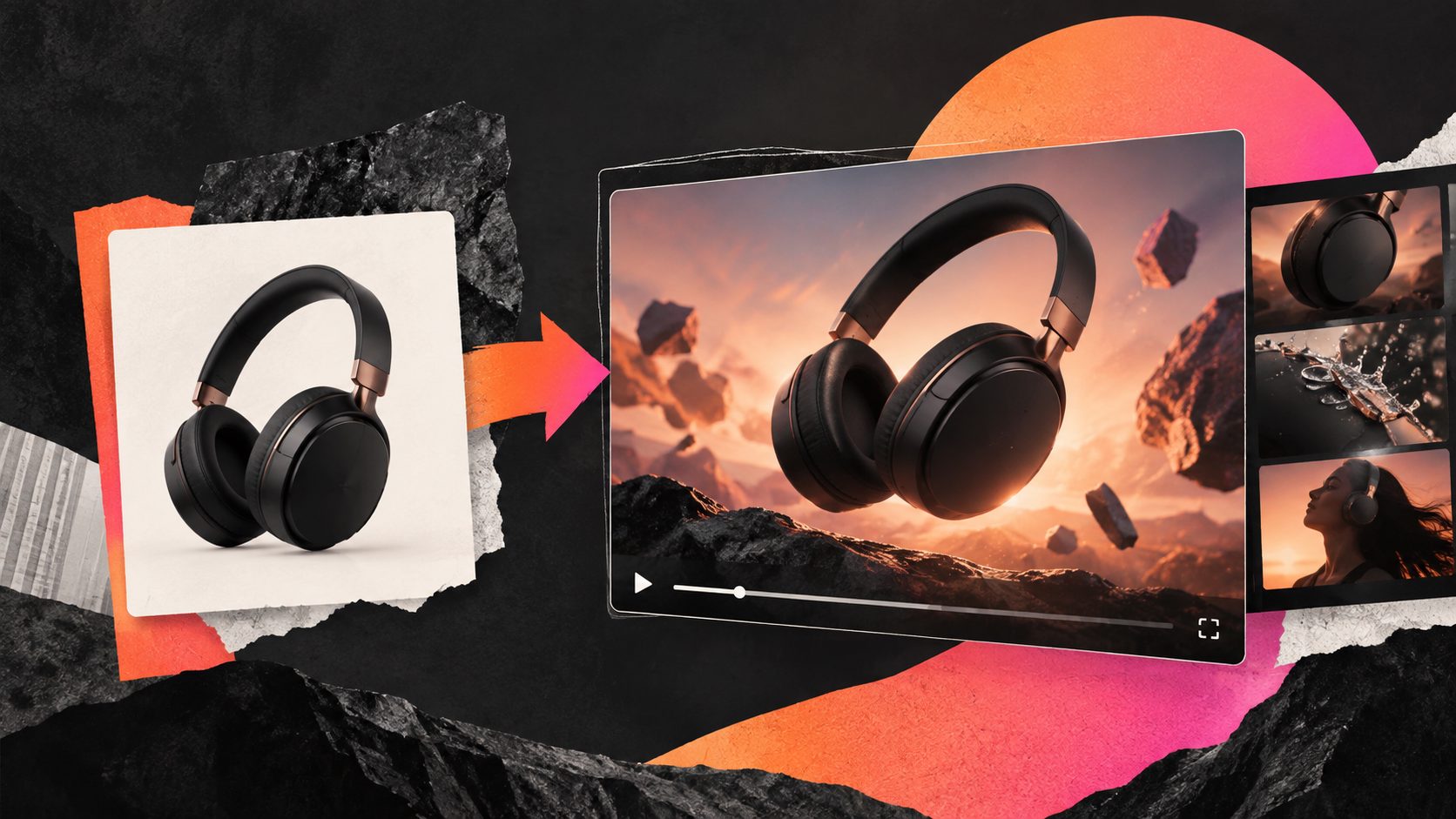
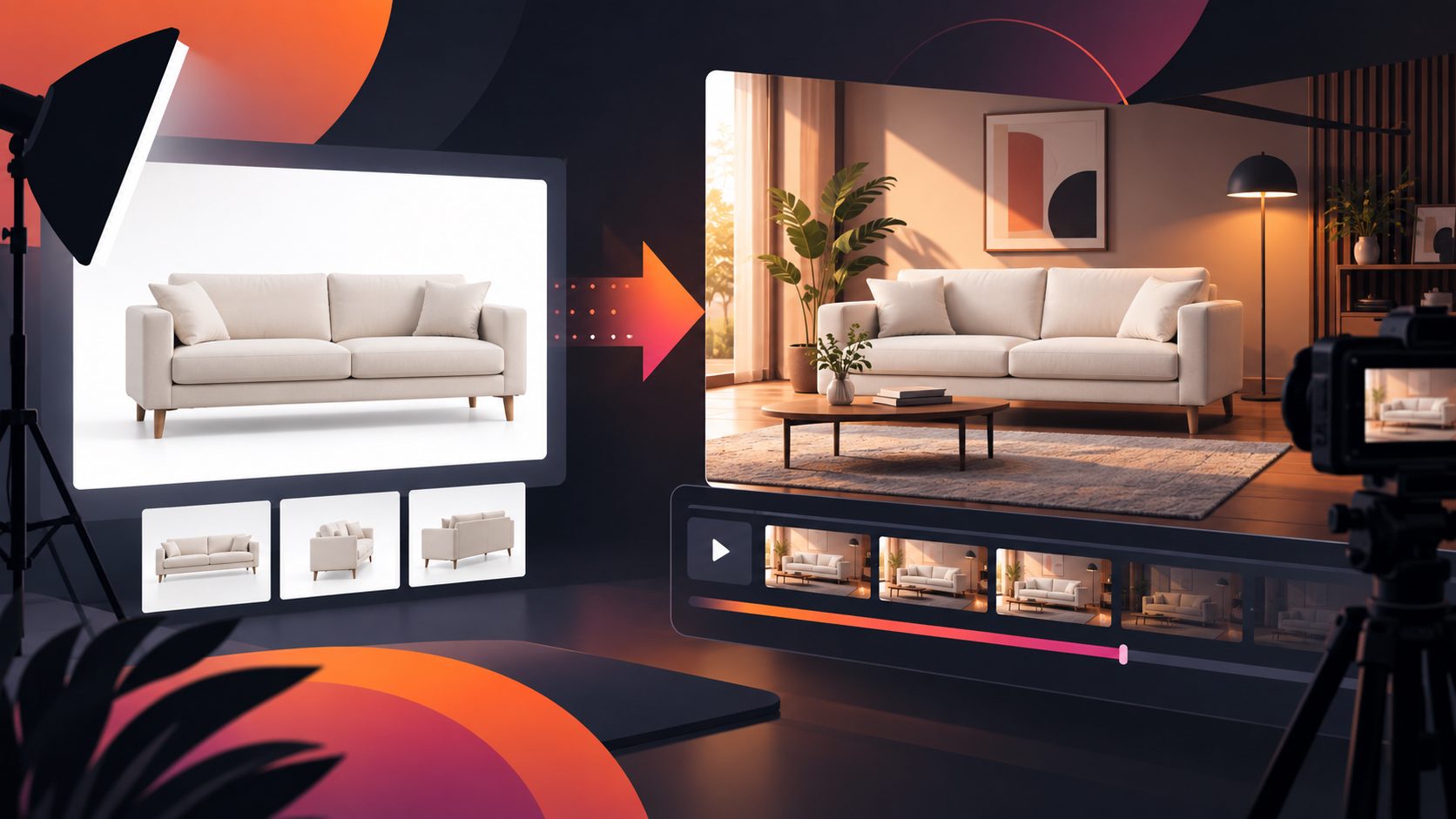
白抜きした商品画像は、商品バナー、生活シーン画像、特写画像、素材のディテール画像、使い方画像、ブランド画像などへ再利用できます。さらに、白背景の商品素材から短尺広告へ広げたい場合は、EC向け白抜き画像を動画化する手順も参考になります。
商品動画を作成する場合は、商品画像からUGC風動画を作る設計のように、商品画像だけで伝える情報と、動画で補う使用感・利用シーンを分けることが重要です。画質が不足する素材は、EC広告向け動画アップスケーリングの手順で補正方法を確認できます。
よくある質問
白抜きと背景透過はどちらを使うべきですか?
モールのメイン画像には白背景、広告やバナーへの合成には透過PNGが向いています。可能であれば、透過素材を元データとして保存し、用途別に白背景版と広告用素材を書き出してください。
スマートフォンで撮影した商品写真でも使えますか?
使えます。ただし、商品が小さく写っている写真、強い影がある写真、背景と商品の色が近い写真は、切り抜き後の確認が必要です。撮影時は商品を明るく照らし、輪郭が背景から分離する状態を作ると精度が安定します。
白背景にすればモール規約へ必ず適合しますか?
必ず適合するとは限りません。背景以外にも、文字・ロゴ・商品点数・画像内の装飾・商品表示の大きさなどが確認対象になる場合があります。掲載先と商品カテゴリの規約を最後に確認してください。
白背景の商品画像を広告にも使えますか?
使えますが、広告では白背景だけだと使用場面やメリットが伝わりにくいことがあります。白背景版を商品確認用に使い、別途、生活シーン・比較・使用方法を見せる画像や動画を作ると役割を分けられます。
まとめ
商品画像の背景を白に変更する作業は、単純な背景削除ではありません。切り抜き、白背景化、商品サイズの統一、輪郭確認、色補正、掲載規約の確認まで行って、はじめてECで使いやすい商品画像になります。
まずは透過素材を保存し、白背景版と広告用素材を分けて管理しましょう。商品画像を複数のバナーや動画へ展開するなら、AdsTurboの公式サイトで商品素材の活用方法を確認できます。