adsturbo.ai | 게시일 2026-10-23 | 업데이트 2026-10-23
가로형 상품 광고를 세로형 쇼츠와 릴스로 재활용하려면 단순히 화면을 확대하는 것보다 상품과 핵심 메시지가 프레임 안에 남도록 자동 크롭해야 합니다. 이 글에서는 동영상 가로 세로 변환 AI 자동 크롭의 원리부터 9:16 광고 제작 순서, 상품이 잘리지 않게 확인하는 방법까지 정리합니다.
동영상 가로 세로 변환 AI 자동 크롭이란?
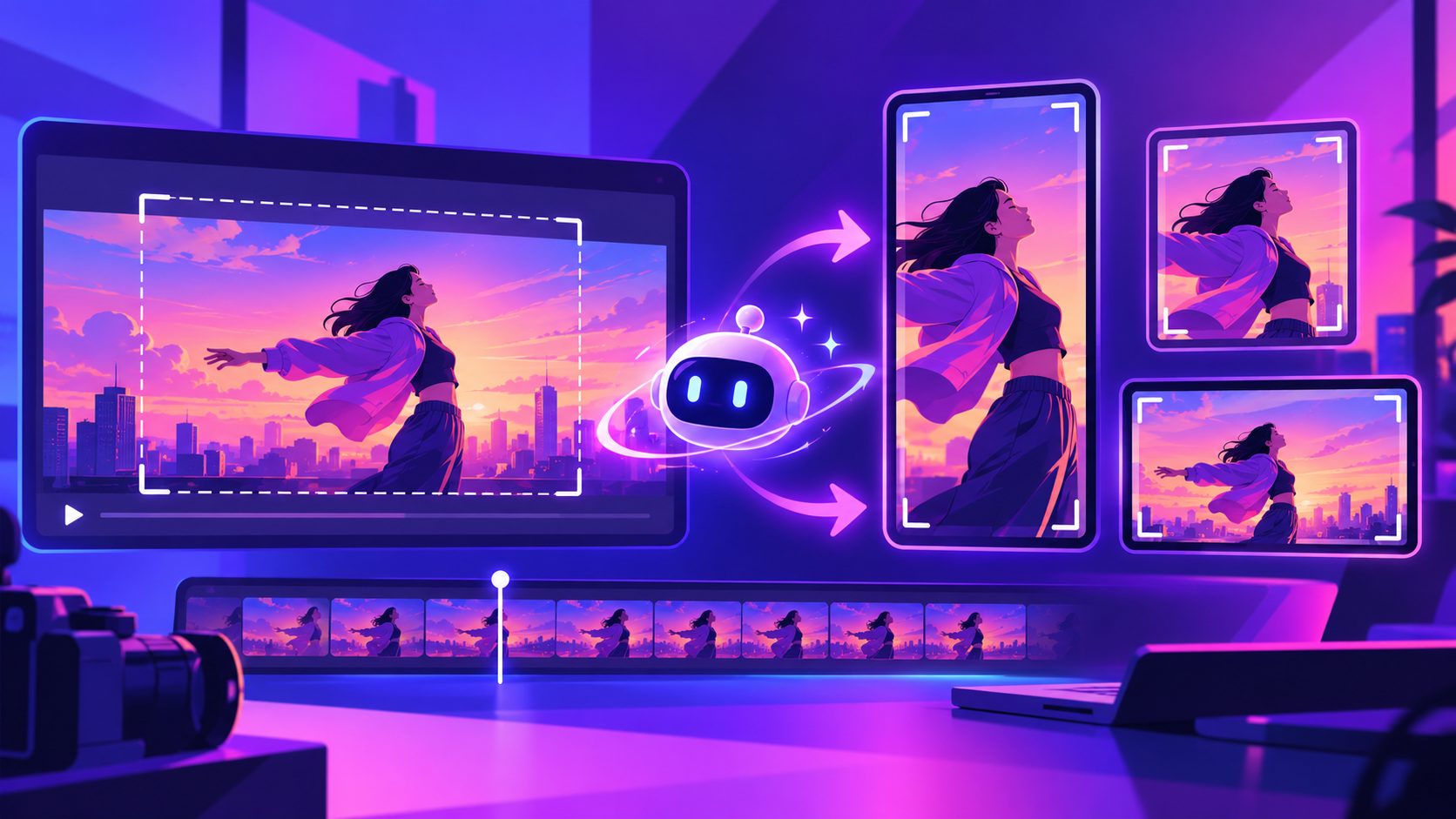
동영상 가로 세로 변환 AI 자동 크롭은 16:9 가로 영상의 주요 피사체를 분석해 9:16 세로 프레임에 맞춰 시점을 자동으로 이동하는 기술입니다. 중앙을 기계적으로 자르는 방식과 달리, 상품·인물·자막처럼 광고에서 중요한 요소를 우선적으로 화면 안에 배치하는 것이 핵심입니다.
가로 영상을 세로로 바꿀 때 발생하는 문제는 크게 세 가지입니다.
- 상품이 화면 가장자리에서 잘리는 문제
- 인물의 얼굴이나 손동작이 프레임 밖으로 이동하는 문제
- 가로 화면에 맞춰 만든 자막과 CTA가 세로 화면에서 가려지는 문제
Google의 광고 소재 자동화 관련 자료도 원본 가로 영상에서 핵심 요소를 분석해 세로형과 정사각형 영상으로 변환하는 방식을 소개합니다. (playd.com) 따라서 좋은 자동 크롭은 단순한 비율 변환이 아니라 장면별 관심 영역을 다시 계산하는 리프레이밍 작업에 가깝습니다.
가로 영상을 9:16으로 바꿀 때 화면비는 어떻게 선택할까?
이커머스 숏폼 광고의 기본 세로 비율은 9:16입니다. 다만 모든 플랫폼과 노출 위치가 같은 비율을 요구하는 것은 아니므로 원본을 하나의 파일로만 바꾸기보다 목적별 출력본을 분리하는 편이 안전합니다.
| 사용 목적 | 권장 비율 | 핵심 확인 사항 |
|---|---|---|
| 쇼츠·릴스·틱톡형 광고 | 9:16 | 상품과 CTA의 세로 안전영역 |
| 피드형 광고 | 1:1 또는 4:5 | 상하 크롭과 썸네일 가독성 |
| 유튜브·웹 배너형 영상 | 16:9 | 원본 구도와 좌우 여백 |
| 상품 상세 페이지 | 1:1 또는 4:5 | 제품 형태와 세부 질감 |
Meta 계열 피드에서는 지원되는 비율과 실제 노출 위치에 따라 크롭 방식이 달라질 수 있습니다. 특히 1:1보다 긴 영상이 중앙 기준으로 잘릴 수 있다는 업계 자료가 있어, 자동 변환 후 실제 광고 미리보기까지 확인해야 합니다. (nasmedia.co.kr)
세로 변환의 목적이 쇼츠 광고라면 9:16으로 만들되, 상품이 화면의 중앙에 있는지보다 핵심 장면이 세로 프레임에서 계속 유지되는지를 확인하는 것이 더 중요합니다.
AI 자동 크롭과 중앙 크롭은 무엇이 다를까?
중앙 크롭은 모든 프레임의 중심을 기준으로 좌우를 잘라냅니다. 영상 속 상품이 가운데 고정되어 있을 때는 빠르지만, 제품을 손에 들고 이동하거나 인물이 화면을 가로질러 움직이는 장면에는 적합하지 않습니다.
AI 자동 크롭은 장면마다 다음 요소를 분석해 프레임 위치를 바꿀 수 있습니다.
- 상품의 외곽선과 중심 위치
- 얼굴, 손, 사용 동작의 위치
- 화면 속 텍스트와 로고
- 장면 전환 및 카메라 이동
- 광고 메시지와 CTA가 나타나는 구간
이 차이를 실무적으로 판단하는 방법은 상품 중심 유지율을 보는 것입니다. 별도의 복잡한 지표를 만들 필요 없이, 영상 전체를 세 구간으로 나누어 확인하면 됩니다.
- 도입부: 첫 장면에서 상품이 9:16 프레임 안에 들어오는가
- 설명부: 사용 장면과 제품 디테일이 함께 보이는가
- 전환부: 할인, 혜택, CTA가 안전영역 안에 남는가
이 세 구간 중 하나라도 상품이 잘리면 전체 영상을 다시 만들기보다 해당 클립만 조정하는 것이 효율적입니다. AdsTurbo는 Clip by Clip 방식의 분할 편집을 지원하므로 장면별로 크롭 결과를 점검하는 작업 흐름에 활용할 수 있습니다.
상품 중심으로 가로 영상을 세로 변환하는 5단계
1. 원본에서 핵심 장면을 먼저 분류하기
먼저 영상을 제품 소개, 사용 시연, 제품 클로즈업, 혜택 제시 장면으로 나눕니다. 모든 장면을 같은 방식으로 크롭하면 제품이 작아지거나 메시지가 잘릴 수 있습니다.
상품이 작게 보이는 장면은 세로 변환 전에 길이를 줄이고, 제품 디테일이 중요한 장면은 별도의 클립으로 확대하는 편이 좋습니다.
2. 9:16 프레임 안에 상품의 기준점을 정하기
상품의 기준점은 단순한 화면 중앙이 아닙니다. 예를 들어 화장품을 손에 들고 있는 장면이라면 용기와 손가락이 함께 보여야 하고, 가구나 생활용품은 전체 실루엣이 유지되어야 합니다.
상품의 형태가 구매 판단에 필요한 장면에서는 확대보다 전체 윤곽 유지가 우선입니다. 반대로 소재나 질감을 보여주는 장면에서는 제품 일부를 크게 보여주는 크롭이 더 효과적일 수 있습니다.
3. 움직임이 있는 장면은 추적 여부를 확인하기
인물이나 상품이 이동하면 고정된 크롭 창이 제품을 놓칠 수 있습니다. 자동 크롭 결과에서 프레임이 갑자기 좌우로 흔들리거나 상품이 가장자리로 밀리는지 확인해야 합니다.
AdsTurbo의 Motion Control, Video Analysis, Clip by Clip 편집 기능은 장면과 동작을 고려한 영상 제작 및 후처리 흐름을 구성할 때 사용할 수 있습니다. 단, 자동 결과물도 최종 광고 문구와 제품 노출을 직접 검수하는 과정이 필요합니다.
4. 자막과 CTA를 별도 레이어로 배치하기
가로 영상의 하단 자막을 그대로 세로 화면에 옮기면 플랫폼 인터페이스와 겹칠 수 있습니다. 할인율, 쿠폰 코드, 구매 유도 문구는 화면 가장자리보다 중앙 안쪽에 배치해야 합니다.
자막이 많은 상품 광고라면 인스타 스토리 광고 안전영역 배치 가이드를 참고해 9:16 화면에서 문구가 가려지지 않는지 확인할 수 있습니다. 또한 AdsTurbo Video Subtitle은 음성을 자동 전사하고 시간에 맞는 자막을 생성하며, 쇼츠·릴스 형식에 맞춘 자막 스타일을 지원합니다.
5. 출력 전 화질과 비율을 함께 검수하기
가로 영상을 확대해 세로 프레임으로 채우면 원본 화질이 떨어질 수 있습니다. 특히 압축률이 높은 영상은 제품 로고, 패키지의 작은 글자, 소재 질감이 흐려질 가능성이 큽니다.
이때 AI Upscaling으로 해상도를 높인 뒤 세로 버전을 출력하는 방법을 고려할 수 있습니다. AdsTurbo Video Upscaling은 처리 전후 비교 미리보기와 4K 영상 다운로드를 지원하므로, 크롭 전후의 상품 디테일을 비교하는 데 활용할 수 있습니다.
자동 크롭 결과가 어색할 때 수정하는 방법
자동 변환 후에는 다음 순서로 수정하면 불필요한 재작업을 줄일 수 있습니다.
상품이 잘리는 경우
상품이 프레임의 가장자리에 있다면 영상 전체를 축소하기보다 해당 장면의 시작점과 끝점을 먼저 확인합니다. 짧은 장면이라면 클립을 줄이고, 제품이 화면에 안정적으로 들어오는 구간을 중심으로 다시 구성하는 편이 낫습니다.
인물과 제품이 서로 다른 방향에 있는 경우
인물의 얼굴과 상품을 모두 크게 보여주려 하면 둘 중 하나가 잘릴 수 있습니다. 이 경우 한 장면 안에서 모두 해결하려 하지 말고, 인물 소개 장면과 상품 클로즈업 장면을 나눠 편집합니다.
자막이 잘리는 경우
자막을 영상에 직접 굽기 전에 세로형 안전영역에 맞춰 다시 배치합니다. 이미 삽입된 자막이 잘린다면 영상 번역 또는 자막 생성 기능으로 독립 자막 파일을 만들고, 세로 화면에 맞게 다시 적용하는 방식이 관리하기 쉽습니다.
화질이 낮아지는 경우
원본이 너무 작거나 반복 압축된 경우에는 크롭보다 먼저 업스케일을 적용합니다. 다만 해상도 향상은 잘린 상품을 복원하는 기능이 아니므로, 프레임 설계와 화질 개선을 별개의 단계로 처리해야 합니다.
동영상 가로 세로 변환을 광고 테스트에 활용하는 방법
가로 원본 하나를 세로 영상 하나로만 바꾸는 것보다, 메시지와 구도를 나눠 여러 변형을 만드는 것이 테스트에 유리합니다.
예를 들어 동일한 상품으로 다음 세 가지 버전을 만들 수 있습니다.
- 제품 전체 형태를 먼저 보여주는 버전
- 사용 장면과 문제 해결을 먼저 보여주는 버전
- 할인과 혜택을 첫 장면에 배치하는 버전
AdsTurbo의 Ad Clone은 참고 광고의 구조, 리듬, 장면 논리와 CTA 흐름을 분석해 새로운 광고 변형을 구성하는 작업에 사용할 수 있습니다. 단일 참고 영상은 최대 12초까지 분석하는 API 흐름이 제공되며, 광고 변형을 병렬로 생성하는 방식도 지원됩니다.
또한 아마존 상품 영상을 틱톡 광고용 9:16으로 바꾸는 가이드처럼 상품 영상의 플랫폼별 비율과 구도 차이를 점검하면, 같은 원본을 쇼츠·릴스·피드용으로 재활용할 때 발생하는 오류를 줄일 수 있습니다.
자주 묻는 질문
가로 영상을 세로로 바꾸면 화질이 떨어지나요?
가로 영상의 일부를 확대해 세로 화면을 채우면 화질 저하가 생길 수 있습니다. 원본 해상도가 낮거나 압축률이 높다면 AI 업스케일을 먼저 적용하고, 제품 로고와 작은 문자의 선명도를 확인해야 합니다.
중앙 크롭만으로 쇼츠 광고를 만들 수 있나요?
상품과 인물이 영상 중앙에 고정되어 있다면 가능합니다. 그러나 제품이나 인물이 이동하는 영상, 좌우에 각각 중요한 요소가 있는 영상은 장면별 자동 크롭 또는 수동 키프레임 조정이 더 적합합니다.
세로 영상에는 자막을 꼭 넣어야 하나요?
필수는 아니지만 짧은 광고에서는 자막이 메시지 전달을 보완할 수 있습니다. 음성을 들을 수 없는 환경을 고려한다면 핵심 혜택과 제품명을 짧게 표시하고, 플랫폼 UI와 겹치지 않는 안전영역에 배치해야 합니다.
제품 사진만으로 세로 광고를 만들 수 있나요?
가능합니다. AdsTurbo Product Video는 JPG 또는 PNG 상품 이미지를 업로드해 UGC 형식의 제품 리뷰, 소개, 시연 영상을 만들 수 있으며, 제품의 장점이나 프로모션 정보를 추가할 수 있습니다. 제품 사진은 배경이 단순하고 선명할수록 결과 확인이 쉽습니다.
여러 국가용 세로 광고도 제작할 수 있나요?
가능합니다. 기존 영상을 여러 언어의 음성·자막 버전으로 변환하고, 인물이나 캐릭터를 바꿔 지역별 광고 변형을 구성할 수 있습니다. 다만 번역 후에는 자막 길이, CTA 의미, 제품명 표기를 반드시 검수해야 합니다.
마무리: 세로 변환의 기준은 ‘화면 채움’이 아니라 ‘상품 전달’이다
동영상 가로 세로 변환 AI 자동 크롭의 품질은 화면을 빈틈없이 채우는 데서 결정되지 않습니다. 상품의 형태가 유지되고, 핵심 사용 장면이 보이며, 자막과 CTA가 안전영역 안에 남아야 광고로서 의미가 있습니다.
실무에서는 9:16 출력 후 도입부·설명부·전환부를 나눠 상품 중심 유지 여부를 확인하세요. 필요하면 클립별 재편집, 자막 재배치, AI 업스케일을 결합해 한 개의 가로 원본을 여러 플랫폼용 광고 소재로 확장할 수 있습니다.
더 많은 제작 흐름은 이커머스 라이브커머스 하이라이트를 릴스 광고로 재편집하는 가이드에서 확인할 수 있습니다. 제품 이미지와 참고 영상을 준비했다면 AdsTurbo 공식 사이트에서 광고 제작 워크플로를 시작해 보세요.