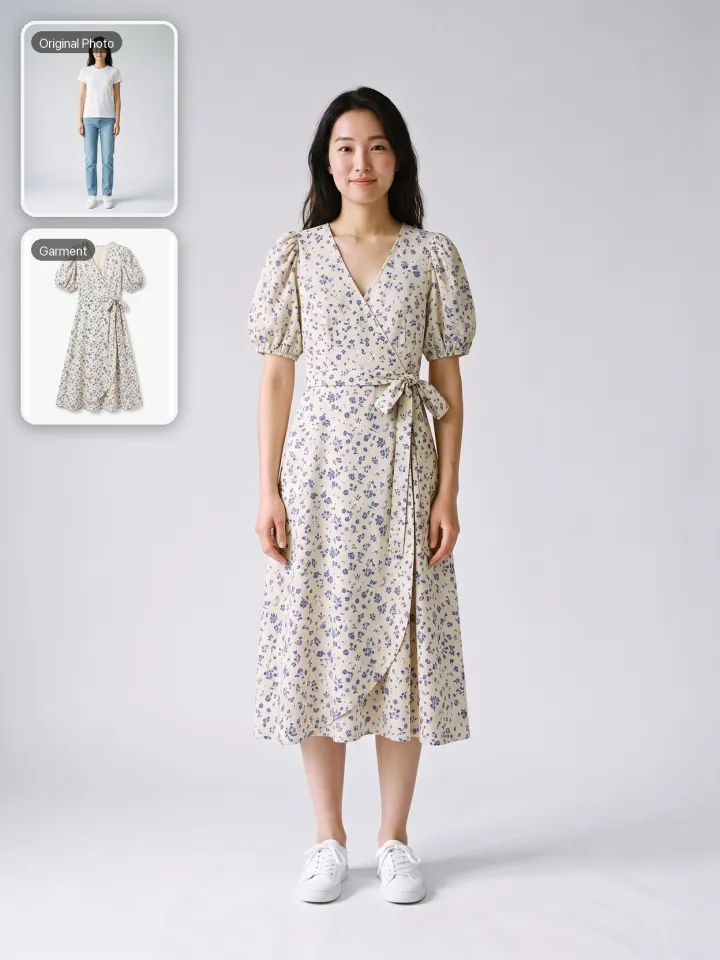
한 사람만 나온 사진과 의류 한 벌이 담긴 사진을 업로드하세요. AdsTurbo가 그 인물이 해당 의류를 입은 이미지를 생성하며, 결과는 작업 센터에서 검토할 수 있습니다.
데모 미리보기입니다. 워크스페이스에서 사진을 업로드하고 피팅 이미지를 생성하세요.
인물
1명 · 정면 또는 3/4 측면
의류
플랫레이 / 흰 배경 / 마네킹 / 착용 사진
원본 요소 유지
가상 피팅은 사진 속 옷을 바꿔 주는 AI 도구입니다. 한 사람이 나온 사진과 의류 한 벌의 사진을 업로드하면 그 인물이 해당 의류를 입은 정지 이미지를 생성합니다.
사진 속 인물의 옷을 바꿉니다. 한 이미지의 의류를 다른 이미지의 인물에게 입혀, 가지고 있는 인물 사진으로 코디 변경을 미리 볼 수 있습니다.
정면 또는 3/4 측면으로 한 사람이 나온 사진과 의류 한 벌이 온전히 보이는 사진입니다. 플랫레이, 흰 배경, 마네킹, 착용 사진 모두 사용할 수 있습니다.
선택한 화면 비율과 1K·2K·4K 해상도의 정지 이미지입니다. 원본의 얼굴, 포즈, 배경을 유지하거나 다시 생성하도록 AI에 요청할 수 있고, 결과는 작업 센터에서 검토합니다.
사이즈나 핏을 예측하지 않으며 동영상 피팅도 지원하지 않습니다. 텍스트만 입력하거나, 여러 사람이 나온 사진 또는 한 작업에 여러 벌의 의류를 사용할 수도 없습니다.
인물 사진 1장과 의류 사진 1장을 준비한 뒤 AdsTurbo 워크스페이스에서 3단계를 진행하세요.
JPG, PNG 또는 WebP 형식으로 한 사람이 정면이나 3/4 측면을 향하고, 옷을 입힐 신체 부위가 모두 프레임에 담긴 사진을 업로드하세요. 에셋 라이브러리나 AI 액터 라이브러리에서 이미지를 고를 수도 있습니다.
선명하고 전체가 보이는 의류 한 벌을 업로드하세요. 플랫레이, 흰 배경, 마네킹, 사람이 입은 사진 모두 가능합니다. 화면 비율, 1K·2K·4K 해상도, 원본의 얼굴·포즈·배경 중 유지할 항목을 선택하세요.
로그인해 현재 필요한 크레딧을 확인한 뒤 생성하세요. 작업이 끝나면 작업 센터에서 열어 의류 디테일, 얼굴, 손, 배경을 검토한 후 이미지를 사용하세요.
생성할 때마다 별도의 작업이 됩니다. 생성 전에 현재 필요한 크레딧이 워크스페이스에 표시됩니다.
기본적으로 세 항목 모두 선택되어 있습니다. 선택을 해제하면 해당 부분을 다시 생성하도록 AI에 요청합니다.
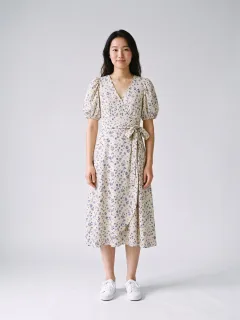
얼굴, 포즈, 배경을 선택한 상태에서는 의상을 바꾸면서 기존 얼굴·포즈·배경을 유지하도록 AI에 요청합니다.
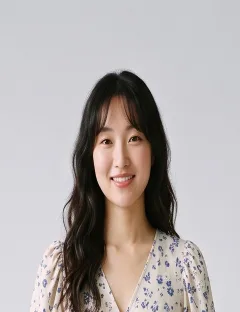
얼굴 선택을 해제하면 새 모델 얼굴을 생성하도록 AI에 요청합니다. 이 옵션은 피부 톤, 머리색, 체형을 유지하도록 설계되었습니다.
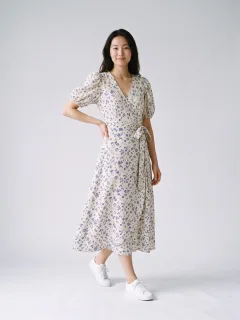
포즈 선택을 해제하면 의류가 더 잘 보이는 포즈를 생성하도록 AI에 요청합니다.
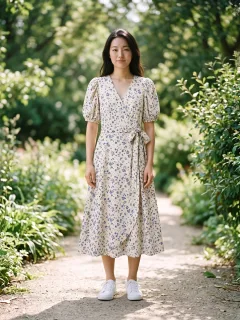
배경 선택을 해제하면 의류 스타일에 어울리는 새 배경을 생성하도록 AI에 요청합니다.
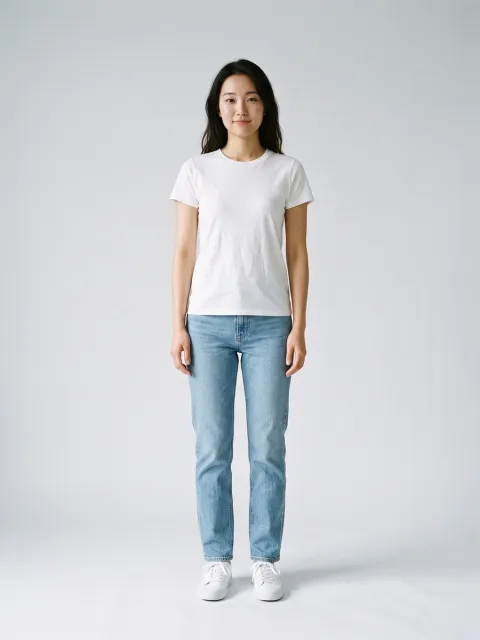
인물 사진
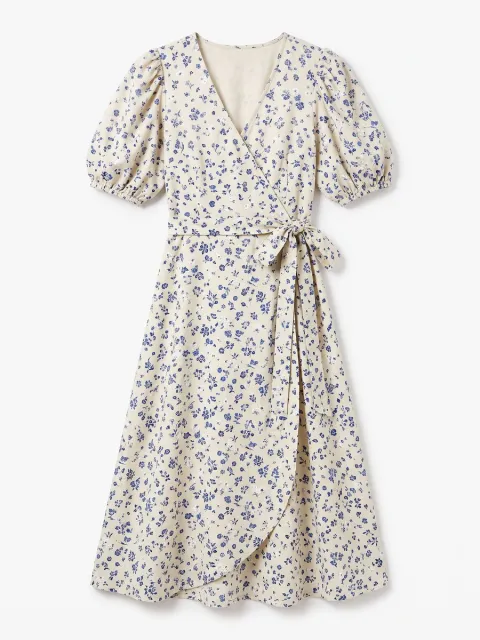
의류 사진
시작 전에 깔끔한 흰 배경 의류 사진이 필요하다면 흰 배경 도구를 사용하세요.
업로드 전에 두 사진을 확인하세요
작업마다 인물 사진 1장과 의류 사진 1장만 사용합니다. 여러 사람, 여러 벌의 의류, 텍스트만으로 된 설명은 지원하지 않습니다.
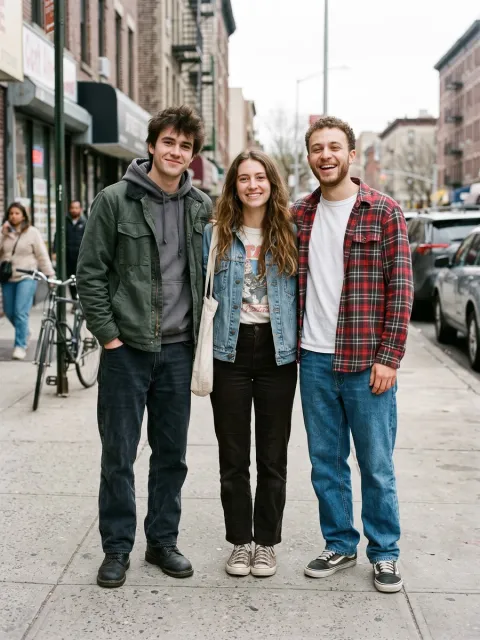
단체 사진은 적합하지 않습니다. 옷을 입힐 사람만 나온 사진을 사용하세요.
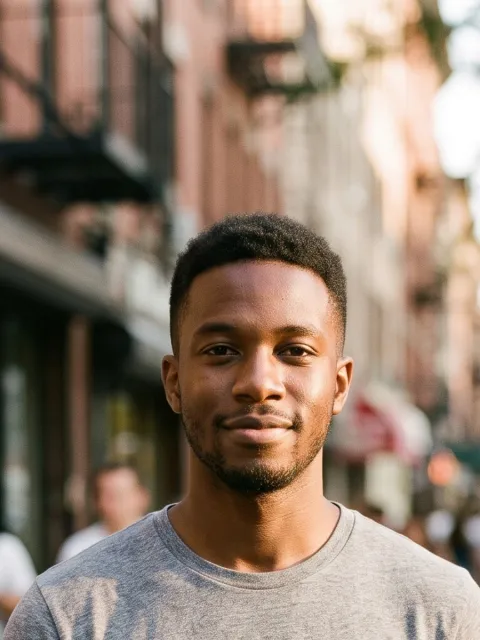
머리와 어깨만 담긴 사진에는 의류에 필요한 신체 부위가 빠져 있습니다.
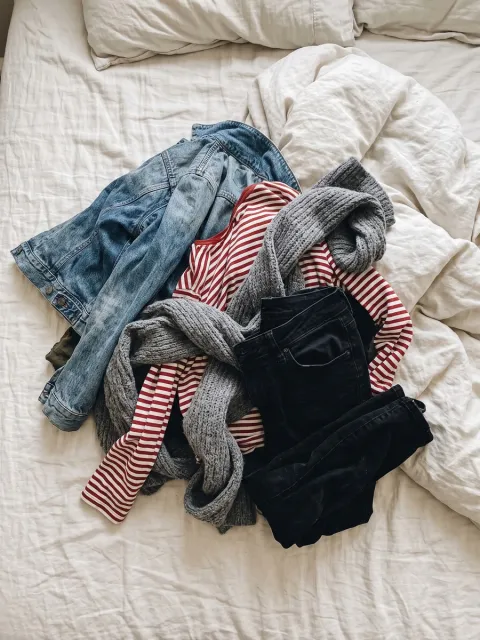
옷이 쌓여 있으면 AI가 적용할 의류를 구분하기 어렵습니다. 의류를 한 벌씩 촬영하세요.
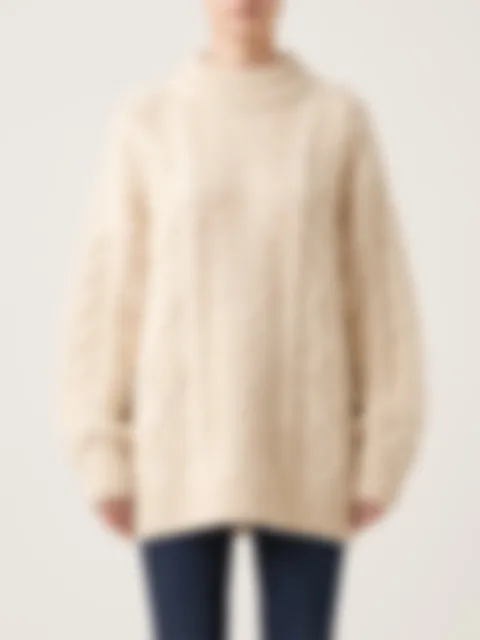
흐림 때문에 원단, 프린트, 실루엣이 가려집니다. 의류 전체가 선명하게 나온 사진을 사용하세요.
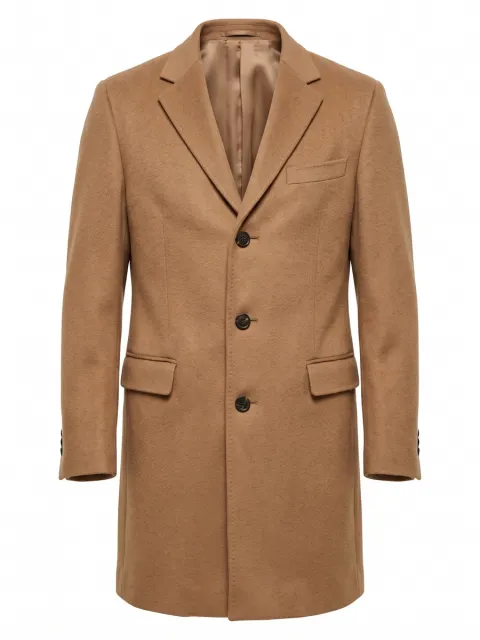
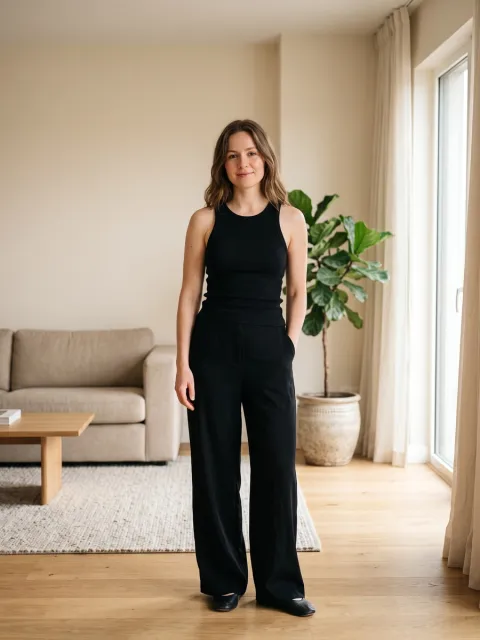
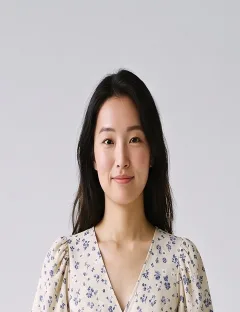
인물 사진과 의류 사진을 업로드하기 전에 확인할 점, 생성된 이미지를 사용하기 전에 검토할 점입니다.
프린트, 로고, 단추, 봉제선, 색상을 확대해 확인하세요. 생성된 디테일은 의류 사진과 다를 수 있습니다.
얼굴, 손, 피부 톤을 확인하세요. 얼굴이나 포즈를 다시 생성하도록 선택했다면 특히 주의하세요.
이미지를 사용할 지면에 맞게 배경, 크롭, 화면 비율을 확인하세요.
이미지는 의류를 입었을 때의 모습을 보여 주는 예시입니다. 사이즈, 핏, 실제 의류의 드레이프는 예측하지 않습니다.
가상 피팅
이미지 2장이 필요합니다. 한 사람이 나온 사진과 의류 한 벌의 사진입니다. AdsTurbo 워크스페이스에서 두 사진을 업로드하고(에셋 라이브러리에서 고를 수 있으며, 인물 사진은 AI 액터 라이브러리에서도 고를 수 있습니다) 화면 비율, 해상도, 원본에서 유지할 요소를 선택한 뒤 생성하고 작업 센터에서 이미지를 검토하세요.
아니요. 가상 피팅은 의류 사진을 참고 이미지로 사용합니다. 텍스트만 입력하는 옵션은 없으므로, 인물에게 입힐 의류의 선명한 사진을 준비하세요.
한 사람만 선명하게 나오고, 정면 또는 3/4 측면이며, 옷을 입힐 신체 부위가 프레임 안에 모두 들어온 인물 사진을 사용하세요. 의류 사진에는 한 벌만 온전히 보이게 담으세요. 단체 사진, 신체가 잘린 사진, 옷이 쌓인 사진, 흐릿한 의류 사진은 결과를 예측하기 어렵게 만듭니다.
네. 의류 사진은 플랫레이, 흰 배경 상품 사진, 마네킹 사진, 사람이 입은 사진 모두 가능하며, 의류 한 벌이 온전히 잘 보이면 됩니다. 생성할 때 그 의류를 인물 사진 속 인물에게 입히도록 AI에 요청합니다. 두 사진 모두 JPG, JPEG, PNG, WebP 형식을 사용할 수 있습니다.
아니요. 작업마다 한 사람만 나온 인물 사진 1장과 의류 한 벌이 온전히 나온 의류 사진 1장을 사용합니다. 다른 의류를 입혀 보려면 새 작업을 만드세요.
얼굴, 포즈, 배경을 선택된 상태로 두세요. 기본적으로 세 항목 모두 선택되어 있으며, 이는 해당 부분을 유지하도록 AI에 요청합니다. 얼굴 선택을 해제하면 새 모델 얼굴을 생성하도록 AI에 요청하며, 이 옵션은 피부 톤, 머리색, 체형을 유지하도록 설계되었습니다. 포즈 선택을 해제하면 의류가 더 잘 보이는 포즈를 생성하도록 AI에 요청합니다. 배경 선택을 해제하면 의류 스타일에 어울리는 새 배경을 생성하도록 AI에 요청합니다. 결과가 원본과 다를 수 있으니 사용 전에 검토하세요.
인물 사진에 맞추거나 9:16, 3:4, 1:1, 4:3, 16:9 중에서 고를 수 있고, 해상도는 1K, 2K, 4K 중에서 선택할 수 있습니다.
로그인 후 생성 전에 현재 필요한 크레딧이 워크스페이스에 표시됩니다. 작업을 제출하기 전에 확인하세요.
작업은 백그라운드에서 진행됩니다. 완료되면 작업 센터에서 열고, 사용 전에 이미지를 검토하세요.
가상 피팅은 의류가 인물에게 어떻게 보일 수 있는지 보여 주는 정지 이미지를 만듭니다. 사이즈를 추천하거나 핏을 확인하지 않으며, 실제 의류를 입었을 때의 모습을 보장하지 않고, 동영상도 편집하지 않습니다. 기존 동영상 속 인물을 캐릭터 이미지로 바꾸려면 캐릭터 교체 도구를 사용하세요.
사용할 권리와 허가가 있는 인물 사진과 의류 사진만 사용하세요. 사진 속 인물의 동의도 포함됩니다. 상업적으로 사용하기 전에 생성된 이미지를 검토하세요. 자세한 내용은 이용약관을 확인하세요.
인물 사진 1장과 의류 사진 1장을 준비하세요. 워크스페이스를 열고 현재 필요한 크레딧을 확인한 뒤, 생성된 이미지를 작업 센터에서 검토하세요.
 AdsTurbo