產品包裝盒 3D 旋轉拆箱 動畫 生成:從平面包裝圖製作電商短影音

摘要
產品包裝盒 3D 旋轉拆箱 動畫 生成教學:用一張清晰包裝圖規劃旋轉、開盒、商品亮相與 CTA,快速製作可測試的電商短影音,立即開始。
作者:adsturbo.ai|發布日期:2026-10-25|更新日期:2026-10-25
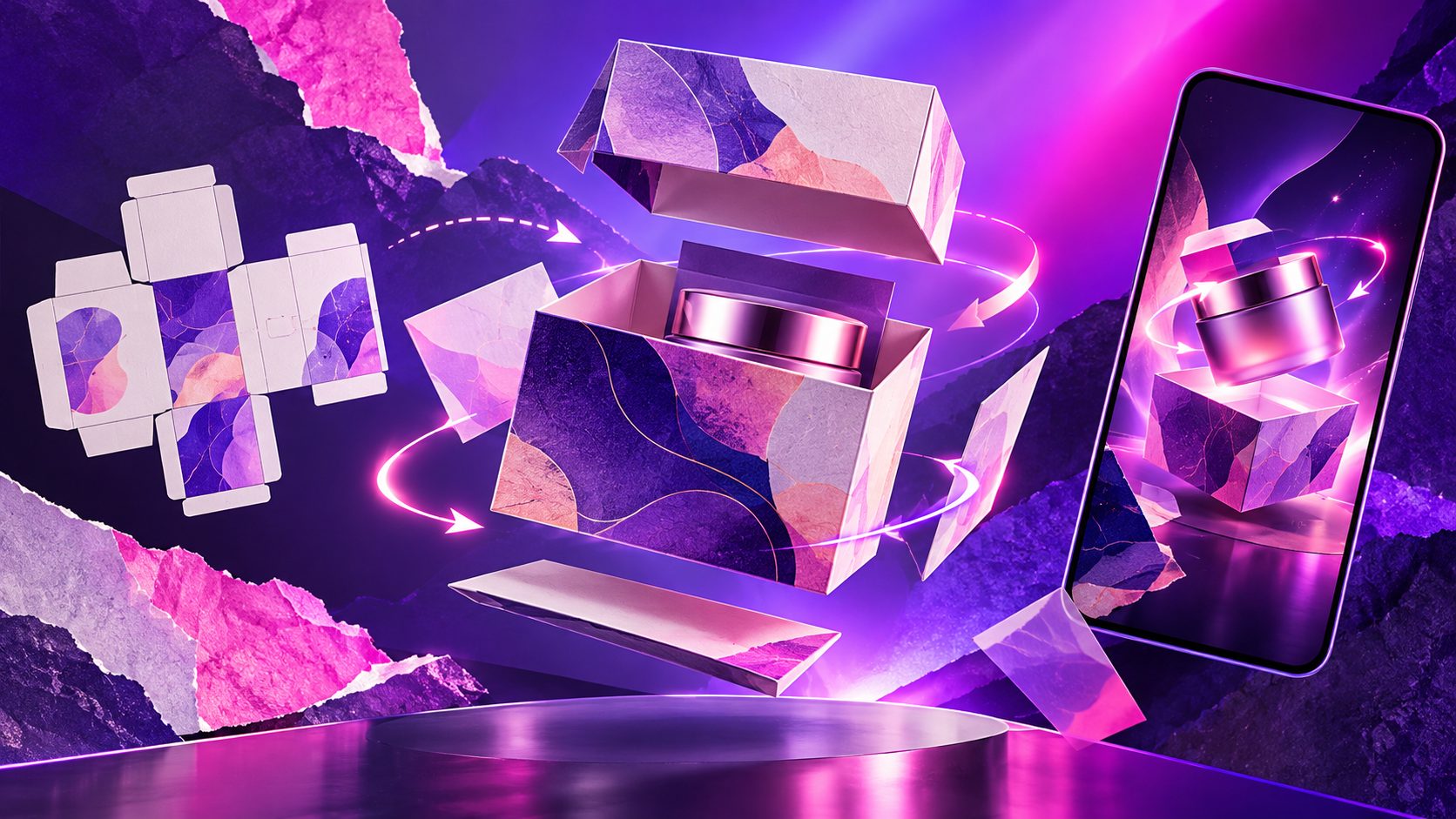
如果手上只有一張平面包裝圖,也能透過 產品包裝盒 3D 旋轉拆箱 動畫 生成,規劃出盒身旋轉、盒蓋掀開、商品亮相與文字 CTA 的短影音。關鍵不是盲目追求 360 度旋轉,而是控制包裝結構、品牌文字與鏡頭節奏,讓畫面看起來像一支經過設計的商品廣告。
什麼是包裝盒 3D 旋轉拆箱動畫?
包裝盒 3D 旋轉拆箱動畫,是將平面包裝圖轉換為具有立體感的展示影片,透過虛擬鏡頭或物件動態呈現盒身角度、包裝厚度、開盒順序與內部商品。它不一定等同於完整 3D 建模,更適合用於新品預告、商品頁影片、社群廣告與募資頁面的視覺展示。
目前常見的 AI 開箱影片流程,通常包含包裝出現、盒蓋開啟、產品亮相與細節特寫;這類流程可用單張商品圖或包裝照建立初版畫面。搜尋結果中的同類工具也普遍提醒,乾淨背景與清晰商品主體,會比複雜情境照更容易得到穩定結果。(genape.ai)
一張平面包裝圖需要符合哪些條件?
最適合的素材是主體完整、邊緣清楚、文字可辨識、背景單純的 JPG 或 PNG 圖片。若盒角被裁切、Logo 被反光遮住,或包裝正面存在嚴重透視變形,生成時便較容易出現盒體比例錯誤。
建議先檢查以下五項:
- 盒身四角與主要側面完整可見。
- Logo、品名、容量及必要標示清晰。
- 背景與包裝顏色有足夠對比。
- 圖片沒有過度壓縮或明顯雜訊。
- 若要呈現內裝,最好另外準備商品圖或內襯圖。
AdsTurbo Product Image 支援 JPG 與 PNG 商品圖片;純色背景下的清晰照片通常更適合進行產品分析與後續生成。若只有一張包裝正面圖,應優先做「小幅旋轉+開盒亮相」,不要一開始就要求完整背面展示。
旋轉、開盒與拆箱效果怎麼安排?
最佳做法是把影片拆成「辨識、展示、揭曉、行動」四段,而不是從頭到尾持續旋轉。 這樣可以降低包裝文字變形,也能讓觀眾在前幾秒理解商品是什麼。
| 時間 | 畫面設計 | 主要目的 | 驗收重點 |
|---|---|---|---|
| 0–2 秒 | 包裝盒由遠至近出現 | 建立第一眼辨識 | 盒型、色彩、Logo |
| 2–5 秒 | 盒身小幅 15–30 度旋轉 | 展示厚度與材質 | 邊角、比例、透視 |
| 5–8 秒 | 盒蓋掀開或包裝展開 | 製造拆箱期待 | 開合方向、內外結構 |
| 8–10 秒 | 商品升起或向前推進 | 強化產品主角 | 商品外觀、標籤 |
| 10–12 秒 | 折扣、賣點或 CTA | 引導下一步 | 字幕位置、閱讀速度 |
對盒裝食品、保養品與 3C 配件,建議採用小幅半環繞;對具有明確開合結構的禮盒,則可把「盒蓋掀開」安排在中段。若動畫需要呈現細節,寧可增加局部特寫,也不要讓盒子快速轉滿一圈。
不用 3D 建模的實作流程
1. 先整理輸入素材
準備包裝正面圖、產品圖、品牌 Logo 與主要賣點。若要製作較有說服力的拆箱效果,最好同時提供「外盒」與「商品本體」圖片,讓畫面有清楚的揭曉順序。
2. 先做低風險鏡頭
第一版只設定固定背景、慢速旋轉、柔和光影與短時間開盒。不要同時加入粒子、煙霧、快速轉場和複雜手部動作,否則很難判斷問題來自素材還是動態設定。
3. 用分段編輯修正畫面
生成後逐段檢查盒角、文字、Logo、內襯與商品外形。AdsTurbo 支援分段編輯,可用 Clip by Clip 的方式針對某一段調整,而不必整支影片重新規劃。
4. 延伸平台版本
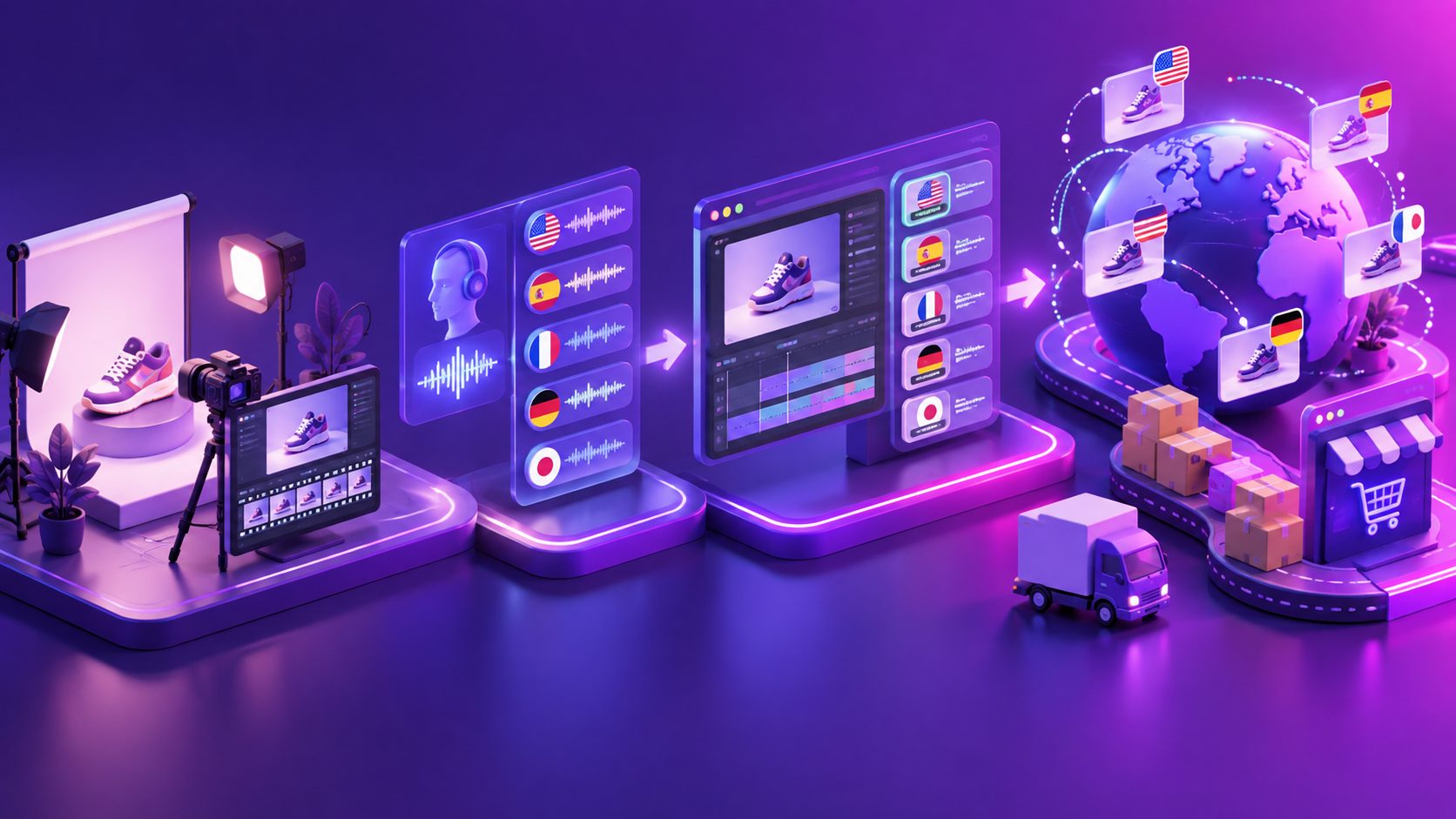
短影音通常先以直式構圖規劃,再視需求延伸為 1:1 或 16:9。AdsTurbo Ad Clone 可將參考廣告的節奏、分鏡邏輯與 CTA 結構重新組合;若要測試不同市場,也能搭配影片翻譯、字幕與口型同步製作多語版本。
若你希望先從靜態商品照建立鏡頭方向,可參考靜態商品圖轉 3D 開箱動態效果的電商流程;若素材只有白底圖,則可搭配電商白底圖轉影片的 15 秒分鏡方法。
如何避免 AI 把包裝文字做錯?
包裝動畫最常見的問題不是動作不夠漂亮,而是 Logo、品名或規格在旋轉後變形。實務上可以採用「主體生成、文字後製」的雙層策略:先讓 AI 處理盒體、光影與鏡頭,再把需要百分之百正確的品牌文字以真實素材疊回。
可採用以下驗收表:
- 外觀一致性:盒身比例、色彩與材質是否接近原圖。
- 文字一致性:品名、Logo、容量與警語是否可讀。
- 動作合理性:盒蓋是否沿著正確方向開啟。
- 光影連貫性:旋轉前後陰影方向是否一致。
- 商業完整性:CTA、優惠資訊與商品名稱是否在安全區內。
這套「五維驗收表」是比單純觀看畫面更可靠的判斷方法。只要其中兩項出現明顯錯誤,就應該回到較慢的鏡頭或縮小旋轉幅度,而不是直接增加特效。
什麼情況適合用這種動畫?
這類影片特別適合新品上市前的預告、限定禮盒、節慶包裝、募資頁視覺與電商商品頁。沒有實體樣品時,可以先用包裝圖驗證「商品如何被看見」;有實體樣品時,則可把生成動畫與實拍細節混剪,兼顧質感與真實性。
對需要大量測試的賣家,建議一次製作三種變體:
- 品牌版:突出包裝設計與 Logo。
- 功能版:快速展示商品本體與使用重點。
- 促銷版:加入折扣、優惠碼或活動期限。
AdsTurbo Event Poster 支援 JPG、PNG 素材與多種寬高比,也能生成多語言促銷文案;因此可將同一套視覺概念延伸至社群貼文、展示廣告與活動海報。
常見問題
沒有 3D 模型,也能製作嗎?
可以。先從清晰的 JPG 或 PNG 包裝圖開始,透過小幅旋轉、推近與開盒效果建立影片。若需要更精確的背面或內部結構,則應補充更多角度素材。
一定要做完整 360 度旋轉嗎?
不需要。對帶有大量文字的包裝,15–30 度半環繞通常比完整旋轉更安全,也更容易維持品牌資訊可讀性。
生成影片中的文字錯了怎麼辦?
把 AI 生成的動態當作底層畫面,再以真實 Logo、產品名稱與規格素材後製疊回。重要商業資訊不要只依賴生成模型自行重繪。
可以輸出字幕或不同語言版本嗎?
可以。AdsTurbo Video Subtitle 能自動轉錄語音、生成時間同步字幕,並支援下載內嵌字幕影片或獨立字幕檔;影片翻譯則可用於跨市場版本製作。
如何開始製作第一支影片?
先準備一張主體完整的包裝圖,設定 10–12 秒分鏡,從慢速旋轉與單一開盒動作開始,再依照五維驗收表檢查。需要延伸商品影片、字幕或多語版本時,可前往 AdsTurbo 官方平台 建立製作流程。