✨AI 商品圖片工具

用 AI 製作商品白底圖

從一張清晰的商品照片開始。發布前檢查生成結果,特別留意細邊緣、透明材質與陰影。

商品白底圖

進入工作台,上傳商品照片並製作白底圖。

商品照片

如何製作商品白底圖

上傳商品圖片,提交任務,再查看並下載結果。

  1. 步驟 1:上傳商品照片

    進入工作台,從裝置或素材庫選擇一張清晰的商品照片。

  2. 步驟 2:提交任務

    每次生成需 22 點數。上傳商品照片後,點擊「Generate」提交任務。

  3. 步驟 3:查看並下載

    任務完成後,在任務列表中開啟結果,檢查商品細節,再下載用於商品頁面或目錄。

為商品照片製作白底圖

用於準備商店與商品目錄圖片的專注處理流程。

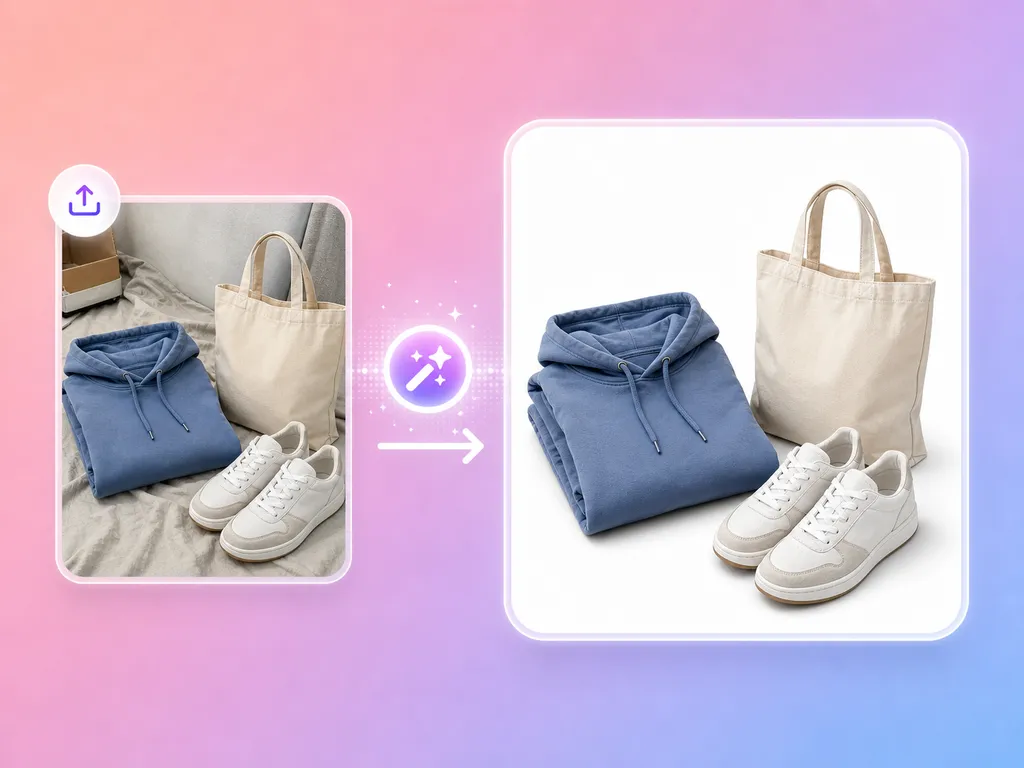
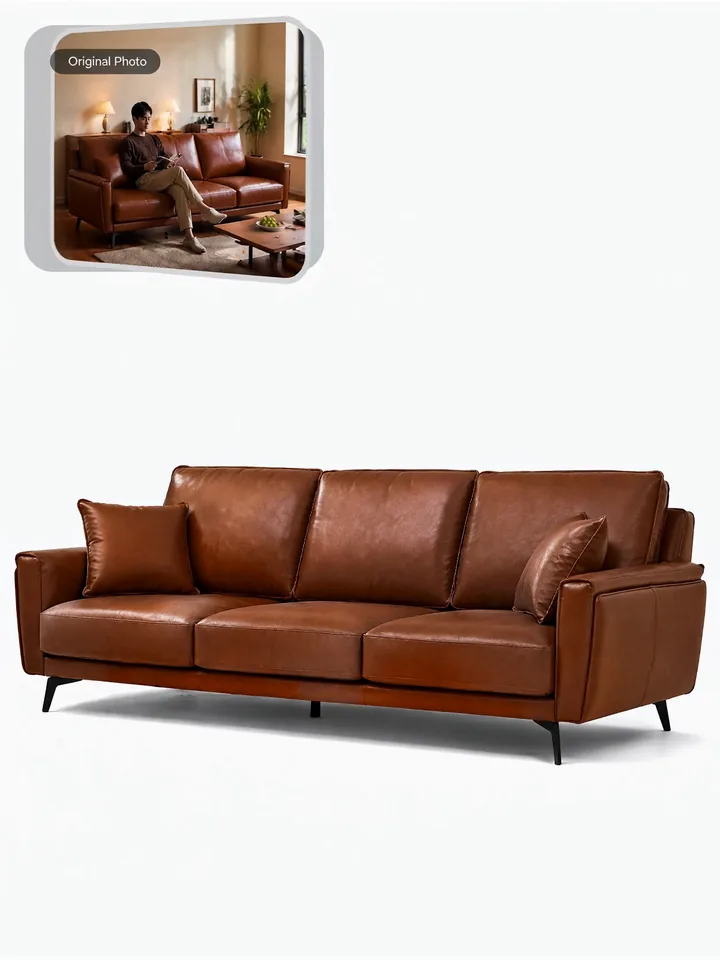
示意圖:沙發上的藍色連帽衫、帆布托特包和白色運動鞋,箭頭指向同一組商品的白底圖

AI 背景處理

上傳一張商品照片並提交背景處理。下載前先查看生成結果。

AI上傳
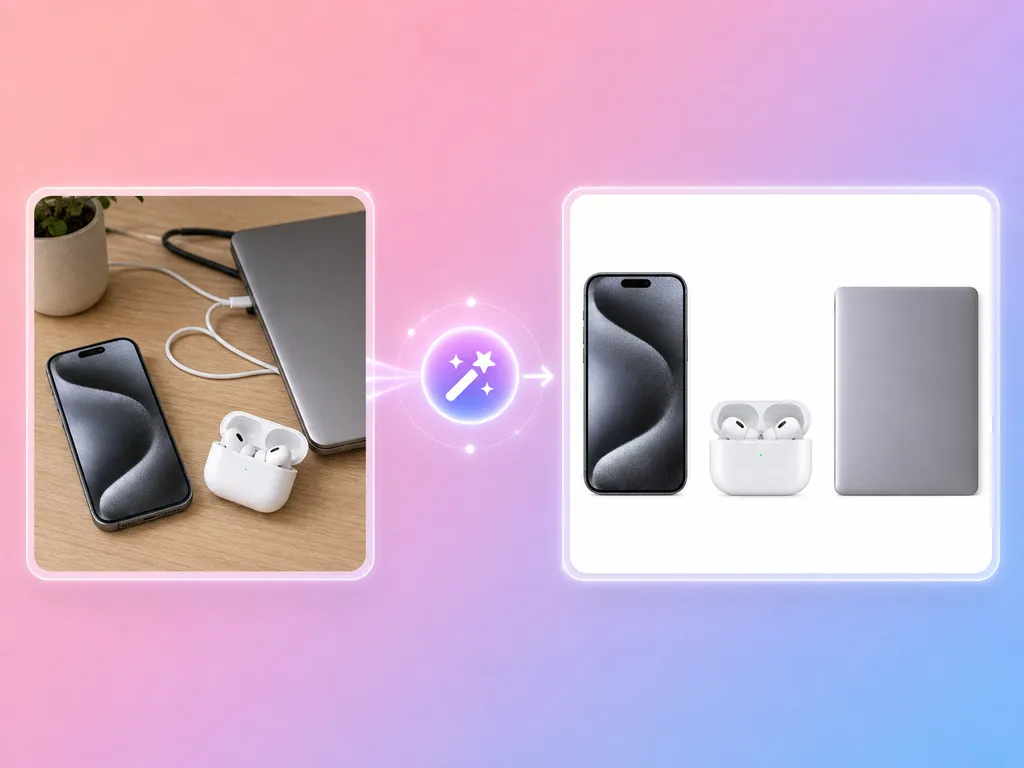
示意圖:木桌上的手機、無線耳機和筆記型電腦,箭頭指向同一組裝置並排的白底圖

檢查商品邊緣

使用前檢查生成圖中的細邊緣、孔洞、透明材質與反光區域。

邊緣檢查
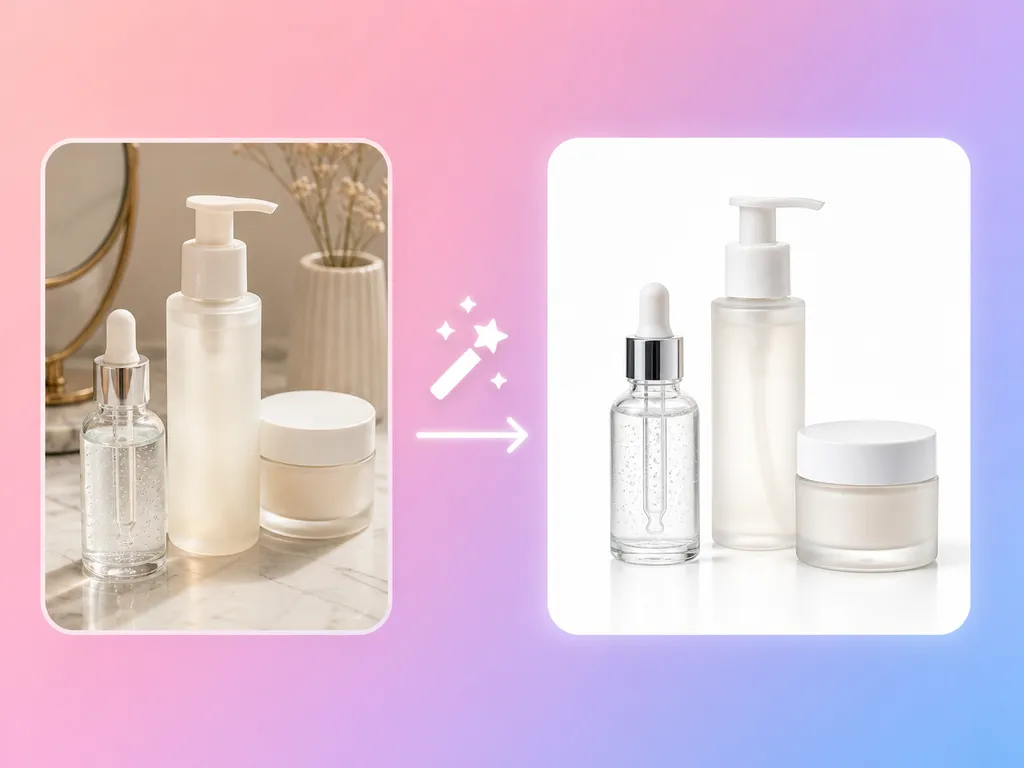
示意圖:大理石檯面上的滴管瓶、按壓瓶和面霜罐,箭頭指向同一組保養品的白底圖

準備商品頁面圖片

將生成圖作為商品頁面或目錄的素材使用。發布前核對目標平台的圖片規則。

商品頁面目錄
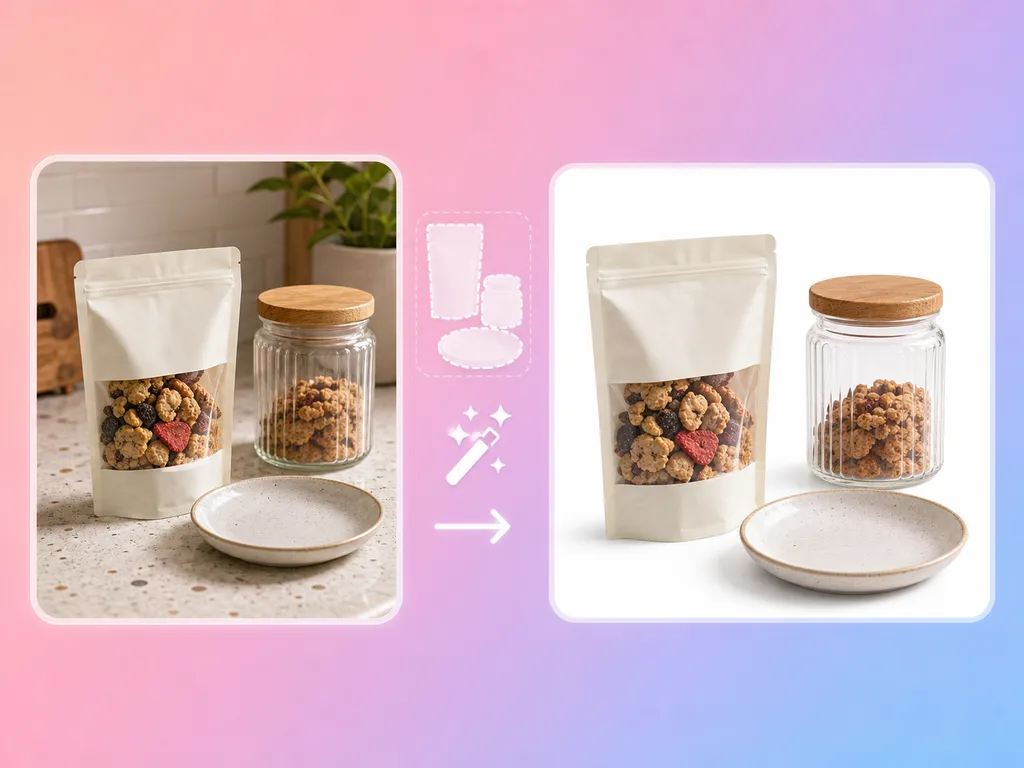
示意圖:廚房檯面上的零食袋、玻璃罐和陶瓷盤,箭頭指向同一組物品的白底圖

每個任務處理一張圖片

目前的流程一次處理一張圖片。每張商品照片需分別提交任務。

單張圖片單一任務
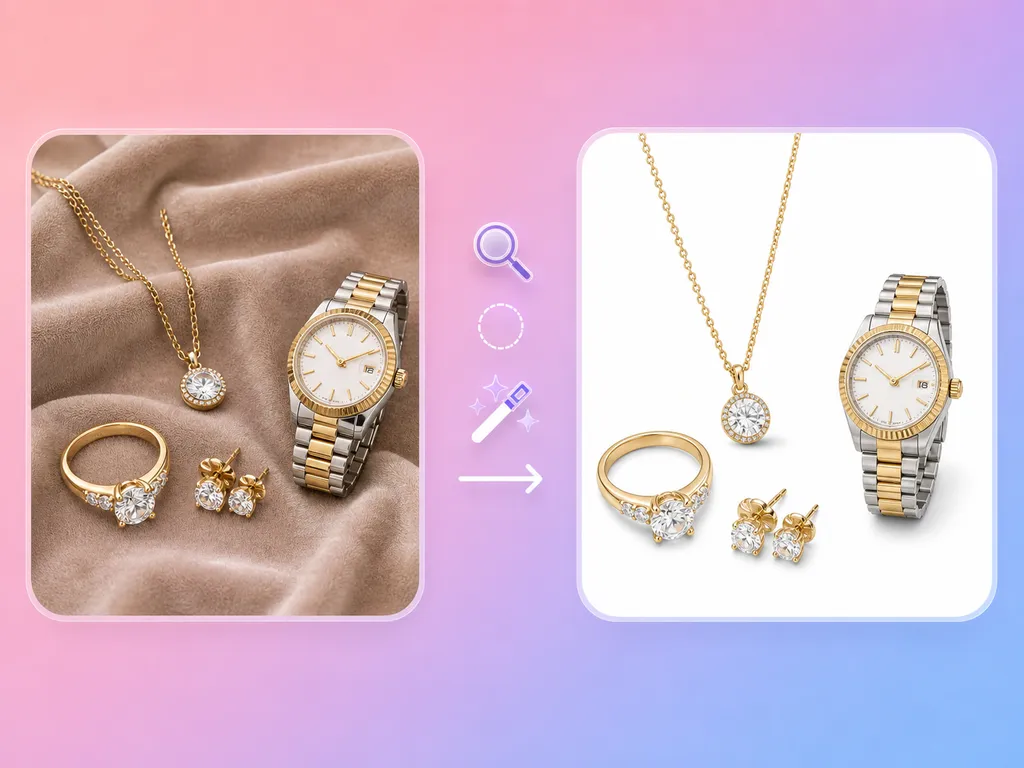
示意圖:皺褶絨布上的金項鍊、戒指、耳環和手錶,箭頭指向同一組首飾的白底圖

從清晰照片開始

選擇商品輪廓清晰可見的照片。避免裁掉商品的一部分或被其他物件遮擋。

清晰照片輸入
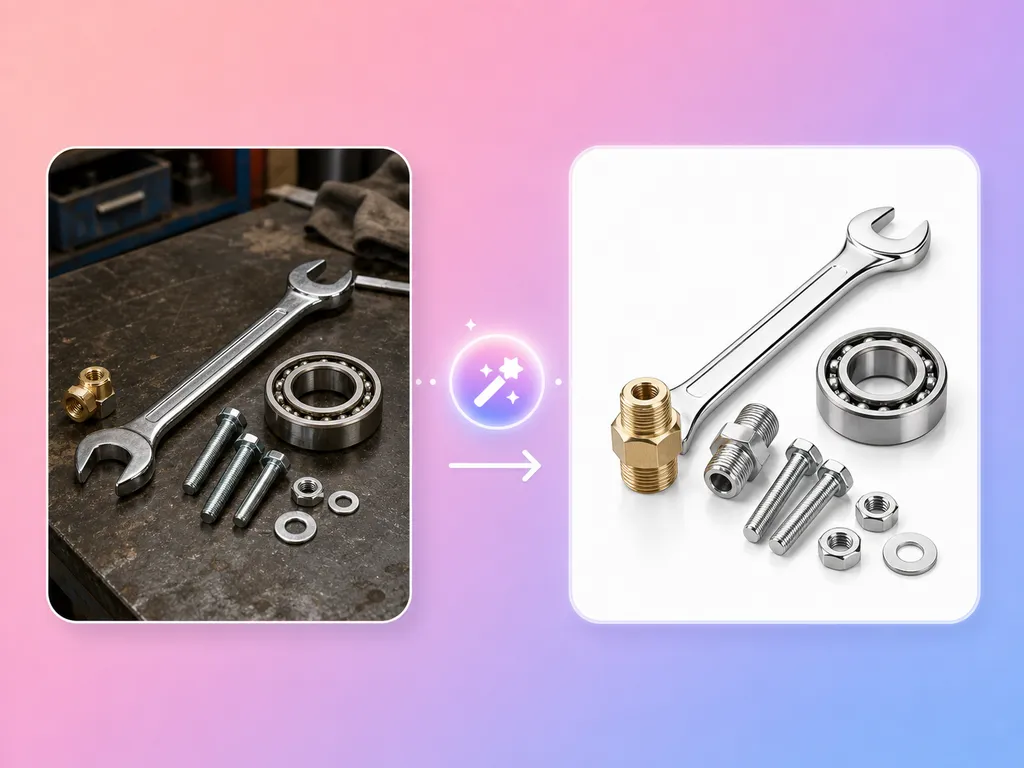
示意圖:工作檯上的扳手、軸承、螺栓和黃銅接頭,箭頭指向同一組五金零件的白底圖

明確的商品圖片處理流程

上傳照片並提交任務,然後在任務列表中查看並下載結果。

上傳下載

如何準備商品白底圖

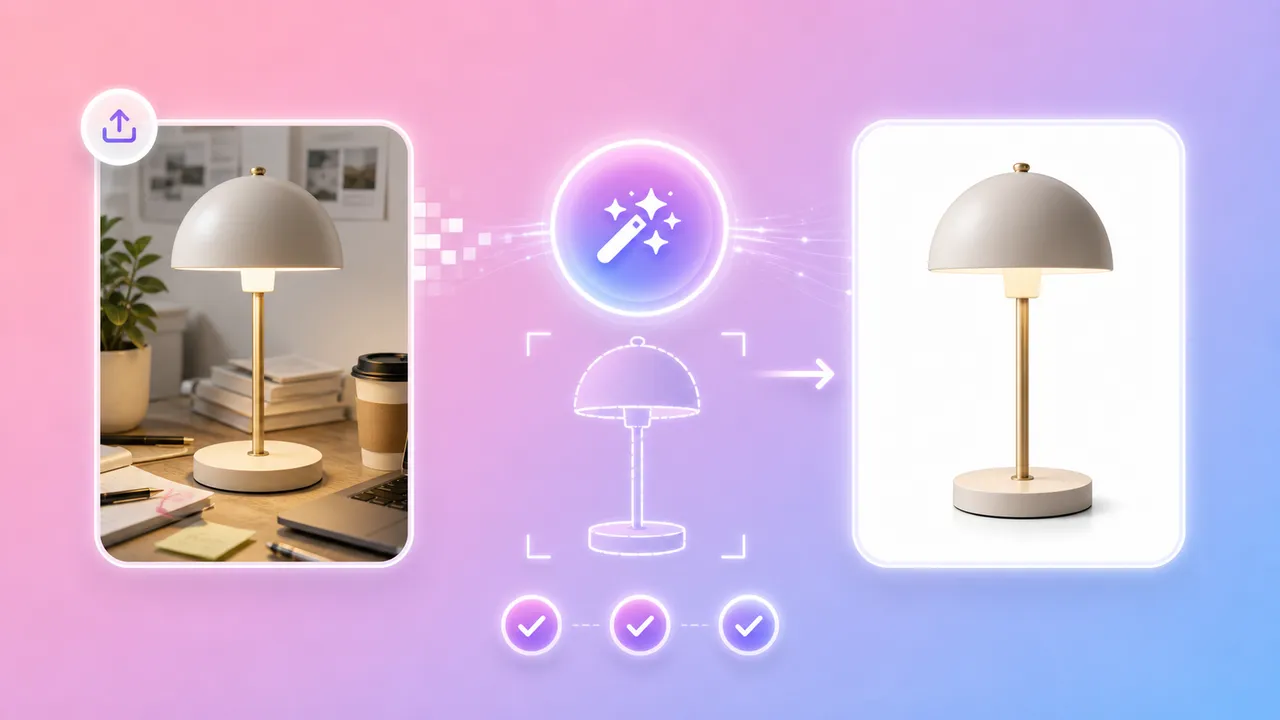
示意圖:雜亂書桌上的蘑菇檯燈,中間是輪廓辨識圖形,右側是單獨呈現在白底上的檯燈

上傳並檢查

從商品照片到可下載的處理結果

  • 從裝置或素材庫選擇一張清晰的商品圖片。
  • 在白底圖工具中提交圖片。
  • 開啟任務列表,查看並下載生成結果。
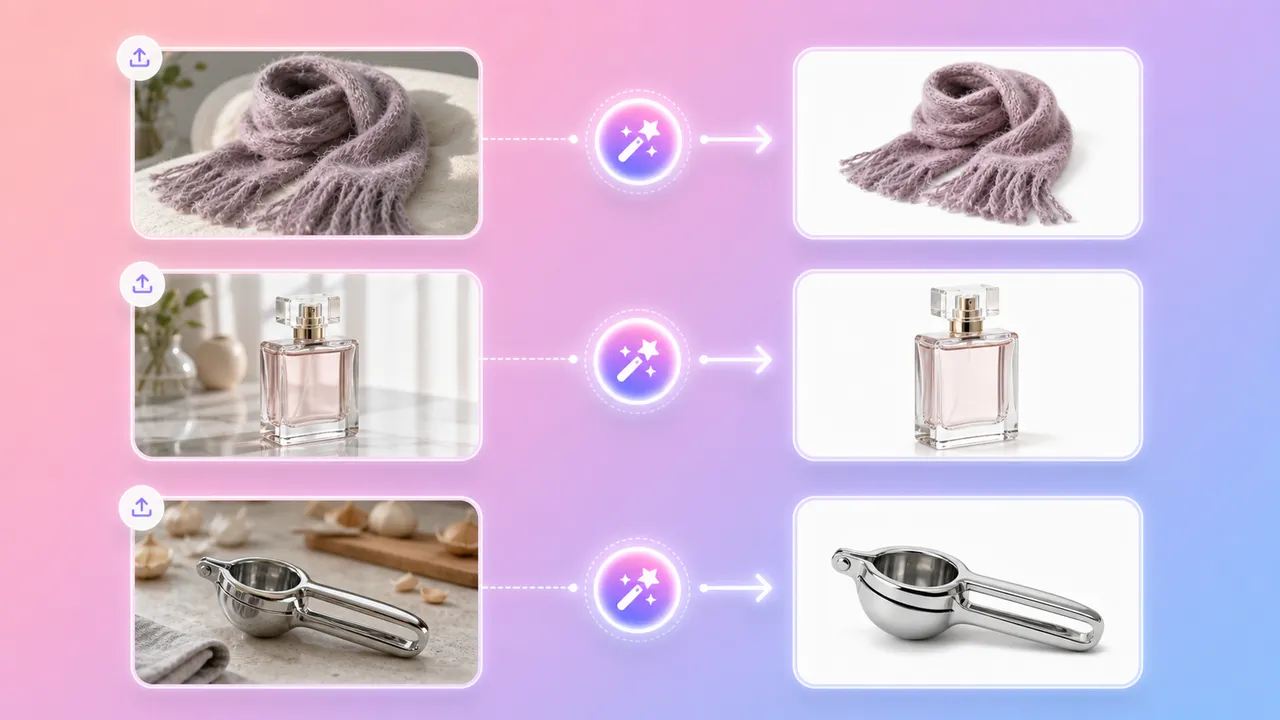
示意圖:三列對照,針織圍巾、香水瓶和金屬榨汁器分別從原場景變為白底版本

檢查細節

檢查邊緣、透明材質與陰影

  • 檢查商品輪廓與小細節。
  • 查看玻璃、反光表面與半透明區域。
  • 若細節缺失,改用更清晰的原圖,再檢查新的結果。
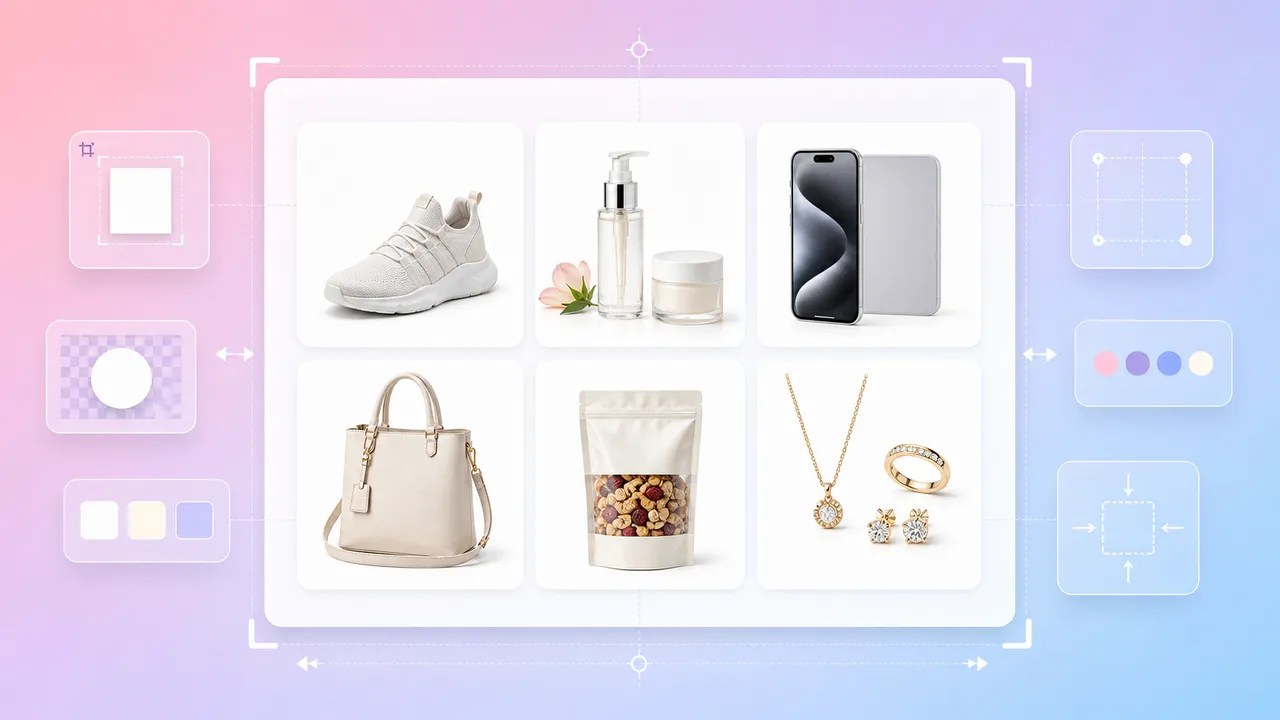
示意圖:六張白底商品圖組成的網格(運動鞋、保養組、手機、手提包、零食袋和首飾),四周是裁切與尺寸參考線

發布前準備

檢查用於商品頁面的圖片

  • 檢查生成的背景與商品構圖。
  • 發布前查看下載圖片的尺寸。
  • 遵循目標平台目前的圖片要求。
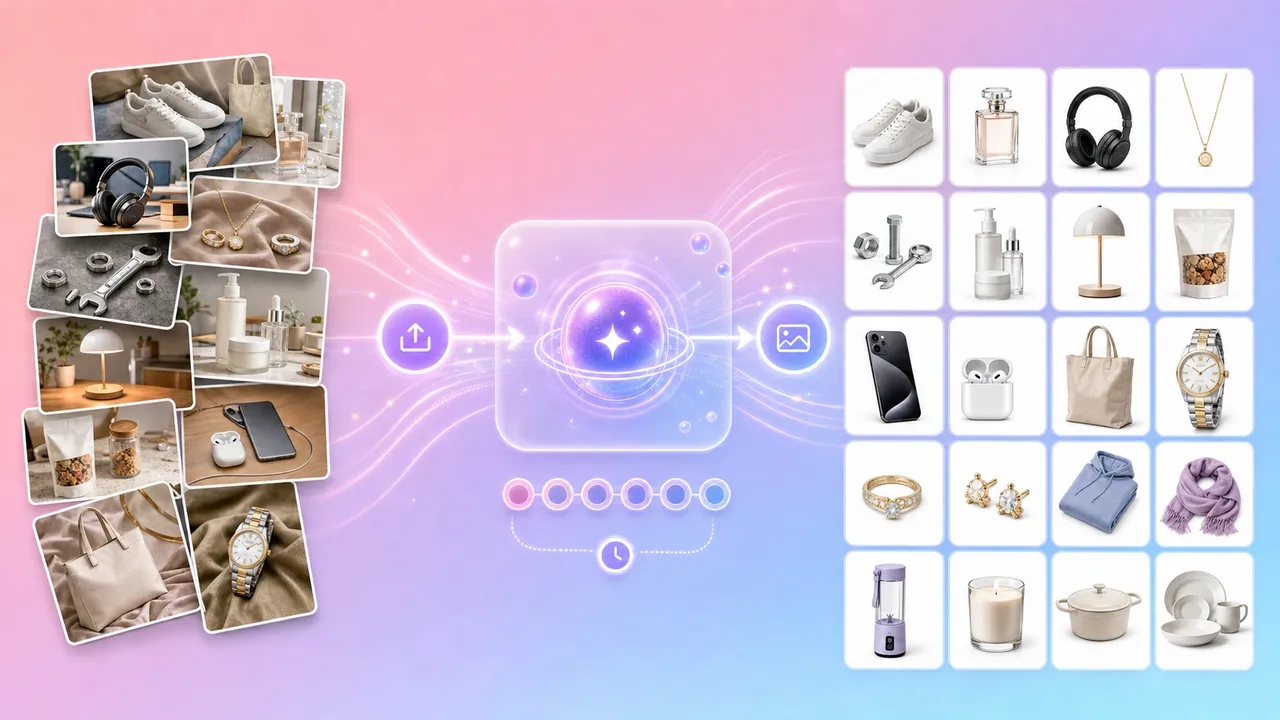
示意圖:左側一疊商品照片經過處理圖示,變為右側一組小尺寸白底商品圖

整理商品目錄

逐張準備商品照片

  • 每個任務提交一張商品照片。
  • 分別檢查每個生成結果。
  • 依商品整理原圖與確認後的圖片。

比較白底圖的幾種工作流程

依你需要的檔案與想要的手動控制程度,選擇合適的工作流程。

AdsTurbo 白底圖
手動修圖
去背工具
設計編輯器
主要任務
用一張上傳圖產生白底商品圖
手動建立並細修遮罩
移除圖片背景,準備去背素材
圍繞商品建立完整版面
背景輸出
白底圖
由編輯者設定
取決於工具與匯出設定
取決於畫布與匯出設定
圖片尺寸
與上傳圖像素尺寸相同
取決於文件與匯出設定
取決於工具與匯出設定
取決於畫布與匯出設定
適合用途
需要純白背景的商品頁與產品目錄
精細修圖與自訂遮罩
準備可重複使用的商品去背圖
橫幅與組合式行銷版面
需要檢查
商品邊緣、透明或反光部位、背景與尺寸
遮罩邊緣、修圖、背景與匯出設定
去背邊緣、透明區域與匯出設定
版面、裁切、背景與匯出尺寸
手動控制
聚焦單一流程;檢查產生結果
直接控制遮罩與修圖
因工具而異
直接控制版面與匯出

請依你需要的檔案選擇工作流程。本工具會產生與上傳圖像素尺寸相同的白底圖,發布前請檢查結果。
商品白底圖的使用場景

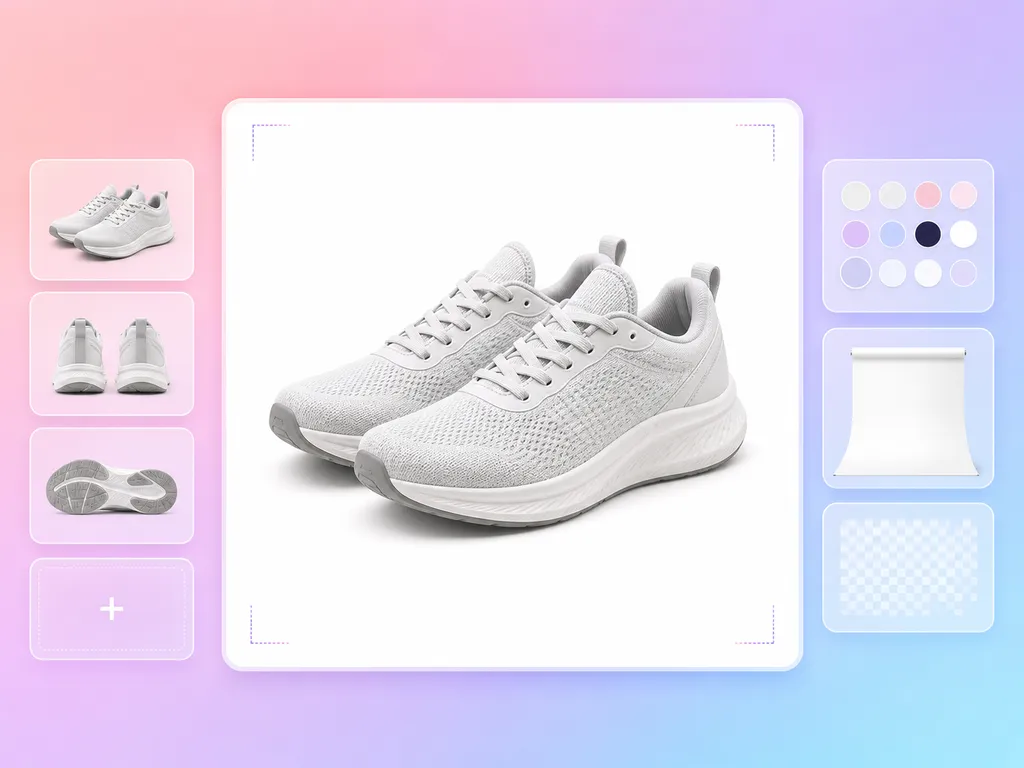
白底上的淺灰色針織運動鞋,主圖旁有其他角度的縮圖和配色參考

商品頁面圖片

準備商品頁面所需的圖片。發布前檢查商品細節與商店的圖片要求。

示意圖:玻璃滴管精華瓶置於商品版面樣稿中,周圍是同一瓶子的四個小場景變化

商品目錄

把白底商品圖用於目錄版面。與其他商品圖片合併前,逐張檢查。

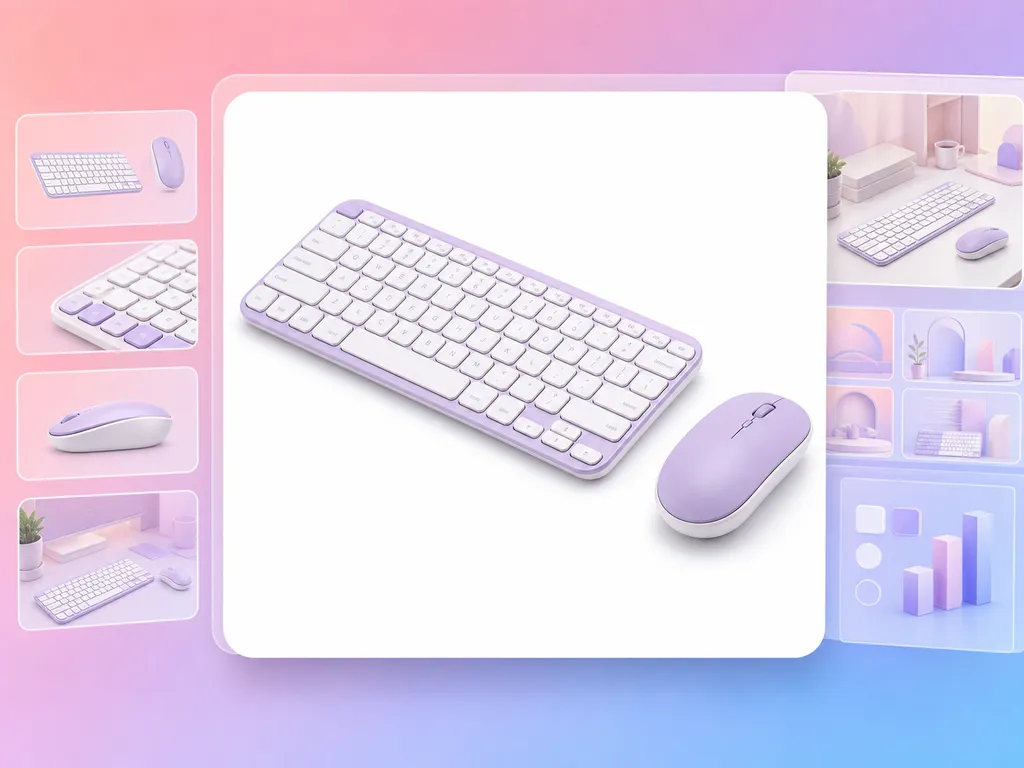
白底上的白紫色無線鍵盤和滑鼠,周圍是其他角度縮圖和版面樣稿

創意版面素材

將下載的商品圖作為廣告或社群內容版面中的素材使用。進一步的合成在你的設計流程中完成。

哪些人適合使用商品白底圖?

一位賣家在書桌前用筆記型電腦和平板查看商品圖,周圍展示著商品照片前後對照

電商賣家

  • 準備商店或目錄所需的商品圖片。
  • 使用你有權使用的照片。
  • 依商品頁面要求檢查生成結果。
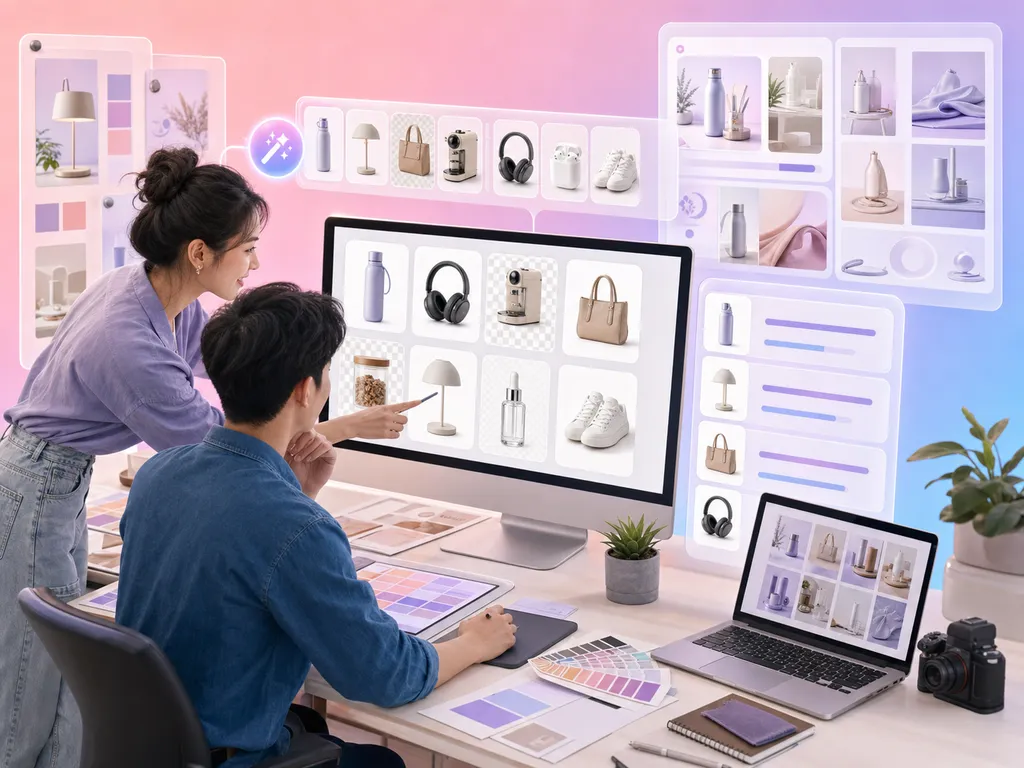
兩位設計師在書桌前查看螢幕上的白底商品圖網格,旁邊浮現版面面板

一件代發與轉售商

  • 準備供應商商品照片的背景處理版本。
  • 保持商品細節與原圖一致。
  • 加入商品頁面前檢查每個結果。
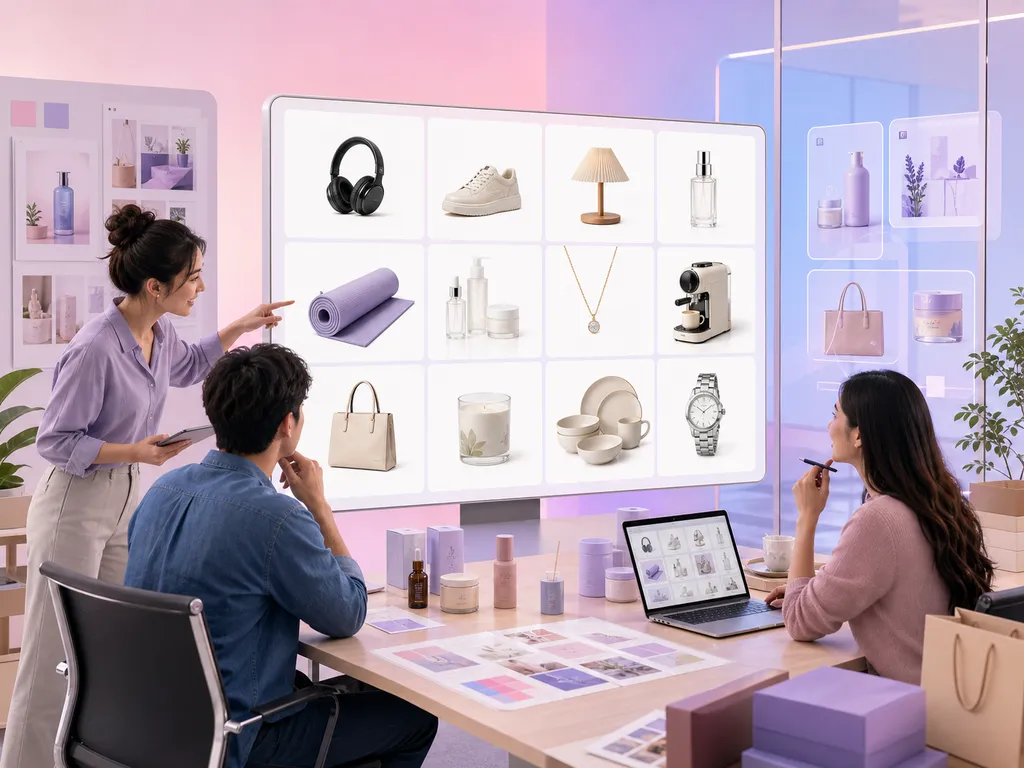
團隊在會議室查看大螢幕上的白底商品圖網格,桌上擺著樣品

商品攝影師與工作室

  • 將 AI 背景處理作為修圖流程中的一環。
  • 交付圖片前檢查細節。
  • 結果有需要時繼續修圖。

選對原圖,再檢查結果

上傳一張商品照片之前要準備什麼,拿到生成圖之後、發布之前要看哪些地方。

上傳前

  • 商品要完整把整個商品放進畫面,輪廓清楚。背帶、提把、鞋帶等細長部分不要在上傳前就被裁掉。
  • 商品別和背景同色商品顏色與身後背景相近時更難分離。選一張商品從背景中明顯突出的照片。
  • 照片清晰、光線均勻避免動態模糊、重陰影和遮住商品的物件。每個任務上傳一張商品照片。
  • 檢查原圖尺寸與上傳限制生成圖會保持原圖的像素尺寸,請選一張尺寸足夠滿足用途的原圖,並查看工作台顯示的檔案格式與大小限制。

下載後

邊緣和細長部分

沿著輪廓、背帶、孔洞、鞋帶和線材放大到 100% 查看,留意缺失的部分、鋸齒邊緣或商品周圍的亮邊。

玻璃、反光和細毛邊

透明材質、高光表面和細毛、髮絲需要仔細看。確認反光仍屬於商品本身,重要部分沒有被處理成白色。

細節缺失

如果商品有部分缺失或模糊,換一張更清晰、商品與背景更易區分的照片重新生成,再對新結果逐項檢查。每次生成消耗 22 點數。

背景和尺寸

背景是白色而不是透明,圖片像素尺寸與上傳圖一致。發布前確認白色區域均勻,並檢查尺寸是否符合平台的最低要求。

白底還是透明底?

白色背景(本工具)

商品背後的像素
由白色像素填滿。
常見用途
商品頁面、產品型錄和平台主圖。
在這裡能得到什麼
一張與上傳圖像素尺寸相同的白底圖。

透明背景

商品背後的像素
背景區域是透明的(由透明度 alpha 控制),能透出下方的顏色或畫面。
常見用途
疊放在彩色版面、橫幅和海報之上。
在這裡能得到什麼
本工具不輸出透明圖。需要透明檔案時,請在設計軟體中自行去背。

選對工具

  • 白色背景(本工具)

    一張與上傳圖像素尺寸相同的白底圖。

  • 背景替換

    需要把商品放進有場景的畫面,而不是純白背景?

    使用背景替換。

  • AI 商品圖片

    需要用一張商品照片生成多種商品頁圖片?

    使用AI 商品圖片。

商品白底圖常見問題

商品照片

01如何製作商品白底圖?

開啟白底圖工具,選擇一張商品照片並提交任務。處理完成後,在任務列表中查看並下載結果。

02應該使用什麼樣的原圖?

優先選擇能完整呈現商品、輪廓清晰可見的照片。避免嚴重模糊、明顯遮擋或裁掉商品細節。支援的檔案請以工作台的上傳說明為準。

03玻璃、反光表面或細邊緣需要檢查什麼?

仔細檢查生成圖中透明材質、反光、細邊緣與陰影周圍的區域,這些部位可能需要進一步修圖。更清晰的原圖有助於更輕鬆地核對結果。

04可以把圖片用於電商平台的商品頁面嗎?

可以用它準備商品頁面圖片,但發布前請依平台目前對背景、構圖、圖片尺寸與商品真實性的要求核對下載結果。

05可以一次處理多張商品照片嗎?

目前的工具每個任務接收一張商品照片。其他照片請分別提交任務,並在下載或發布前逐張檢查結果。

06輸出是白色背景還是透明背景?

工具生成白色背景的圖片。輸出圖片的尺寸與上傳圖片一致。

用 AI 製作商品白底圖

在工作台上傳一張商品照片,提交任務,並在用於商店或目錄前查看生成的圖片。