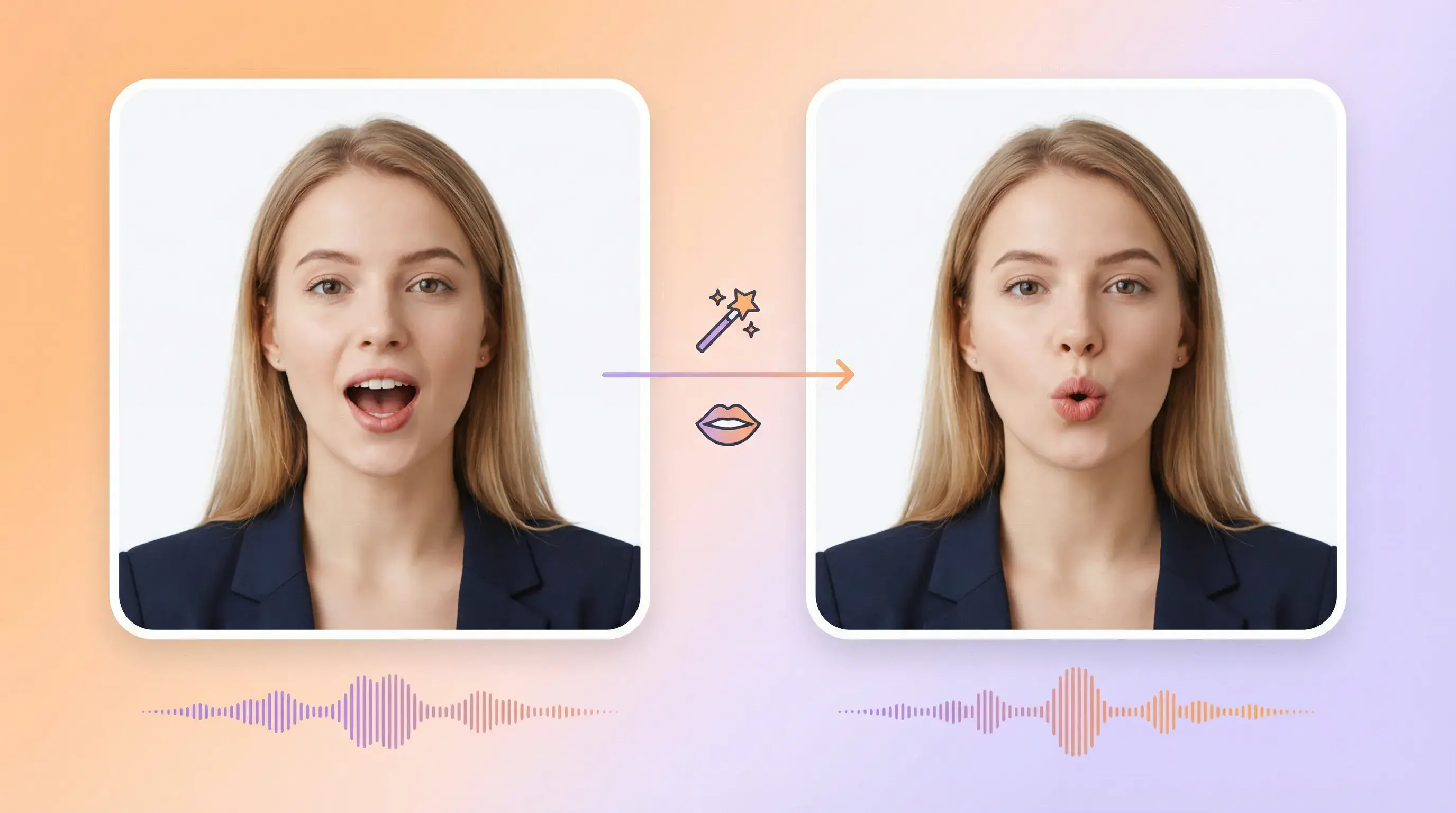
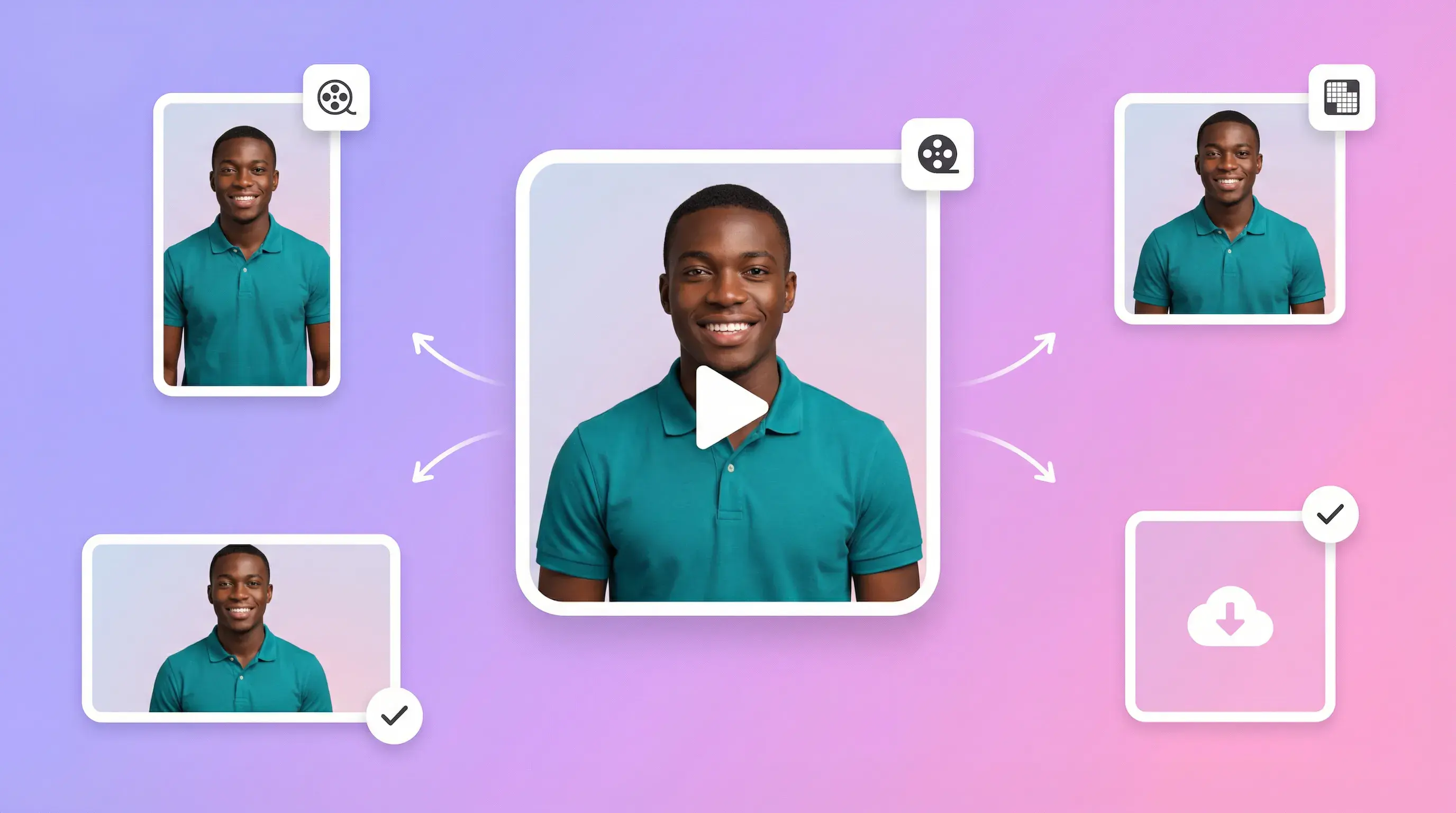
✨AI 對嘴同步

AI 對嘴同步——用人像與音訊製作口播影片

上傳人像照片與配音音訊,製作對嘴的口播影片。可作為廣告素材與產品講解的起點,發布前請先審核生成結果。
對嘴 同步

上傳人像照片與準備好的配音音訊,製作口播影片。

你的人像

音訊檔
上傳音訊或將檔案拖曳到這裡

如何用 AI 對嘴同步製作口播影片

人像照片 + 配音音訊 → 一段對嘴的口播影片。人像是畫面輸入,音訊提供說話內容與節奏;用於投放前請先審核生成結果。

  1. 新增人像照片

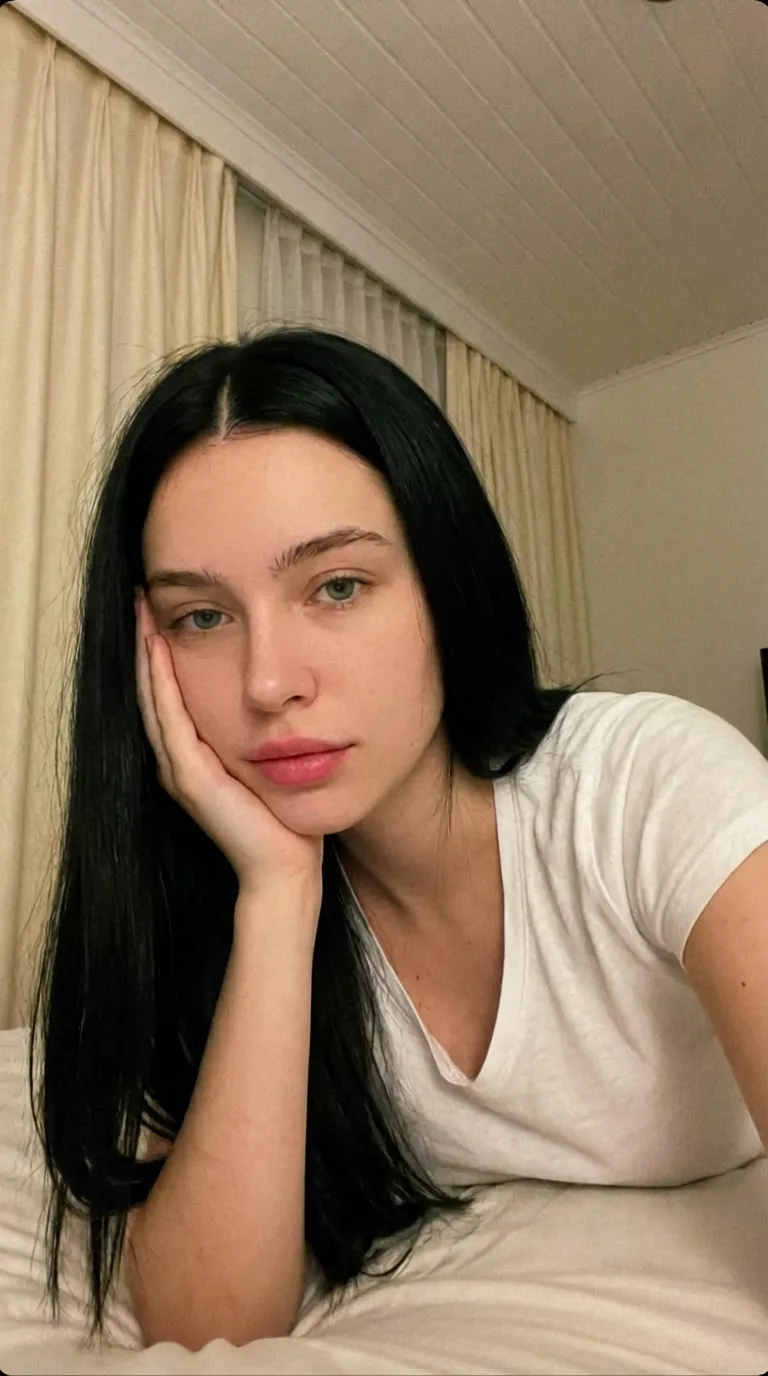
    上傳一張清晰的人像,或選擇可用的範例人像。

  2. 準備配音音訊

    上傳你希望人像說出的配音。

  3. 提交並審核

    在工作台啟動任務,處理完成後審核生成的影片。

AI 對嘴同步如何使用你的人像與音訊

準備好人像與配音,再審核生成的影片。

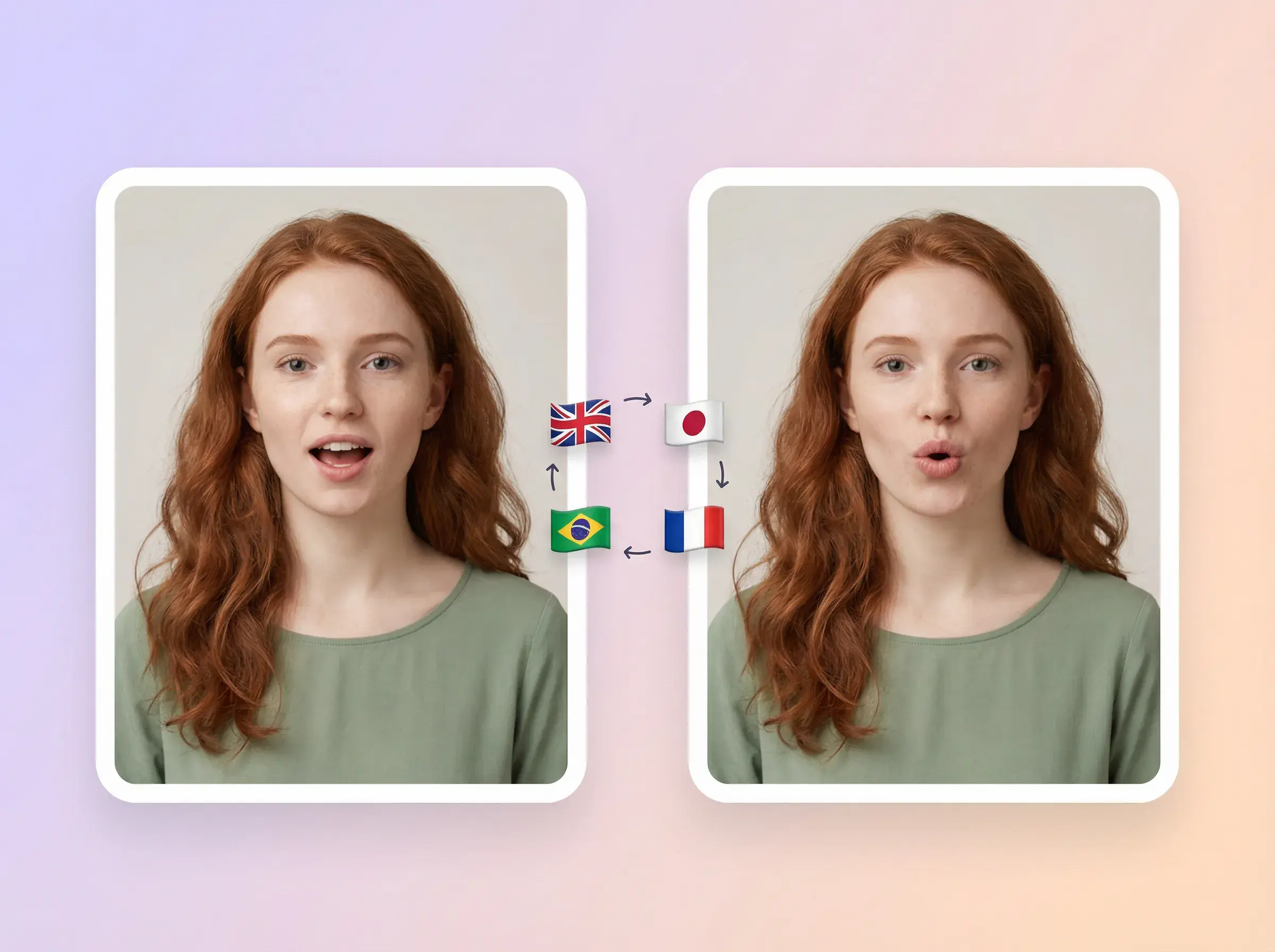
示意圖:同一位紅髮女性的兩個畫面,配有英語、日語、葡萄牙語和法語的語言標記。

音訊驅動嘴型

以你的配音作為嘴型時間點的依據。審核生成影片的同步與清晰度。

音訊對嘴
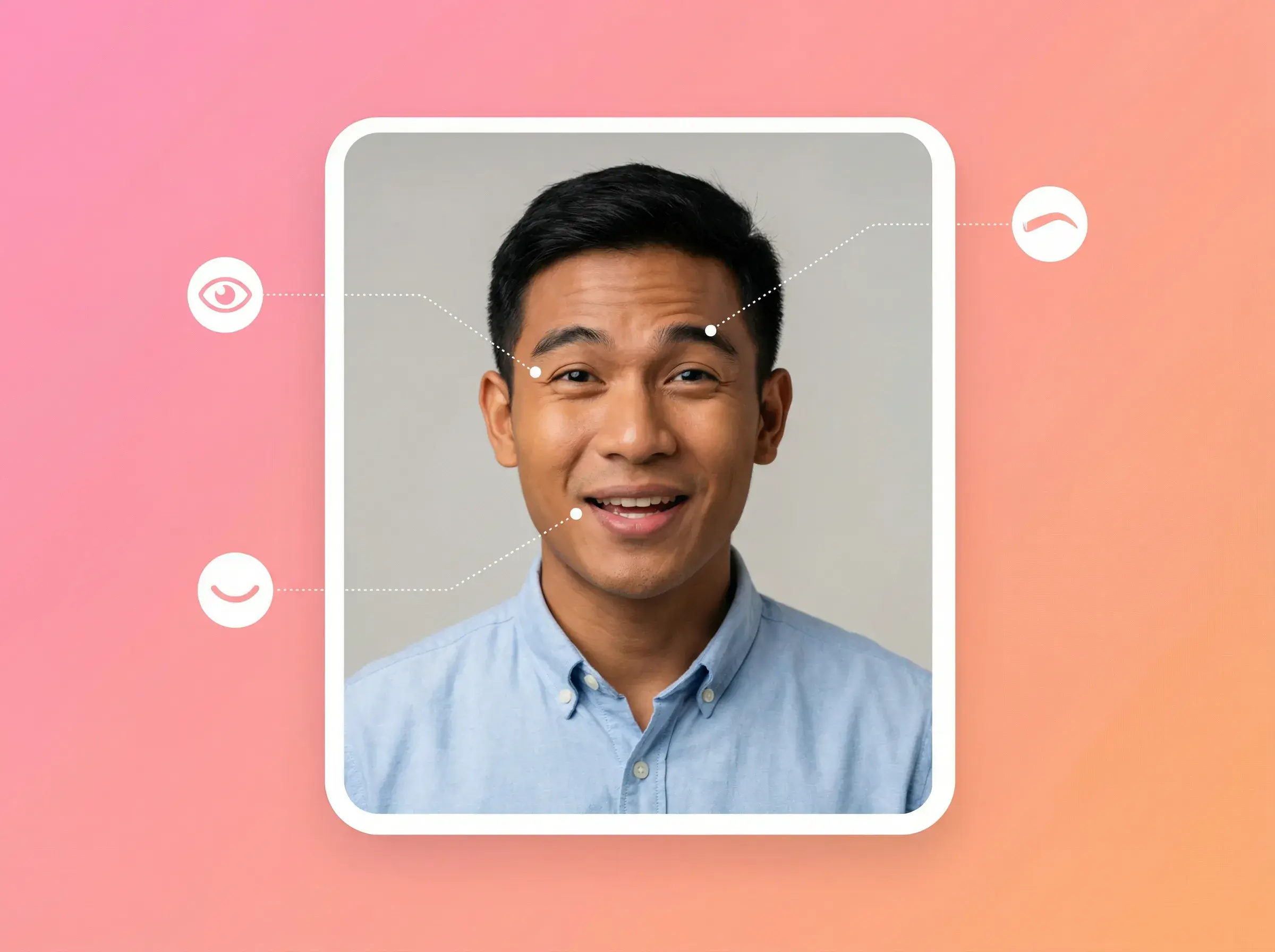
示意圖:人像框中微笑的男性,周圍環繞嘴唇與音訊圖示。

人像口播影片

用一張靜態人像照片製作說話影片。逐一審核結果中的臉部呈現與動作。

人像影片
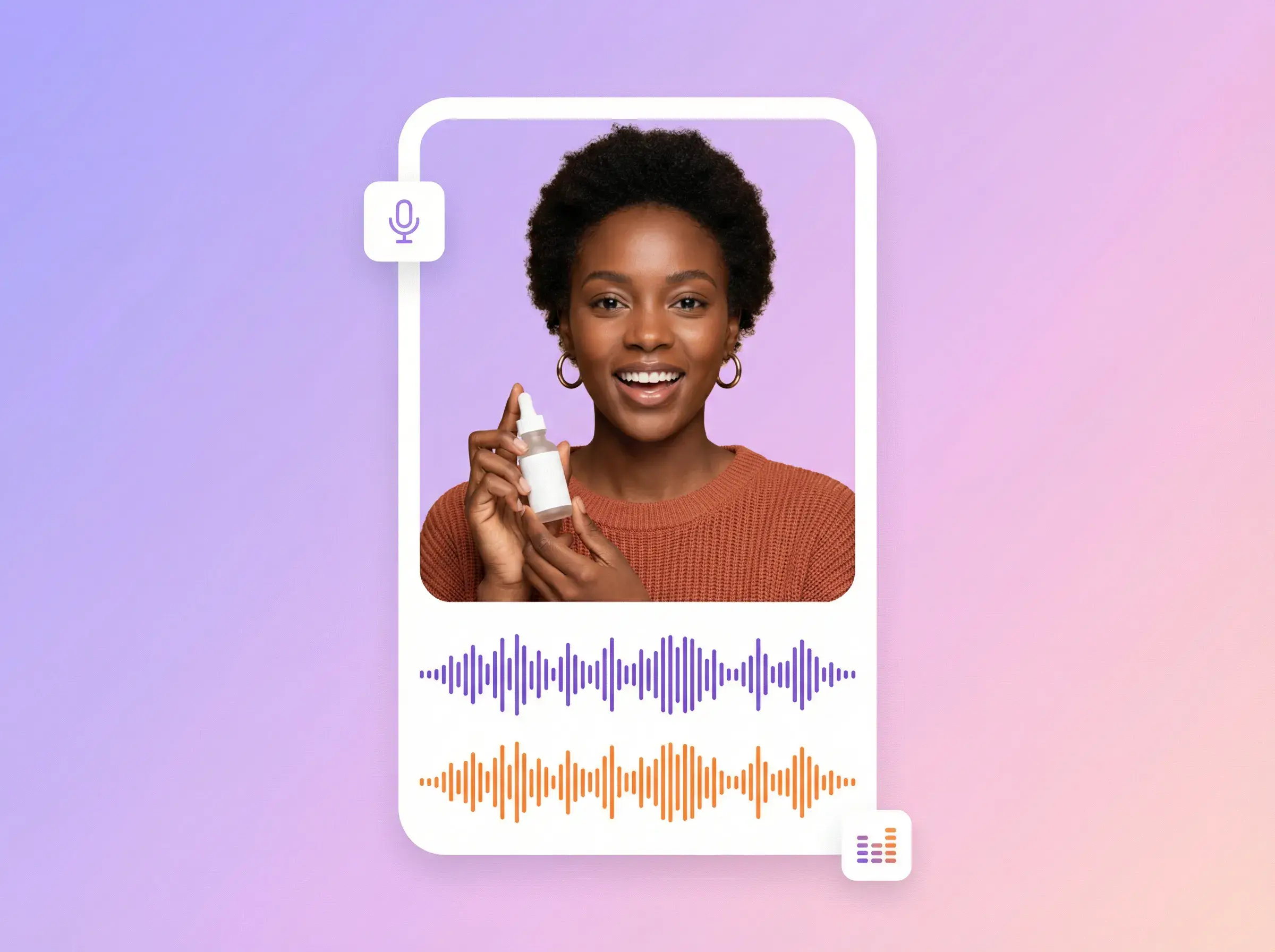
示意圖:人像框中正在說話的女性,下方是兩條彩色音訊波形。

預先準備配音

在生成影片前,先準備好具備所需語氣的配音。

配音語氣
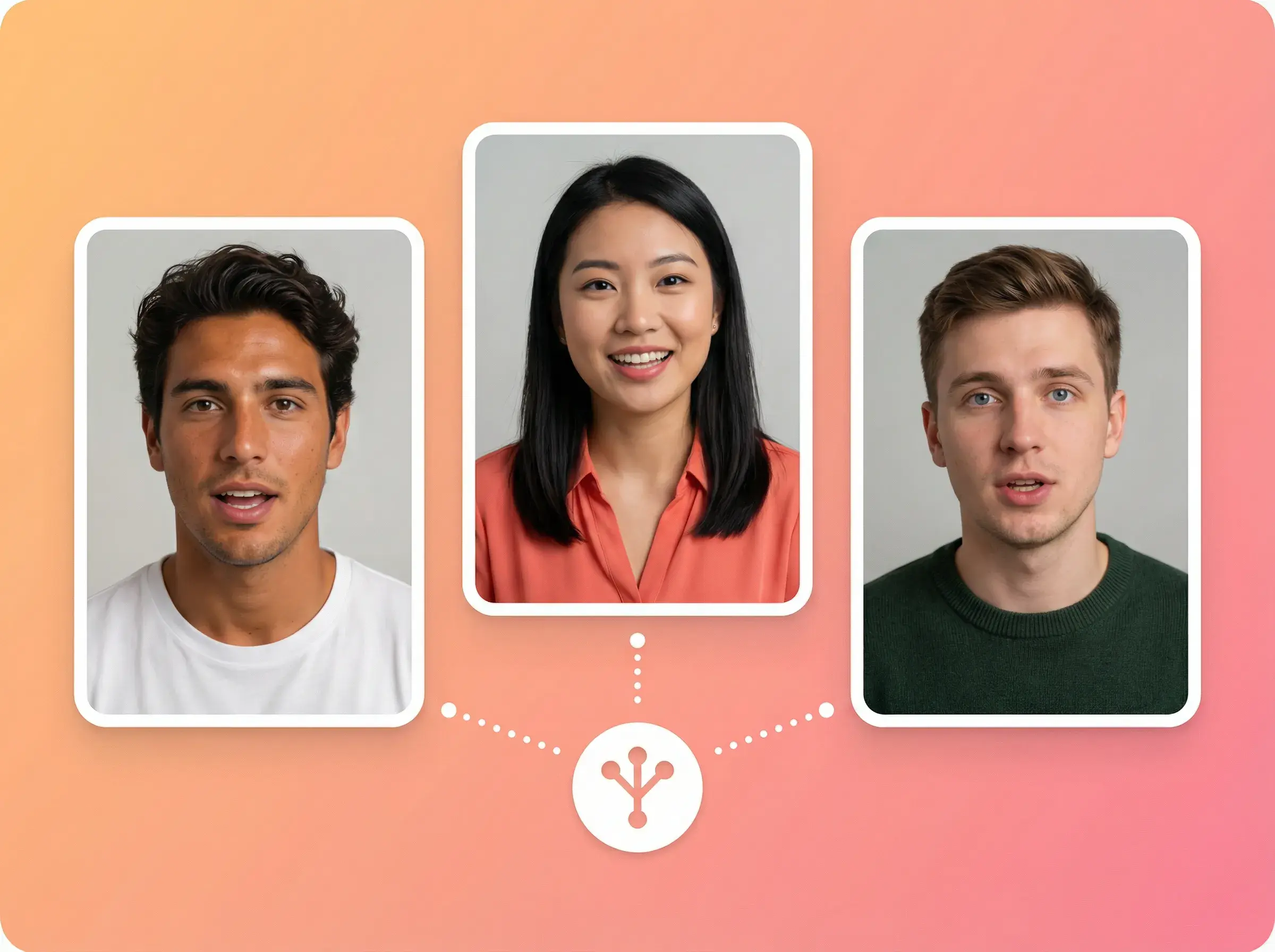
示意圖:三位說話者的人像圍繞一個多人圖示相互連接。

音訊節奏

上傳前,在配音中設定好語速與停頓。

音訊節奏
示意圖:人像中微笑的女性,周圍環繞表情符號圖示。

人像與音訊

把人像照片與配音音訊組合起來,提交一次對嘴同步任務。

人像音訊
示意圖:口播影片預覽畫面,附有播放、時間軸和審核控制項。

重複使用來源人像

同一張來源人像搭配不同音訊,製作多個版本。選定版本前逐一審核結果。

版本審核

AdsTurbo AI 對嘴同步的完整能力

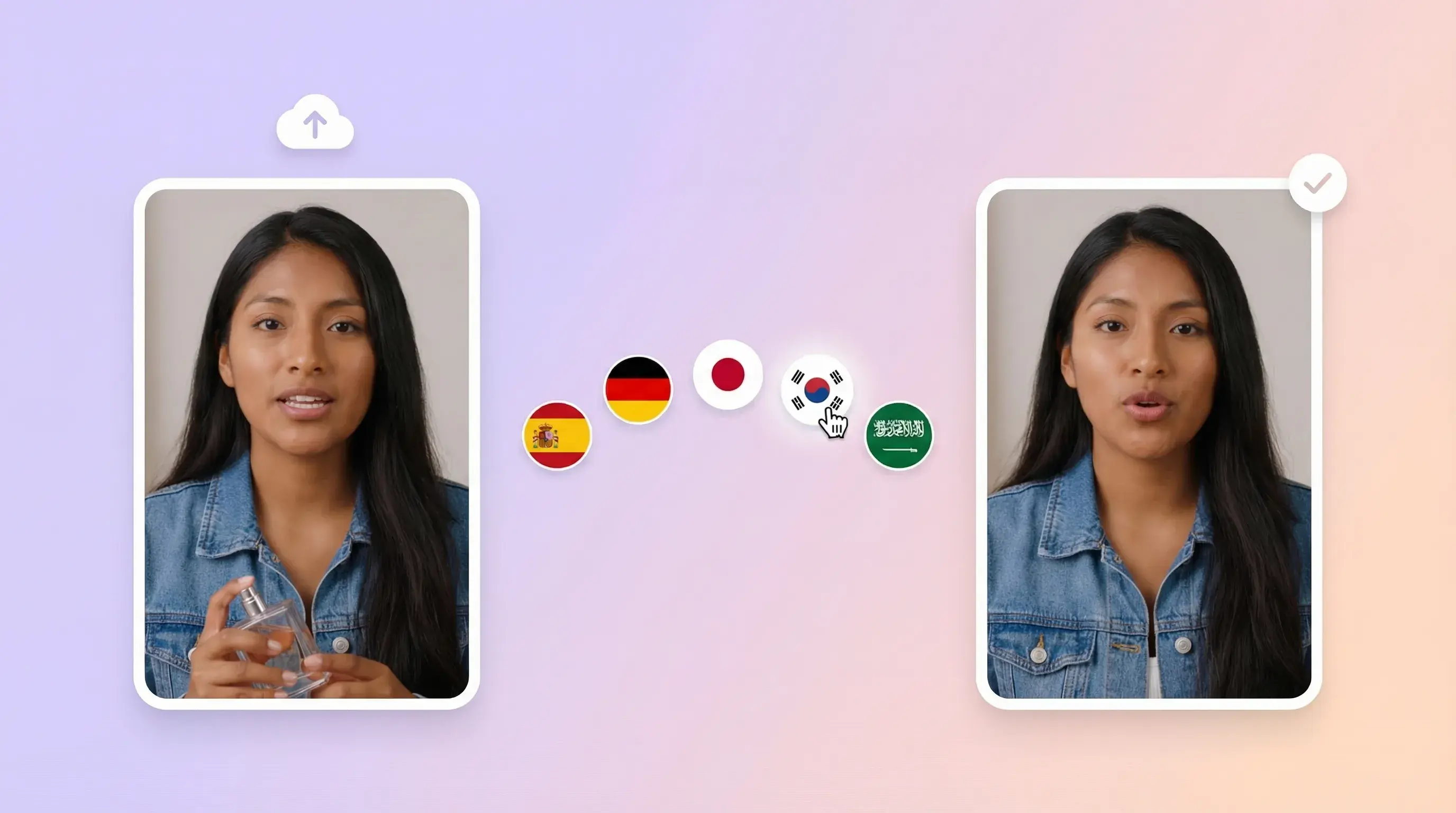
示意圖:人像輸入框與輸出框之間由多個語言標記相連。

人像與音訊

用人像與配音製作口播影片

  • 選擇一張清晰的人像照片並準備配音音訊
  • 在工作台提交對嘴同步任務
  • 發布前審核生成結果
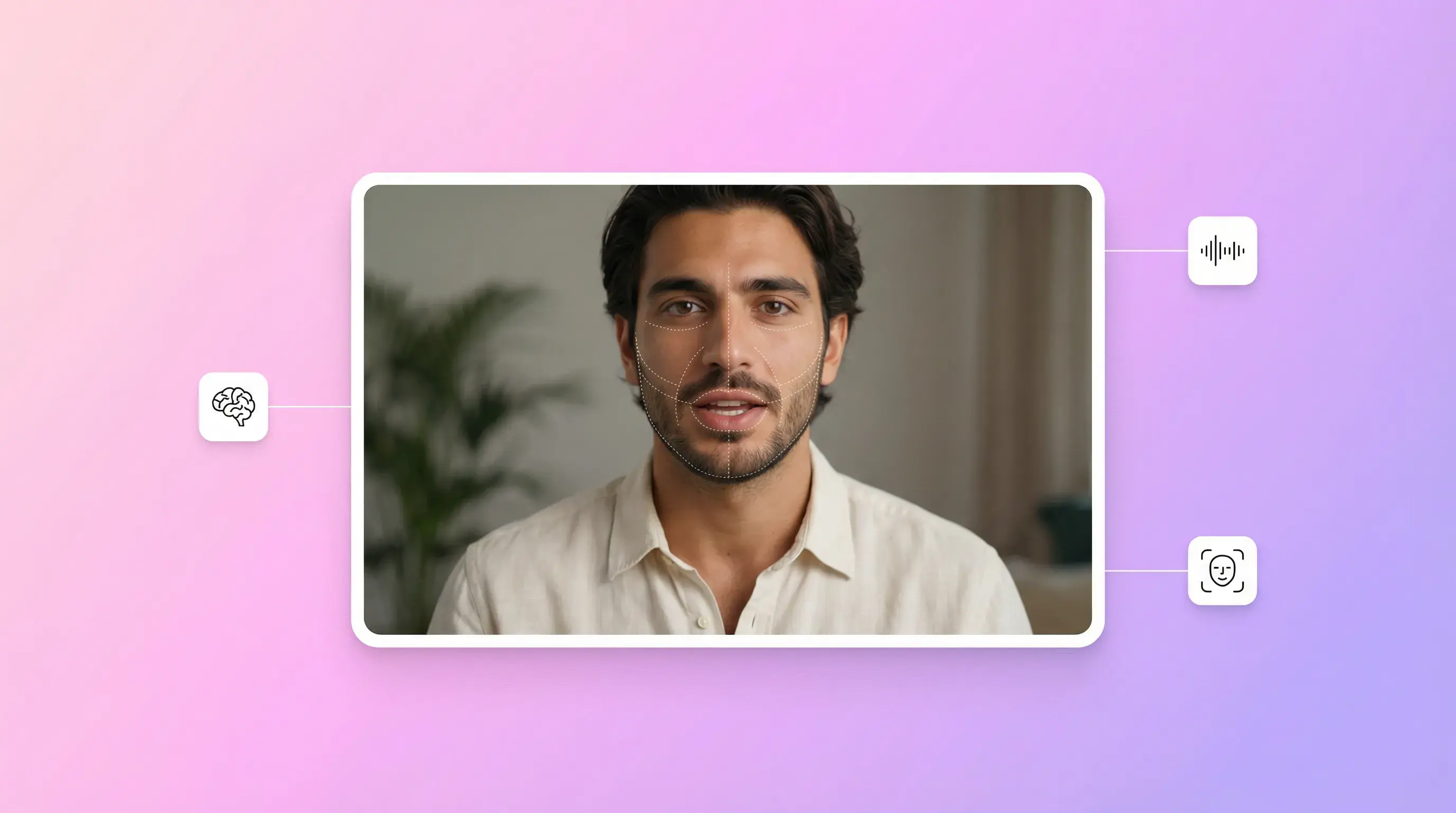
示意圖:口播影片畫面中的男性,周圍環繞分析與時間軸圖示。

廣告素材草稿

為廣告創意測試準備人像口播片段

  • 為每個鉤子或腳本分別準備配音
  • 重複使用來源人像製作不同版本
  • 每段生成片段用於廣告前都要審核
示意圖:一位女性說話的兩個畫面,旁邊是音訊波形和編輯圖示。

面向不同市場的配音

為每個目標市場準備音訊版本

  • 提供目標市場語言的配音音訊
  • 提交新版本時重複使用來源人像
  • 既有影片的翻譯流程請使用影片翻譯
示意圖:主講人影片,附有較小的輸出預覽和匯出狀態圖示。

準備表達方式

在配音中設定語氣與節奏

  • 在音訊中準備好說話語氣
  • 上傳前在配音中設定停頓與重音
  • 上傳準備好的音訊並審核生成結果

AdsTurbo AI 對嘴同步與其他製作流程

比較輸入與準備步驟

AdsTurbo AI 對嘴同步
手動剪輯(剪接 + 修嘴型)
傳統拍攝
聘請演員/攝影棚
完成時間
取決於輸入素材與處理進度
取決於剪輯範圍
取決於拍攝排程
取決於演員與拍攝排程
來源素材
既有人像照片與準備好的音訊
既有素材與準備好的音訊
重新錄製
預約演員重新錄製
製作另一個版本
提交另一條音訊版本
再剪一個版本
再拍一條
再安排一次拍攝
目標語言準備
準備目標語言配音
準備並剪輯目標語言音訊
錄製目標語言台詞
安排目標語言演員
畫面一致性
重複使用來源人像並審核輸出
審核剪輯後的素材
逐一審核錄製內容
逐一審核錄製內容
成本估算
在工作台查看點數
洽詢剪輯報價
洽詢製作報價
洽詢演員與攝影棚報價

AI 對嘴同步能生成什麼

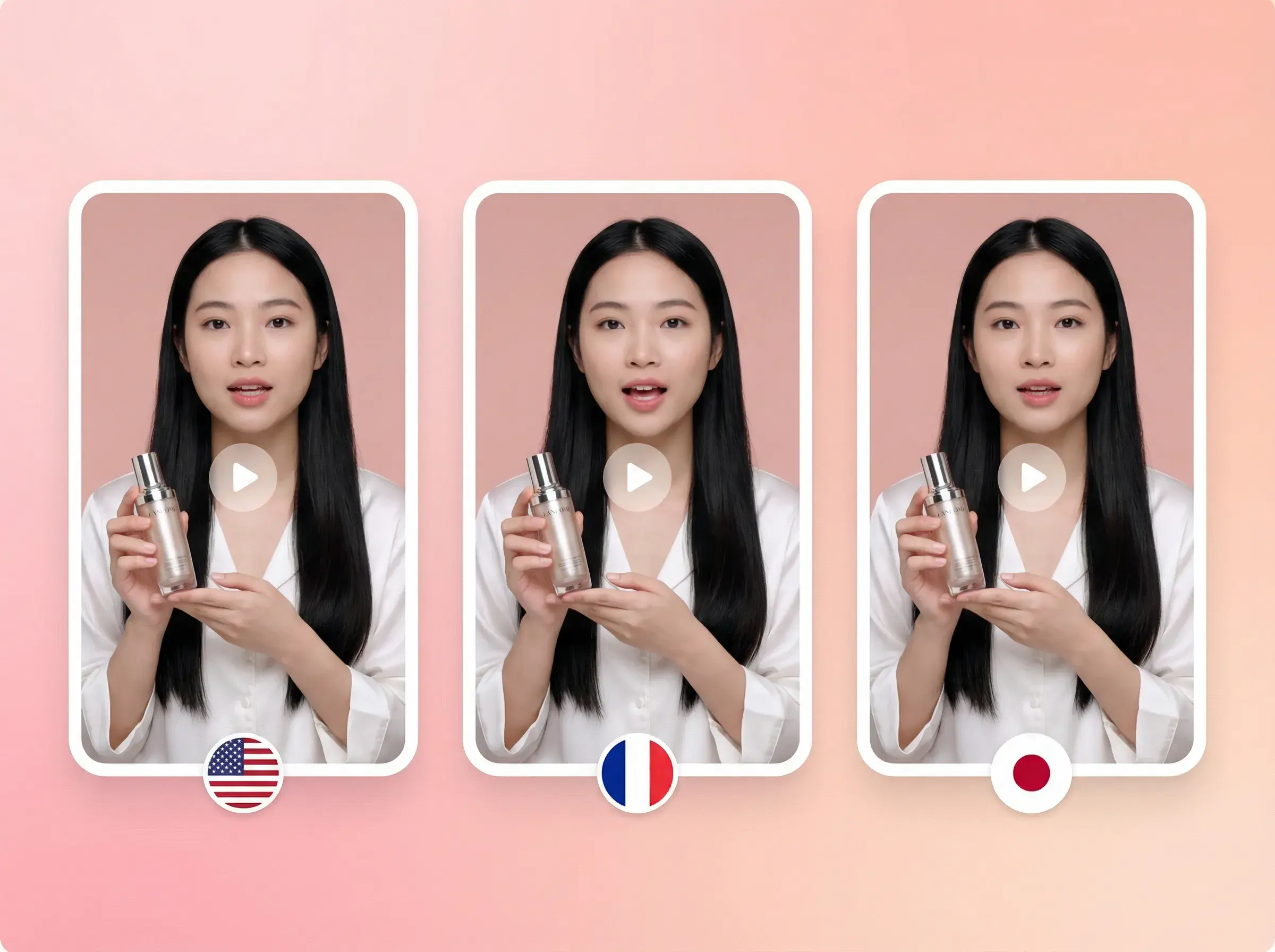
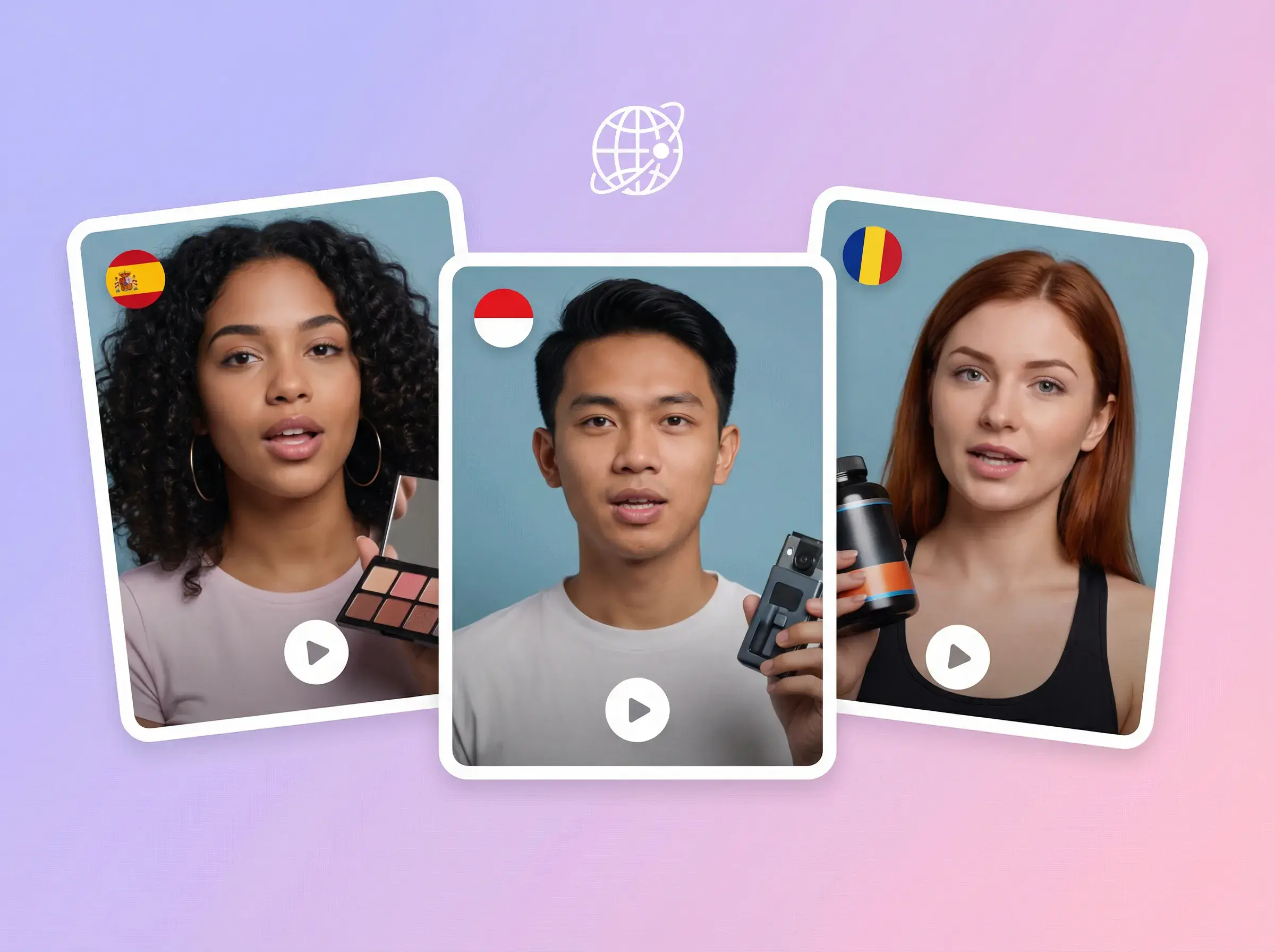
示意圖:三支直式口播影片,配有英語、法語和日語的語言標記。

口播廣告草稿

以人像為主體製作口播片段,作為廣告創意審核的草稿。

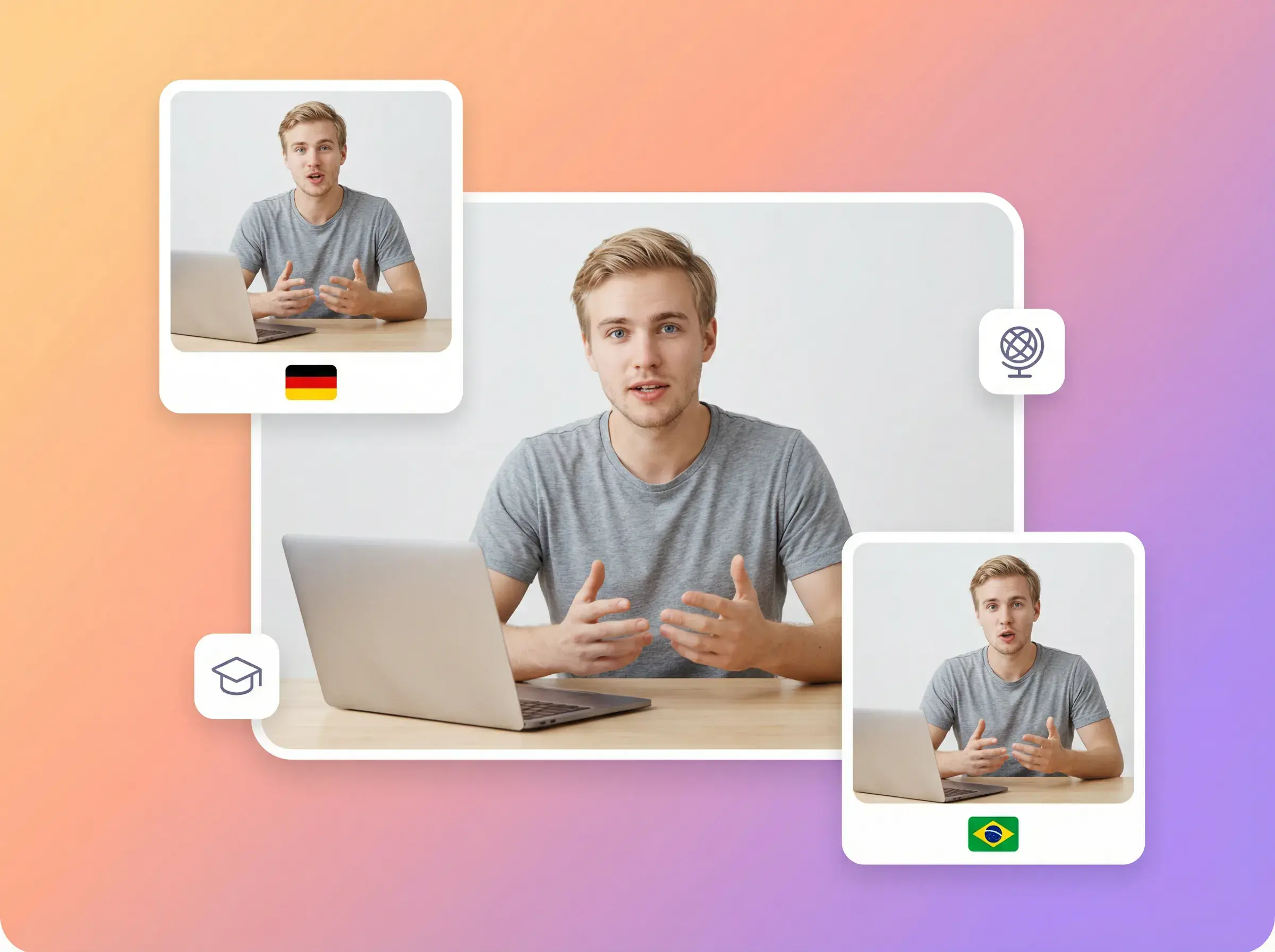
示意圖:一名學習者在筆記型電腦前,旁邊是德語和巴西葡萄牙語的在地化影片版本。

面向目標市場的配音版本

為每個市場分別準備音軌,並審核每個生成版本。

示意圖:三支直式創作者影片,附有語言和音訊控制項。

產品講解草稿

用準備好的旁白製作以人像為主體的產品講解草稿。

AI 對嘴同步的輸入與輸出

開啟工作台前先準備好這些素材,並了解生成結果的形式。

人像照片
使用一張清晰、正面、臉部與嘴部可見的圖片,格式為 JPG 或 PNG,大小不超過 10 MB(不支援 WebP 與 GIF)。常用比例包括 9:16、16:9、4:3、3:4 與 1:1。支援非真人角色。多人、側臉或臉部不清晰的圖片可能降低結果品質。
配音音訊
上傳你希望人像說出的配音(支援 MP3、WAV、M4A、AAC,長度不超過 10 分鐘),或用文字轉語音(TTS)從不超過 500 字元的台詞生成配音。為確保上傳穩定,請將音訊檔案控制在 50 MB 以內。提交前先在音訊中設定好語氣、語速與停頓。
配音語言
為每種目標語言分別準備配音,音訊不會自動翻譯。支援唱歌對嘴,但背景音樂可能降低結果品質。
生成影片
一段 1080p 的對嘴口播影片。畫面比例跟隨上傳的人像,不包含字幕。結果顯示在工作台的 Project 頁面。
使用前審核
用於投放前,檢查每條結果的嘴型時間點、音訊清晰度與臉部呈現。

誰適合用 AI 對嘴同步?

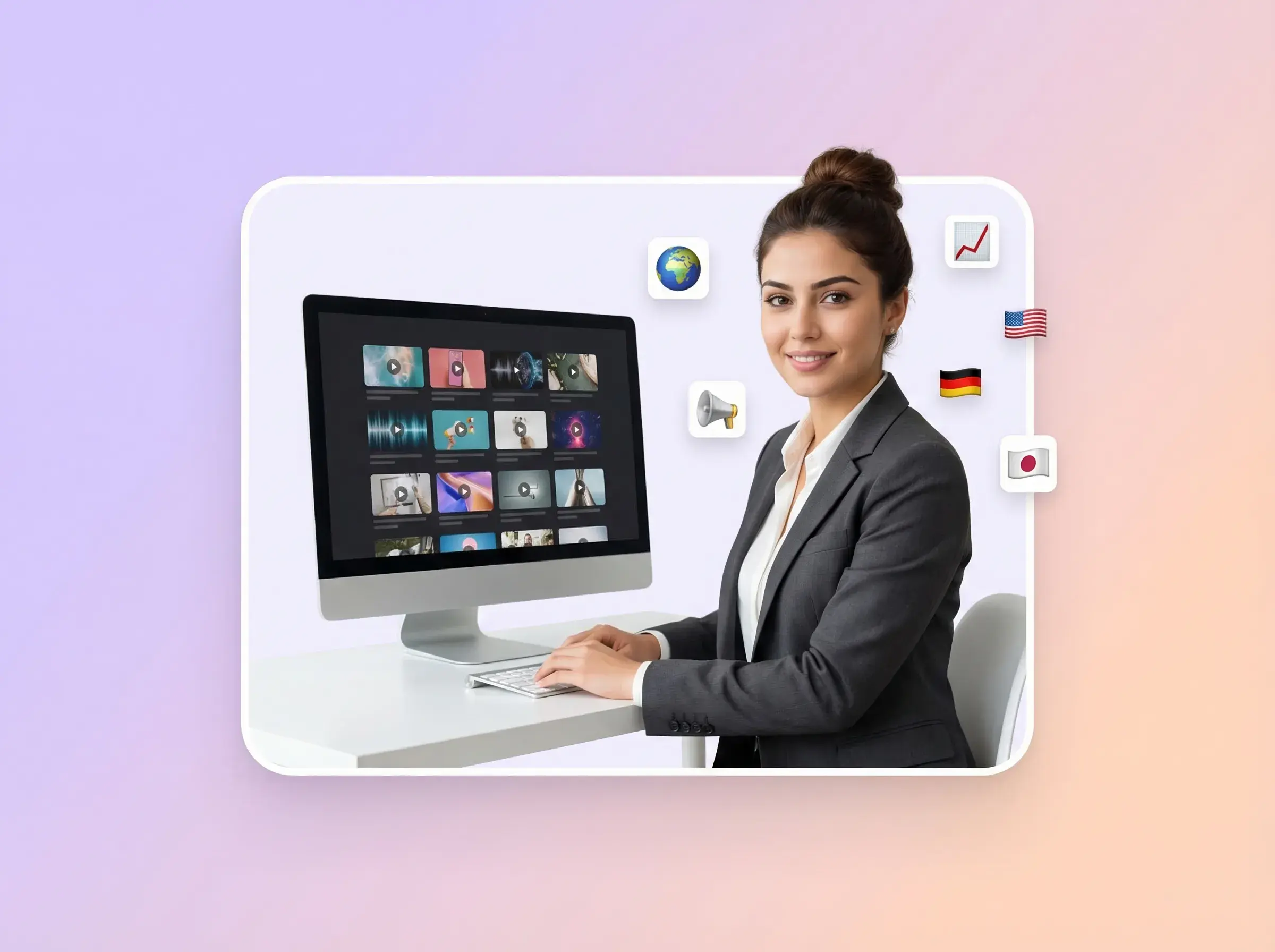
示意圖:行銷人員在螢幕上檢視多個在地化口播影片素材。

電商與成效行銷團隊

  • 準備以人像為主體的產品講解
  • 嘗試不同的配音鉤子
  • 投放前審核生成草稿
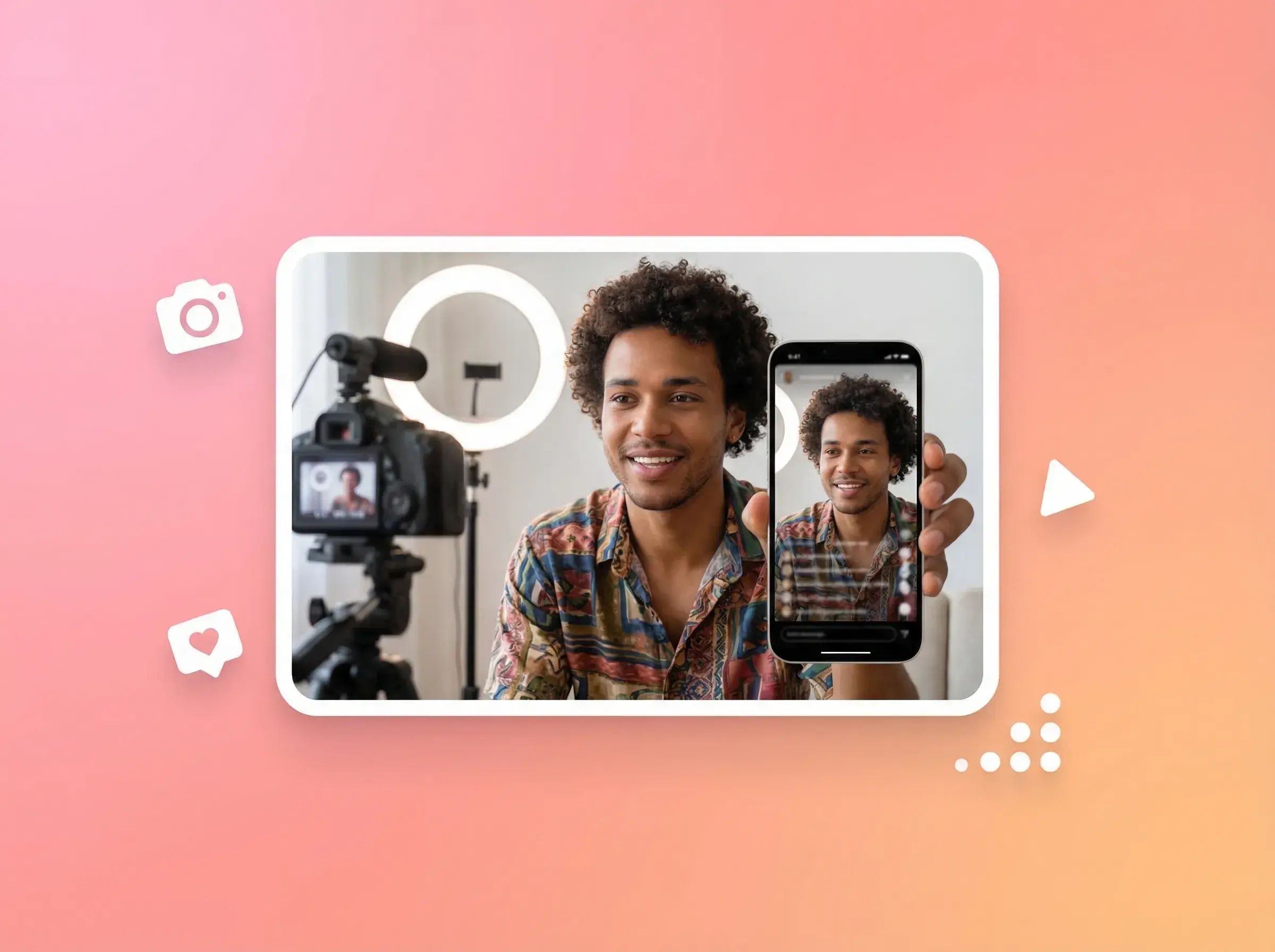
示意圖:創作者用相機拍攝主講人,旁邊有手機預覽畫面。

創作者與社群團隊

  • 用人像製作口播影片草稿
  • 重複使用來源人像搭配不同腳本
  • 審核嘴型時間點與臉部呈現
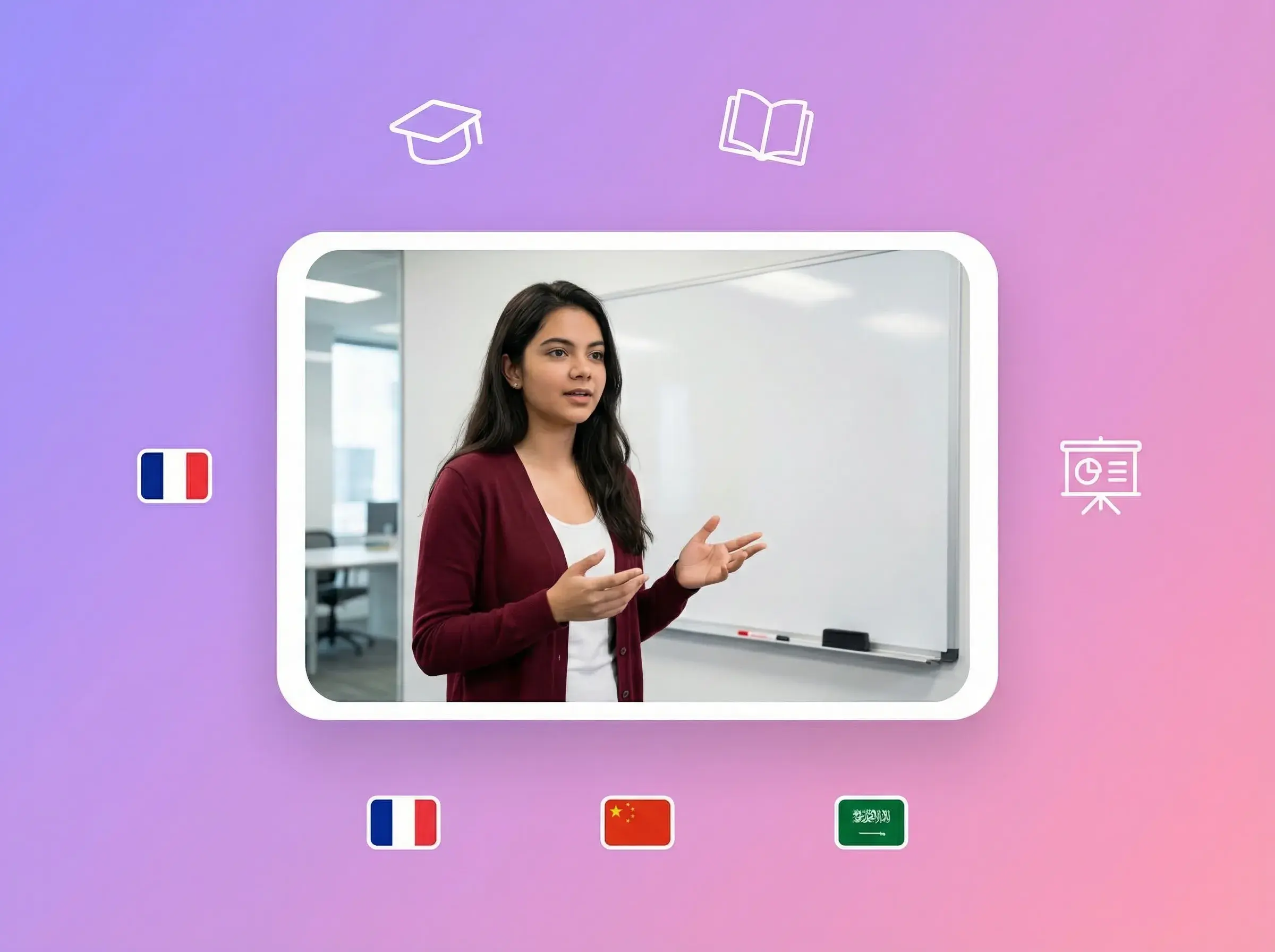
示意圖:教師在課堂影片中講課,配有法語、中文和阿拉伯語的語言標記。

代理商與創意團隊

  • 準備供客戶審核的人像口播草稿
  • 製作不同的配音版本
  • 核查素材授權與生成結果

常見問題

AI 對嘴同步

01我需要提供哪些素材?

一張人像照片與準備好的配音音訊。照片支援 JPG 或 PNG,大小不超過 10 MB,不支援 WebP 與 GIF。上傳的音訊支援 MP3、WAV、M4A、AAC,長度不超過 10 分鐘;為確保上傳穩定,建議檔案保持在 50 MB 以內。你也可以用文字轉語音(TTS)從不超過 500 字元的台詞生成配音。

02如何檢查對嘴品質?

工具會根據你的音訊生成嘴型動作。使用影片前,先審核結果中的嘴型時間點與臉部呈現。

03可以控制情緒或表達風格嗎?

上傳前在配音中準備好語氣、語速與停頓。目前的網頁流程沒有獨立的「角色演出」(Character Performance)設定項。

04可以製作多個版本做創意測試嗎?

重複使用同一張來源人像,為每個版本上傳不同音訊。分別提交並逐一審核結果。

05可以製作其他語言的版本嗎?

為每種目標語言準備配音音訊,用同一張來源人像再提交一個版本。如需翻譯既有影片,可使用影片翻譯。

06可以用文字代替上傳音訊嗎?

可以。使用文字轉語音(TTS)功能,從不超過 500 字元的台詞生成配音音訊。TTS 免費,且不受方案等級限制。影片生成目前按音訊長度計費,每秒 24 點數。

07點數如何計算?

影片生成目前按音訊長度計費,每秒 24 點數。TTS 免費;生成失敗會退還點數。沒有免費試用。提交前請在工作台查看預估消耗。

08生成需要多久?

生成以任務形式處理。可在工作台查看任務狀態,完成後審核結果。

09在哪裡查看生成結果?

生成結果顯示在 Project 頁面,解析度為 1080p。影片比例跟隨上傳的圖片,不包含字幕。投放前請先審核結果。需要為片段加上字幕?可使用影片字幕。

10可以使用既有影片嗎?

不可以。本頁介紹的網頁端與 API 流程都從一張人像圖片開始。如需翻譯既有影片,可使用影片翻譯。

用人像與配音 製作口播影片

準備好人像與音訊,開啟工作台,發布前審核生成結果。