✨AI 動作控制

AI 動作控制 —將影片動作轉移到你的角色圖片

進入動作控制工作台,上傳參考動作影片與角色圖片,再生成並檢查結果。

用動作參考驅動你的角色

這是預覽畫面。請在動作控制工作台上傳參考影片與角色圖片並生成影片。

動作來源

參考影片

你的角色

角色圖片

進階設定

如何使用 AI 動作控制

AI 動作控制以參考影片提供動作、以角色圖片提供角色,把兩者結合生成一段新影片。上傳與生成都在 AdsTurbo 工作台完成。

  1. 進入工作台並上傳

    進入動作控制工作台,上傳一段參考動作影片與一張角色圖片。

  2. 選擇設定

    選擇 720p 或 1080p,以及角色朝向(跟隨影片或跟隨圖片)。可選填提示詞描述背景,提示詞不會控制主體人物。

  3. 生成並檢查

    生成影片後,先檢查角色、手部與動作,再下載或繼續剪輯。平均生成時間約 3–4 分鐘,實際時間會有所不同。

了解 AI 動作轉移

用參考影片為你的角色圖片提供動作。

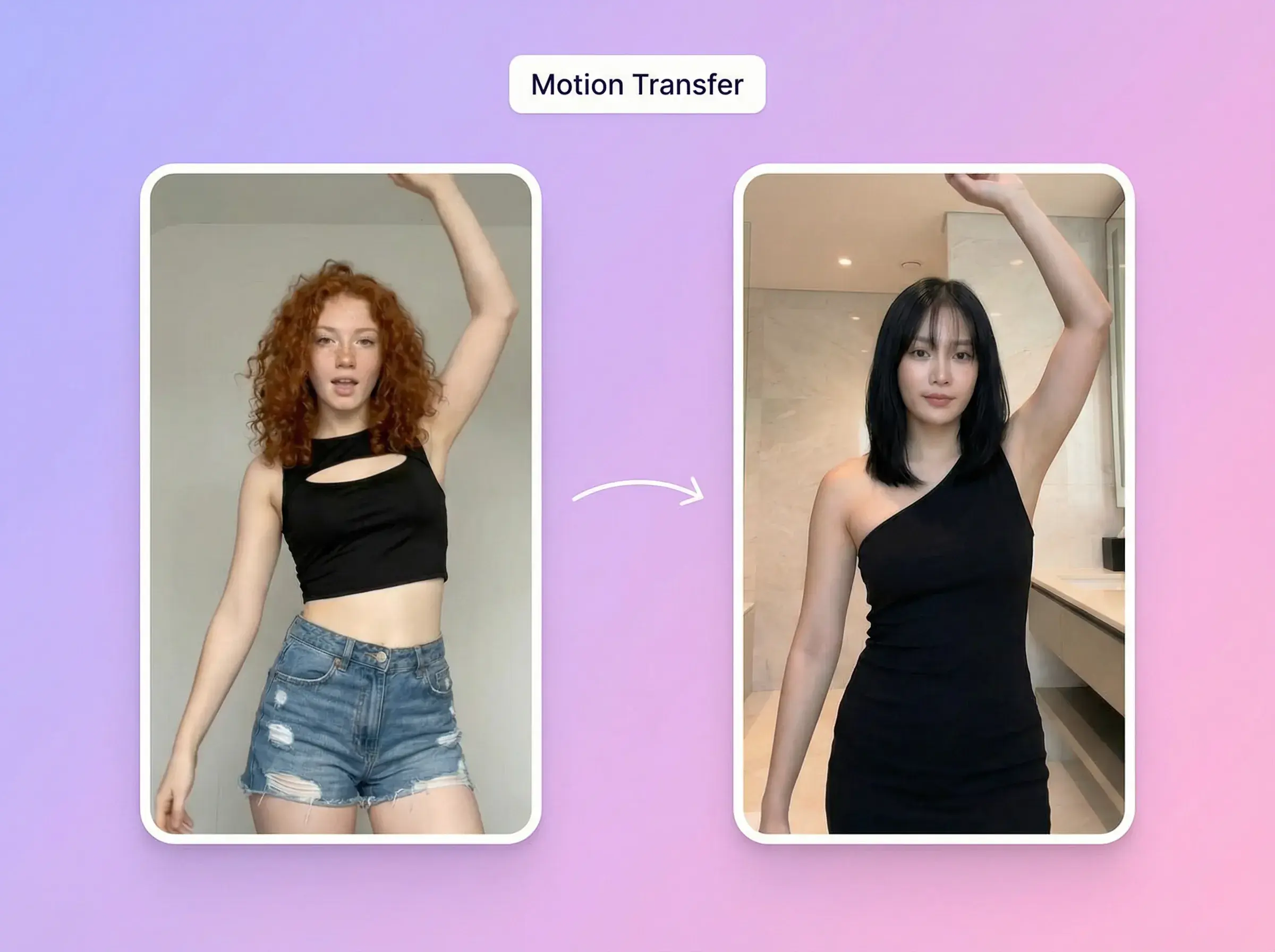
參考影片中單臂上舉的舞者畫面,旁邊是另一位角色同一姿勢的生成畫面

全身動作

使用身體動作清楚可見的參考影片。

全身參考
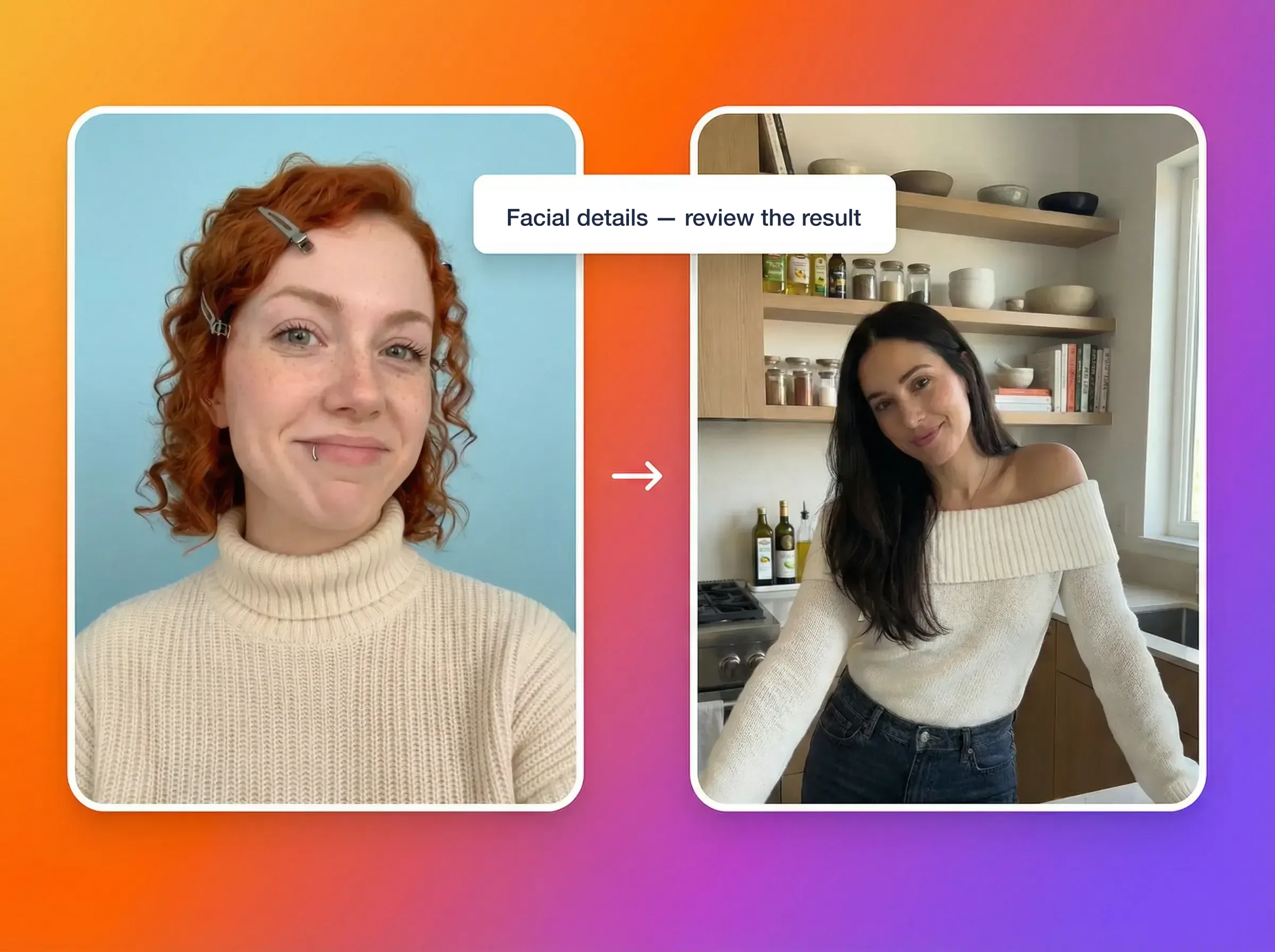
微笑的參考畫面與廚房場景中的生成角色畫面並排,附有提醒檢查臉部細節的標籤

舞蹈與手勢參考

用舞蹈或手勢參考驅動動作,生成後檢查臉部細節。

舞蹈手勢
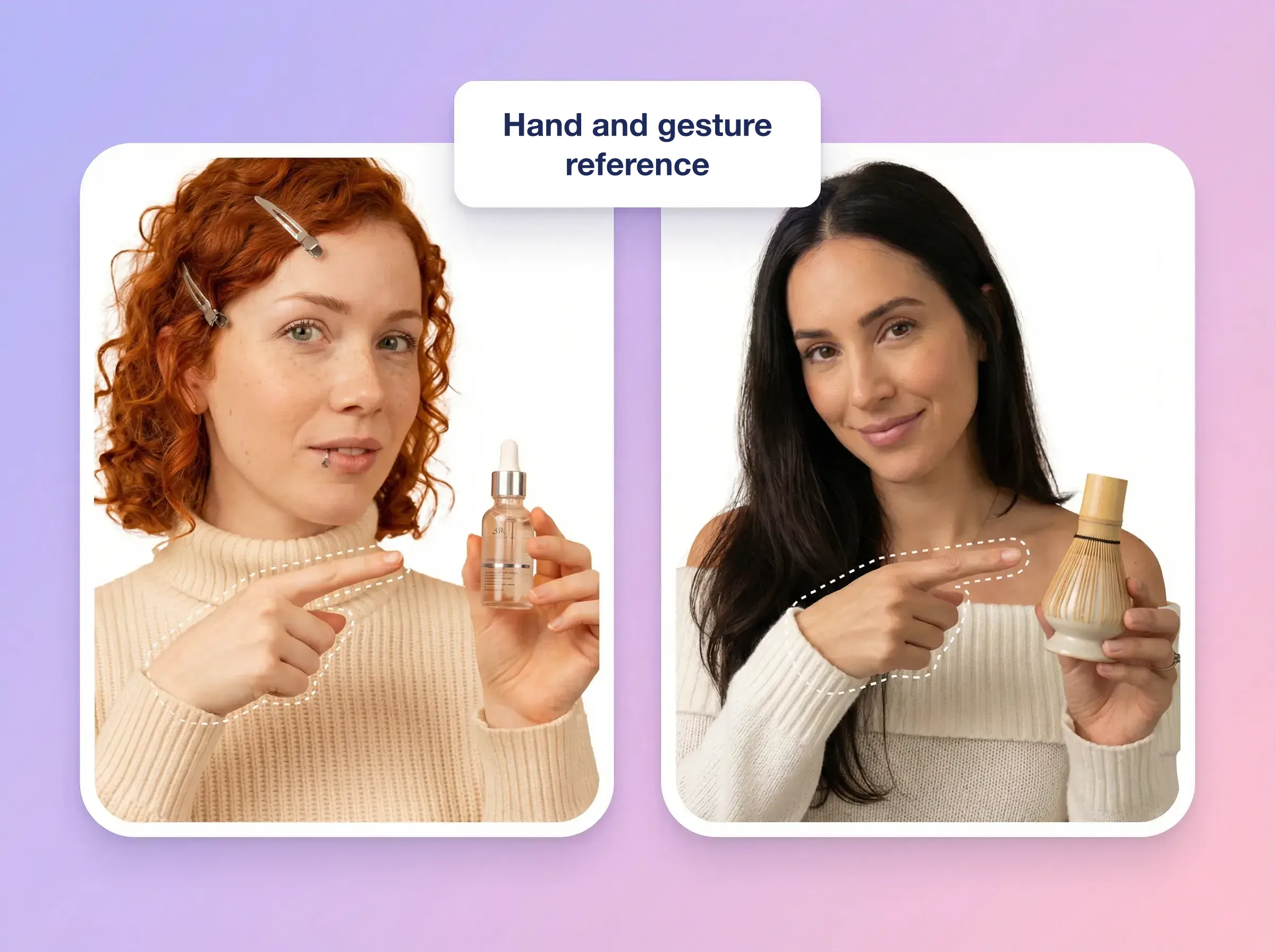
參考畫面與生成畫面中的人物都指向手持的商品,手部以虛線框出以便檢查

手部與手勢參考

參考影片中保持手部可見,生成後檢查手部細節。

手部檢查
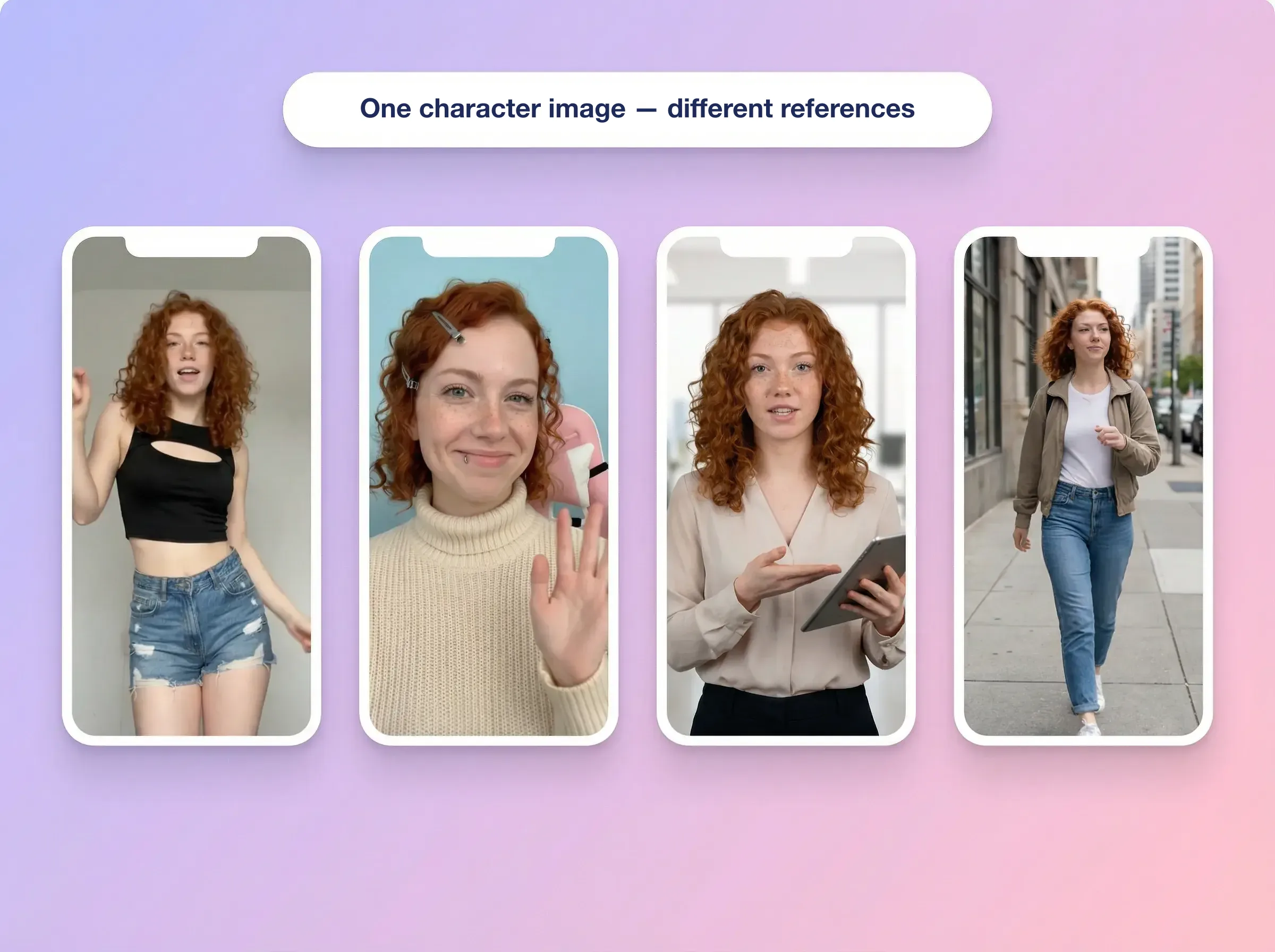
四個手機畫面展示由同一張角色圖片生成的不同動作

角色圖片輸入

用一張圖片決定角色外觀,生成後檢查角色一致性。

圖片外觀
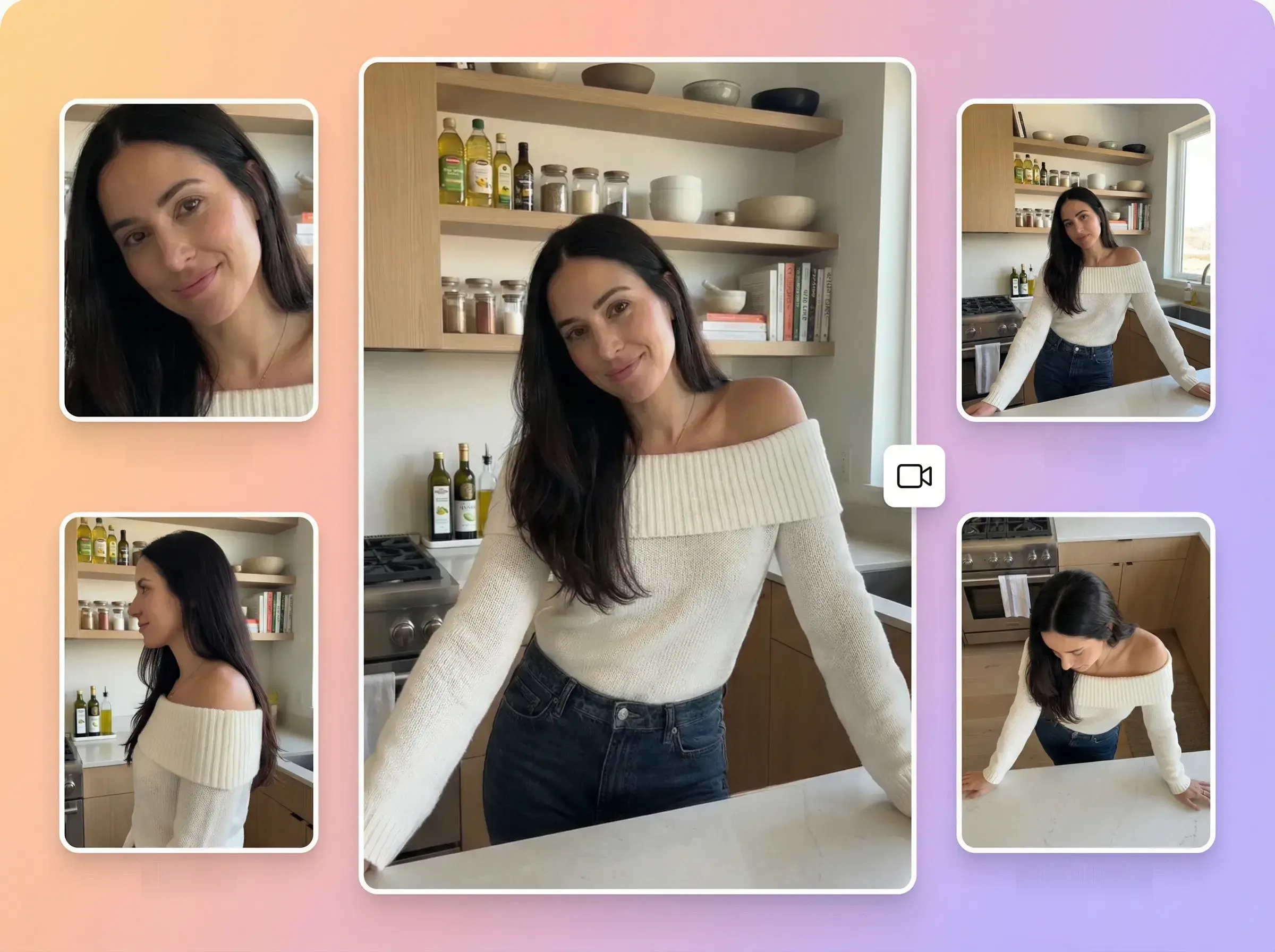
廚房場景中的角色主畫面,旁邊四個小畫面展示不同的機位與取景

角色朝向

選擇機位與取景要跟隨影片或跟隨圖片,動作始終來自參考影片。

影片圖片
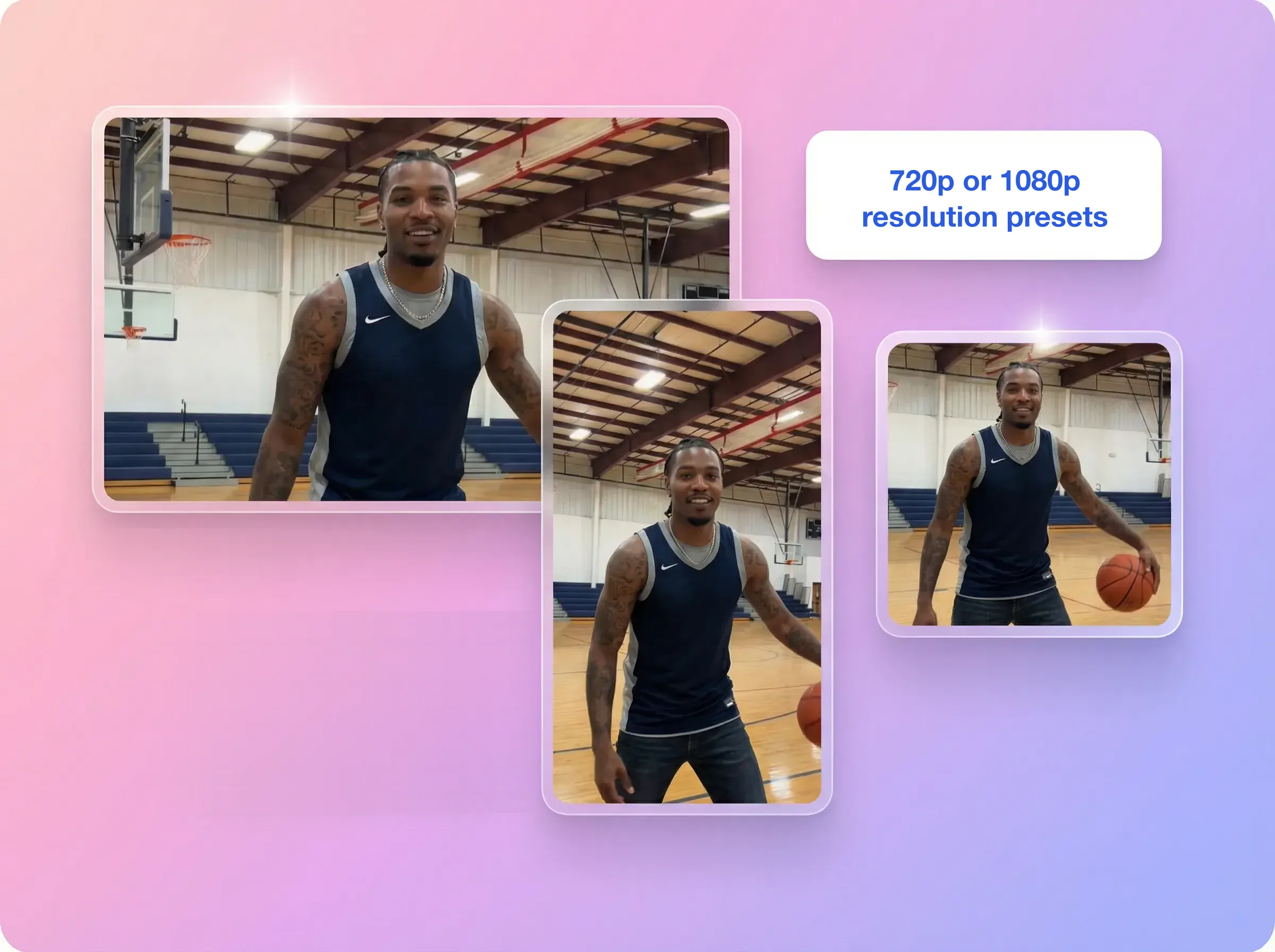
同一位籃球員的橫式、直式與方形三個畫面,標示 720p 或 1080p 解析度預設

720p 或 1080p 輸出

從兩種輸出解析度預設中選擇一種。

720P1080P

AdsTurbo 動作控制如何運作

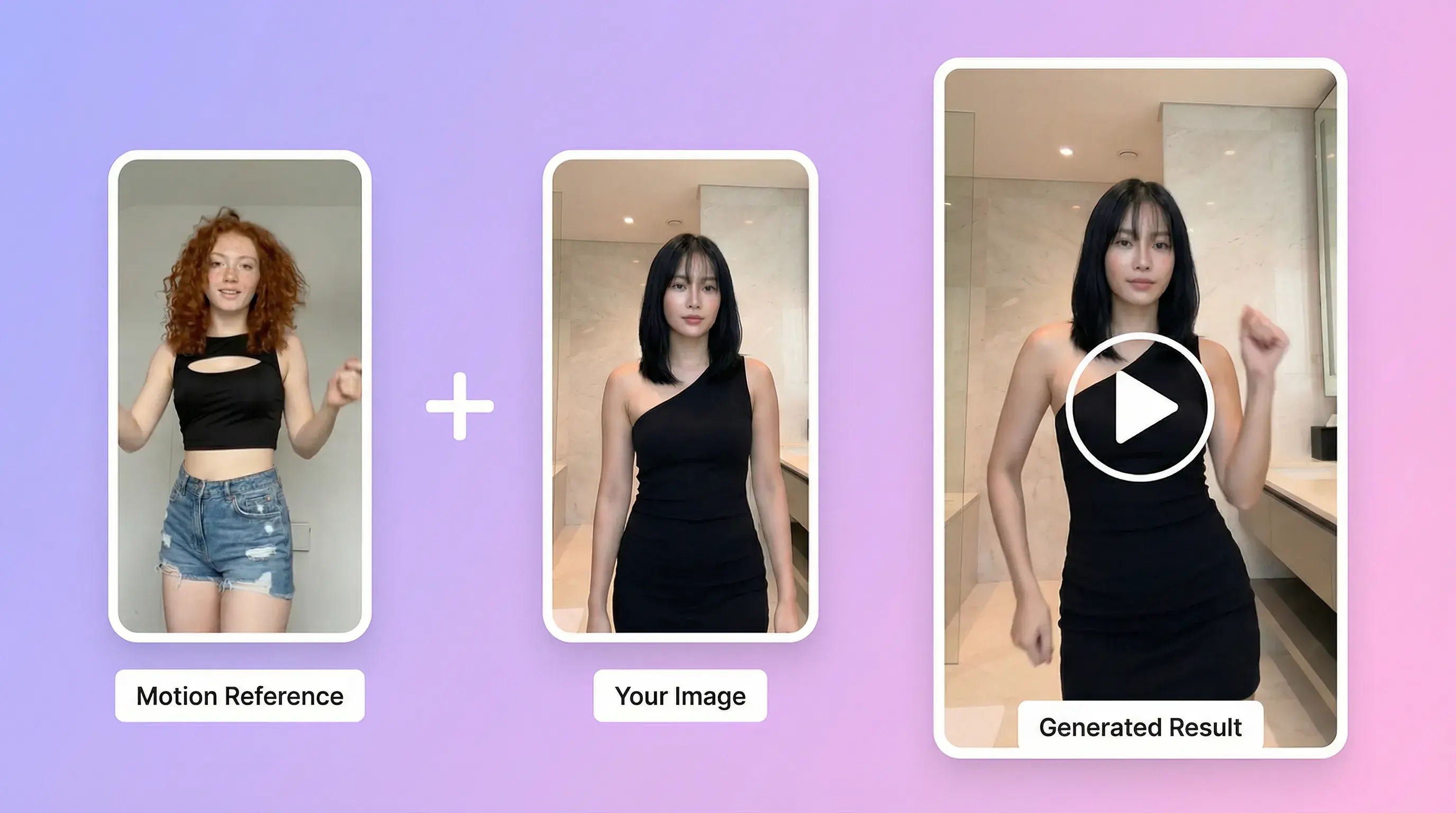
動作參考畫面加上角色圖片,得到一段附播放按鈕的生成影片

參考驅動生成

從一段動作參考與一張角色圖片開始

  • 上傳符合要求的參考影片
  • 上傳一張角色圖片
  • 選擇設定並檢查生成結果
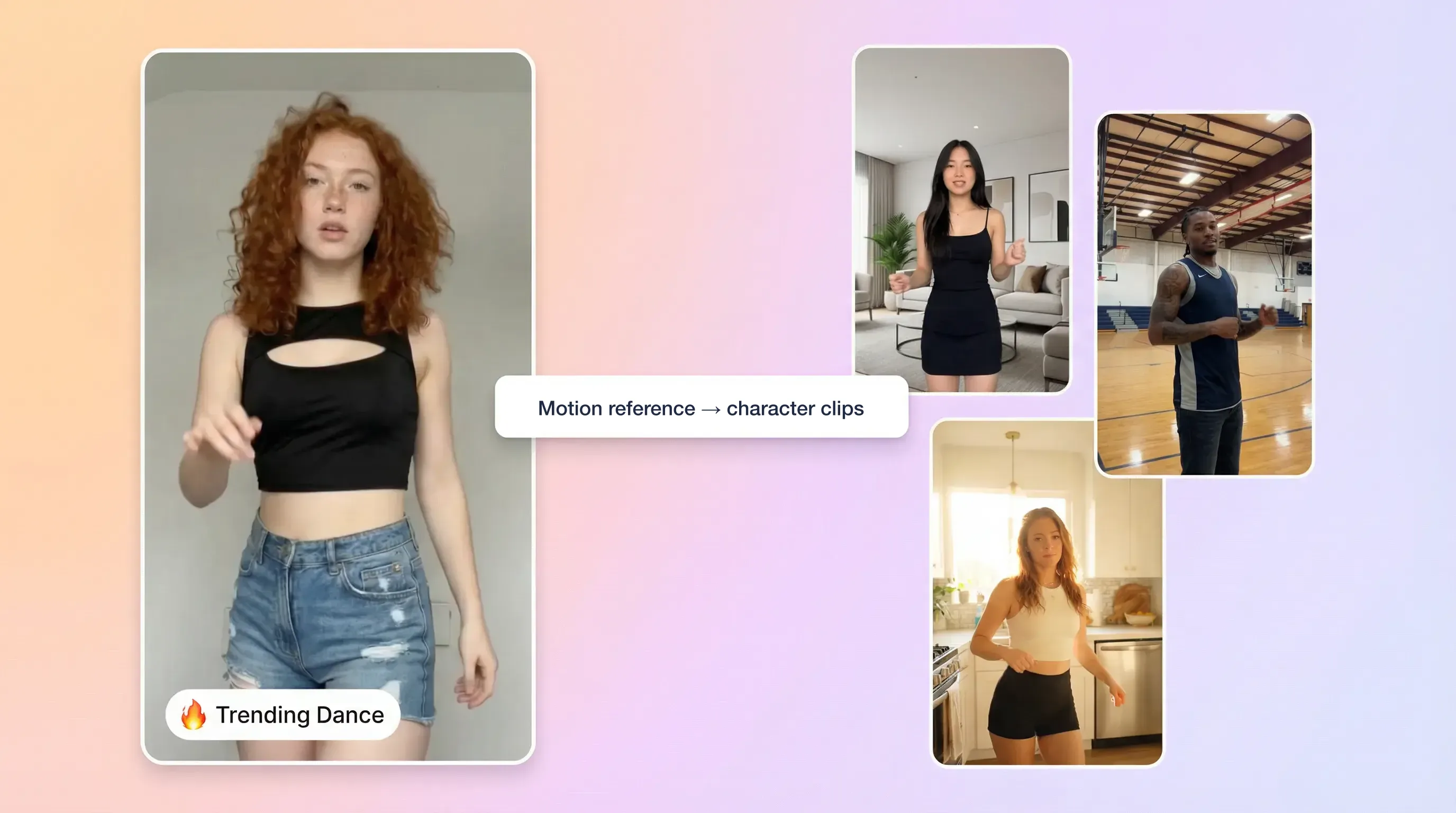
一段舞蹈參考畫面,旁邊是三段不同場景的角色影片,標示動作參考到角色影片

創意探索

用你的角色嘗試舞蹈與手勢創意

  • 使用你有權使用的動作參考
  • 為你的創意流程生成一段影片
  • 剪輯或發布前先檢查結果
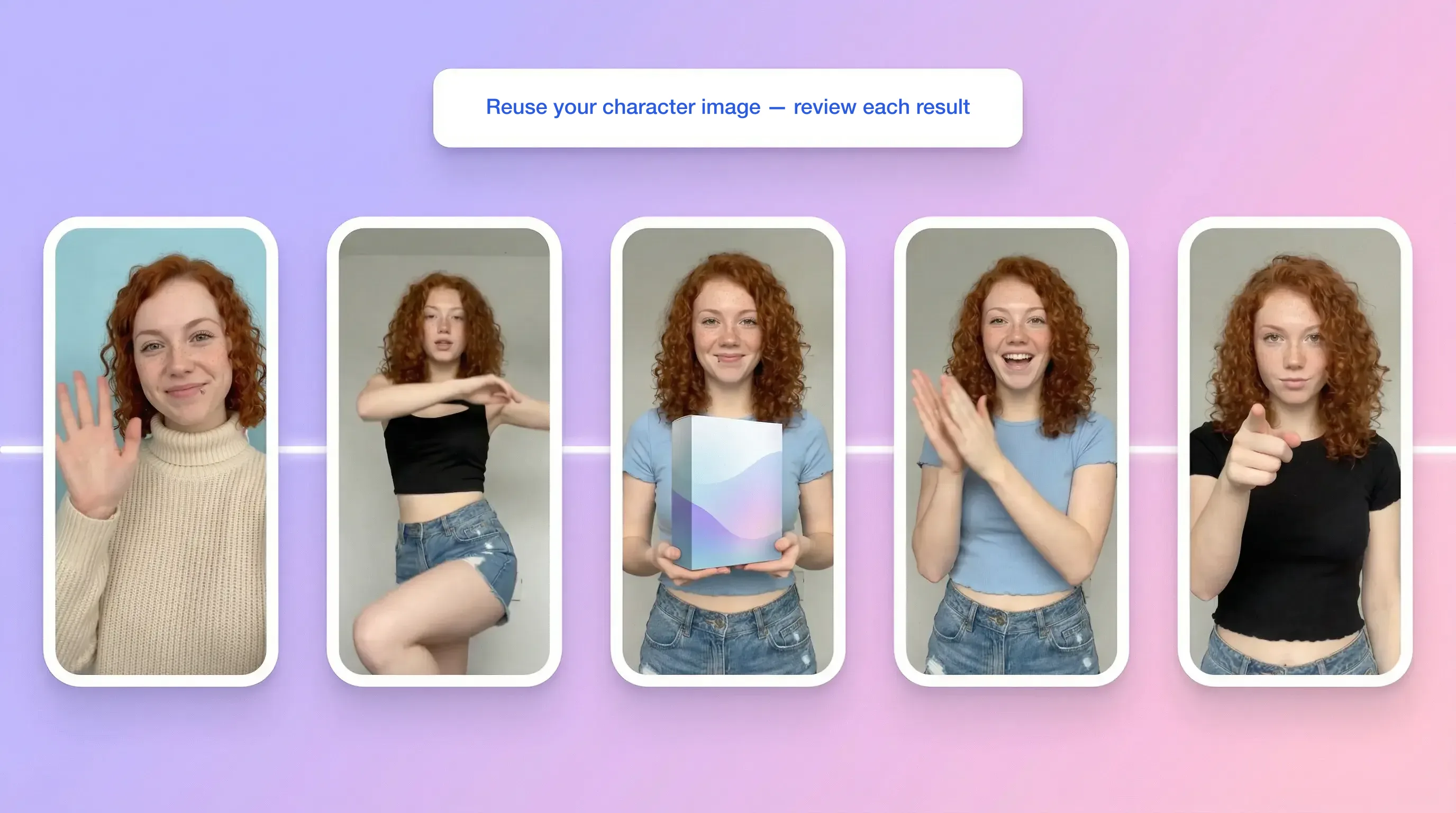
同一角色揮手、跳舞、拿盒子、鼓掌與指向的五個手機畫面,並提醒逐一檢查結果

重複使用角色圖片

同一張角色圖片搭配不同參考

  • 在多次獨立生成中重複使用同一張角色圖片
  • 每段影片上傳新的動作參考
  • 逐一檢查外觀一致性
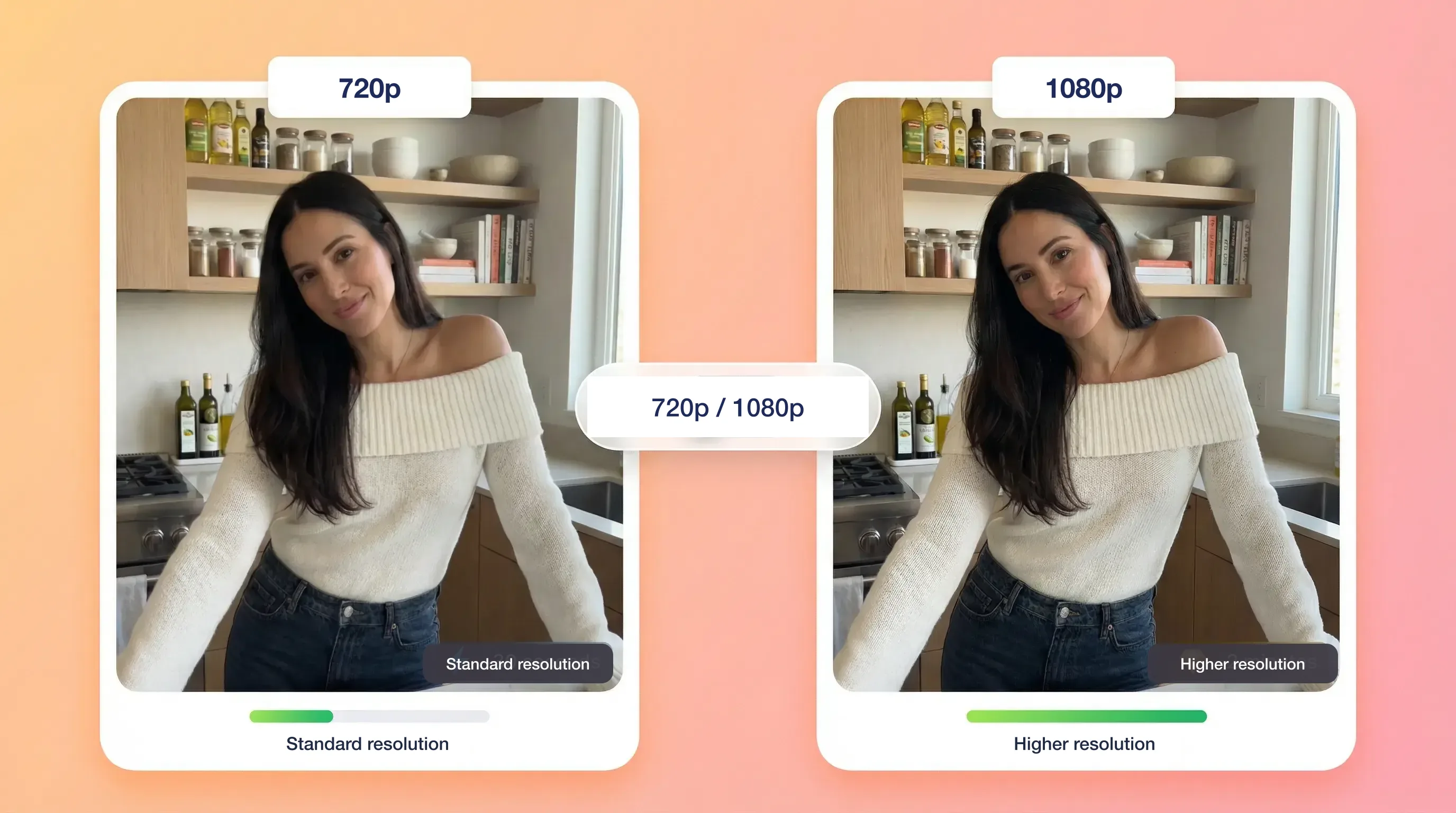
同一生成角色的兩個畫面,分別標示 720p 標準解析度與 1080p 更高解析度

解析度預設

選擇 720p 或 1080p

  • 選擇 720p 標準解析度
  • 選擇 1080p 更高解析度
  • 在工作台檢查結果

比較動作製作工作流程

輸入、準備與結果檢查

AdsTurbo 動作控制
手工動畫 / 關鍵影格
動作捕捉 + 綁定工具
委託動畫師 / 工作室
結果產出
非同步生成,完成時間會有所不同
視範圍與工作流程而定
視範圍與工作流程而定
視約定的時程而定
使用者準備
上傳影片與圖片,選擇設定
視工具與專案而定
通常需要擷取 / 重定向準備
與服務方確認需求
圖片與影片輸入
一段參考影片 + 一張角色圖片
視工具與專案而定
視工具與專案而定
視服務方而定
再做一段動作
提交新的參考,另外生成一次
視工作流程而定
視工作流程而定
視約定而定
發布前檢查
檢查角色、手部與動作
檢查交付成果
檢查交付成果
檢查交付成果
費用
查看工作台中的點數預估
視工具與時間而定
視準備與工具而定
視報價而定

依你的輸入素材、檢查需求與專案要求選擇工作流程。

動作驅動影片的應用構想

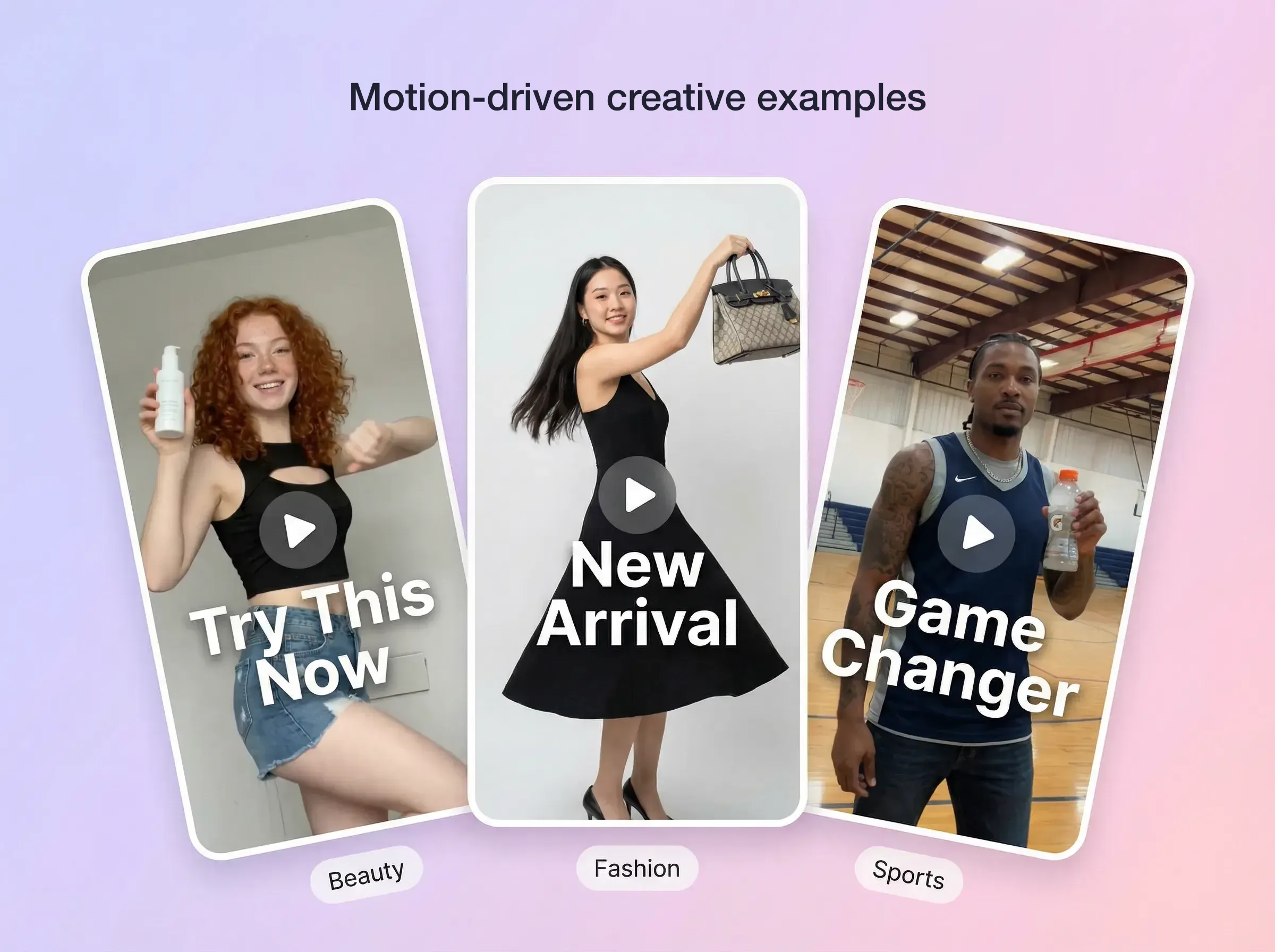
三段附播放按鈕的手機樣式影片,角色分別手持保養品、手提包與運動飲料,標示美妝、時尚與運動

動作驅動影片

用角色圖片搭配舞蹈或動作參考,生成後檢查影片。

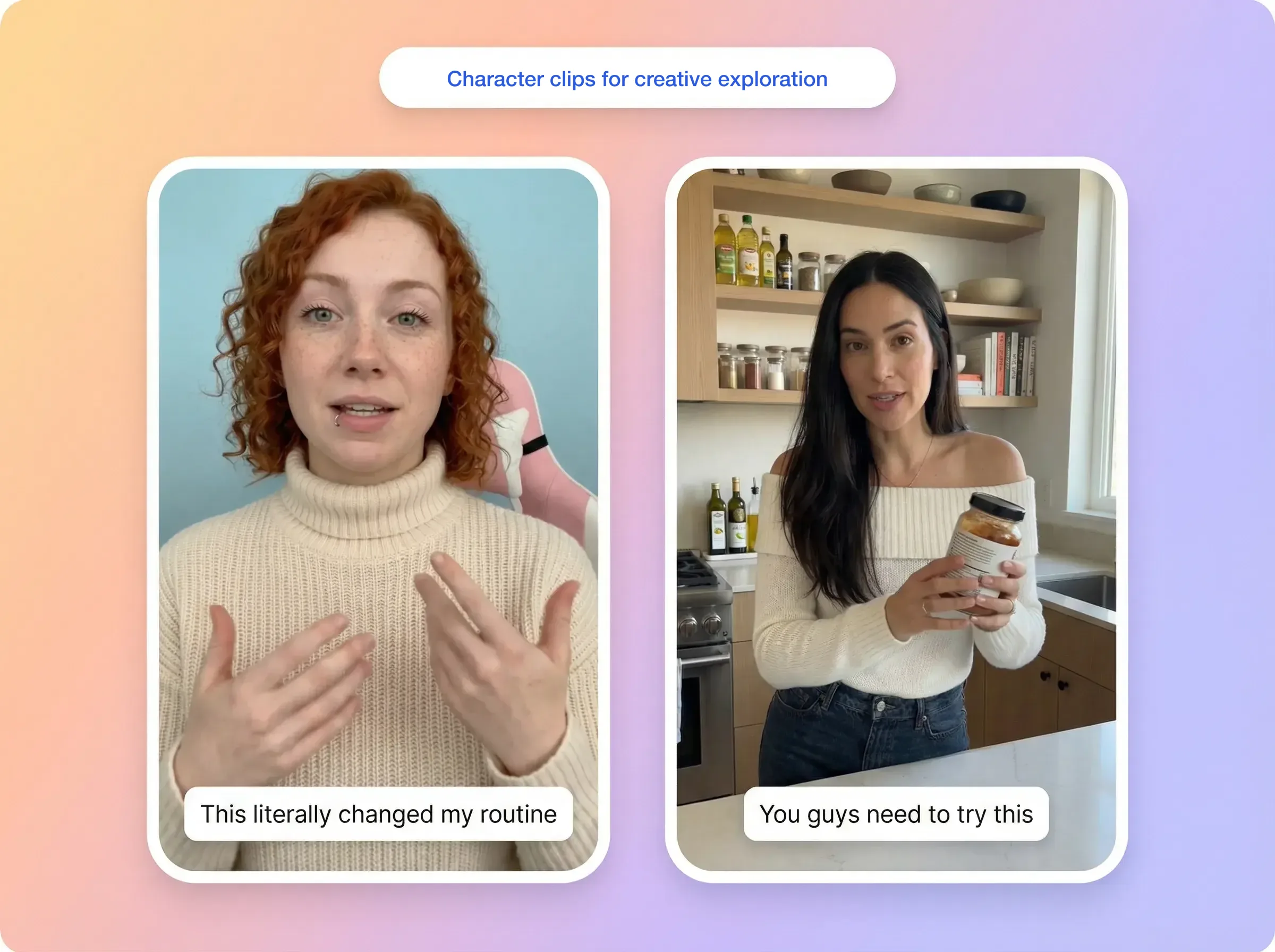
兩段口播風格的角色影片正在介紹商品,各附一條範例字幕

廣告創意草稿

探索以動作為基礎的角色影片,再剪輯進廣告創意。

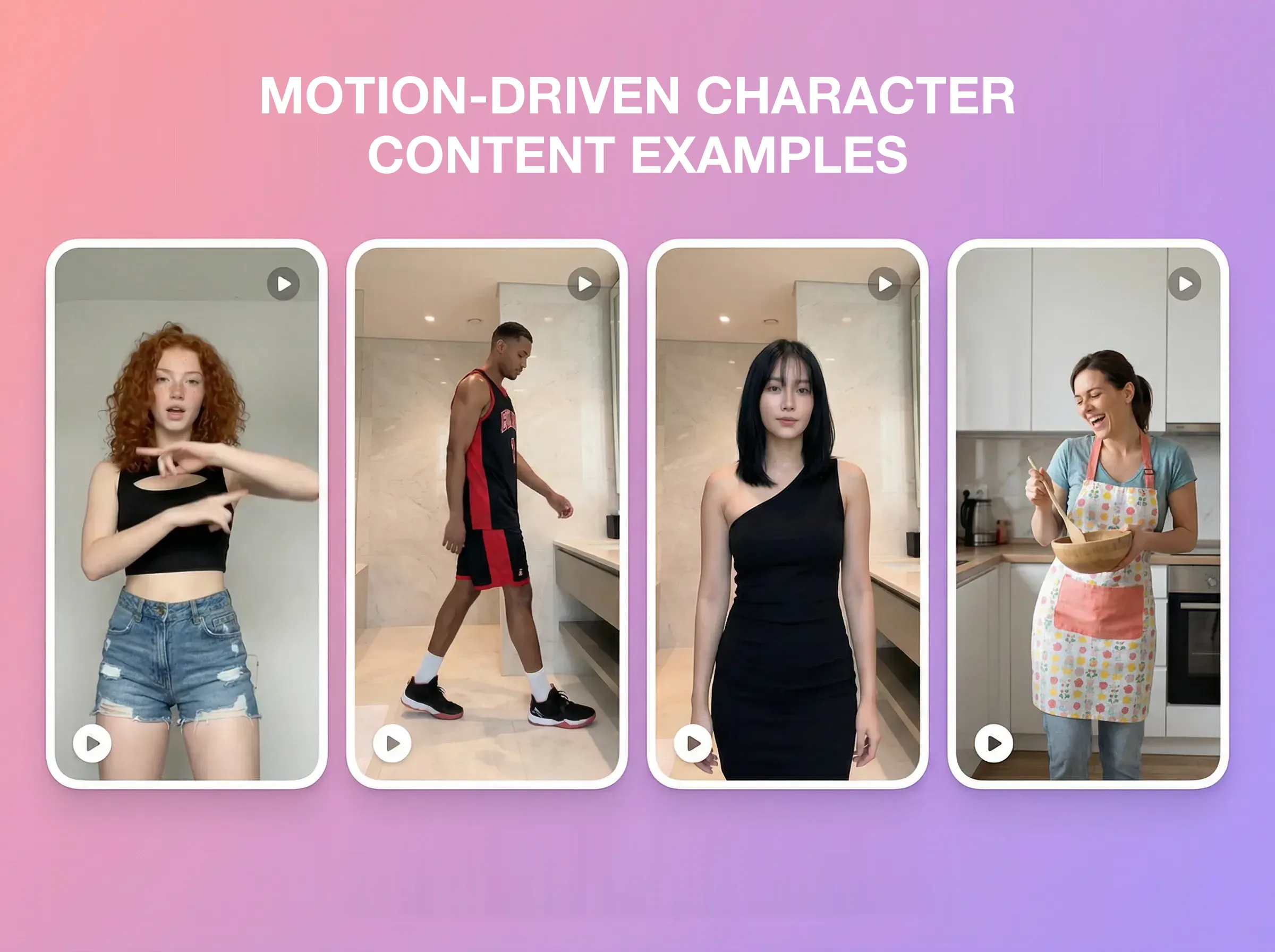
四段手機樣式影片,不同角色分別在跳舞、走路、擺姿勢與做菜

角色內容

用不同的動作參考分別製作角色影片。

動作控制輸入檢查清單

開啟工作台前,先確認參考影片與角色圖片。效果取決於兩種輸入的品質。

參考影片
支援 MP4、AVI、MOV;跟隨影片時 3–30 秒,跟隨圖片時 3–10 秒;不超過 200MB。以上為參考影片的上傳限制。
角色圖片
支援 JPG、PNG、WebP,不超過 10MB。常見比例 9:16、16:9、3:4、4:3、1:1 皆可。
更清晰的參考建議
單人清楚可見、動作連續、兩種輸入取景相近。避免嚴重遮擋,複雜手部與快速動作要特別檢查。
輸出解析度
選擇 720p 或 1080p。其他尺寸需在生成後另外使用畫質提升功能處理。
選填提示詞
只描述背景。提示詞不會控制主體人物、動作或表情。

哪些人可以嘗試動作控制?

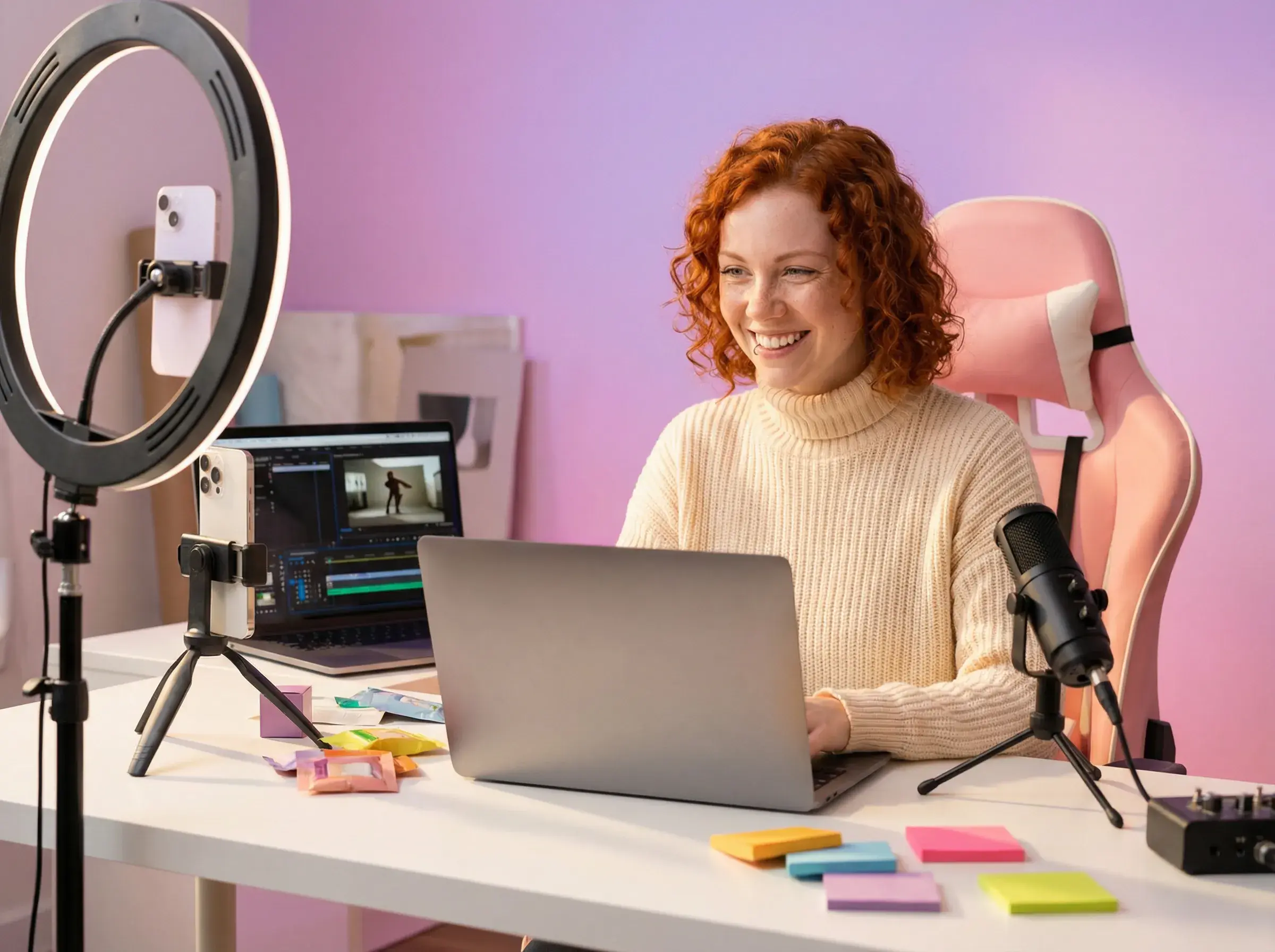
創作者坐在桌前,桌上有環形燈、麥克風與顯示影片剪輯時間軸的筆電

創作者與小型團隊

  • 探索舞蹈與手勢參考
  • 用一張角色圖片決定外觀
  • 加入內容流程前先檢查影片
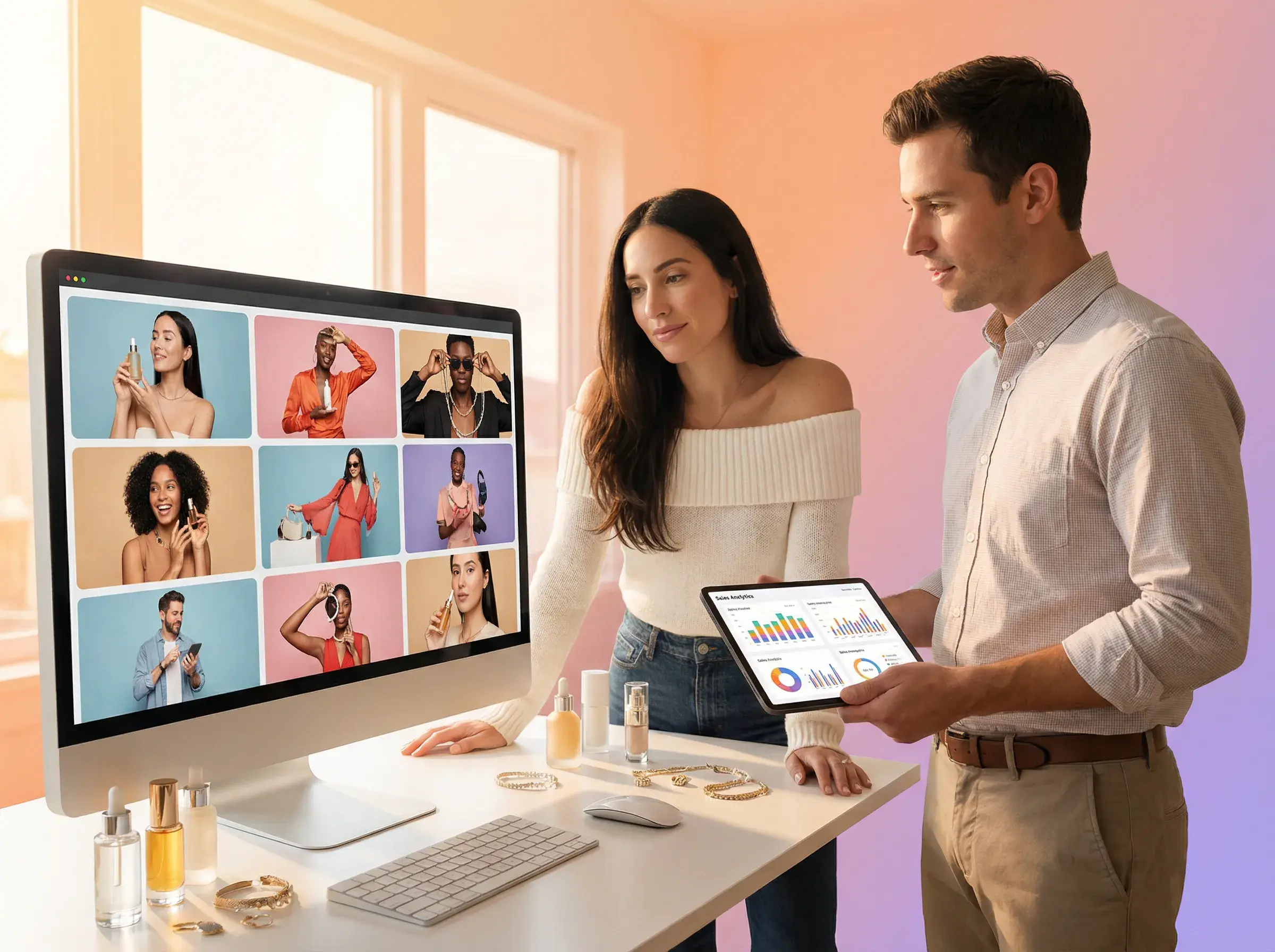
兩位團隊成員在螢幕上查看商品介紹影片的格狀排列,平板上顯示分析圖表

電商與行銷團隊

  • 探索動作驅動的角色創意
  • 檢查商品與手部細節
  • 把通過檢查的影片剪輯進投放流程
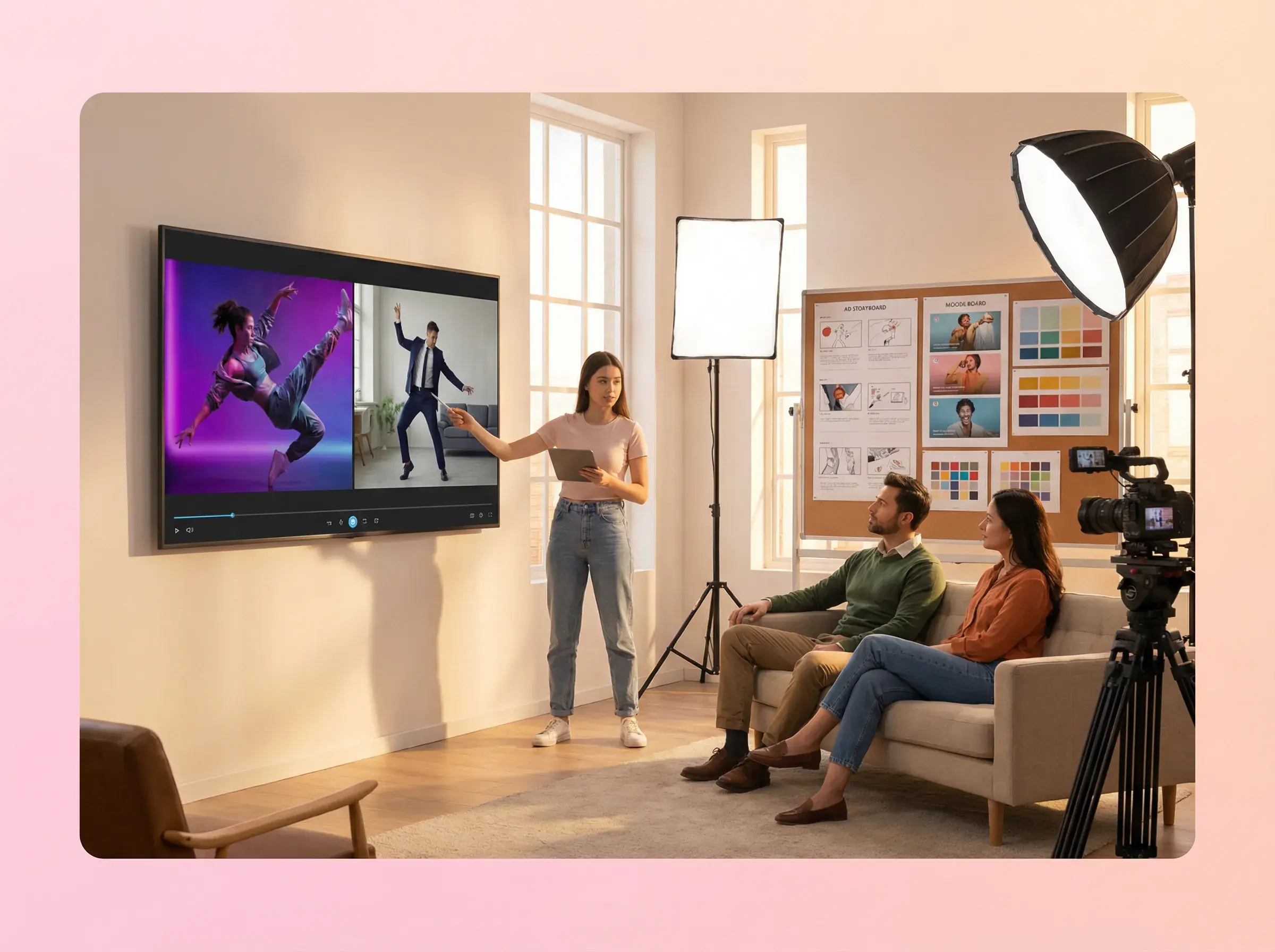
一位講者在工作室裡向兩位同事展示牆面螢幕上的舞蹈參考與生成影片

代理商與工作室

  • 探索角色動作構想
  • 與團隊一起檢查輸出
  • 把通過審核的影片用於製作流程

動作控制常見問題

參考影片 + 角色圖片

01需要哪些輸入素材?

一段參考動作影片與一張角色圖片。建議人物身體清楚可見,且兩種輸入的取景相近。

02會原樣複製參考影片嗎?

參考影片負責動作,圖片負責角色。生成細節可能有差異,使用前請檢查角色、手部與動作。

03什麼樣的動作參考比較合適?

選擇清晰、連續、單人且遮擋少的參考。快速動作、近景手部與表情細節要特別檢查。

04參考影片可以多長?

跟隨影片時 3–30 秒,跟隨圖片時 3–10 秒,不超過 200MB。這些是參考影片的上傳限制。

05可以選擇哪些輸出解析度?

在動作控制工作台選擇 720p 或 1080p。

06同一張圖片能搭配不同參考嗎?

可以。在不同的生成任務中使用同一張角色圖片與不同的參考影片,並逐一檢查角色一致性。

07動作控制如何計費?

生成前請在工作台查看目前的點數預估。目前範例:15 秒影片 720p 為 315 點數,1080p 為 420 點數。生成失敗會退還點數。

08生成需要多久?

平均約 3–4 分鐘,實際完成時間會有所不同。可在工作台查看進度。

09生成的影片會保留聲音嗎?

會。參考影片的原始聲音會完整保留,在動作控制中無法替換或移除。 需要用自己的音訊另外做對嘴?可以試試 對嘴同步,這是 AdsTurbo 的另一款工具。

10生成結果可以商用嗎?

可以。動作控制的生成結果可用於商業內容。請使用你有權使用的參考影片與角色圖片,並在發布前檢查結果。

用你的角色圖片 嘗試動作轉移

開啟工作台,上傳動作參考與角色圖片,選擇設定後生成並檢查結果。