Google Shopping 影片廣告製作工具:從商品圖、Feed 到多比例影片


摘要
Google Shopping 影片廣告製作工具教學:將商品圖片、Merchant Center Feed 與促銷資訊整理成 9:16、1:1、16:9 影片,並用 AdsTurbo 批量產出可測試素材。
作者:adsturbo.ai|發布日期:2026 年 9 月 14 日|更新日期:2026 年 9 月 14 日
Google Shopping 影片廣告製作工具的重點,不只是把商品圖片做成短片,而是讓影片內容、Merchant Center 商品 Feed、落地頁與促銷訊息彼此一致。對台灣電商賣家來說,較實用的流程是先整理商品資料,再依 YouTube、Demand Gen 或其他 Google 影片版位製作 9:16、1:1、16:9 影片,最後以不同賣點批量測試。
Google Shopping 影片廣告是什麼?和一般購物廣告有何不同?
Google Shopping 影片廣告,是把影片創意與商品資訊結合,讓消費者在觀看影片時,同時接觸商品圖片、名稱、價格或前往商品頁的入口。它與傳統只顯示商品圖、標題與價格的購物廣告不同,影片能先呈現使用情境、功能示範與品牌訊息,再承接購買意圖。
目前常見的三種使用方式如下:
| 使用方式 | 商品資料來源 | 適合情境 |
|---|---|---|
| 影片廣告搭配產品 Feed | Merchant Center Feed | YouTube 影片行動廣告、商品導購 |
| Demand Gen 搭配商品 Feed | Merchant Center Feed | YouTube、探索內容與視覺化觸及 |
Merchant Center video_link | 商品資料中的影片網址 | 讓商品資料附帶可爬取的產品影片 |
Google 官方說明,影片行動廣告搭配產品 Feed 時,至少需要 4 個核准商品,且商品圖片、供應狀態與落地頁資訊必須正確;Google 也指出,2021 年全球內部資料中,加入產品 Feed 的影片行動廣告系列,相較未加入者平均取得超過 60% 的轉換,但這不是台灣帳戶的成效保證。可參考Google Ads 的產品 Feed 影片廣告說明。
製作前要準備哪些商品素材與 Feed 資訊?
製作 Google Shopping 影片廣告前,應先準備一張清楚的商品主圖、商品名稱、核心規格、價格、優惠訊息、庫存狀態、商品網址與品牌識別。Feed 的價格和庫存若與網站不一致,即使影片本身完成,也可能造成審核、展示或轉換流程上的問題。
建議把資料拆成三欄:
- 商品事實:品名、材質、尺寸、容量、適用對象與使用方式。
- 購買理由:解決的問題、與同類商品的差異、最值得展示的功能。
- 促銷訊息:折扣比例、優惠碼、活動日期、免運或贈品條件。
AdsTurbo Product Video 支援上傳最大 10MB 的 JPG 或 PNG 商品圖片,也可填寫商品賣點與促銷資訊,產出產品評測、介紹或示範類 UGC 短片。若商品圖背景單純、輪廓清楚,後續生成與裁切通常更容易維持商品辨識度。
如何把一張商品圖製作成 Google 影片廣告?
最穩定的做法不是直接套模板,而是先建立「一支影片只講一個主要賣點」的腳本,再依版位輸出不同比例。商品圖可作為主視覺,Feed 提供商品事實,促銷資訊則放在中後段與 CTA,避免開頭就塞滿文字。
5 步驟製作流程
- 挑選主推 SKU:優先選圖片清楚、庫存穩定、落地頁資訊完整的商品。
- 提煉單一賣點:例如「快速收納」、「防水材質」或「適合小坪數」。
- 安排影片結構:前 2–3 秒先呈現問題或商品特寫,再展示使用方式,最後放優惠與 CTA。
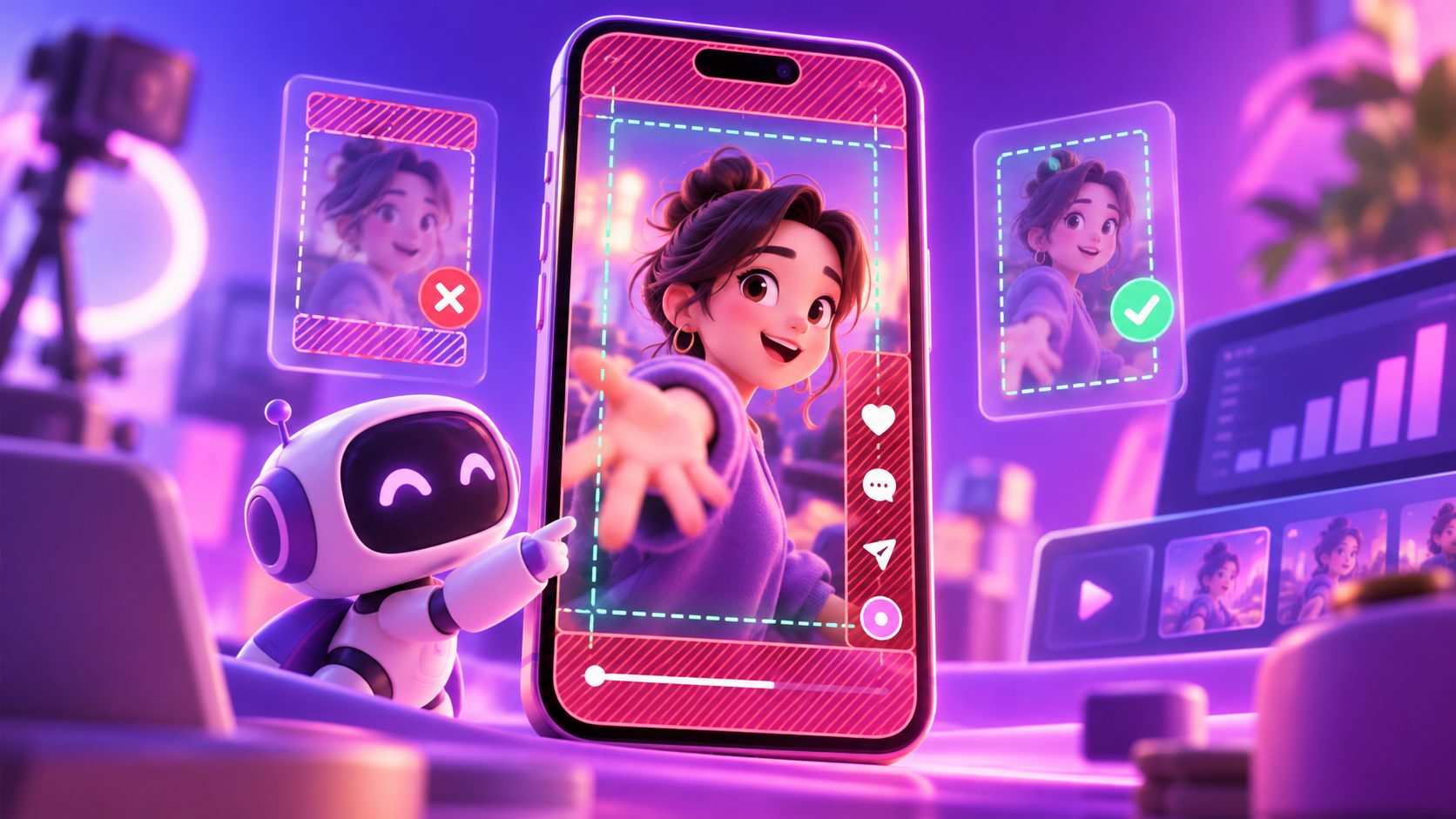
- 輸出三種比例:直式 9:16 適合 Shorts 與行動觀看;1:1 適合部分社群版位;16:9 適合橫式影片環境。
- 逐一核對商品一致性:影片中的品項、顏色、規格、價格和落地頁必須對得上。
Google Merchant Center 的 video_link 規格要求影片網址公開可存取,支援的影片長度為 6–240 秒、檔案大小上限 500MB,建議比例為 9:16、16:9 或 1:1,解析度至少 720p。若更新影片,Google 官方建議使用新的影片網址,通常比直接覆蓋舊網址更容易觸發重新抓取;詳見Merchant Center 的 video_link 官方規格。
AdsTurbo 適合哪一段 Google 電商影片工作流?
AdsTurbo較適合用在「素材生產與變體管理」,而不是取代 Merchant Center 或 Google Ads 的審核與投放設定。賣家可以用商品圖片、參考影片與賣點生成短影音,再透過不同人物、配音、字幕、語言或 CTA 製作測試版本。
可依工作需求搭配:
- Product Video:從 JPG 或 PNG 商品圖製作 UGC 商品評測、介紹與示範影片。
- Ad Clone:分析最長 12 秒的參考影片,保留前幾秒吸引力、節奏、分鏡邏輯與 CTA 結構,再重構成品牌版本。
- Video Subtitle:自動轉錄語音、生成時間同步字幕,並下載內嵌字幕影片或獨立字幕檔。
- Video Translation、Lip Sync:將既有影片轉為不同語言,搭配口型同步製作跨市場版本。
- AI Upscaling、Background Replace:處理低解析素材或調整商品展示場景。
值得注意的是,Google 官方說明中的「Google 各版位影片廣告」目前有地區限制,相關新格式頁面標示美國與加拿大可用。因此台灣賣家應先確認實際帳戶、活動類型與版位資格,不要把「能生成影片」誤認成「所有影片購物格式都能在台灣展示」。
若需要大量處理 SKU,可延伸參考電商廣告素材大量製作流程,將每個 SKU 的主圖、賣點、優惠與影片版本建立成可追蹤的素材表。
一套可執行的「素材—Feed—版位」對齊框架
本文的獨特做法,是把影片製作拆成三層檢查,而不是只檢查畫面是否好看:
| 層次 | 必須對齊的內容 | 常見錯誤 |
|---|---|---|
| 素材層 | 商品外觀、顏色、功能與使用情境 | AI 生成畫面改變商品細節 |
| Feed 層 | 品名、價格、庫存、商品網址 | 影片優惠已結束,Feed 仍顯示舊資訊 |
| 版位層 | 比例、字幕安全區、CTA 與觀看情境 | 直式裁切後商品或文字被遮住 |
每次改版只改一個變數,例如「開頭鉤子」、「人物」、「優惠訊息」或「配音語言」,才能知道成效差異來自哪個創意因素。這比同時更換畫面、文案與受眾,更適合新品冷啟動與小預算前測。
大促期間則可先製作一組主影片,再替換折扣比例、優惠碼、活動日期與 CTA。AdsTurbo Event Poster 支援 JPG、PNG 素材上傳,能輸出 9 種比例,也可加入折扣、優惠碼、活動日期與促銷條款,適合同步準備影片封面、社群貼文與活動視覺。可參考電商節慶大促影片製作與批量投放指南。
上線前的 Google Shopping 影片檢查清單
發布前,至少確認以下項目:
- 影片是否實際展示 Feed 中對應的商品?
- 商品價格、庫存與優惠條件是否和落地頁一致?
- 影片網址是否公開、穩定且不需登入?
- 是否準備 9:16、1:1、16:9 等適合不同版位的版本?
- 字幕是否放在手機安全區,且未遮住商品?
- 前 2–3 秒是否能看出商品或使用情境?
- CTA 是否明確,例如「立即選購」或「查看商品」?
- 是否保留每個版本的 SKU、語言、比例與投放日期?
影片完成不代表廣告完成。商品 Feed 的核准狀態、產品篩選、轉換追蹤和落地頁速度,往往會直接影響最後的投放結果。
常見問題
Google Shopping 一定要製作影片才能投放嗎?
不一定。傳統購物廣告可以使用商品圖片與 Feed;影片是用來補強示範、情境與品牌溝通,是否採用要依活動類型、帳戶資格與素材測試結果決定。
商品圖很少,可以做影片廣告嗎?
可以,但建議先用清楚的商品主圖,搭配賣點、使用情境與字幕。若只有一張圖,應避免生成過度複雜的場景,並在發布前檢查商品外觀是否變形。
Google Shopping 影片廣告應該做幾秒?
沒有單一最佳秒數。可先製作短版與較完整示範版,再以前幾秒留存、觀看完成率、點擊率與轉換成本比較;若要提交至 Merchant Center video_link,官方規格要求長度介於 6–240 秒。
AdsTurbo 能直接替代 Google Merchant Center 嗎?
不能。AdsTurbo負責商品影片、字幕、翻譯與創意變體生成;Merchant Center 仍負責商品資料與 Feed,Google Ads 則負責活動設定、受眾、預算與成效管理。