作者:adsturbo.ai|發布日期:2026-10-13|更新日期:2026-10-13
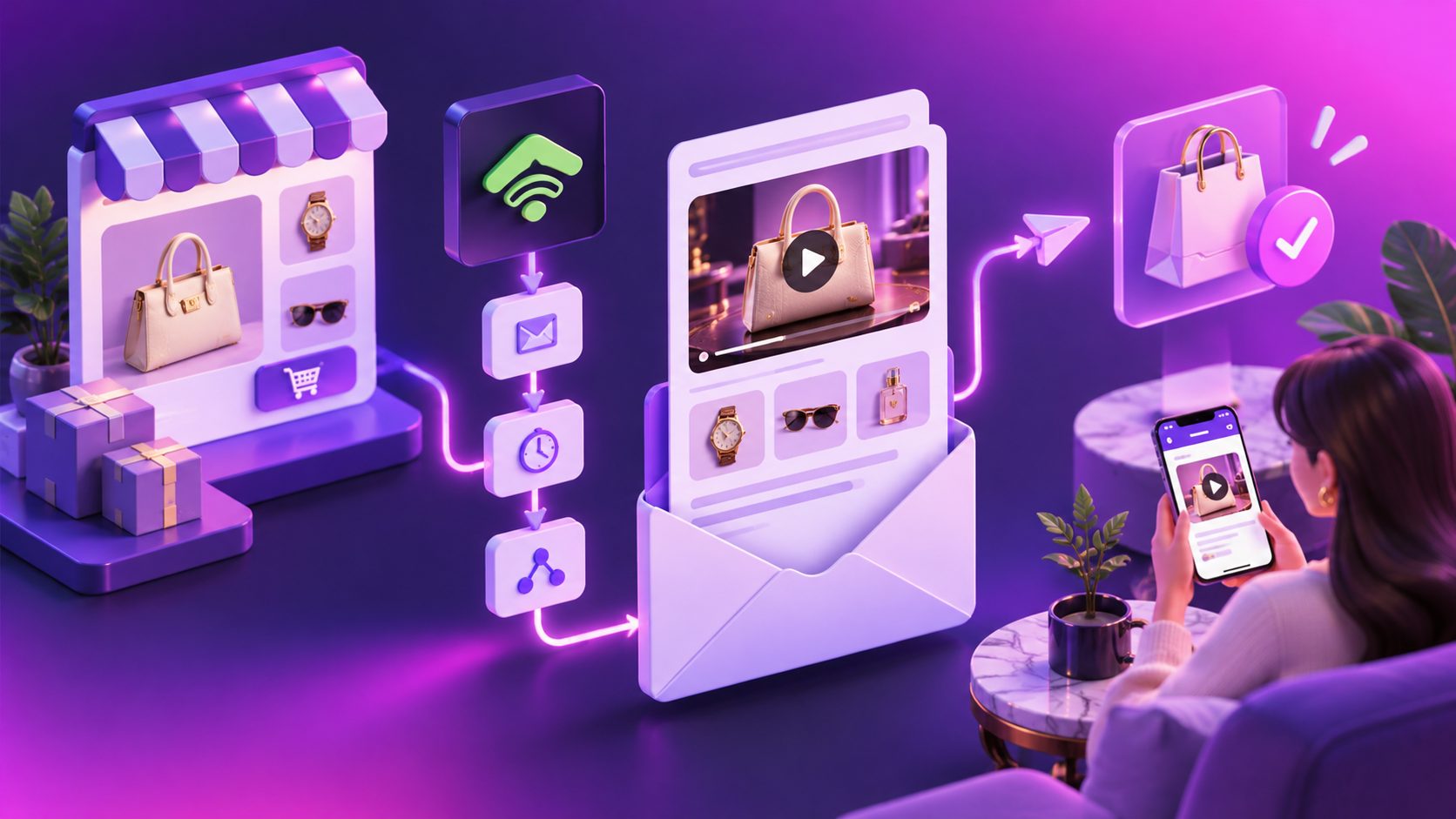
Klaviyo 電子郵件 嵌入 產品影片的可靠做法,不是直接塞入 MP4 播放器,而是使用可動態播放的 GIF,或放置帶播放圖示的影片縮圖,點擊後跳到 Shopify 商品頁、落地頁或託管影片。這樣能兼顧信箱相容性、載入速度與轉換追蹤。
Klaviyo 電子郵件可以直接播放產品影片嗎?
一般不建議在 Klaviyo 信件內直接播放影片。 Gmail、Outlook 等郵件用戶端可能基於安全因素移除影片嵌入碼,導致播放器空白或版面失效。Klaviyo 因此建議使用影片區塊建立縮圖,讓收件者點擊後前往外部頁面播放。(help.klaviyo.com)
實務上可採用兩種方式:
| 呈現方式 | 信件內效果 | 適合內容 | 點擊目的地 |
|---|---|---|---|
| 影片縮圖 | 靜態封面加播放按鈕 | 完整評測、教學、開箱 | Shopify 商品頁或影片頁 |
| GIF 動態圖 | 自動循環、通常無聲 | 摺疊、旋轉、前後對比、操作細節 | 商品頁、購物車或活動頁 |
如果商品必須靠聲音、口頭解說或多步驟示範才能理解,應採用縮圖跳轉;若一個動作就能說明賣點,GIF 通常更直接。
高客單商品應該展示哪些動態細節?
高客單 EDM 的動態素材應優先降低購買疑慮,而非重播品牌形象廣告。 收件者已進入比較階段,最需要看到的是尺寸、材質、操作方式、收納體積與真實使用情境。
例如:
- 行李箱:輪組轉向、拉桿晃動與承重測試。
- 家具:抽屜滑軌、五金結構與尺寸比例。
- 美容儀器:握持方式、模式切換與配件安裝。
- 寵物推車:折疊步驟、進電梯體積與煞車操作。
- 鍋具:煎蛋滑動、清潔過程與鍋體細節。
需要規劃動作型畫面時,可參考寵物推車折疊收納的視覺實作方法,或用不沾鍋煎蛋實測短影音 SOP安排單一賣點的近距離鏡頭。
如何在 Klaviyo 加入 GIF 動態產品圖?
先將產品影片剪成短循環 GIF,再透過 Klaviyo 的圖片區塊上傳、加入替代文字並設定商品連結。 官方支援 JPEG、PNG 與 GIF;雖然單張圖片上傳上限為 10MB,但為兼顧行動網路載入速度,建議盡量控制在 1MB 左右。(help.klaviyo.com)
- 從原始影片擷取一個可獨立理解的動作。
- 將長度控制在約 2~4 秒,刪除片頭與空白畫面。
- 採用直接切換,避免漸層轉場增加檔案大小。
- 以約 600px 寬輸出,第一幀就要看得懂賣點。
- 在 Klaviyo 編輯器拖入「圖片」區塊並上傳 GIF。
- 填寫替代文字,將整張圖連到對應 Shopify 頁面。
- 以桌機和手機寄送測試信,檢查載入及第一幀。
Klaviyo 的信件範本預設寬度為 600px,圖片也會依範本寬度縮放;若素材過寬,不只增加容量,也不會獲得更多有效顯示空間。(help.klaviyo.com)
如何用影片縮圖連到 Shopify 商品頁?
在 Klaviyo 拖入影片區塊、貼上影片網址並設定縮圖,即可建立看似播放器的可點擊畫面。 收件者點擊後會在新頁籤開啟影片,因此最重要的不是播放器外觀,而是跳轉後能否順利完成購買。
建議優先連到含完整影片的商品頁,而不是只有影片的社群頁面。商品頁應保留價格、規格、庫存、退換貨說明與加入購物車按鈕,減少再次尋找商品的步驟。
連結可加上 UTM 參數,例如區分歡迎流程、瀏覽放棄、棄單挽回與回購信。縮圖、文字按鈕及商品名稱則使用各自獨立的參數,才能判斷消費者真正點了哪個位置。
動態圖要怎麼搭配 Klaviyo 商品區塊?
GIF 負責證明產品動作,商品區塊負責呈現名稱、價格與購買入口,兩者不應互相取代。 Klaviyo 可從已同步的電商目錄加入商品,也能在流程信件中利用事件資料顯示動態圖片。(help.klaviyo.com)
本文建議採用原創的「三層動態證據框架」:
-
第一層:動作證據
首屏用一張 GIF 呈現最重要的操作或差異。 -
第二層:規格證據
用文字及靜態特寫補充尺寸、材質、適用情境與限制。 -
第三層:決策入口
放置單一明確 CTA,例如「查看完整示範」或「確認尺寸與庫存」。
這種結構避免在一封信裡塞入多張大型 GIF,也能讓關閉圖片顯示或只看到第一幀的收件者,仍可理解商品與下一步行動。
從商品照片製作 EDM 動態素材的流程
沒有現成影片時,可先由清楚的商品照片建立短版產品示範,再挑選一個動作轉成 GIF。 AdsTurbo Product Video 支援上傳最大 10MB 的 JPG 或 PNG 商品圖片,並可生成產品評測、介紹或操作示範影片。
建議準備純色背景、輪廓完整且沒有遮擋的商品照,並將每支素材限制為一個訊息,例如「三秒折疊」「一擦去除水垢」或「瓶身 360 度旋轉」。如需設計前後對比,可參考清潔劑去水垢前後對比影片流程。
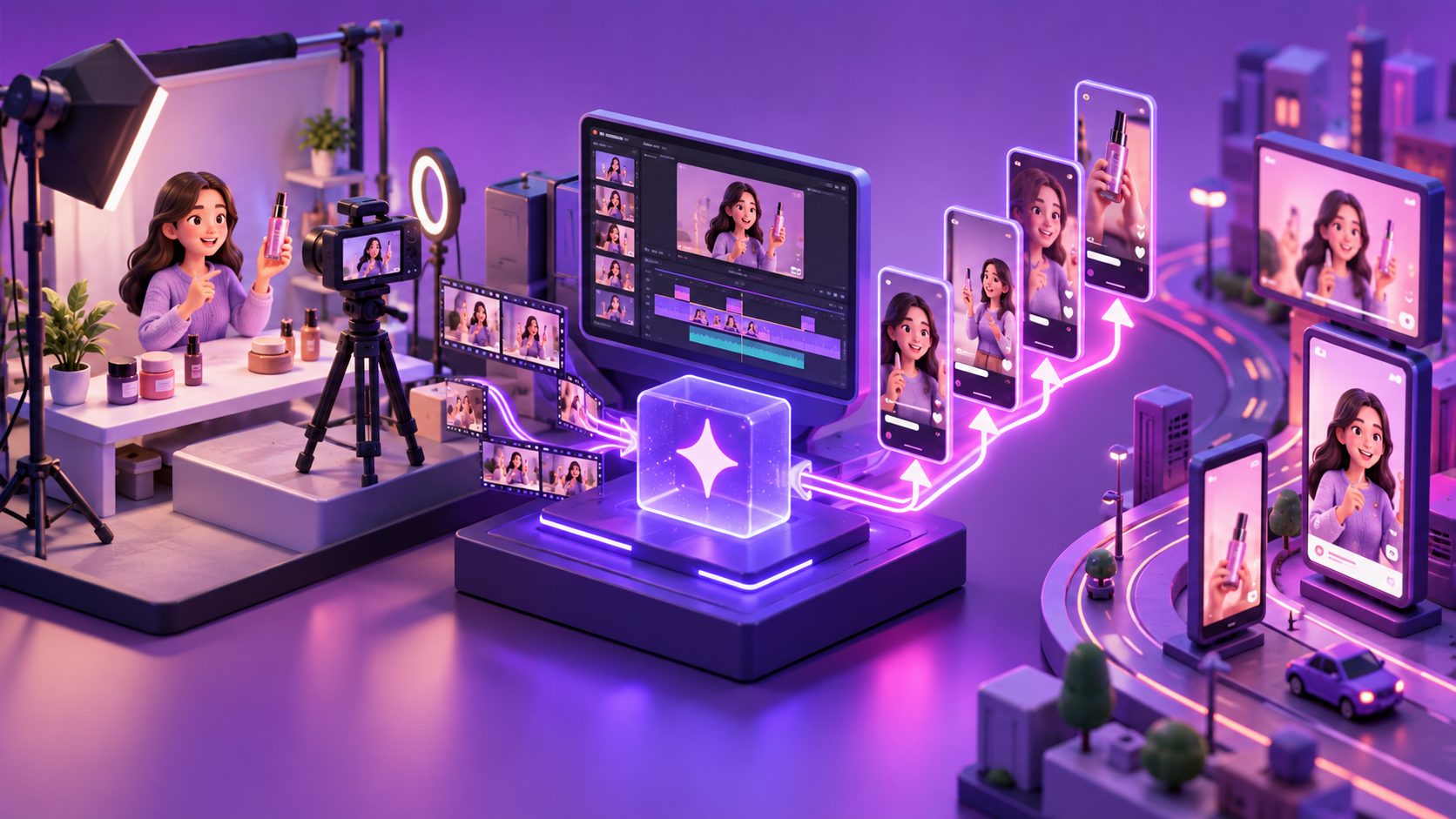
完成影片後,再用影像編輯工具截取最關鍵的 2~4 秒製成 GIF;聲音、完整說明和多鏡頭內容則保留在商品頁影片中。使用 AdsTurbo 製作產品影片時,也可同步建立多個創意版本,供不同 EDM 流程測試。
寄送前要檢查哪些項目?
至少檢查第一幀、檔案大小、替代文字、行動版版面與跳轉參數。 不要只在 Klaviyo 編輯器中預覽,應寄到實際使用的 Gmail、Apple Mail 與 Outlook 信箱。
- GIF 未播放時,第一幀是否仍能傳達賣點?
- 圖片載入前,替代文字是否具體描述內容?
- 動態圖下方是否只有一個主要 CTA?
- 點擊後是否直接到對應商品,而非首頁?
- 手機版文字與按鈕是否容易閱讀及點按?
- UTM 是否能辨識流程、版位與素材版本?
- 商品價格及促銷文字是否以 HTML 文字呈現,而非寫死在 GIF?
另外,圖片檔案大小不會直接造成 Gmail 的 HTML 信件裁切;裁切風險主要來自信件程式碼、樣式及連結總量。(help.klaviyo.com)
如何測試 GIF 是否真的提升點擊?
不要只比較「有影片」與「沒影片」,而要固定文案、優惠與受眾,只替換視覺形式。 否則無法確認成效差異究竟來自動態圖、折扣還是主旨。
可建立三個版本:
- A 組:靜態商品主圖。
- B 組:同一畫面的短循環 GIF。
- C 組:帶播放按鈕的影片縮圖。
主要觀察 GIF、縮圖和 CTA 的獨立點擊率,其次檢查商品頁瀏覽、加入購物車與訂單轉換。高客單商品決策期較長,不宜只用單封信的直接營收判定素材優劣;也要比較後續瀏覽與回訪行為。
常見問題
GIF 可以在所有信箱中自動播放嗎?
多數常見環境可顯示動畫,但不能假設每位收件者都會看到完整循環。因此第一幀必須包含商品、主要動作或清楚標題,不能以空白轉場開場。
Klaviyo 可以直接上傳 MP4 到信件嗎?
Klaviyo 不建議把影片播放器直接嵌入信件。較穩定的方式是使用影片區塊顯示縮圖,再連到 Shopify 商品頁、YouTube、Vimeo 或其他託管頁面。(help.klaviyo.com)
一封 EDM 可以放幾張 GIF?
沒有適用所有品牌的固定數量。高客單商品通常先放一張主 GIF 即可,其餘資訊改用靜態細節圖及文字,避免多個動畫同時競爭注意力並拖慢載入。
GIF 應該連到影片頁還是商品頁?
以銷售為目的時,優先連到含完整影片的商品頁;若目標是教育、安裝或售後說明,再連到教學頁。目的地必須承接縮圖所承諾的內容。
棄單信適合放產品影片嗎?
適合,但應針對尚未解決的疑慮選擇畫面,例如尺寸、操作、收納或材質,而不是重複播放一般品牌形象影片。動態素材下方仍應保留返回購物車或查看商品的明確按鈕。