原況照片轉影片:iPhone 儲存教學與電商短影音應用

摘要
原況照片轉影片可直接用 iPhone「照片」App 完成,本文整理儲存步驟、分享格式差異,並延伸到電商商品短影音與批量測款流程,立即開始製作。
作者:adsturbo.ai|發布日期:2026-10-21|更新日期:2026-10-21
原況照片轉影片不需要額外下載 App,使用 iPhone 內建的「照片」App 就能完成。轉換後會得到一般影片檔,較適合分享到非 Apple 裝置、社群平台,或繼續剪輯成商品短影音。
什麼是原況照片轉影片?
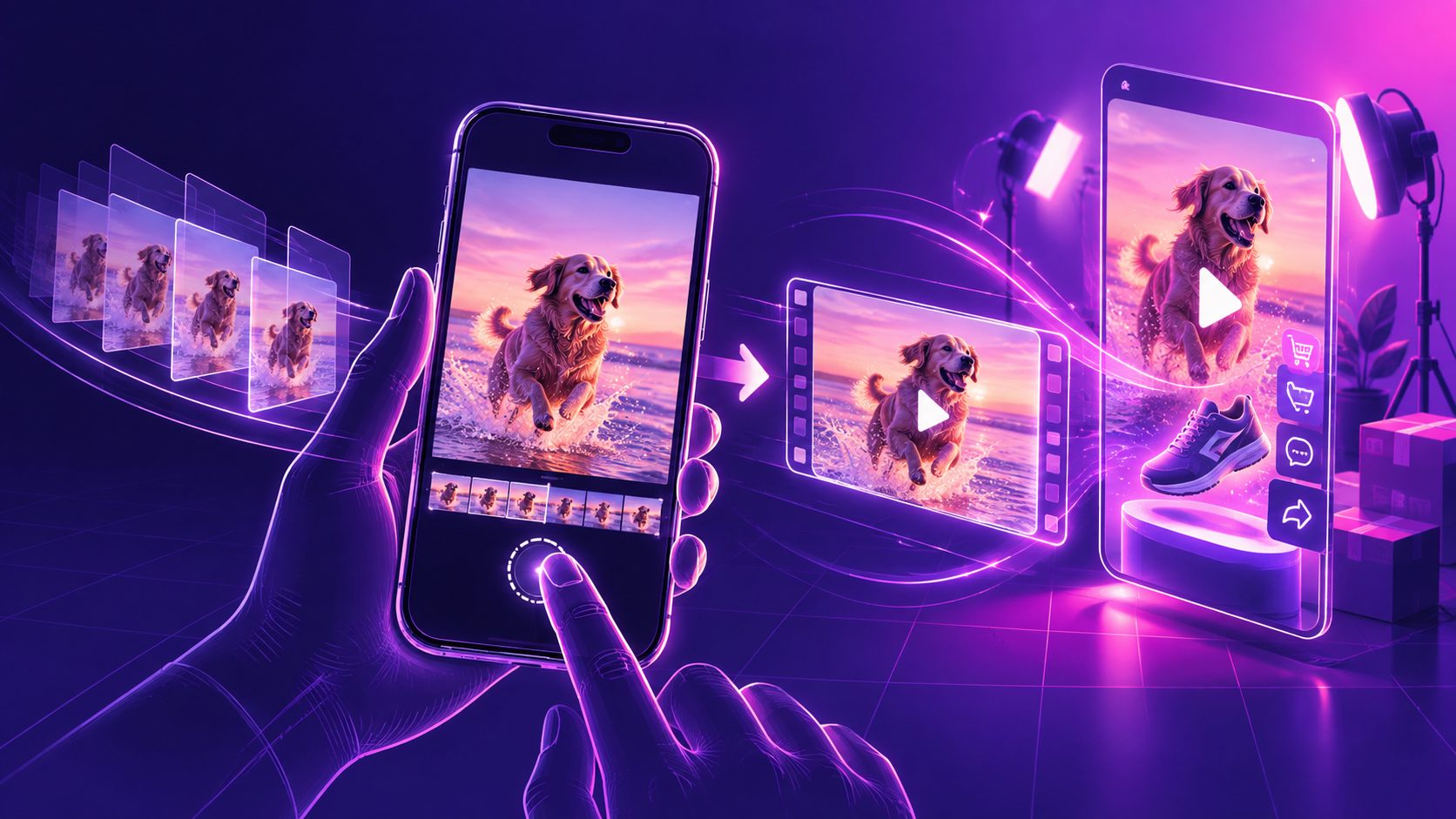
原況照片轉影片,是把 iPhone 拍攝的 Live Photo 轉成可獨立儲存、分享與剪輯的影片檔。原況照片本身包含靜態影像與按下快門前後的動態內容;轉換後則會以標準影片形式保存在「最近儲存」相簿。
Apple 官方說明指出,轉換不會刪除原本的原況照片,使用者仍可在「原況照片」相簿中找到原始檔案。這代表你可以保留原始素材,同時另存一份影片版本,用於社群發布或後製剪輯。詳見 Apple 支援的原況照片轉影片教學。
iPhone 如何將原況照片儲存為影片?
操作流程很短,適合單張轉換,也能重複處理多張素材。
- 開啟 iPhone 的「照片」App。
- 向上滑動,找到「媒體類型」。
- 點選「原況照片」並開啟要轉換的照片。
- 點選右上角的「更多」按鈕。
- 選擇「儲存為影片」。
- 前往「最近儲存」相簿確認影片檔。
如果看不到「儲存為影片」,先確認選取的確實是原況照片,而不是已經轉成一般靜態圖片的檔案。原況照片上通常會顯示「原況」標示,長按照片也能確認是否仍保留動態。
轉換前先做哪三項檢查?
為了避免影片不適合後續使用,建議先檢查以下內容:
- 主畫面:在照片編輯介面調整主要照片,避免轉換後第一幀不理想。
- 播放效果:可選擇原況、循環播放或來回播放;若要做廣告,通常先保留原始動態,再於剪輯階段決定節奏。
- 聲音內容:原況照片可能包含環境聲。若要放入商品廣告,轉換後應確認是否需要靜音或改用品牌配樂。
原況照片影片與一般影片有什麼差別?
| 比較項目 | 原況照片 | 儲存後的影片 |
|---|---|---|
| 檔案使用方式 | 依賴支援原況照片的相簿或裝置 | 可直接上傳、分享與剪輯 |
| 分享相容性 | 不同平台可能只顯示靜態圖片 | 社群與剪輯工具通常更容易辨識 |
| 編輯彈性 | 適合快速查看與套用效果 | 可裁切、加字幕、配音與轉場 |
| 電商用途 | 適合作為原始拍攝素材 | 適合製作商品展示與廣告素材 |
核心差異在於相容性與後製彈性。如果只是傳給另一位 iPhone 使用者,原況照片可能已經足夠;如果要上傳 TikTok、Instagram Reels、YouTube Shorts 或電商廣告平台,先轉成影片通常更穩妥。
如何把原況照片變成電商商品短影音?
單張原況照片轉成影片後,仍然只是約數秒的動態素材。真正能提升商業價值的做法,是把它放進「商品重點—動作展示—促購訊息」的短影音結構中。
一張照片的三段式重組框架
這是一個適合電商賣家的素材重組方法:
- 前 1 秒:辨識商品
使用產品完整畫面,讓觀眾立即知道影片在介紹什麼。 - 中段 1–2 秒:展示細節
放大材質、按鍵、包裝、使用動作或前後差異。 - 結尾:補上行動訊息
加入折扣、優惠碼、限時活動或「立即了解」等 CTA。
這個框架的重點不是把照片硬拉長,而是讓原況照片的短暫動態成為「第一個吸睛鏡頭」,再用其他商品圖片、文字或影片補足資訊。對電商來說,這比單純重複播放同一段動態更容易形成完整敘事。
若只有商品照片,也可以參考 TikTok Shop 商品圖轉短影音廣告的批量製作流程,將單張主圖延伸為多個測試版本。若手上有多張原況照片,則可先轉為影片,再搭配 電商短影音完播率改善技巧檢查前幾秒是否足夠清楚。
原況照片轉影片後,如何做成多平台素材?
不同平台的畫面比例與觀看情境不同,同一段素材不宜只輸出一個版本。建議建立以下素材表:
| 使用情境 | 建議版本 | 內容重點 |
|---|---|---|
| Instagram Reels、TikTok | 9:16 | 商品主體置中,字幕避免貼近邊緣 |
| 商品頁或網站首屏 | 1:1 或 4:5 | 清楚呈現外觀與功能 |
| YouTube Shorts | 9:16 | 前段快速交代問題與商品 |
| 展示型廣告 | 16:9 | 適合桌機、網站或橫式版位 |
AdsTurbo 提供分段編輯、產品圖片生成、背景替換、影片字幕與一鍵生成產品影片等工具。商品圖片可使用 JPG 或 PNG,上傳清晰、純色背景的產品照片通常更容易保留商品輪廓;若要批量產出不同版位,也可利用 Product Image 生成多種畫面比例。
完成影片後,可再使用 AI 影片字幕與多語本地化教學處理字幕或跨語系版本。字幕建議放在安全區域,並在手機實際預覽,避免被平台介面遮住。
常見問題
原況照片轉影片會刪除原本的照片嗎?
不會。使用「儲存為影片」後,系統會建立一份新的影片檔,原況照片仍會保留在原本的相簿中。
原況照片可以直接上傳到社群平台嗎?
可以,但不同平台對原況照片的支援不一致,有些平台可能只顯示靜態圖片。若希望保留動態效果,建議先轉成一般影片再上傳。
可以一次把多張原況照片合成影片嗎?
可以先將每張原況照片儲存為影片,再使用 iMovie 或其他剪輯工具合併。合併後可加入字幕、音樂、轉場與品牌 CTA。
為什麼轉成影片後,第一幀不好看?
原況照片的第一幀不一定是最佳畫面。轉換前可先在「照片」App 中調整主要照片,或在剪輯工具中裁掉開頭,再讓商品主體於第一秒內出現。
電商賣家只有商品照片,也能製作短影音嗎?
可以。除了原況照片,也能使用 JPG 或 PNG 商品圖片製作產品影片。建議先準備清晰商品主圖,再依「辨識商品、展示細節、補上 CTA」的順序組織內容。
將原況照片轉成影片,最適合解決的是「動態素材不易分享與剪輯」的問題;若要進一步用於電商投放,則應把每段短片視為可重組的素材單元。先完成格式轉換,再針對商品賣點、平台比例與 CTA 產出不同版本,才能把手機裡的零散照片變成可測試、可複用的廣告資產。