作者:adsturbo.ai|發布日期:2026-09-26|更新日期:2026-09-26
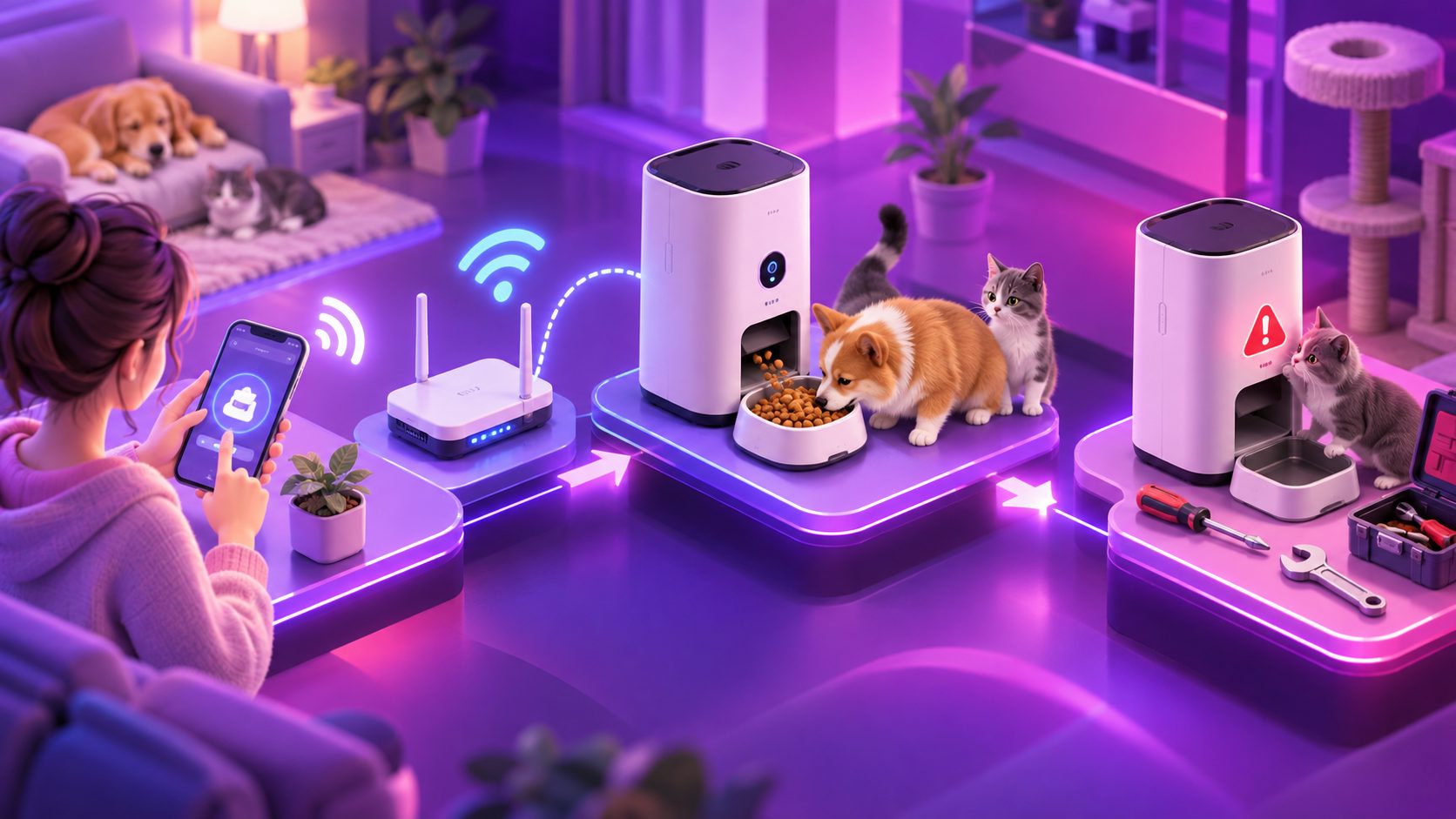
寵物智能餵食器 APP連動操作示範影片製作的重點,不是把手機畫面與機器外觀各拍一次,而是證明「手機送出指令、餵食器收到指令、飼料確實落入食盆」三件事連續發生。只要缺少其中一層,募資支持者或電商買家仍會懷疑功能是否真正可用。
本文提供可直接執行的分鏡、同步拍攝方法與故障排查框架,適合群眾募資影片、Amazon 或 Shopify 商品頁,以及客服操作教學。
什麼是有效的 APP 連動操作示範影片?
有效的連動示範,是在同一段時間軸內呈現 APP 指令、設備回應與實體結果。觀眾不只看到按鈕被點擊,還能確認餵食器在線、馬達啟動、飼料落下,以及 APP 留下完成紀錄。
可將畫面拆成三層證據:
- 指令層:手機顯示立即餵食、份量或排程設定。
- 設備層:指示燈、提示音、馬達或出糧口產生反應。
- 結果層:飼料落入碗中,APP 顯示成功或更新紀錄。
這套「指令—設備—結果」框架,也適合攝影機、飲水機、智慧家電等軟硬體連動產品。
拍攝前要準備哪些畫面與測試條件?
先固定網路、飼料與手機環境,再開始錄影,才能避免畫面中的份量、時間或裝置名稱前後矛盾。若產品有不同韌體、地區版 APP 或配網方式,應分開錄製,不要混剪成同一流程。
建議準備:
- 已重設、可重新配對的餵食器
- 一支錄製 APP 畫面的手機
- 第二台攝影機或手機,固定拍攝餵食器
- 顆粒大小一致且容易辨識的乾糧
- 可顯示重量變化的電子秤
- 乾淨、無個資的測試帳號與 Wi-Fi 名稱
- 配對失敗、離線及出糧異常的備用畫面
部分機型僅支援 2.4 GHz Wi-Fi,且可能要求開啟藍牙、位置或區域網路權限;實際條件須以該產品說明書為準。以 小米智慧寵物食品餵食器官方連線說明 為例,操作流程便明確要求選擇 2.4 GHz Wi-Fi。(mi.com)
60 秒示範片應如何安排分鏡?
理想結構是先讓觀眾看見問題,再用完整操作鏈證明功能,最後補上失敗排查與使用情境。不要在前十秒塞入品牌故事,否則最重要的「能否成功連動」反而被延後。
| 時間 | 鏡頭 | 畫面內容 | 必須證明的資訊 |
|---|---|---|---|
| 0–4 秒 | 1 | 飼主外出,寵物等待放飯 | 使用情境 |
| 4–7 秒 | 2 | 餵食器、手機與食盆同框 | 軟硬體關係 |
| 7–11 秒 | 3 | 指示燈進入配網模式 | 設備已可被搜尋 |
| 11–16 秒 | 4 | APP 新增裝置 | 操作入口 |
| 16–21 秒 | 5 | 輸入 Wi-Fi 並完成綁定 | 配網成功 |
| 21–25 秒 | 6 | APP 顯示裝置在線 | 狀態同步 |
| 25–30 秒 | 7 | 設定時間與份量 | 排程可調整 |
| 30–34 秒 | 8 | 點選立即餵食 | 指令已送出 |
| 34–39 秒 | 9 | 指示燈、馬達與出糧口特寫 | 設備有回應 |
| 39–44 秒 | 10 | 飼料落入秤上的食盆 | 實體結果 |
| 44–49 秒 | 11 | APP 顯示完成紀錄 | 回傳閉環 |
| 49–60 秒 | 12 | 寵物進食、排程與提醒畫面 | 日常價值與 CTA |
若影片用於新品預熱,可將這段功能證明接到募資問卷預熱期短影音腳本,先測試消費者最在意的是遠端加餐、定時定量,還是斷線備援。
如何讓手機畫面與實際出糧精準同步?
最穩定的方法是同步錄製手機螢幕與餵食器實景,並在每次測試前拍下場次板或口述編號。後製時以手指點擊、馬達啟動聲及第一顆飼料落下的時間點對齊。
操作步驟如下:
- 將餵食器、食盆與手機放入同一個廣角鏡頭。
- 開始手機螢幕錄影,再啟動實景攝影機。
- 口述「第 1 次、兩份、立即餵食」作為同步標記。
- 點擊 APP 後保持手機不動,直到出糧完成。
- 記錄點擊、設備回應、開始落糧與完成回傳的時間。
- 再補拍手機介面、指示燈、出糧口與秤重特寫。
不要用後製音效假裝設備回應,也不要把不同測試場次的手機畫面與出糧畫面拼在一起。若必須重組鏡頭,應在字幕註明「畫面放大」或「操作重播」。
如何用原創腳本壓力測試避免漏拍?
本文以 12 個鏡頭、4 個觀眾疑問建立桌面腳本測試,用來檢查證據完整度,而非宣稱特定餵食器的實際連線成功率。每題依「未呈現、間接呈現、直接證明」給予 0、1、2 分,滿分 8 分。
四個測試問題是:
- 手機是否真的送出指令?
- 餵食器是否在線並收到指令?
- 設定份量是否真的落入食盆?
- 失敗後是否知道如何恢復?
只拍「配網—設定—出糧」的 8 鏡頭版本得到 4/8 分:能看到操作,卻缺少在線狀態、回傳紀錄與恢復流程。加入狀態畫面、秤重結果、完成紀錄及故障排查後,12 鏡頭版本達到 8/8 分。
這項結果反映的是腳本證據覆蓋率,不是硬體效能測試。它的價值在於讓團隊拍攝前便發現缺鏡,而不是剪輯完成後才補拍。
連線失敗與不出糧要怎麼拍?
故障排查片段應先顯示錯誤狀態,再呈現檢查順序與恢復結果。只放一句「請重新連線」無法協助使用者,也容易讓買家誤以為產品操作不穩定。
| 畫面症狀 | 優先檢查 | 影片應拍到的證據 |
|---|---|---|
| APP 找不到裝置 | 配網模式、手機權限、Wi-Fi 頻段 | 指示燈狀態與權限頁 |
| 顯示離線 | 路由器、供電、裝置狀態 | 重新上線前後畫面 |
| 指令送出但未出糧 | 糧道、顆粒尺寸、上蓋與馬達 | 出糧口及錯誤提示 |
| 排程未執行 | 時區、排程開關、儲存結果 | 排程頁與系統時間 |
| APP 無完成紀錄 | 網路回傳或頁面更新 | 實體出糧與紀錄頁並列 |
各品牌的燈號、重設秒數及離線運作方式不同,不應把單一品牌的排查步驟套用到所有機型。影片應顯示實際型號,並提醒使用者查閱隨附手冊。
募資頁與電商詳情頁應採用相同剪法嗎?
兩者需要的證據相同,但敘事順序不同。募資影片先建立需求與信任,再展示原型如何解決問題;電商詳情頁則應更快呈現操作、結果與購買前須知。
| 使用位置 | 建議長度 | 開場重點 | 收尾方式 |
|---|---|---|---|
| 群眾募資主影片 | 60–120 秒 | 飼主痛點與產品可信度 | 使用情境、開發進度 |
| 商品頁主影片 | 30–60 秒 | APP 點擊後立即出糧 | 規格、相容條件 |
| 社群廣告 | 15–30 秒 | 出糧結果或遠端操作 | 單一 CTA |
| 客服教學 | 45–90 秒 | 明確標示操作目標 | 故障排查與支援管道 |
高單價或新品牌產品可參考以證據鏈降低跨境購買疑慮的影片做法,將操作紀錄、秤重結果與售後資訊放在同一條說服路徑中。
如何用 AdsTurbo 製作多市場版本?
AdsTurbo 可協助處理產品影片的字幕、翻譯、對口型、畫質提升與分段編輯。拍攝時先保留乾淨的實機操作母片,後續再依市場替換旁白、字幕、人物或 CTA,較容易維持功能證據一致。
實務流程可分為:
- 先剪出不含地區價格與促銷資訊的操作母片。
- 使用 Video Subtitle 自動轉錄並產生時間同步字幕。
- 透過影片翻譯製作不同語言版本。
- 用 Clip by Clip 調整各市場需要強調的鏡頭。
- 將 9:16、1:1 與 16:9 版本分別用於短影音、商品頁與募資簡報。
若要大量測試開場與 CTA,可延伸使用多變量影片廣告測試流程;已有參考廣告時,也可依照電商廣告影片二剪方法重構節奏,但不應改動真實操作順序或捏造硬體結果。
發布前如何驗收影片?
發布前應讓未參與拍攝的人觀看一次,確認他能否說出配網條件、排程方式、出糧結果及失敗時的處理順序。若觀眾只能記得產品外觀,代表影片仍偏向形象廣告,而不是操作證明。
最終檢查清單:
- APP、設備與出糧結果是否出現在同一條時間軸?
- 手機帳號、Wi-Fi 名稱與通知是否已去識別化?
- 字幕是否遮住按鈕、份量或錯誤訊息?
- 畫面中的型號、介面版本與說明是否一致?
- 是否區分實際測試、示意動畫與後製放大?
- 是否交代必要權限、網路頻段及使用限制?
- 是否保留一段完整、未跳接的出糧證明?
完成這些檢查,寵物智能餵食器 APP連動操作示範影片製作就不只是展示功能,而是建立一條可理解、可驗證、可排查的購買信任鏈。
常見問題
一定要拍攝完整配網流程嗎?
不一定。商品廣告可濃縮配網過程,但客服影片與募資頁應保留關鍵條件,包括裝置進入配網模式、手機權限、網路選擇及成功上線畫面。
如何證明出糧份量不是後製安排?
可在食盆下放置電子秤,從歸零、送出指令到重量停止變化全程不跳接。若產品以「份」而非公克設定,應說明實際重量可能受顆粒大小與密度影響。
可以只用螢幕錄影製作教學嗎?
不建議。螢幕錄影只能證明 APP 介面可操作,無法證明餵食器收到指令或完成出糧。至少應加入設備指示燈、出糧口與食盆結果。
示範影片是否需要拍攝連線失敗?
需要,尤其是新品募資與客服內容。簡短呈現錯誤狀態、檢查順序及恢復結果,可以降低支援成本,也比只展示成功畫面更有可信度。
寵物智能餵食器 APP連動操作示範影片製作適合用 AI 嗎?
AI 適合處理字幕、翻譯、旁白、畫質提升與多版本剪輯;配網、馬達反應及實際出糧等核心證據,仍應來自真實產品拍攝,不宜用生成畫面取代。