Photoshop 去水印:內容感知填色與電商商品圖重製實作

摘要
學會 Photoshop 去水印的安全流程,掌握內容感知填色、仿製印章與邊緣修復,並將乾淨商品圖延伸為跨境電商素材,立即開始製作。
作者:adsturbo.ai|发布日期:2026-10-18|更新日期:2026-10-18
Photoshop 去水印的核心,不是單純把文字「擦掉」,而是先判斷浮水印覆蓋的背景類型,再選擇內容感知填色、仿製印章或修復工具。本文聚焦於擁有合法使用權的商品圖、品牌素材與自製圖片,提供一套適合跨境電商的修圖與重製流程。
Photoshop 去水印可以怎麼做?
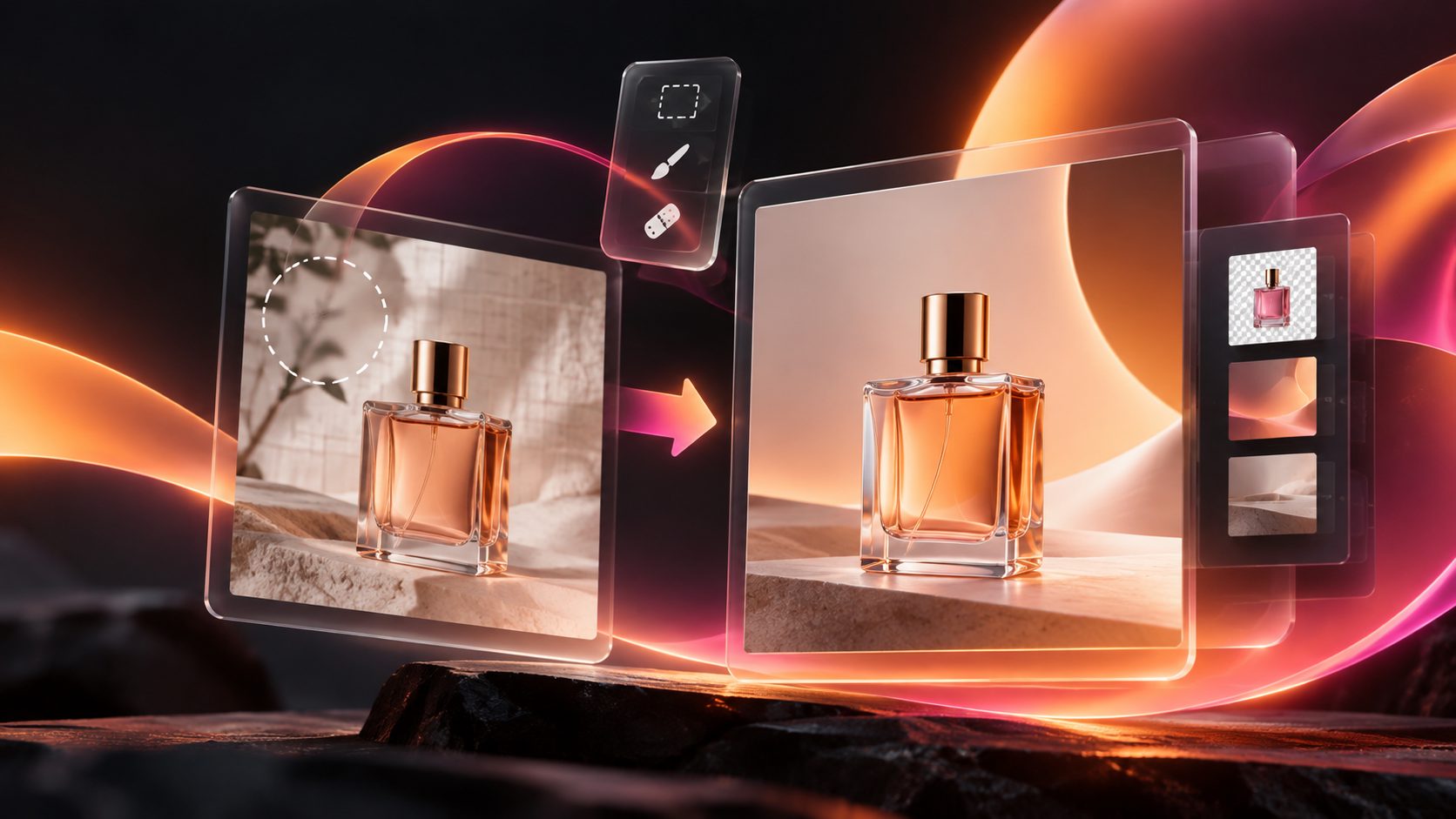
Photoshop 去水印是利用選取、內容感知填色與像素修復工具,重建被文字、標誌或角標覆蓋的影像區域。背景越單純、浮水印越小,成功率通常越高;若浮水印壓在商品輪廓、文字或複雜紋理上,則需要分區處理。
Adobe 官方建議先建立選取範圍,再使用「內容感知填色」根據周圍像素補齊移除區域,並可將結果輸出到新圖層,避免直接破壞原始影像。(helpx.adobe.com)
重要提醒:請只處理自己創作、已取得授權,或明確允許修改的圖片。移除他人作品的版權標記、攝影師浮水印或平台保護標誌,可能涉及著作權與授權違規。
三步判斷:先看浮水印,再選工具
1. 純色或平滑背景:優先使用內容感知填色
白底商品圖、單色牆面、模糊背景或天空,適合使用內容感知填色。用套索工具框選浮水印時,範圍不要只沿著文字邊緣,可略微外擴,讓 Photoshop 取得較完整的周邊像素。
操作流程如下:
- 開啟圖片並複製原始圖層。
- 使用套索工具或物件選取工具框選浮水印。
- 選取「編輯」中的「內容感知填色」。
- 調整取樣區域,排除商品、人物或不相似的背景。
- 將輸出結果設定為「新圖層」。
- 放大檢查邊緣,再用修復筆刷微調。
Adobe 的說明也指出,內容感知填色可透過取樣筆刷控制哪些背景像素參與補圖;當預覽出現不合理紋理時,縮小或重新指定取樣區域通常比反覆重做更有效。(helpx.adobe.com)
2. 產品邊緣或規律紋理:使用仿製印章分段修復
如果浮水印跨過瓶身、包包輪廓、衣服縫線或木紋,整塊套用內容感知填色容易產生變形。這時可將區域拆成小段,使用仿製印章工具從相近位置取樣,沿著原本的光影與紋理逐步覆蓋。
實務上可遵循「先背景、後邊緣、最後高對比細節」的順序:
- 背景區:用較大的柔邊筆刷快速修整。
- 物件邊緣:縮小筆刷,沿著輪廓逐筆取樣。
- 文字或標籤:保留產品原有資訊,避免把合法品牌標示一起抹除。
- 高光與陰影:最後使用修復筆刷調整明暗接縫。
這種分段方式雖然比一次填滿慢,但更適合商品主圖,因為電商圖片的可信度往往取決於邊緣是否自然。
3. 半透明浮水印:不要只用橡皮擦
半透明浮水印通常會改變底下影像的亮度、對比或色彩。直接擦除只會留下不自然的色塊,因此應先判斷浮水印是覆蓋在平面背景,還是跨越產品細節。
若背景簡單,可先用內容感知填色;若背景有漸層或細微材質,則可搭配曲線、色相/飽和度調整與低不透明度仿製印章。重點不是一次完全消除,而是分多次降低視覺差異,避免修圖區域產生明顯邊界。
電商商品圖的實作流程
原圖保留、修復圖分層
開始前先保留原始檔,並將修復內容放在新圖層或智慧物件中。這樣能在商品標籤、包裝文字或產品色彩被誤修時快速回復,也方便後續製作不同平台尺寸。
修復後重新檢查三個位置
完成 Photoshop 去水印後,不要只在 100% 視圖檢查。建議依序查看:
- 縮圖檢查:確認修復區沒有明顯色塊或重複紋理。
- 200% 放大:檢查商品輪廓、文字與細線是否變形。
- 實際平台比例:確認裁切成 1:1、4:5 或 9:16 後,修復痕跡是否位於視線中心。
如果原圖品質不足,與其在小尺寸圖片上持續修補,也可以重新建立素材。AdsTurbo Product Image 支援上傳 JPG 或 PNG 商品圖片,並可依照產品形狀、顏色與類別分析素材,產出不同商品視覺;純色背景且主體清晰的照片通常更適合後續生成。
從乾淨商品圖延伸成廣告素材
去除合法素材中的干擾元素後,下一步不一定是重新拍攝。對跨境電商來說,可將同一張商品圖拆成「主圖、情境圖、細節圖、促銷圖」四種用途,減少每次活動都從零開始製作。
AdsTurbo Product Image 可由單張產品照片生成主圖 Banner、生活場景圖、特寫圖、材質細節圖、使用說明圖與品牌圖等類型,也支援 9 種畫面比例輸出。這些素材可再延伸到 Amazon、Shopify、TikTok Shop 或 Instagram 等不同版位。
若需要把商品圖轉成短影音,可參考商品圖批量製作直式短影音的流程,再依照平台安全區調整文字與 CTA。若素材需要跨語言投放,也可搭配跨平台電商影片尺寸與裁切方法規劃輸出版本。
Photoshop 與 AI 去水印工具怎麼選?
| 使用情境 | 較適合的方法 | 原因 |
|---|---|---|
| 小型角標、單色背景 | 內容感知填色 | 快速,背景容易融合 |
| 複雜商品邊緣 | 仿製印章與修復筆刷 | 能控制輪廓與細節 |
| 大量商品圖 | 建立標準化素材流程 | 可降低重複修圖時間 |
| 需要不同背景與比例 | AI 商品圖生成 | 適合延伸多版位素材 |
| 已有商品圖但缺少影片 | 商品圖轉影片 | 可快速測試短影音廣告 |
獨特的判斷重點是:單張精修看的是像素品質,大量投放看的是素材可複用性。如果每張圖片都需要人工修補,問題通常不只在浮水印,而在原始素材缺少可延伸的乾淨版本。此時,應同步建立商品主圖、情境圖與影片素材,而不是只追求一次性的修復結果。
常見問題
Photoshop 去水印會不會破壞商品圖?
會,尤其是浮水印壓在產品邊緣、包裝文字或反光區域時。建議複製圖層、分區選取,並將內容感知填色輸出到新圖層,避免直接修改原檔。
內容感知填色為什麼會產生奇怪紋理?
通常是取樣區域包含了不相似的物件,例如把商品邊緣、人物或文字一起納入背景樣本。可在內容感知填色工作區縮小取樣範圍,或將大區域拆成多個小區塊處理。
浮水印在產品上還能移除嗎?
可以嘗試,但成功與否取決於浮水印遮擋程度。若它覆蓋產品文字、Logo 或複雜紋理,重建內容可能不可靠,使用原始授權檔或重新拍攝通常更穩妥。
修復後如何製作更多電商素材?
可將乾淨商品圖延伸為主圖、情境圖、細節圖與促銷視覺,再製作短影音。AdsTurbo 也提供商品圖片生成、背景替換、影片字幕與產品影片等工具,適合將單一商品素材整理成多平台內容。