智慧寵物用品 APP 配對教學 影片製作:餵食器與攝影機分鏡指南

摘要
智慧寵物用品 APP 配對教學 影片製作指南,整理 2.4GHz 配網、權限檢查、餵食與攝影機功能觸發分鏡,協助電商快速產出清楚易懂的教學短影音,立即開始製作。
作者:adsturbo.ai|发布日期:2026-10-26|更新日期:2026-10-26
智慧寵物用品 APP 配對教學 影片製作的重點,不只是展示「如何連線」,而是要讓觀眾看懂從開機、配網到功能觸發的完整路徑。對販售智慧餵食器、寵物攝影機的電商來說,一支清楚的教學短影音,能同時降低客服詢問、提高商品理解度,也能成為商品頁與社群廣告素材。
什麼是智慧寵物用品 APP 配對教學影片?
智慧寵物用品 APP 配對教學影片,是用畫面示範設備如何與手機 App、Wi-Fi 及指定功能建立連線。完整內容通常包含設備初始化、手機權限、Wi-Fi 選擇、帳號綁定,以及餵食排程、即時影像或遠端操作等實際功能。
台灣常見的智慧寵物設備配對流程,多會要求手機開啟藍牙、允許 App 權限,並使用 2.4GHz Wi-Fi。部分品牌也會要求掃描設備 QR Code,或將手機畫面上的 QR Code 對準設備鏡頭完成配對。這些步驟若只用文字說明,使用者容易在中途卡住,因此適合以「畫面錄製+手部操作特寫+字幕提示」呈現。(innohome.com.tw)
餵食器與寵物攝影機,教學影片應拍什麼?
兩類產品都需要說明 APP 連線,但使用者真正關心的功能不同。餵食器應聚焦「設定後能否準時出糧」,攝影機則應聚焦「能否看見寵物並完成互動」。
| 產品類型 | 必拍操作 | 建議功能觸發畫面 |
|---|---|---|
| 智慧餵食器 | 開機、Wi-Fi 配對、加入設備 | 設定餵食時間、手動出糧、查看紀錄 |
| 寵物攝影機 | 安裝角度、App 連線、即時影像 | 開啟直播、語音互動、錄影或截圖 |
| 餵食器+攝影機 | 同一帳號或家庭共享 | 先出糧,再切換即時畫面觀察寵物 |
官方教學與使用者實測內容普遍會提到 2.4GHz 網路、設備重置與 App 權限;但許多影片忽略「連線成功後要做什麼」。因此,建議不要在顯示「配對成功」後立即結束,而是接著安排一個可驗證結果的功能,例如按下手動餵食鍵,或開啟攝影機即時畫面。(homerunpet.tw)
如何設計 30 秒 APP 配對教學分鏡?
最有效的結構是「結果預告 → 配對步驟 → 功能驗證 → 行動提醒」。以下是一套適合商品頁、TikTok、Instagram Reels 與 YouTube Shorts 的 30 秒腳本。
-
0–3 秒|先展示使用結果
拍攝手機 App 顯示餵食成功,或寵物攝影機出現清晰即時畫面。字幕直接寫:「回家前,也能確認寵物有吃飯。」 -
3–8 秒|交代設備與準備條件
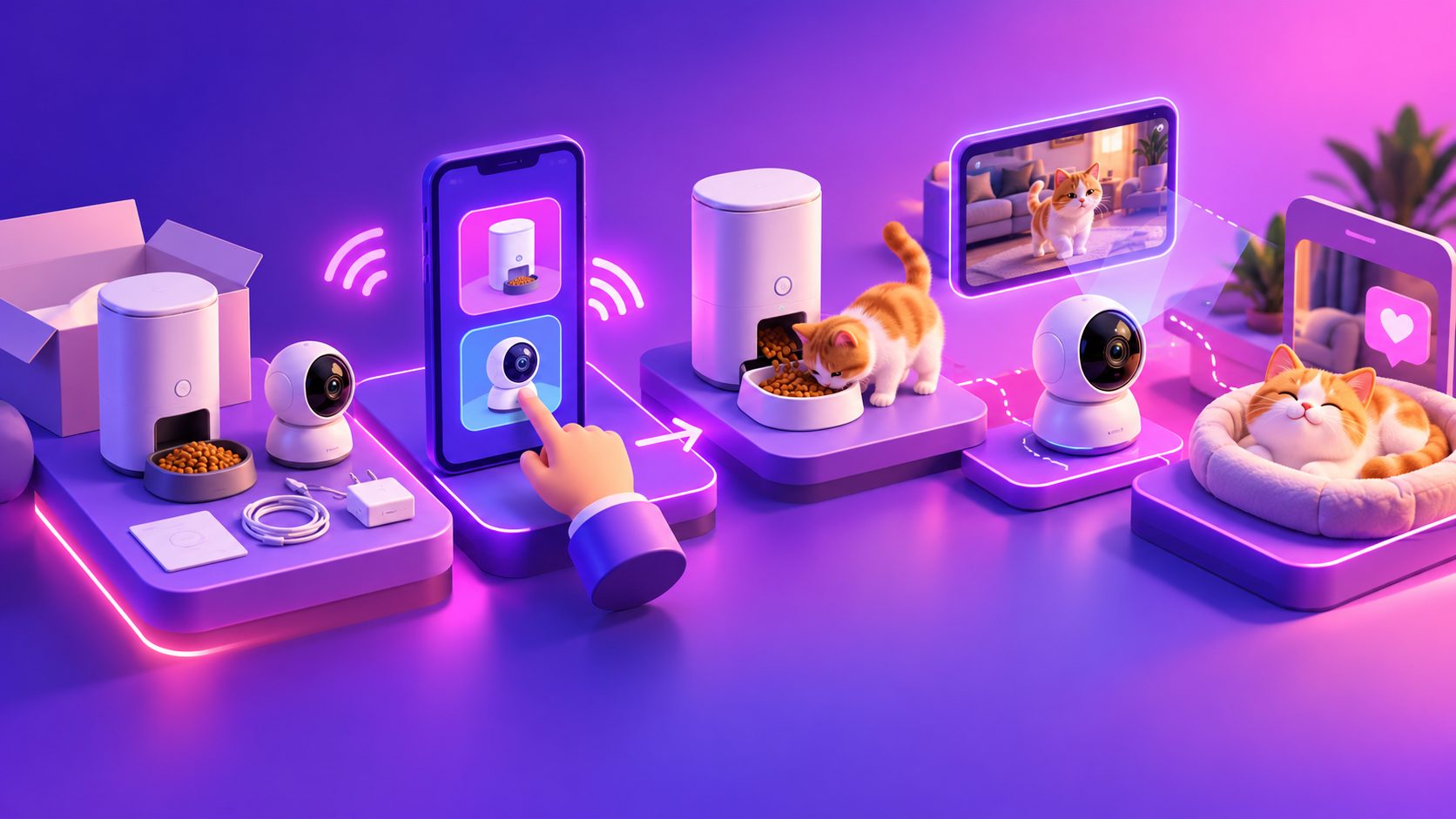
展示餵食器、攝影機、手機與電源線。字幕提示:「手機開啟藍牙與 App 權限,確認使用 2.4GHz Wi-Fi。」 -
8–16 秒|拍攝配對操作
以手機錄屏搭配設備近拍,依序呈現「新增設備、選擇型號、輸入 Wi-Fi、等待連線」。每個畫面只保留一個操作重點,避免同時出現過多按鈕。 -
16–24 秒|觸發一項核心功能
餵食器可示範新增餵食排程並按下手動出糧;攝影機可示範切換即時影像與雙向語音。這一段是證明「連線有實際價值」的關鍵。 -
24–30 秒|排錯與 CTA
加入簡短提醒:「連不上?先確認 2.4GHz、藍牙、權限與設備指示燈。」最後導向商品頁、說明頁或客服入口。
若要延伸成更完整的電商產品影片製作流程,可將開箱、安裝、配對與日常使用拆成多支影片,而不是把所有資訊壓縮在一支過長的內容裡。
如何拍出看得懂的配對操作畫面?
答案是把「資訊層級」分開:真實操作畫面負責證明流程,字幕負責提醒條件,旁白負責解釋原因。三者不要在同一秒塞入不同指令。
手機錄屏要保留哪些畫面?
建議保留以下畫面:
- App 首頁點選「新增設備」
- 選擇設備種類或型號
- Wi-Fi 頻段與密碼輸入畫面
- 設備進入初始化或配網模式
- 顯示「已連線」或設備上線狀態
- 成功觸發餵食、即時影像或語音功能
密碼、住家名稱與個人帳號應在剪輯時遮蔽。若 App 介面文字較小,可將手機錄屏放大,並在畫面旁加入箭頭或圓框,但不要遮住真正的按鈕。
產品鏡頭要怎麼安排?
餵食器適合用三個角度:正面展示外觀、側面展示指示燈、俯拍展示出糧結果。攝影機則要補拍鏡頭視野、安裝高度與寵物活動區域,避免只拍到設備外觀,卻沒有證明畫面是否實用。
這也是許多一般開箱影片的缺口:它們說明了「怎麼連」,卻沒有說明「連好後怎麼確認」。以功能驗證作為收尾,能讓教學內容同時具備使用指南與商品展示效果。
配對失敗時,影片要不要加入排錯段落?
要,但只保留最常見、最容易自行檢查的問題。多數智慧寵物設備的連線障礙,集中在 Wi-Fi 頻段、藍牙、App 權限、設備距離與初始化狀態。部分產品也可能因路由器設定或相容性造成斷線,因此不能把所有問題簡化成「重新試一次」。(innohome.com.tw)
可在影片最後加入 5 秒排錯卡:
- 確認路由器是否提供 2.4GHz Wi-Fi
- 開啟手機藍牙與定位或附近裝置權限
- 將手機與設備移至約 2 公尺內
- 確認設備指示燈已進入配網模式
- 仍無法連線時,重新啟動設備與路由器
若是跨境販售,可再製作不同語言字幕版本,並參考跨境電商影片翻譯與配音做法,讓同一套操作素材服務不同市場。
如何用 AI 批量製作不同平台版本?
智慧寵物用品通常需要同時放在商品頁、短影音平台、廣告素材與售後教學頁。建議先完成一支完整母片,再依平台拆成「配對教學版、功能展示版、問題排錯版」三種內容。
AdsTurbo 可用於產品圖片生成、產品影片、影片字幕、影片翻譯、分段剪輯與影片畫質提升。Video Subtitle 能自動轉錄語音並產生時間同步字幕,也支援下載內嵌字幕影片或獨立字幕檔;若原始素材畫質不足,則可使用 AI Upscaling 提升輸出清晰度。
操作流程可採用:
- 上傳產品圖片或既有教學影片。
- 先製作 9:16 直式版本,保留手機畫面與設備操作區域。
- 以 Clip by Clip 拆出配對、功能觸發、排錯三段。
- 產生字幕與多語版本。
- 依 TikTok、Instagram Reels、YouTube Shorts 或商品頁需求輸出。
若需要從同一支素材延伸多種廣告開場,可搭配電商廣告多版本 A/B 測試方法,測試「遠端餵食」、「即時查看」與「新手易配對」等不同訴求。
常見問題
智慧餵食器一定支援 5GHz Wi-Fi 嗎?
不一定。許多產品配對時要求 2.4GHz Wi-Fi,實際支援頻段仍應以產品說明書為準。教學影片最好直接拍出選擇頻段的畫面。
APP 配對成功後,最應該示範哪個功能?
餵食器建議示範手動出糧或建立排程;攝影機建議示範即時影像。這些功能能直接驗證設備是否真的連線並可被操作。
可以只做一支影片同時介紹餵食器與攝影機嗎?
可以,但建議以「同一個 App 管理兩種設備」為主題,並將餵食、影像與通知功能分段呈現。若產品差異較大,拆成兩支影片通常更容易理解。
如何讓字幕不遮住手機畫面?
將字幕固定在畫面上方或下方安全區,手機錄屏則放在中央;關鍵按鈕可用箭頭標示,不要用大型文字覆蓋操作區。
哪裡可以開始製作智慧寵物用品影片?
可前往 AdsTurbo 官方平台 使用產品影片、字幕、翻譯、分段剪輯與畫質提升等功能,將一張商品圖或既有素材整理成適合電商使用的影片版本。