作者:adsturbo.ai|发布日期:2026-10-13|更新日期:2026-10-13
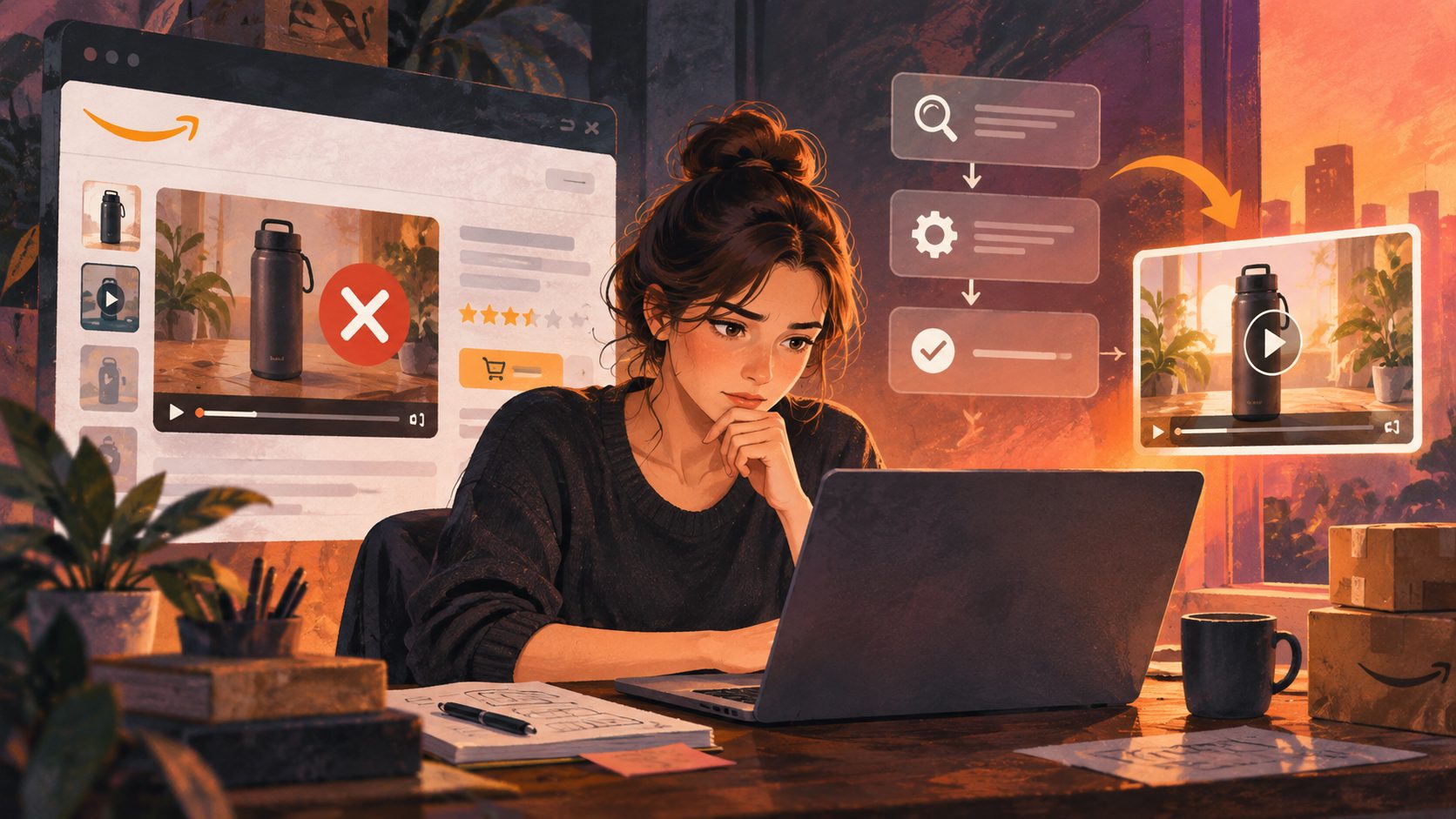
亚马逊主图视频时长超标怎么压缩?先不要直接降低分辨率。第一步应确认视频上传入口:商品详情页视频、品牌推广视频、商品推广视频的时长规则并不相同。入口判断错误,即使反复压缩,也可能继续出现“视频时长不符合要求”或“素材无法上传”。
亚马逊主图视频为什么会提示时长超标?
亚马逊的“商品视频”和“视频广告”不是同一种素材,常见限制也不同。商品详情页视频通常要求视频长度在 1–12 分钟,格式为 MP4 或 MOV,分辨率最高支持 1080p;而品牌推广视频广告的时长通常为 6–45 秒,并建议控制在 20 秒或更短。(sellercentral.amazon.com)
商品推广视频的规则又有所区别。亚马逊广告官方指南显示,该类型视频至少需要 7 秒,支持 MP4 或 MOV,文件大小不超过 500MB,并且素材应围绕单个 ASIN 的产品功能展开。(advertising.amazon.com)
因此,报错不一定代表“视频太长”。还可能是以下原因:
- 把品牌推广视频上传到了商品详情页入口;
- 原视频包含多个片段,实际时长超过广告位上限;
- 视频尾部存在空白帧、黑屏或隐藏的片尾;
- 导出时帧率变化,导致平台读取的总时长略长;
- 文件格式、编码器、画幅或文件大小不符合对应入口要求。
先按上传入口确认目标时长
| 上传位置 | 常见时长要求 | 更适合的处理方式 |
|---|---|---|
| 商品详情页商品视频 | 1–12 分钟 | 保留完整演示,删除冗余片段 |
| 品牌推广视频广告 | 6–45 秒 | 重剪为单一卖点广告 |
| 商品推广视频 | 至少 7 秒 | 聚焦一个产品功能或使用场景 |
| 站外短视频广告 | 视投放平台而定 | 分别输出 9:16、1:1、16:9 |
这张表是排查的关键:如果你上传的是商品详情页视频,不应为了满足广告位规则盲目压到 15 秒;如果你上传的是品牌推广视频,12 分钟的完整测评也不适合直接提交。
亚马逊主图视频时长超标怎么压缩?
最稳妥的方法不是单纯“加快播放速度”,而是按照“删冗余—保卖点—再编码”的顺序处理。这样可以减少时长,同时避免人物动作变形、字幕过快或商品细节丢失。
方法一:优先裁掉没有转化价值的片段
先删除以下内容:
- 片头 Logo、长时间转场和无商品画面;
- 重复展示同一功能的镜头;
- 产品已经离开画面后的空白尾帧;
- 与当前 ASIN 无关的其他产品或配件;
- 不能证明卖点的风景、人物走位和等待画面。
亚马逊官方建议商品视频应当描述产品、展示功能,并保持产品导向;同时,商品视频应简洁,避免冗长开场。(sellercentral.amazon.com)
一个实用的压缩公式是:
目标时长 = 原视频时长 − 无效片段 − 重复片段;不要优先牺牲核心使用演示。
例如,原视频为 58 秒,片头 6 秒、重复演示 9 秒、片尾空白 4 秒,那么先剪掉 19 秒,剩余 39 秒,通常比把整段视频强行加速到 0.7 倍更自然。
方法二:用“单卖点结构”重剪广告视频
如果目标是品牌推广视频或商品推广视频,建议采用以下结构:
- 前 2 秒:展示商品和使用结果;
- 第 3–8 秒:呈现一个核心问题或使用场景;
- 中段:展示产品如何解决问题;
- 结尾:保留产品特写和必要的行动信息。
亚马逊广告指南建议在视频前两秒展示商品,并在前五秒介绍主要优势。(advertising.amazon.com)
与其把 60 秒视频整体压缩成 30 秒,不如从原片中选出一条完整证据链。例如,厨房小家电视频不必同时展示开箱、配件、清洗、收纳和多种食谱;针对一个广告位,可以只保留“倒入食材—启动—成品”的连续镜头。
方法三:在不改时长的情况下压缩文件大小
如果报错是文件过大,而不是时长超标,可以采用以下设置:
- 格式:优先 MP4;
- 编码:H.264;
- 分辨率:优先 1920×1080,避免不必要的 4K;
- 帧率:使用 24、25 或 30 fps;
- 音频:根据上传入口要求保留或移除;
- 比特率:先从 6–10 Mbps 测试,再根据画面细节调整;
- 导出后重新检查总时长、文件大小和首尾画面。
注意,降低分辨率不能解决时长超标。它只能减少文件大小。若系统提示“duration exceeded”,应该先剪辑时间轴;若提示“file too large”,才需要调整编码和码率。
压缩后画质变差,如何避免商品细节丢失?
商品视频压缩最容易损失的不是整体清晰度,而是文字、纹理、边缘和小型配件。尤其是美妆包装、数码接口、服装面料和五金结构,过度压缩后会出现马赛克或边缘闪烁。
建议采用三项检查:
- 商品主体是否仍占据主要画面;
- 关键字幕是否能在移动端清晰阅读;
- 产品颜色、形状和材质是否与商品页图片一致。
亚马逊广告内容指南强调,文字应清晰可读,视频中的重要信息需要适配移动设备安全区域。(advertising.amazon.com)
如果原片分辨率较低,可以先使用 AI 超分辨率提升,再进行裁剪和导出。AdsTurbo 提供视频分辨率提升功能,并支持在处理后导出增强视频;对于低清晰度或高压缩率素材,可以把“提升画质”放在剪辑前处理,再完成目标时长输出。
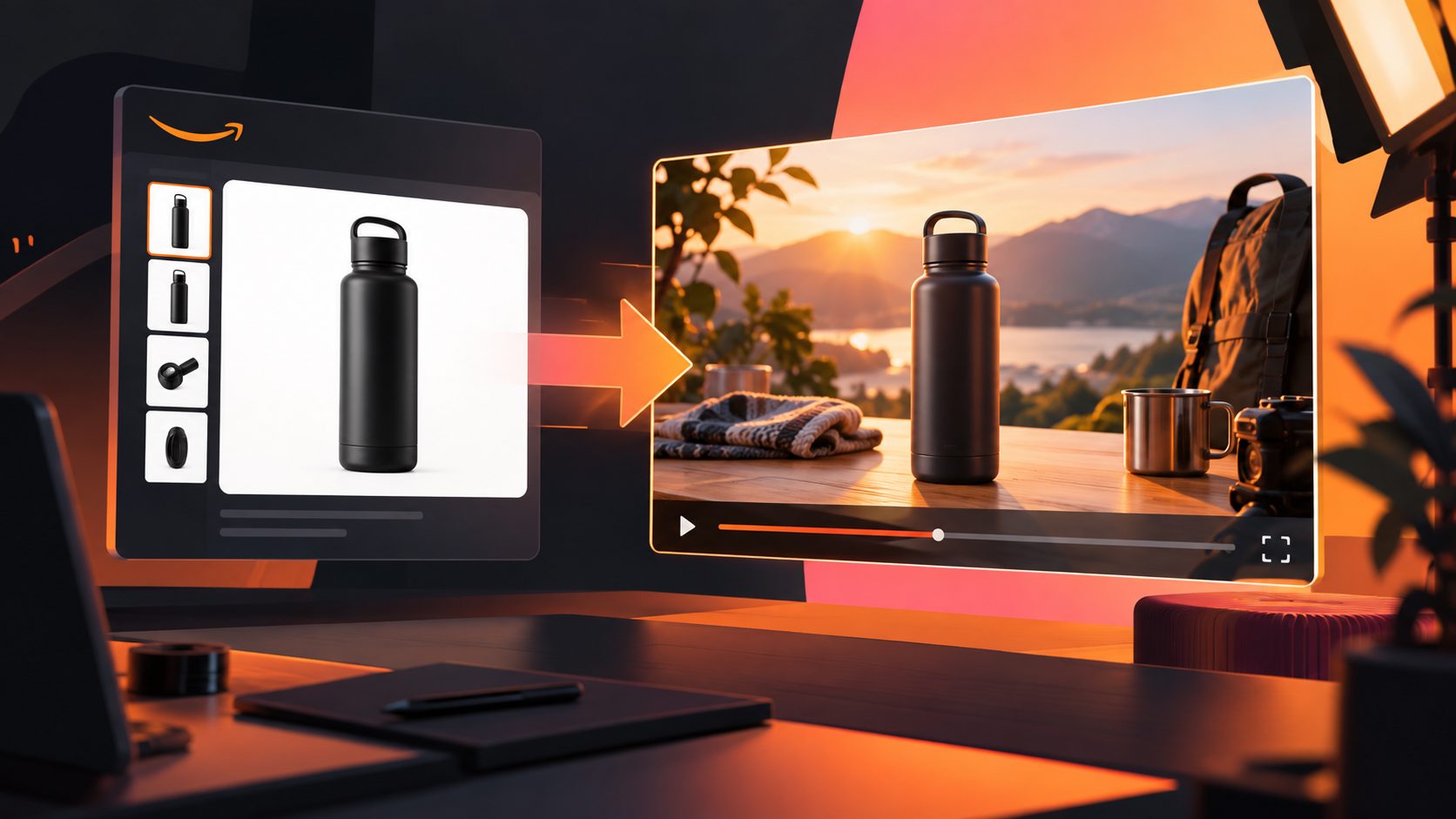
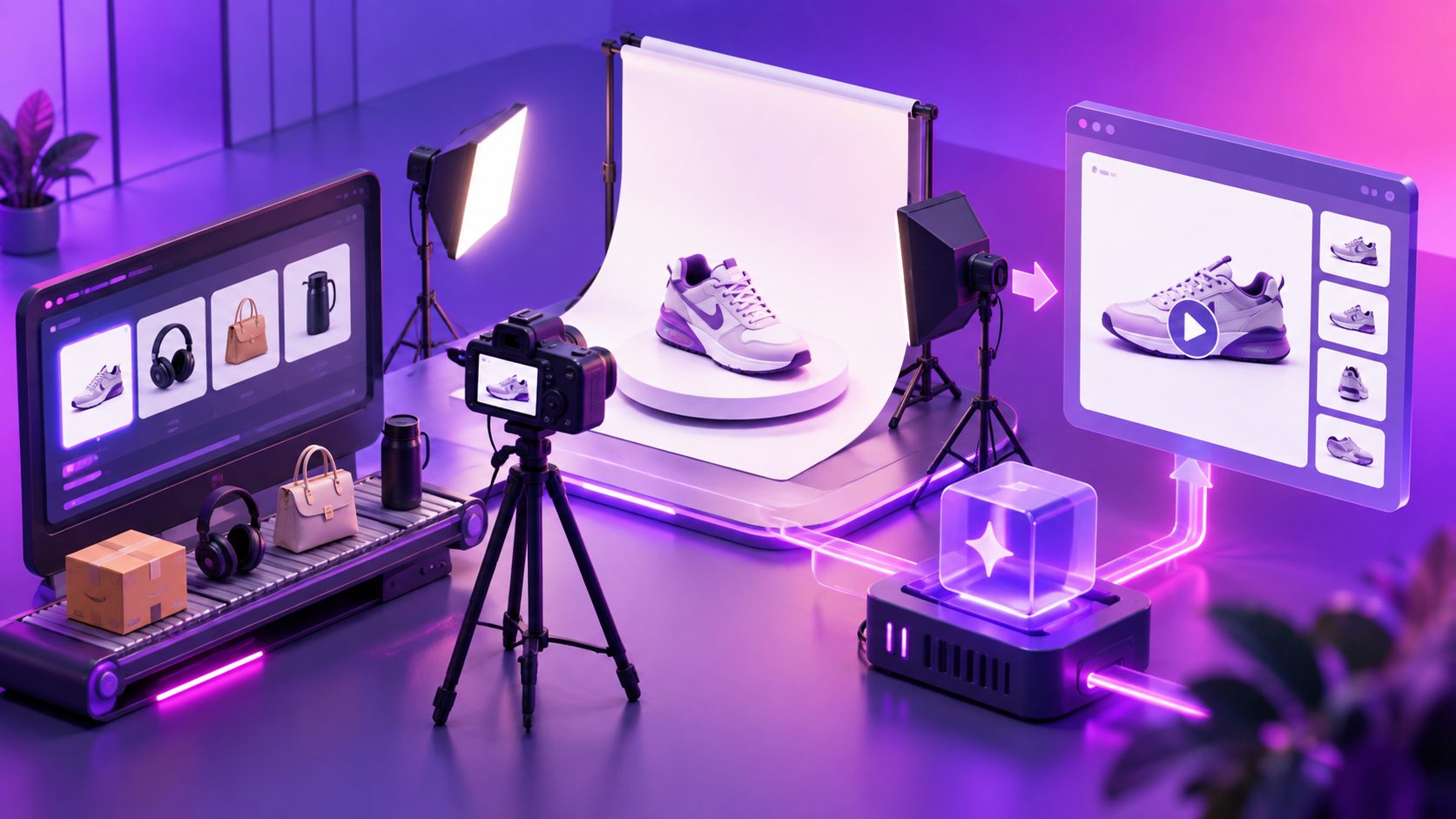
如果没有现成视频,也可以用产品图快速重制短视频。AdsTurbo Product Video 支持上传 JPG 或 PNG 格式商品图片,并生成产品评测、产品介绍或产品演示类 UGC 短视频。对于新品冷启动或多个 ASIN 批量测试,这种方式通常比逐条手工剪辑更容易控制时长。
一套上传前 3 分钟自检流程
为了减少反复上传,建议按以下顺序检查:
- 确认入口:商品详情页、品牌推广还是商品推广;
- 确认时长:查看时间轴末端是否存在黑屏或空白帧;
- 确认画幅:广告位要求横屏时,不要直接上传竖屏素材;
- 确认格式:优先导出 MP4;
- 确认文件大小:不要只看项目文件大小,要看最终导出文件;
- 确认内容:商品是否从开头就出现,是否存在无关品牌或其他 ASIN;
- 确认字幕:字幕是否被裁切,是否遮挡产品或关键按钮;
- 确认播放:在手机和电脑上各播放一遍,检查首帧、尾帧和音画同步。
若需要把一个长视频拆成多个平台版本,可以参考亚马逊主图视频转 TikTok 广告尺寸的分屏与字幕安全区方法,分别导出 16:9、1:1 和 9:16 素材,而不是在上传时依赖平台自动裁切。
用 AI 批量压缩和重制亚马逊视频
当店铺有多个变体、多个站点或多个 ASIN 时,手工剪辑的主要问题不是不会操作,而是难以保持统一的节奏、字幕和卖点顺序。更高效的做法是先建立一套“入口—时长—卖点—画幅”的素材规则,再批量生成版本。
AdsTurbo 支持分段编辑、视频字幕、视频翻译、背景替换和产品视频制作。其 Video Subtitle 可自动转录语音并生成时间同步字幕,也支持下载内嵌字幕视频或独立字幕文件。对于跨境店铺,可将同一条商品演示制作成不同语言版本,再分别检查字幕长度和画面安全区。
如果原视频本身表现较好,还可以使用广告克隆重构参考视频的分镜、节奏与 CTA,保留有效的镜头逻辑,再替换为新的商品卖点。需要批量处理时,AdsTurbo 的 API 支持广告克隆、视频生成、任务处理和图像生成等可组合模块;所有生成任务均为异步执行,可通过状态轮询或 Webhook 接收完成事件。
对于素材来源复杂、包含旧 Logo 或过期视觉元素的商品视频,可结合电商视频重新包装的合规重制流程处理。但无论使用何种工具,都应确认素材、人物、音乐和第三方画面拥有相应使用权。
常见问题
压缩亚马逊视频时,直接加快速度可以吗?
可以,但不建议作为第一选择。加速可能导致口播、字幕和产品操作节奏异常。优先删除无效片段,再对少量重复镜头做轻微提速。
视频时长合规,为什么仍然上传失败?
可能是文件大小、格式、编码器、画幅、黑屏尾帧或内容政策问题。应先确认上传入口,再逐项排查技术参数和视频内容。
亚马逊商品详情页视频必须压到 30 秒以内吗?
不一定。商品详情页视频和视频广告规则不同。商品详情页商品视频通常允许 1–12 分钟;品牌推广视频则常见为 6–45 秒,不能混用同一套时长标准。(sellercentral.amazon.com)
没有原始视频,只有商品图片怎么办?
可以使用商品图片制作产品介绍或演示视频。产品图片最好是清晰的 JPG 或 PNG,纯色背景下的产品照片通常更利于识别商品形状、颜色和类别。
如何同时生成多个亚马逊视频版本?
先确定每个上传入口的目标时长,再按卖点拆分镜头,最后分别输出对应画幅和编码格式。对于批量任务,可使用支持分段编辑、字幕、翻译和 API 工作流的工具统一处理。