
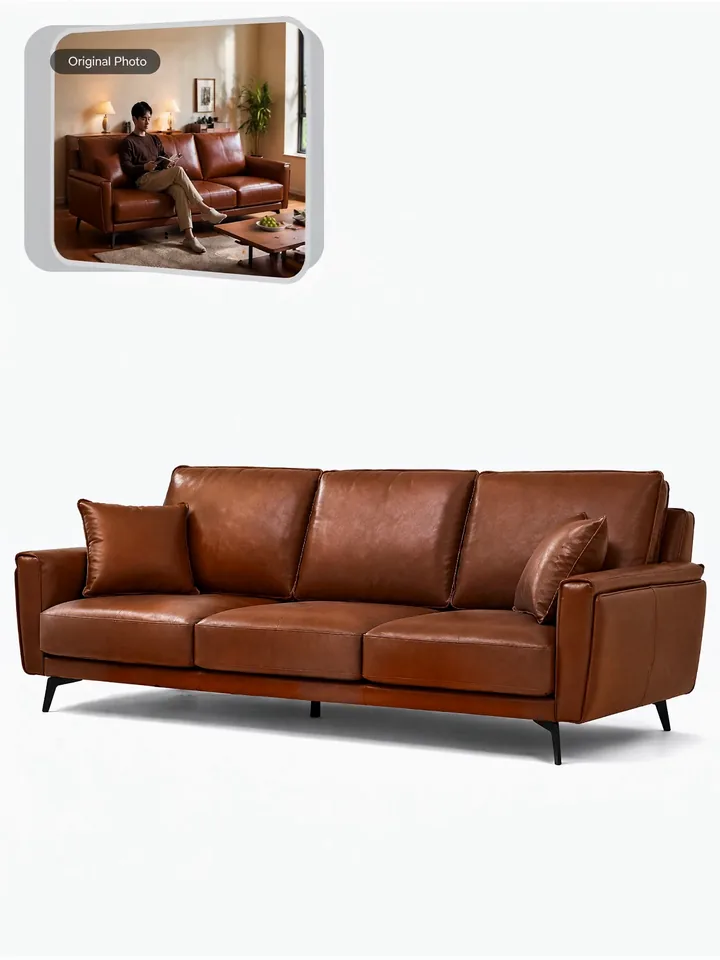

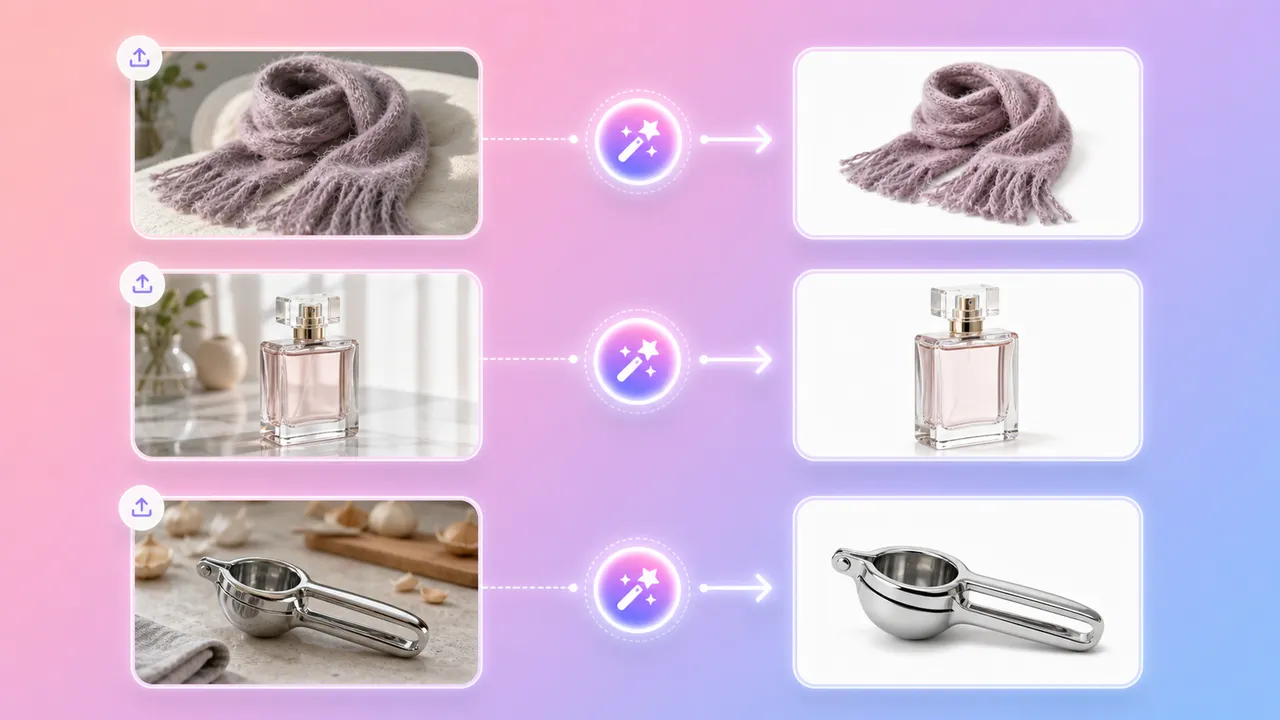


白色背景(本工具)
- 商品背后的像素
- 由白色像素填满。
- 常见用途
- 商品详情页、产品目录和平台主图。
- 在这里能得到什么
- 一张与上传图像素尺寸相同的白底图。
从一张清晰的商品照片开始。发布前检查生成结果,尤其留意细边缘、透明材质和阴影。
进入工作台,上传商品照片并制作白底图。
商品照片
上传商品图片,提交任务,再查看和下载结果。
进入工作台,从本地或素材库选择一张清晰的商品照片。
每次生成需 22 积分。上传商品图片后,点击「开始生成」提交处理任务。
任务完成后,在任务列表中打开结果,检查商品细节,再下载用于商品页面或目录。
用于准备店铺和商品目录图片的专注处理流程。
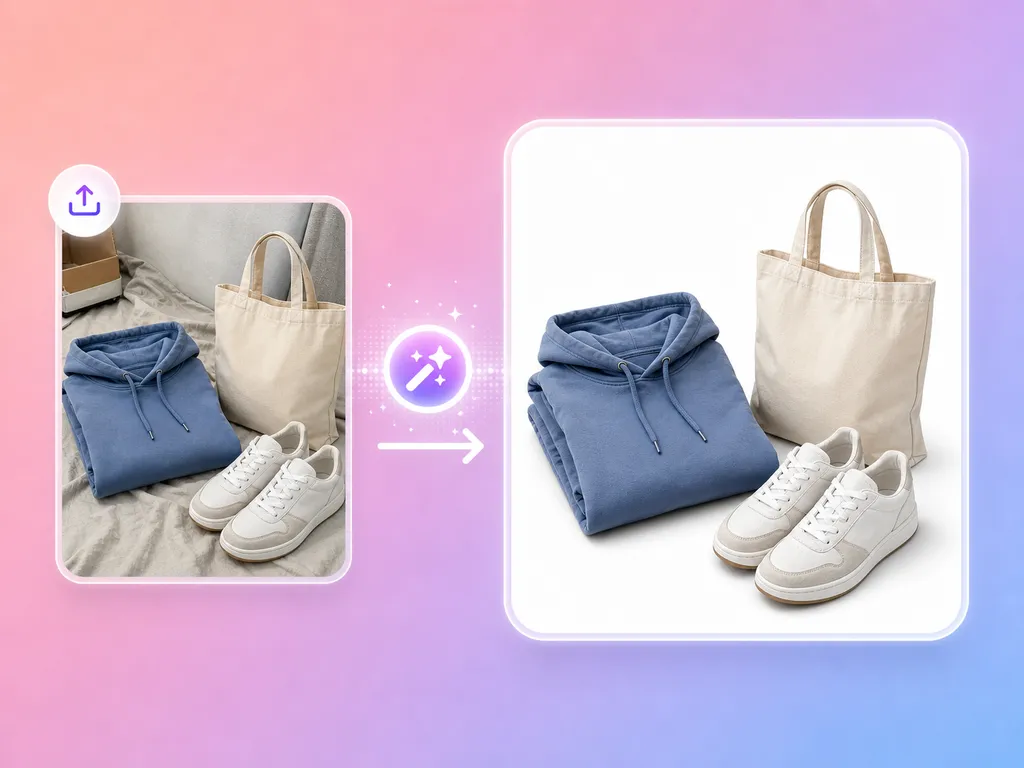
上传一张商品照片并提交背景处理。下载前先查看生成结果。
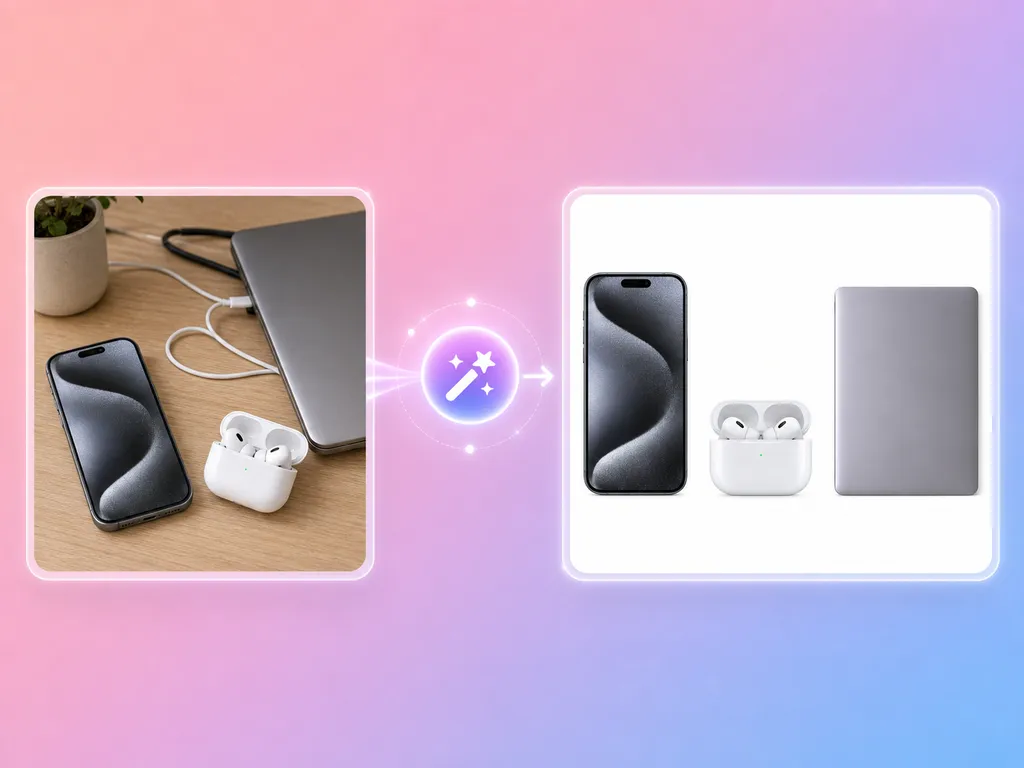
使用前检查生成图中的细边缘、孔洞、透明材质与反光区域。
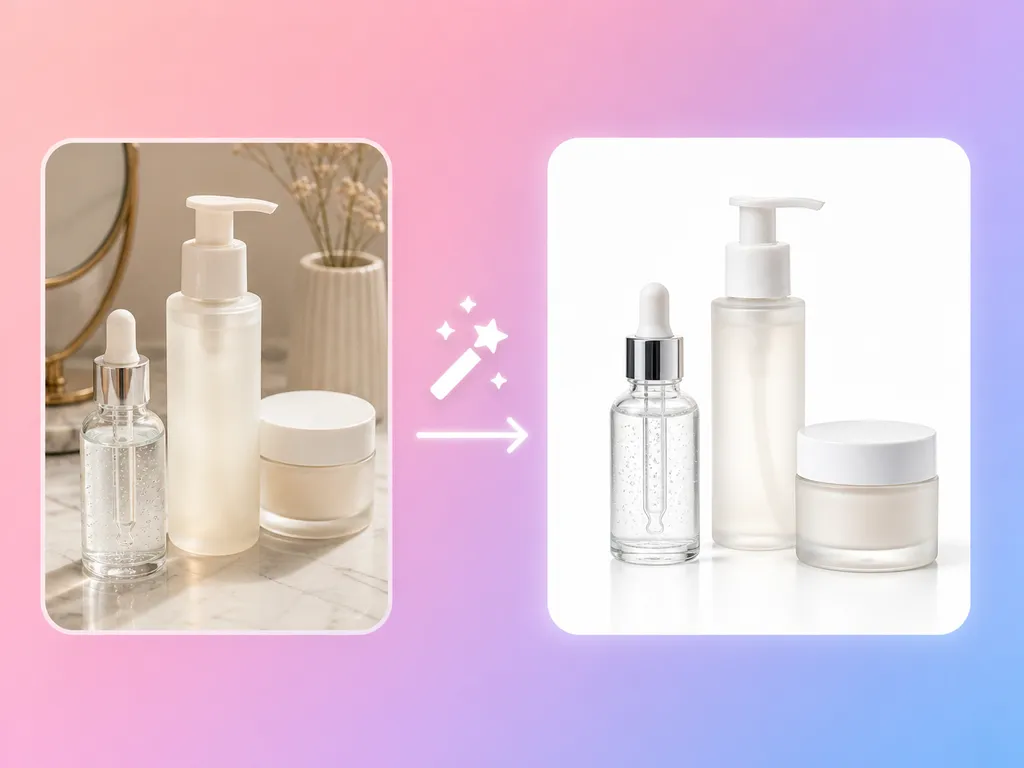
将生成图作为商品页面或目录的素材使用。发布前核对目标平台的图片规则。
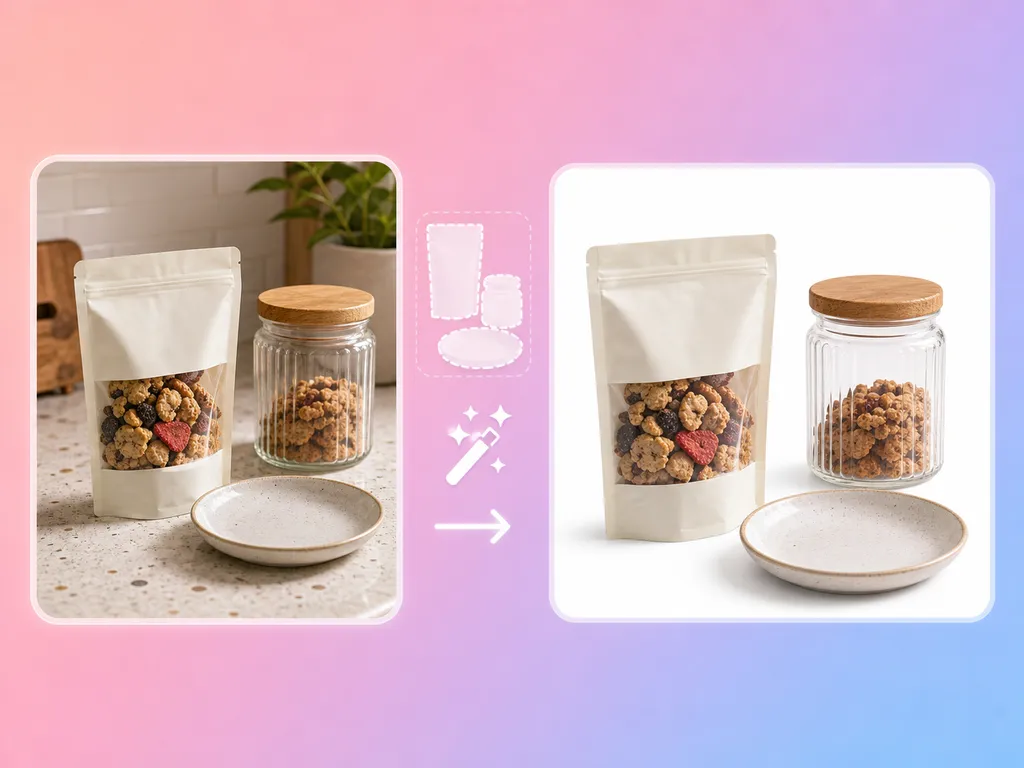
当前流程一次处理一张图片。每张商品照片需分别提交任务。
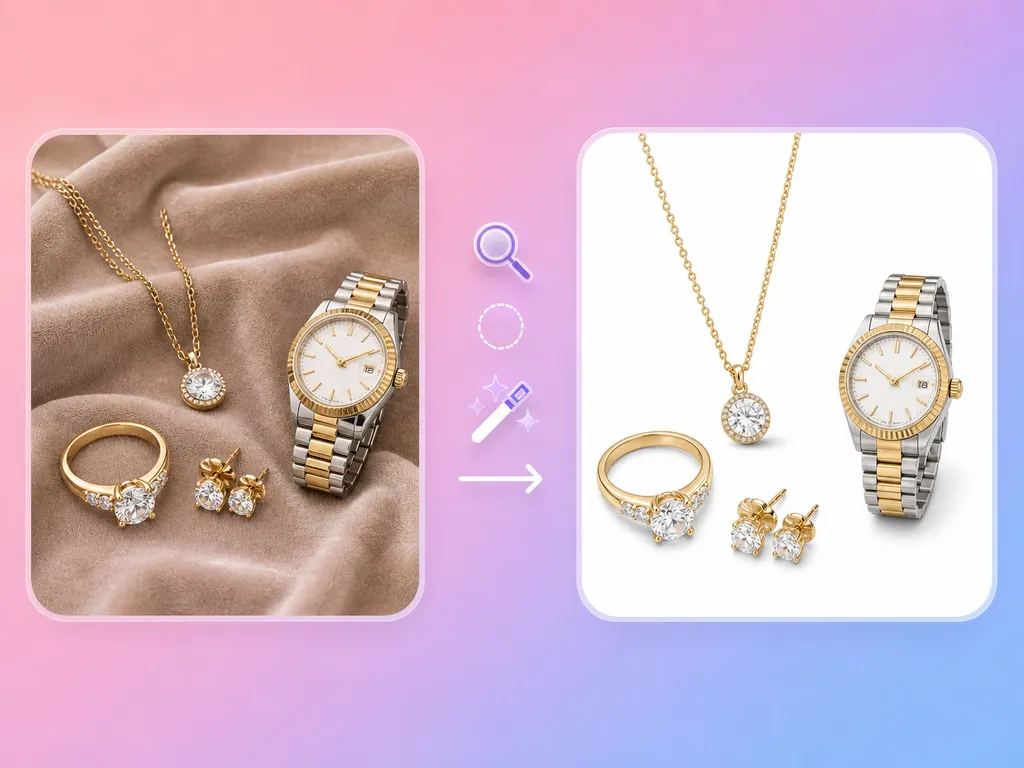
选择商品轮廓清晰可见的照片。避免裁掉商品的一部分或被其他物体遮挡。
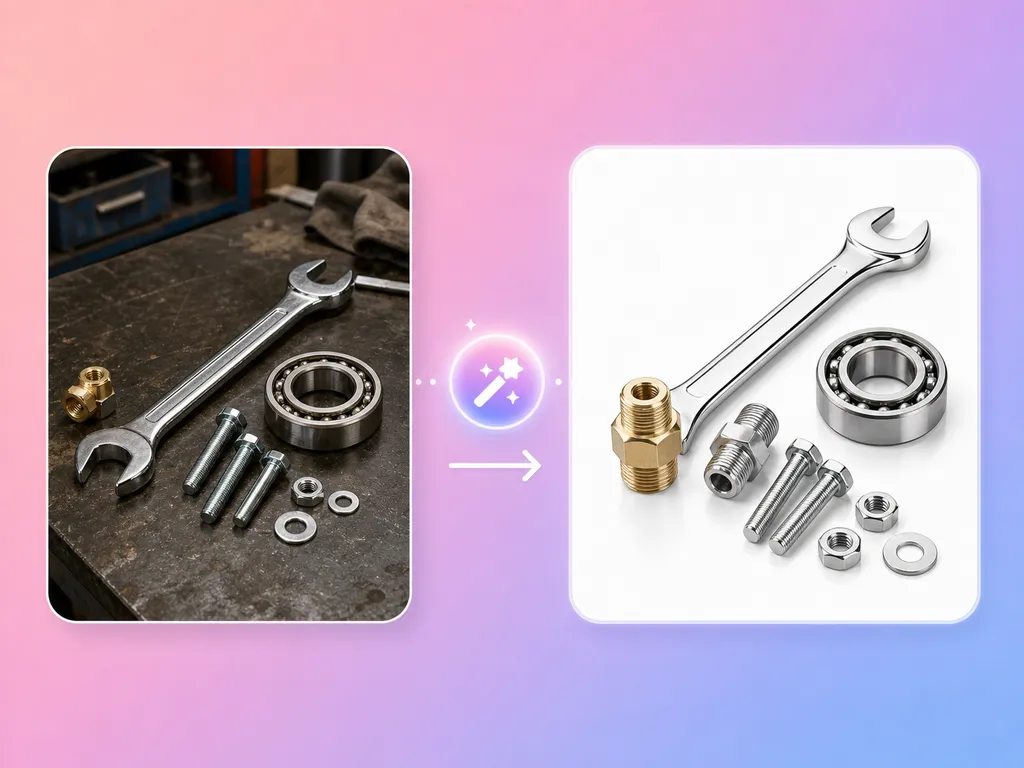
上传照片并提交任务,然后在任务列表中查看并下载结果。
根据你需要的文件和想要的手动控制程度,选择合适的工作流。
请按你需要的文件选择工作流。本工具生成与上传图像素尺寸相同的白底图,发布前请检查结果。
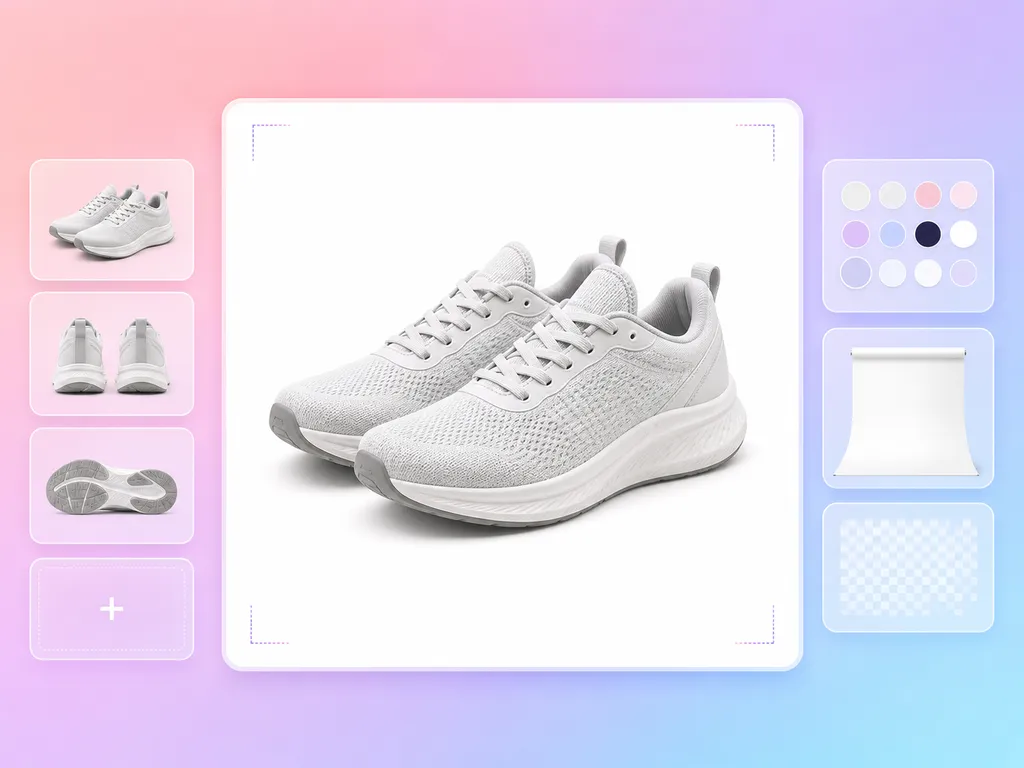
准备商品页面所需的图片。发布前检查商品细节和店铺的图片要求。

把白底商品图用于目录排版。与其他商品图片合并前,逐张检查。

将下载的商品图作为广告或社交内容排版中的素材使用。进一步的合成在你的设计流程中完成。



上传一张商品图之前要准备什么,拿到生成图之后、发布之前要看哪些地方。
沿着轮廓、背带、孔洞、鞋带和线材放大到 100% 查看,留意缺失的部分、锯齿边缘或商品周围的亮边。
透明材质、高光表面和细毛、发丝需要仔细看。确认反光仍属于商品本身,重要部分没有被处理成白色。
如果商品有部分缺失或模糊,换一张更清晰、商品与背景更易区分的照片重新生成,再对新结果逐项检查。每次生成消耗 22 积分。
背景是白色而不是透明,图片像素尺寸与上传图一致。发布前确认白色区域均匀,并检查尺寸是否满足平台的最低要求。
商品照片
打开白底图工具,选择一张商品照片并提交任务。处理完成后,在任务列表中查看并下载结果。
优先选择能完整展示商品、轮廓清晰可见的照片。避免严重模糊、明显遮挡或裁掉商品细节。支持的文件请以工作台的上传说明为准。
仔细检查生成图中透明材质、反光、细边缘和阴影周围的区域,这些部位可能需要进一步修图。更清晰的原图有助于更轻松地核对结果。
可以用它准备商品页面图片,但发布前请根据平台当前对背景、构图、图片尺寸和商品真实性的要求核对下载结果。
当前工具每个任务接收一张商品照片。其他照片请分别提交任务,并在下载或发布前逐张检查结果。
工具生成白色背景的图片。输出图片的尺寸与上传图片一致。
在工作台上传一张商品照片,提交任务,并在用于店铺或目录前查看生成的图片。
 AdsTurbo


