亚马逊Post视频尺寸自动裁剪工具:从Listing主图生成合规短视频

摘要
亚马逊Post视频尺寸自动裁剪工具可将Listing主图、卖点和参考素材整理为9:16视频,并降低主体被裁切、黑边和文字越界风险,查看实用流程。
作者:adsturbo.cn|发布日期:2026-10-15|更新日期:2026-10-15
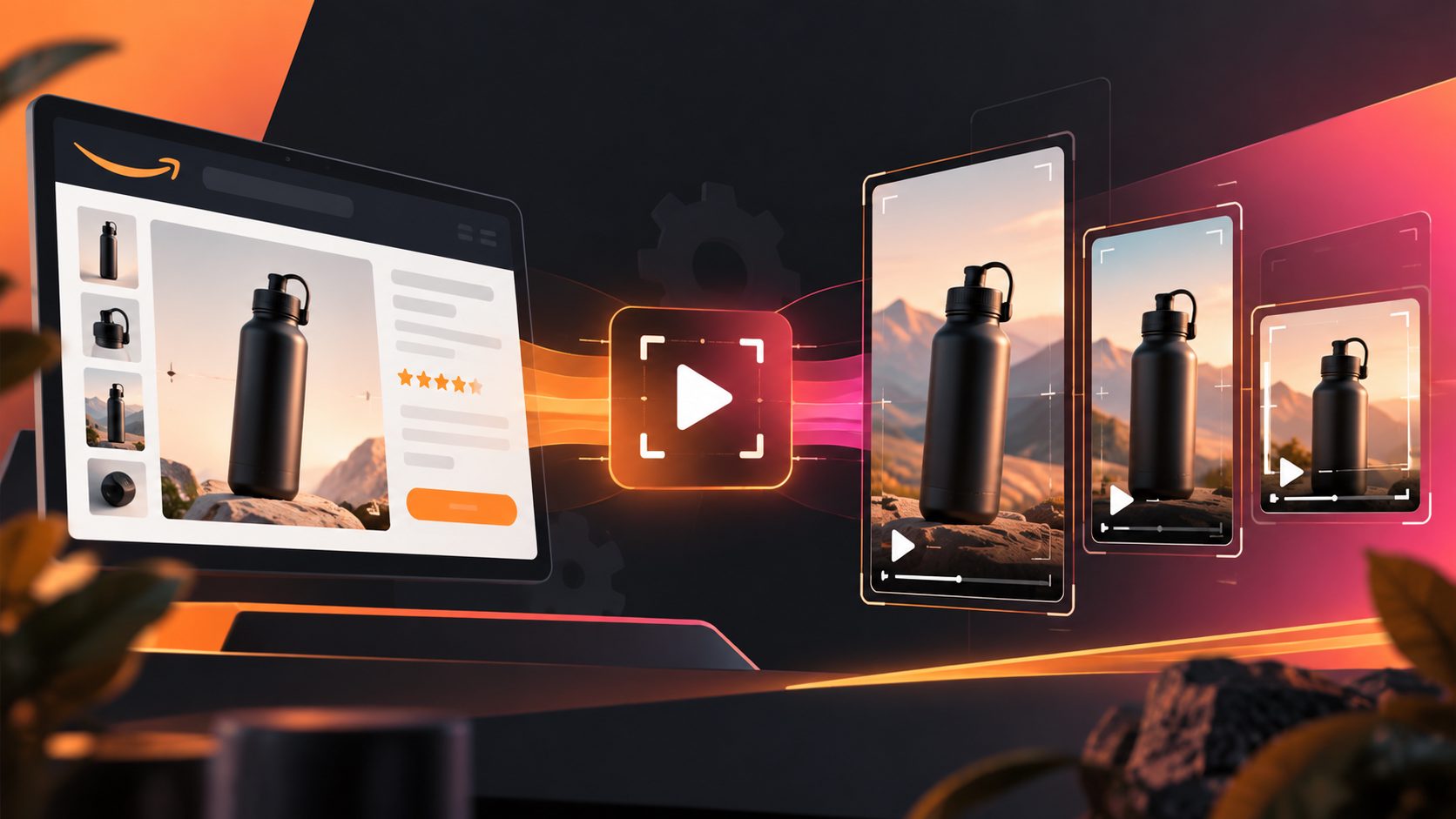
亚马逊Post视频尺寸自动裁剪工具的核心,不只是把图片拉伸成竖屏,而是根据商品主体、文字和卖点重新安排画面,让一张Listing主图能够转化为适合 Amazon Posts 的视频素材。对没有视频拍摄条件的卖家而言,正确的裁剪比例、主体保护和短视频节奏往往比单纯提高分辨率更重要。
什么是亚马逊Post视频尺寸自动裁剪工具?
亚马逊Post视频尺寸自动裁剪工具,是一种将商品图片或已有视频自动调整为目标画幅,并同步处理主体位置、留白、文字安全区和视频节奏的AI工具。它适合把商品主图、白底图、活动海报或参考广告,整理成可继续编辑的竖屏视频。
Amazon Seller Central 的视频规范显示,Video Posts 支持水平 16:9 和垂直 9:16 视频,分辨率最高可达 1080p,文件格式包括 MOV 和 MP4,视频时长为 1–12 分钟,文件大小上限为 5GB。(sellercentral.amazon.com)
但“符合尺寸”不等于“适合发布”。如果商品主体位于图片边缘,直接从 1:1 裁成 9:16,容易截掉包装、功能按钮或关键卖点。因此,真正有效的自动裁剪应当先识别主体,再决定裁切区域。
亚马逊Post视频尺寸应该怎么选?
对于 Amazon Posts 视频,优先准备 9:16 竖屏画布。它更适合移动端浏览,也能减少左右留白。若原素材为横图或正方形,建议不要直接放大,而是按照以下逻辑处理:
| 原始素材 | 推荐处理方式 | 主要风险 |
|---|---|---|
| 1:1 商品主图 | 扩展上下空间,再加入卖点镜头 | 商品显得过小 |
| 4:3 产品图 | 保留主体,裁掉两侧空白 | 包装文字被截断 |
| 16:9 视频 | 以主体为中心重新构图 | 人物或商品出画 |
| 白底图 | 增加场景、细节和使用动作 | 成片像幻灯片 |
| 活动海报 | 拆分标题、优惠和产品画面 | 文字区域过密 |
Amazon 也提醒,视频不应出现持续性的黑边或上下边框,裁剪自定义画幅时不能截断关键镜头。(advertising.amazon.com)
一个更稳妥的裁剪判断框架
可以把画面安全区分为三层:
- 核心区:商品本体、品牌标识和主要功能必须完整保留。
- 说明区:卖点文字、尺寸信息和使用场景可以重排,但不能贴近边缘。
- 延展区:背景、装饰、光影和留白可以被裁剪或由AI补充。
这个框架的独特价值在于:裁剪不是围绕画布中心,而是围绕“转化信息密度”进行。对于一款带有多个配件的商品,主图中心未必就是最应该保留的区域。
如何把Listing主图自动生成Post视频?
第一步:整理输入素材
准备一张清晰的商品图,优先选择能够完整展示商品轮廓的图片,同时整理出3条以内核心卖点,例如“可折叠”“防水”“一键安装”。如果商品存在多个颜色或规格,建议先确定一个主推版本,避免生成视频时视觉信息混杂。
AdsTurbo 的 Product Video 支持上传商品图,并结合卖点生成UGC风格的产品视频;生成结果可继续用于字幕、比例和广告变体处理。
第二步:围绕卖点设计镜头
一个15秒左右的Post视频,可以采用以下结构:
- 0–3秒:展示商品和使用痛点
直接呈现商品,不要先放复杂片头。 - 3–8秒:突出一个核心功能
用放大、旋转、局部特写或使用动作说明卖点。 - 8–12秒:展示真实使用场景
让用户理解商品适合什么环境。 - 12–15秒:回到商品与行动信息
保留清晰产品画面,避免堆叠过多文字。
Amazon 商品视频指南建议视频尽早传达核心信息,并强调商品功能、优势或实际使用方式;商品应成为画面主体,而不是被装饰元素取代。(advertising.amazon.com)
第三步:执行自动裁剪与多比例输出
如果同一素材还要用于品牌旗舰店、TikTok或Meta广告,不建议每个平台单独重做。更高效的方法是先建立一个“主素材”,再输出9:16、1:1和16:9三个版本,并分别检查:
- 商品是否完整;
- 产品文字是否被裁切;
- 字幕是否贴近边缘;
- 开头3秒是否仍然能看懂;
- 视频是否出现黑边或明显空白;
- 画面中是否保留了真实可验证的商品功能。
AdsTurbo支持9:16、1:1和16:9比例输出,也提供视频字幕、分辨率提升和批量处理能力。对于拥有多个SKU的卖家,可以将同一套卖点拆成不同开头、场景和CTA,减少重复制作。
Listing主图转视频时,哪些做法容易失败?
只改变尺寸,不改变叙事
把一张静态商品图放进9:16画布,再添加背景音乐,通常只能得到“会动的海报”。如果没有产品细节、使用场景或功能演示,用户仍然无法判断商品解决什么问题。
用中心裁剪处理边缘商品
中心裁剪适合主体居中的图片,但不适合商品位于左侧、带手部操作或包含长标题的素材。自动裁剪工具应支持主体识别和焦点区域调整,否则容易截掉关键部分。
字幕和商品信息放得太靠边
不同展示位置可能覆盖视频边缘区域。Amazon广告规范也建议将关键主题、文字和徽标放在安全区域内,避免被界面元素遮挡。(advertising.amazon.com)
将亚马逊广告视频和Posts视频混为一谈
Amazon Posts、商品详情页视频、Sponsored Products视频和品牌旗舰店视频并非完全相同。广告视频可能有不同的时长、音频和画面要求,发布前应以对应入口的官方规范为准。亚马逊商品推广视频页面列出的广告视频要求包括MP4或MOV格式、建议1920×1080分辨率,以及不同广告位可能对视频进行剪辑。(advertising.amazon.com)
用AI工具批量适配的实用工作流
更适合电商卖家的流程是:
- 从Listing中提取商品图、标题和核心卖点;
- 选择一个主推使用场景;
- 生成15秒左右的竖屏版本;
- 自动检查商品主体和文字安全区;
- 输出9:16、1:1和16:9版本;
- 为不同卖点生成2–4个开头变体;
- 下载后分别上传到对应亚马逊入口。
如果需要进一步拆解竞品视频的开场、镜头节奏和字幕结构,可以参考广告视频脚本拆解工具的完整流程。如果商品只有静态图,也可以结合跨境电商UGC广告素材生成方法制作更接近真实使用场景的版本。
对于需要批量测试的卖家,重点不是一次生成“最漂亮”的视频,而是建立变量清晰的素材矩阵:每条视频只改变一个因素,例如开头痛点、使用场景或卖点顺序。这样后续比较结果时,才知道哪种表达真正影响观看和点击。
常见问题
亚马逊Post视频必须使用9:16吗?
Video Posts支持9:16竖屏和16:9横屏,但移动端发布通常优先考虑9:16。具体上传入口和账号要求仍应以Seller Central页面显示的规范为准。(sellercentral.amazon.com)
一张Listing主图能直接生成视频吗?
可以,但建议同时提供核心卖点和使用场景。只有一张图片时,AI可以生成镜头运动、局部特写和场景变化;卖点越明确,视频叙事通常越稳定。
自动裁剪会不会让商品变形?
合适的工具应优先缩放和重新构图,而不是强行拉伸商品。生成后需要重点检查包装比例、文字、边缘轮廓和产品配件是否发生异常变化。
亚马逊Post视频可以直接投放广告吗?
不能默认将Posts视频视为所有广告位的通用素材。亚马逊不同视频入口的格式、音频、时长和内容政策可能不同,建议根据具体广告类型重新检查。
AdsTurbo能否批量生成多个尺寸?
AdsTurbo支持9:16、1:1和16:9比例输出,并提供视频生成、字幕、分辨率提升和批量处理能力。可以从同一组商品素材生成多个适配版本,再根据发布入口分别下载使用。
从实操角度看,亚马逊Post视频尺寸自动裁剪工具的价值,在于同时解决“画面比例”和“商品表达”两个问题。只改尺寸只能避免上传失败;围绕主体、安全区、卖点和镜头节奏重新组织,才能让Listing主图真正变成可观看、可测试的短视频素材。