作者:adsturbo.ai|发布日期:2026-10-06|更新日期:2026-10-06
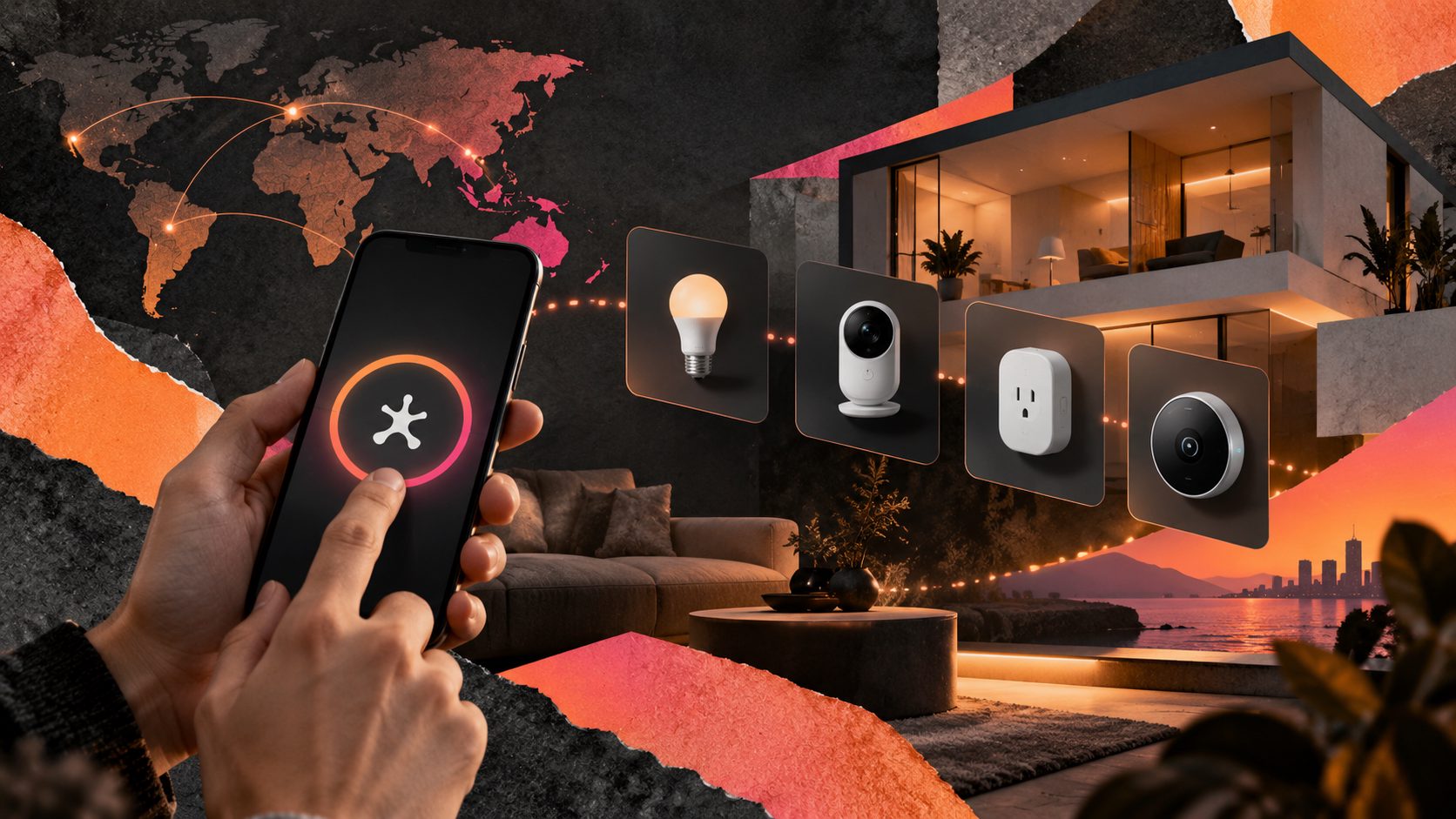
对于智能灯、智能插座、传感器和门锁等产品,出海智能家居Matter协议配网演示视频不应只是展示产品外观,而要清楚解释“设备如何进入配网模式、用户在哪里扫码、手机与家庭网络如何完成连接、成功后如何验证功能”。
Matter 的核心价值是让不同品牌和生态之间采用更一致的设备接入流程,但实际体验仍受到控制器、Wi-Fi 或 Thread 网络、蓝牙以及手机系统的影响。CSA 对 Matter 配网的说明强调了标准化流程、安全验证与隐私保护;TI 的技术演示则展示了设备发现、Commissioning 和网络控制之间的关系。(csa-iot.org)
什么是 Matter 配网演示视频?
**Matter 配网演示视频,是用动画、实拍或三维动效,把智能设备从通电、进入配网模式到完成家庭网络接入的全过程讲清楚。**它的目标不是单纯介绍协议,而是帮助用户在关键节点做出正确动作。
一条有效的视频通常需要回答四个问题:
- 设备什么时候进入配网模式?
- Matter 二维码或数字配对码在哪里?
- 手机、控制器和家庭网络分别承担什么作用?
- 配网完成后,用户如何确认设备真的可以使用?
需要注意的是,Matter 配网通常被称为 commissioning,也就是把新设备加入智能家居系统的过程。部分设备还需要兼容的 Matter 控制器或中枢;Thread 设备则可能需要 Thread Border Router。(matteralpha.com)
为什么智能家居出海更需要分步配网视频?
智能硬件退货并不一定源于产品功能不足,很多问题发生在用户第一次安装时:找不到配对码、没有开启蓝牙、设备没有进入配网模式,或者把“连接手机”和“加入家庭生态”误认为同一个步骤。
排名靠前的 Matter 教程普遍覆盖了二维码扫描、控制器、Wi-Fi、Thread、多生态平台和多管理员等知识点,但常见不足是:更像技术说明,而不是面向普通消费者的售后引导。用户不需要先理解协议栈,而需要知道“现在应该点击什么、等待什么、失败后先检查什么”。
因此,面向海外消费者的配网视频应遵循一个原创的“三层配网可视化框架”:
| 层级 | 视频要表达的内容 | 推荐画面 |
|---|---|---|
| 操作层 | 用户当前要做什么 | 手指点击、扫码框、按钮高亮 |
| 网络层 | 手机、设备、路由器如何连接 | 三维连线、数据流、蓝牙图标 |
| 结果层 | 怎样确认配网成功 | 设备上线、房间命名、开关测试 |
这个框架的价值在于:它把“看不见的网络过程”转换为可理解的视觉反馈,尤其适合没有技术背景的海外买家。
15秒 Matter 配网演示视频怎么写脚本?
如果视频用于商品详情页、TikTok Shop 或广告素材,15秒版本应只保留完成配网所必需的信息,不要把所有异常情况都塞进主片。
15秒脚本模板
-
0–2秒:提出痛点
画面显示设备与手机,字幕:“第一次连接智能设备?”
同时展示产品和 Matter 标识,快速建立场景。 -
2–5秒:设备进入配网模式
插入电源或长按实体按键,使用发光边框和状态灯动效提示“等待连接”。 -
5–8秒:扫描配对码
手机界面放大 Matter 二维码,扫描框自动锁定,并出现短暂的确认动画。 -
8–11秒:连接家庭网络
用两条不同颜色的线区分手机、路由器和智能设备,避免把蓝牙配网与 Wi-Fi 连接混为一谈。 -
11–13秒:命名并分配房间
展示“客厅灯”“卧室插座”等简短操作,说明设备已加入家庭系统。 -
13–15秒:功能验证与 CTA
点击开关,设备亮起或执行动作,字幕:“连接完成,立即开始使用”。
对于品牌官网或售后页面,建议制作30秒版本,额外加入“找不到设备”“二维码无法识别”“恢复出厂设置”等故障排查提示。Legrand 的 Matter 配网说明也将设备发现、命名、房间归类和实际开关测试列为重要步骤。(legrand.us)
如何用AI制作三维分步引导动效?
AI制作的重点不是把所有元素做得炫,而是减少用户在每个节点的判断成本。可以按照“素材准备—镜头拆分—多语言适配—平台输出”四步执行。
1. 准备三类素材
- 产品素材:设备正面、背面、按键、指示灯和二维码区域。
- 界面素材:品牌 App、Apple Home、Google Home、Alexa 或 SmartThings 的关键页面截图。
- 说明素材:配网按钮位置、等待时长、异常提示和重置方式。
产品图尽量使用清晰的 JPG 或 PNG,纯色背景更适合进行抠图、背景替换和三维场景合成。若需要制作商品图,可参考 智能硬件商品图与功能展示的AI生成方法。
2. 把脚本拆成“动作句”
不要只写“连接设备”,而要写成可执行动作:
- “长按设备顶部按钮,直到指示灯闪烁”
- “打开家庭控制应用,点击添加设备”
- “扫描机身或说明书上的 Matter 配对码”
- “选择房间并点击完成”
- “打开设备,确认响应正常”
每一句动作对应一个镜头,后续才能批量生成不同语言和不同平台比例的版本。
3. 用视觉符号解释网络关系
建议固定三种颜色:
- 蓝色:手机或控制器
- 绿色:家庭网络
- 橙色:正在配网的设备
这样即使用户关闭声音,也能通过颜色和连线理解当前状态。字幕应采用短句,避免直接堆叠“Commissioning、Fabric、Thread Border Router”等技术词。
AdsTurbo Video Subtitle 可自动转录语音并生成时间同步字幕,也支持下载内嵌字幕视频或导出独立字幕文件。字幕排版可适配 TikTok、Instagram Reels 和 YouTube Shorts 等社交媒体格式,适合制作英语、中文、日语和韩语版本。
4. 批量生成出海版本
同一套镜头可以替换:
- 不同国家的语言和配音;
- 不同生态平台的 App 界面;
- 不同产品型号的按钮与指示灯;
- 不同画幅的字幕和操作区域。
对于已有演示片,AdsTurbo 的 Ad Clone 可参考视频的结构、节奏、镜头逻辑和 CTA,重构出适合不同产品或地区的广告变体。若素材中包含人物讲解,还可以使用口型同步、角色替换和视频翻译功能扩展多语言版本。
Matter 配网视频最容易犯的五个错误
1. 只展示扫码,不展示扫码前的准备
用户可能不知道设备是否已经通电、是否处于配网模式。必须先用近景说明指示灯或按钮状态。
2. 把蓝牙、Wi-Fi 和 Thread 混成一个步骤
蓝牙可能用于初始设备设置,Wi-Fi 或 Thread 则承担后续网络连接。视频应通过不同图标和连线表达它们的角色差异。TI 的 Matter 说明也指出,BLE 可用于设备初始化,而 Wi-Fi、Thread 和 Ethernet 可承担不同的网络连接任务。(ti.com)
3. 忽略控制器或中枢要求
不是每部手机都能独立完成所有 Matter 操作。视频应明确提示用户准备兼容的家庭平台或控制器,避免消费者在最后一步才发现设备无法加入。
4. 结尾没有功能验证
“显示已添加”不等于用户确认设备可以正常工作。结尾至少应展示一次开关、亮度、温度或传感器状态变化。
5. 字幕太长,手机上看不清
短视频字幕应控制在一到两行,关键按钮用放大、描边或手指动效强调。需要适配多比例素材时,可参考 Meta广告视频9:16、4:5、1:1裁切指南。
常见问题
Matter 配网一定需要二维码吗?
不一定。二维码是常见方式,部分设备也支持手动输入数字配对码。视频最好同时展示二维码位置和“无法扫码时手动输入”的替代路径。
Matter 配网失败,应该先检查什么?
先检查设备是否通电并处于配网模式,再确认手机已开启蓝牙、手机与家庭网络状态正常,最后检查控制器或中枢是否兼容。不要一开始就让用户恢复出厂设置。
一个 Matter 设备可以加入多个智能家居平台吗?
部分设备支持多管理员或多生态共享,但具体能力取决于设备、控制器和平台。教程应使用“添加到其他平台”这类明确镜头,不要笼统承诺所有设备都能同时接入。
15秒视频够不够讲清楚配网?
适合广告或商品页首屏,但不一定适合完整售后。建议采用“15秒快速引导 + 30秒故障排查 + 长版帮助中心视频”的组合,分别承担转化、安装和售后三种任务。
发布前检查清单
- 是否在前3秒说明设备正在解决什么问题?
- 是否展示了配网模式和二维码位置?
- 是否区分手机、控制器、Wi-Fi 与 Thread?
- 是否提供成功验证动作?
- 是否为不同语言保留足够字幕空间?
- 是否输出9:16、1:1和16:9版本?
- 是否准备了无声播放也能看懂的画面?
- 是否将复杂故障排查放到独立售后视频?
通过分层动效、短句字幕和多生态版本管理,Matter 配网视频可以从“说明书补充材料”升级为降低误装、减少咨询并支持海外转化的产品资产。对于需要持续测试创意的团队,还可以将配网演示与 跨境电商售后操作指引视频制作方法结合,建立从广告点击到安装完成的完整内容链路。