عروض الجمعة السوداء ونهاية العامعرض الجمعة السوداء: باقات النقاط بخصم يصل إلى 55%ينتهي في 1 ينايراغتنم العرض
✨أداة صور بالذكاء الاصطناعي

قسّم الصورة إلى طبقات قابلة للتعديل بالذكاء الاصطناعي

ارفع صورة واحدة ليفصلها AdsTurbo إلى صورة أساسية وطبقات PNG شفافة. اختر 1K أو 1.5K أو 2K وحدًّا أقصى من 5 أو 10 أو 20 أو 30 طبقة، ثم نزّل طبقة واحدة أو جميع الطبقات.

التقسيم إلى طبقات

ارفع صورة ليقسّمها الذكاء الاصطناعي إلى صورة أساسية وطبقات PNG شفافة، جاهزة للتعديل وإعادة التصميم كلٌّ على حدة.

الصورة الأصلية
التعليمات (اختياري)
الدقة
الحد الأقصى للطبقات

كيف تقسّم صورة إلى طبقات

من صورة مسطّحة واحدة إلى طبقات PNG قابلة للتنزيل في ثلاث خطوات.

  1. الخطوة 1 — ارفع صورتك

    افتح فصل الطبقات في مساحة العمل في AdsTurbo وارفع صورة واحدة، مثل ملصق أو صورة منتج أو تصميم.

  2. الخطوة 2 — حدّد الدقة وعدد الطبقات

    اختر 1K أو 1.5K أو 2K والحد الأقصى لعدد الطبقات: 5 أو 10 أو 20 أو 30. ويمكنك اختياريًا وصف ما تريد فصله، مثل المنتج والنص والخلفية.

  3. الخطوة 3 — عاين ونزّل

    ابدأ الفصل. عند انتهائه، عاين الصورة الأساسية وكل طبقة شفافة، ثم نزّل الطبقة الحالية أو جميع الطبقات.

يعيد النموذج (Seedream 5.5) رسم الطبقات. قارن النصوص ورموز QR بصورتك الأصلية قبل إعادة استخدامها.

ما الذي يمكنك فعله بطبقات الصورة

بعد تقسيم الصورة المسطّحة إلى طبقات، يمكن تعديل كل جزء على حدة.
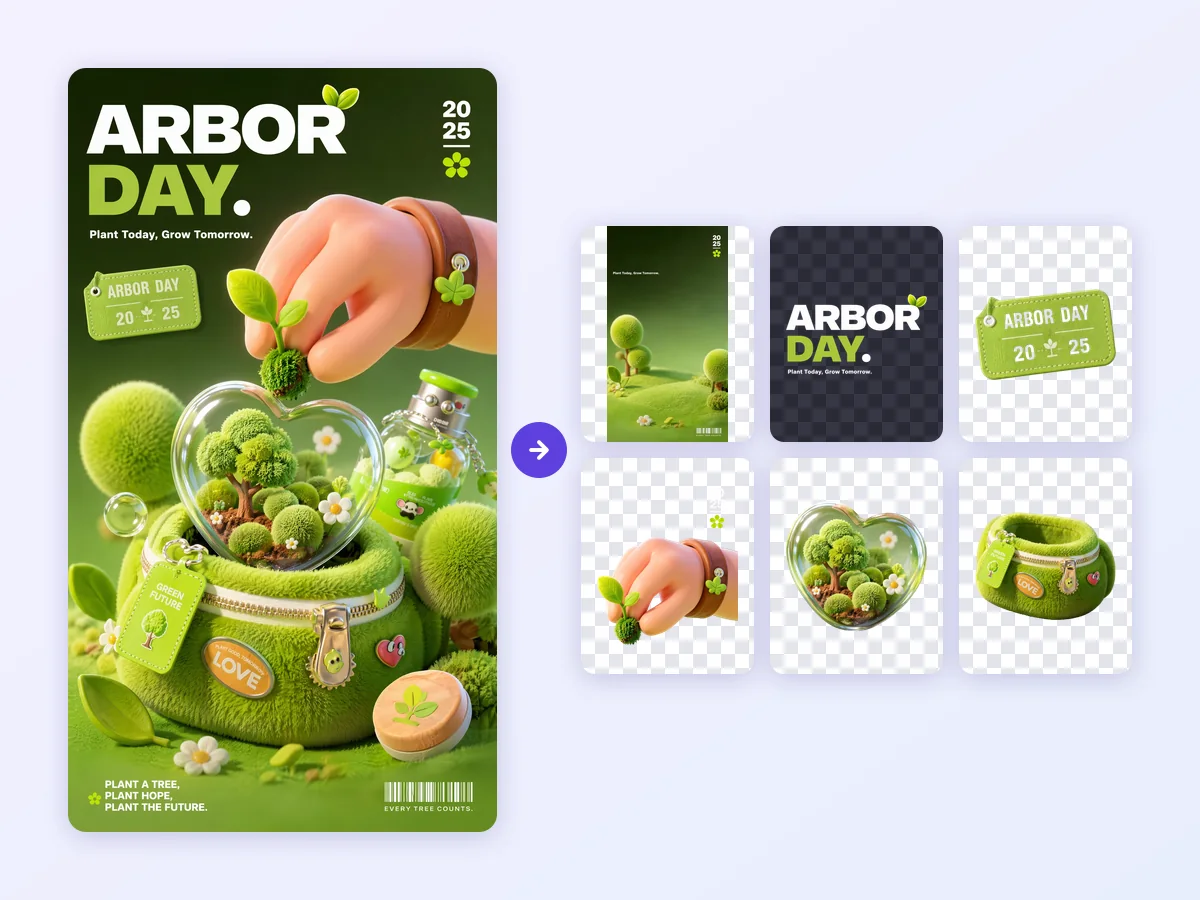
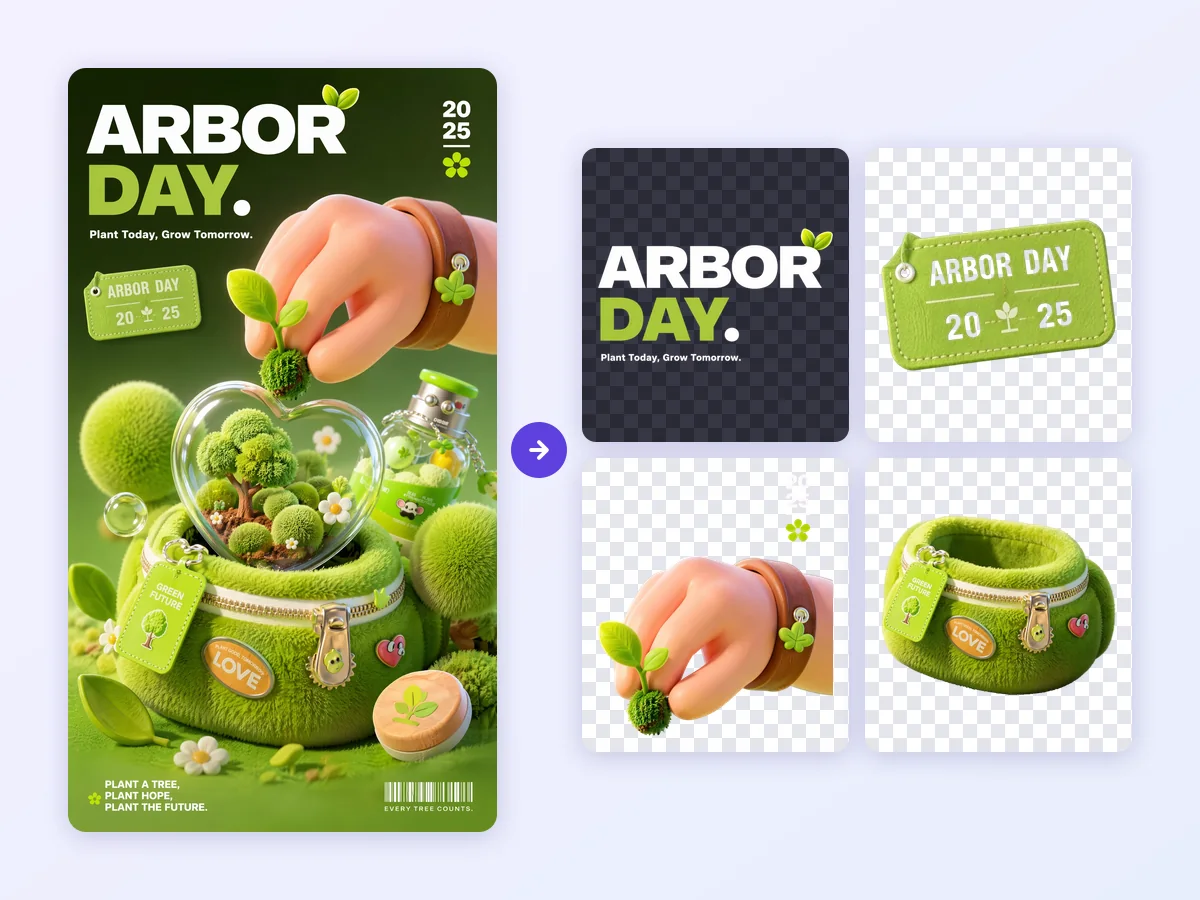
ملصق لزراعة الأشجار على اليسار، وعلى اليمين الطبقات المفصولة منه: الخلفية الخضراء والعنوان وبطاقة ويد تحمل نبتة صغيرة وعدة مجسمات قطيفة، كل منها على شبكة شفافة

عدّل ملصقًا دون الملف المصدري

فقدت ملف الطبقات لملصق أو لافتة قديمة؟ قسّم الصورة المُصدَّرة واستعد العناصر الرئيسية كطبقات منفصلة.
الملصقاتاللافتات
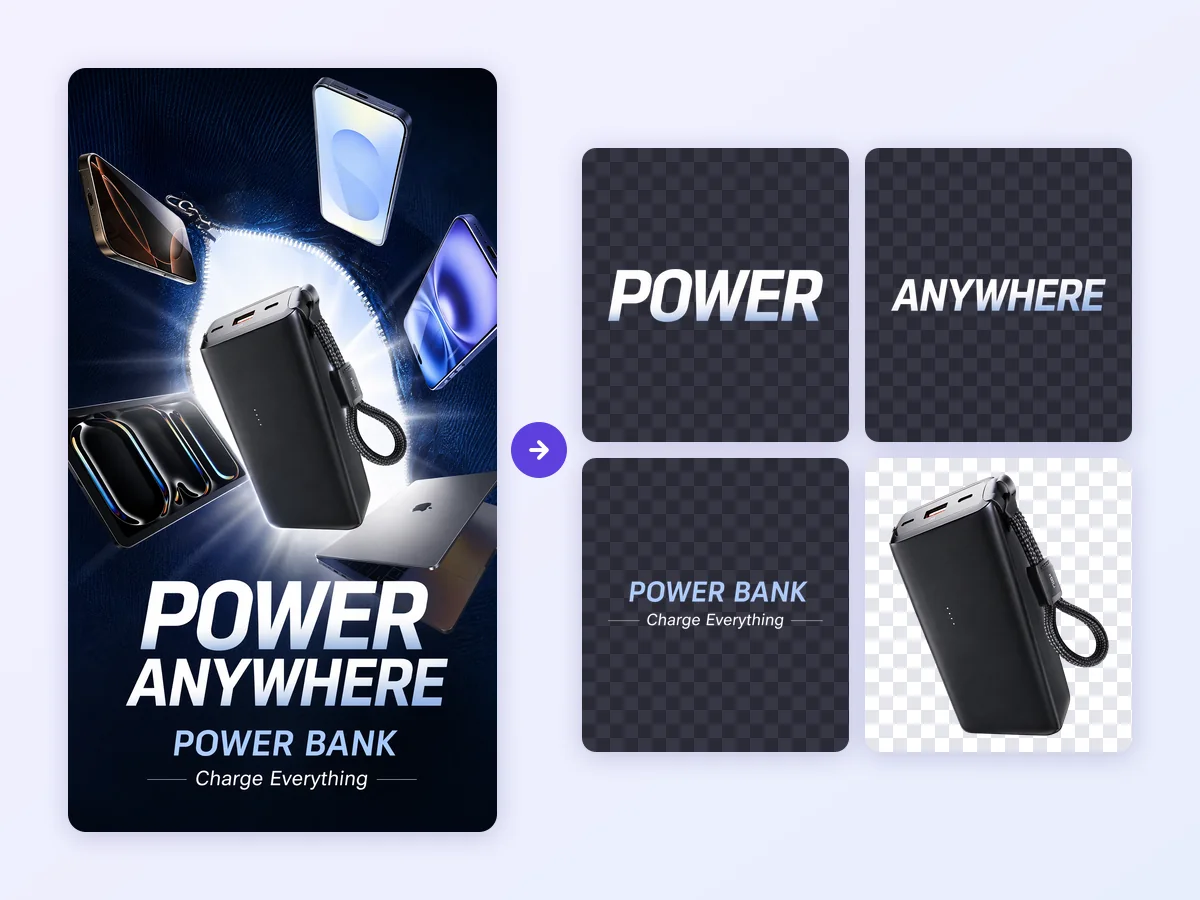
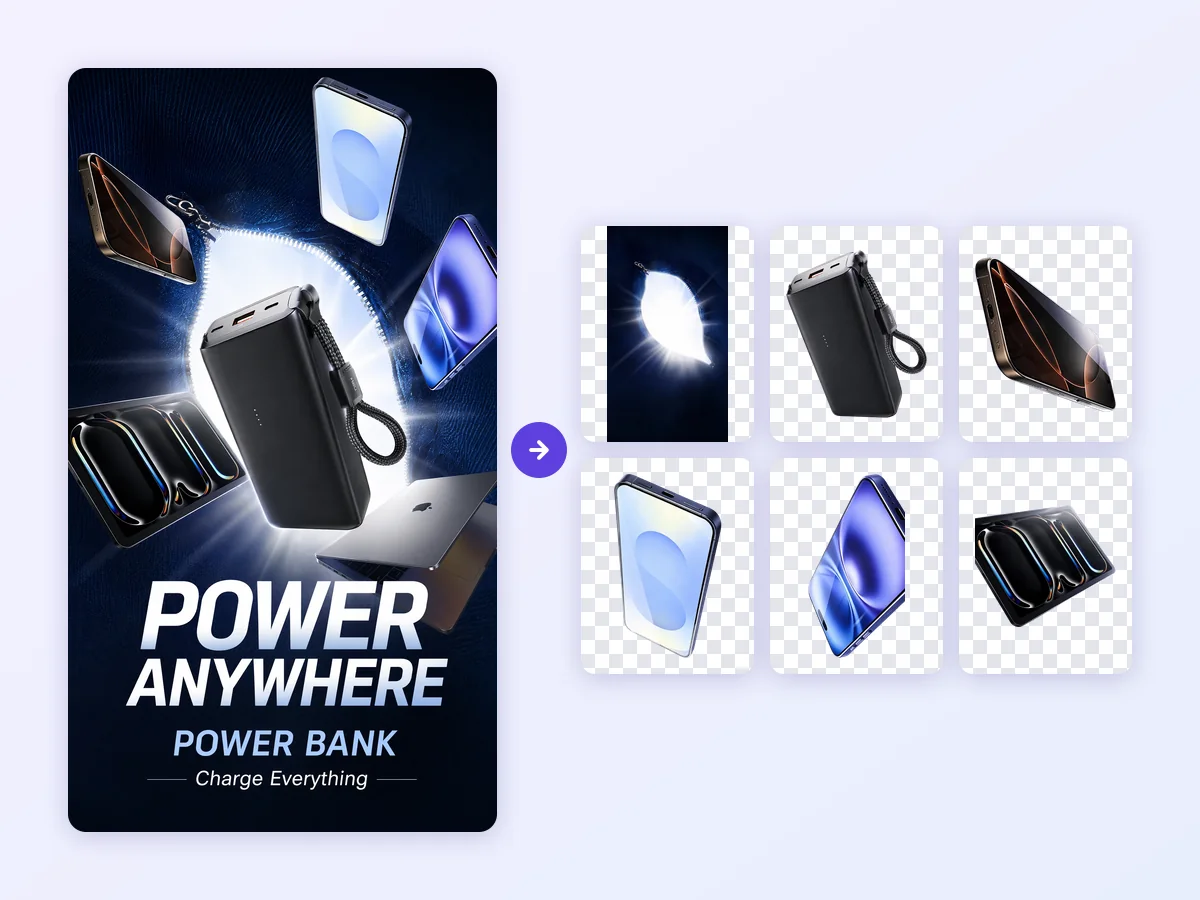
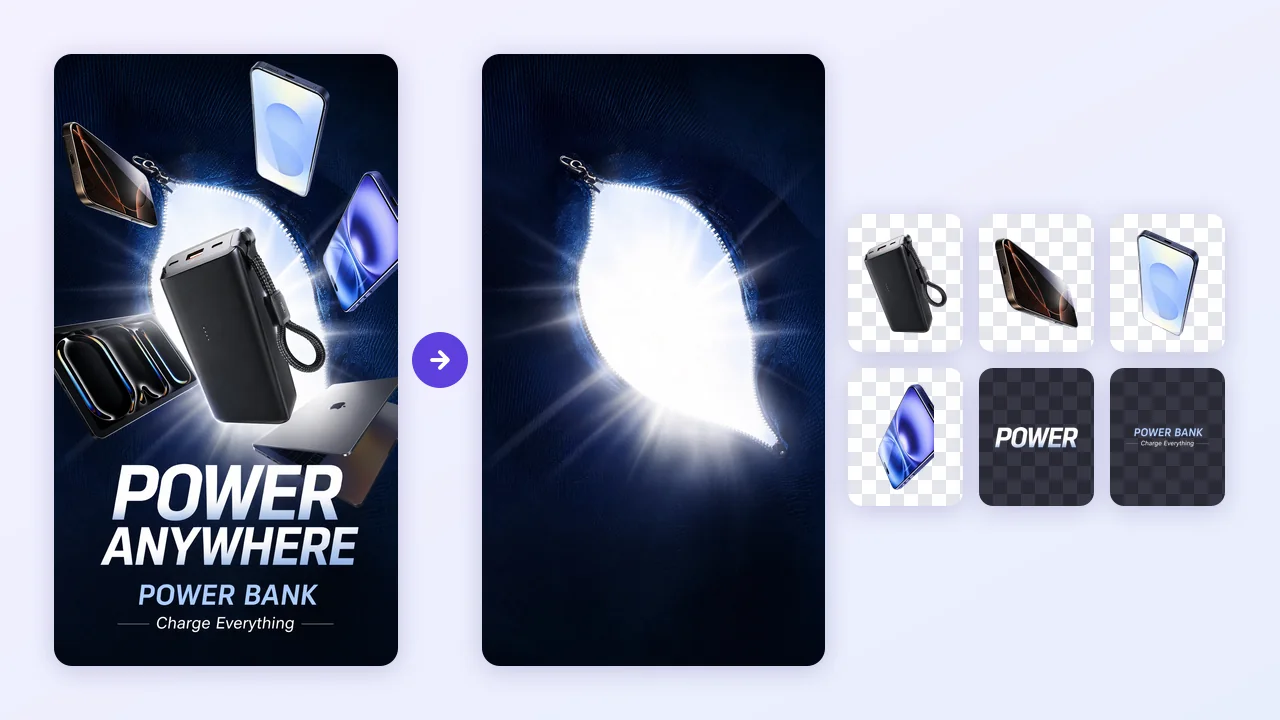
إعلان بطارية متنقلة على اليسار، وعلى اليمين البطارية وثلاثة هواتف كطبقات PNG شفافة منفصلة بجانب الصورة الأساسية من دونها

افصل المنتج عن المشهد

استخرج المنتج كطبقة شفافة مستقلة لتضعه على خلفية جديدة أو في تصميم آخر.
صور المنتجاتPNG شفاف
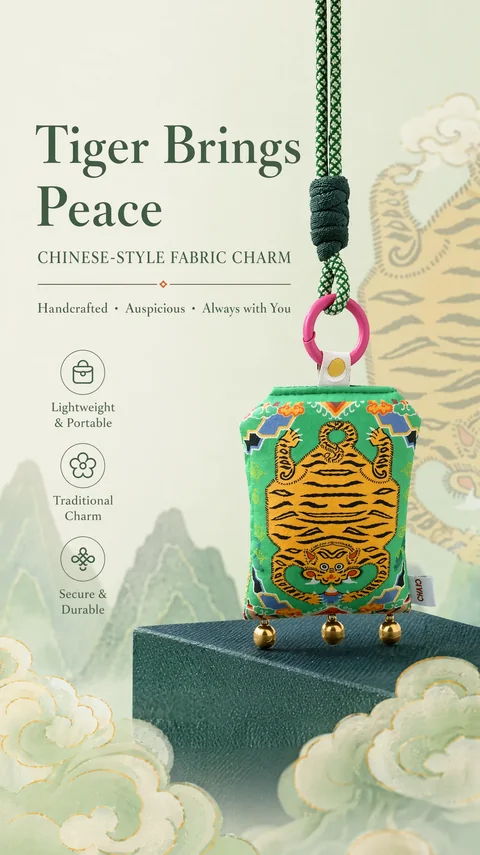
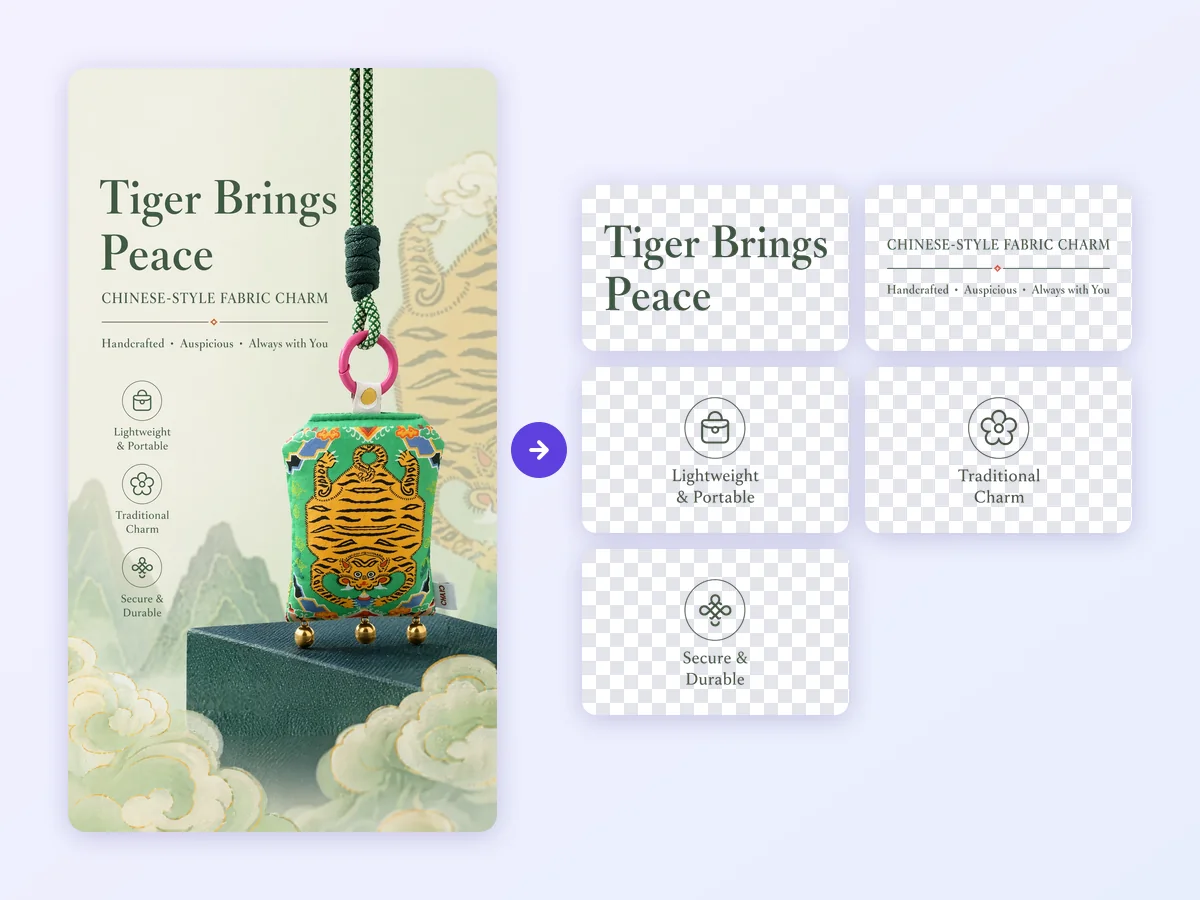
ملصق تميمة قماشية على اليسار، وعلى اليمين عنوانه وعنوانه الفرعي وثلاثة تعليقات للأيقونات كطبقات نصية منفصلة على شبكة شفافة

بدّل كتل النصوص أو غيّر أسلوبها

يعود النص كطبقة مستقلة، فيمكنك إخفاؤه وكتابة نص جديد لسوق آخر أو عرض ترويجي آخر في أداة التصميم.
تغيير النصوصالتوطين
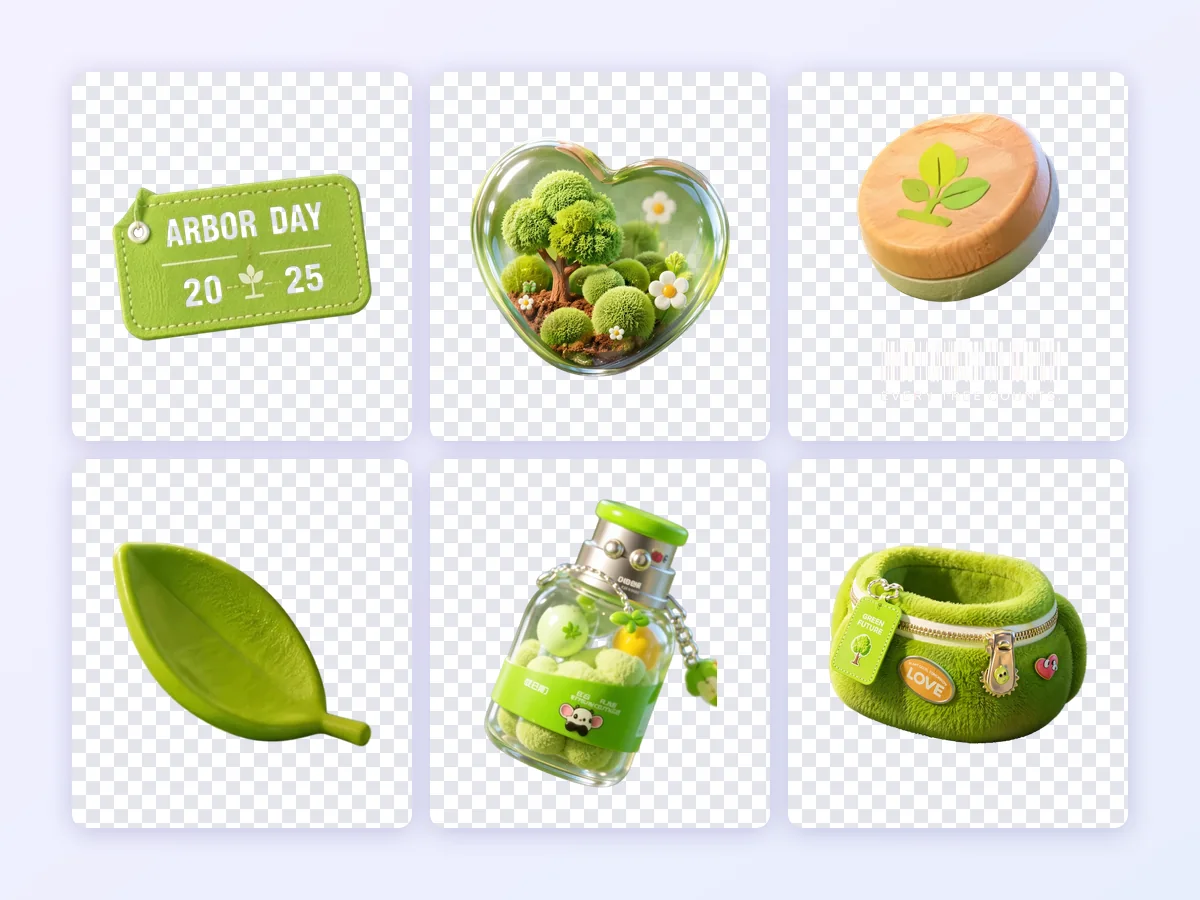
بطاقة وزينة زجاجية على شكل قلب وشارة خشبية وورقة شجر وزهرة مفصولة من ملصق لزراعة الأشجار، معروضة كطبقات شفافة منفصلة

أعد استخدام الزخارف والأيقونات

الملصقات الصغيرة والشارات والأشكال الزخرفية تصبح طبقات منفصلة يمكنك إعادة استخدامها في تصاميم أخرى.
الأصولإعادة الاستخدام
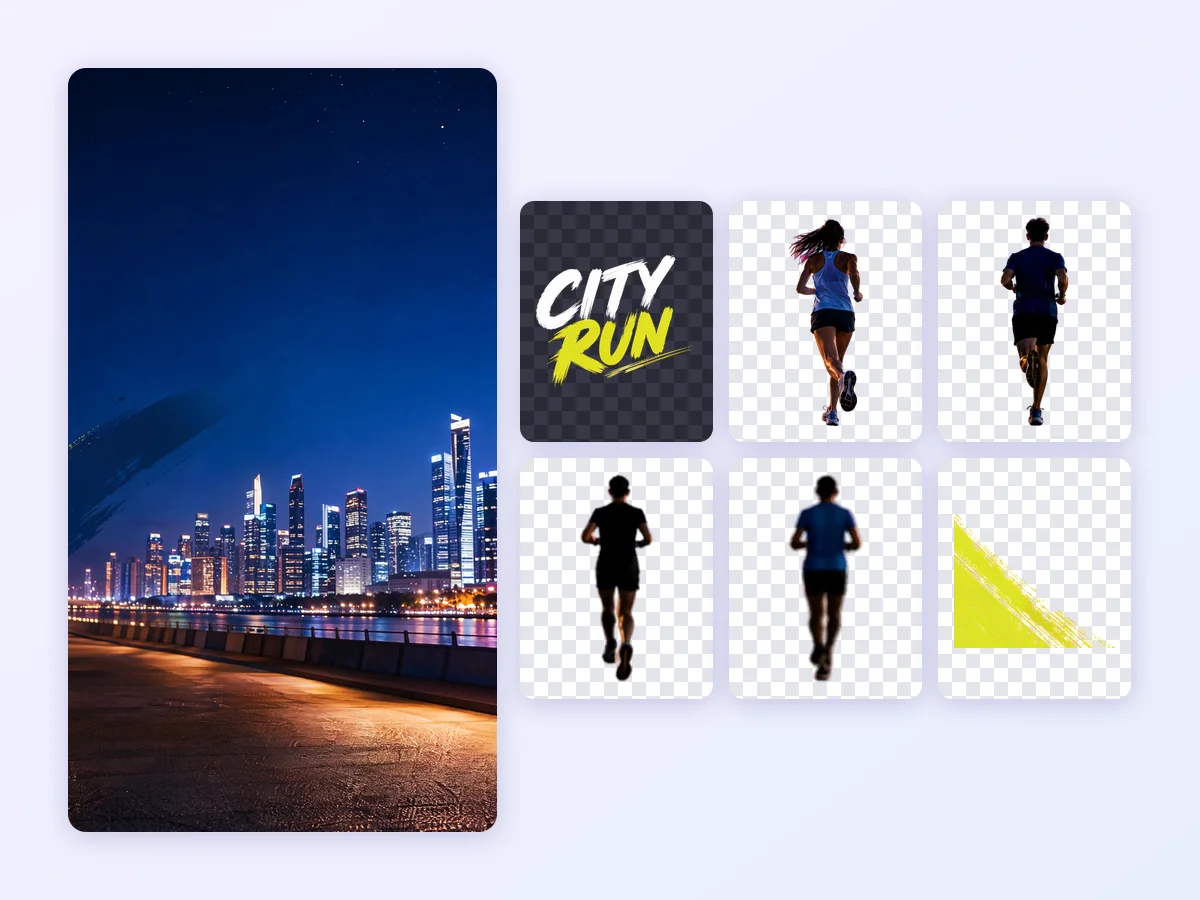
ملصق سباق جري ليلي مقسّم إلى صورة أساسية لأفق المدينة وعنوان بأسلوب الفرشاة وأربعة عدّائين كطبقات شفافة منفصلة مرتبة بحسب العمق

جهّز الطبقات للتحريك

افصل العناصر إلى طبقات قبل تحريكها في محرّر الفيديو أو محرّر الحركة.
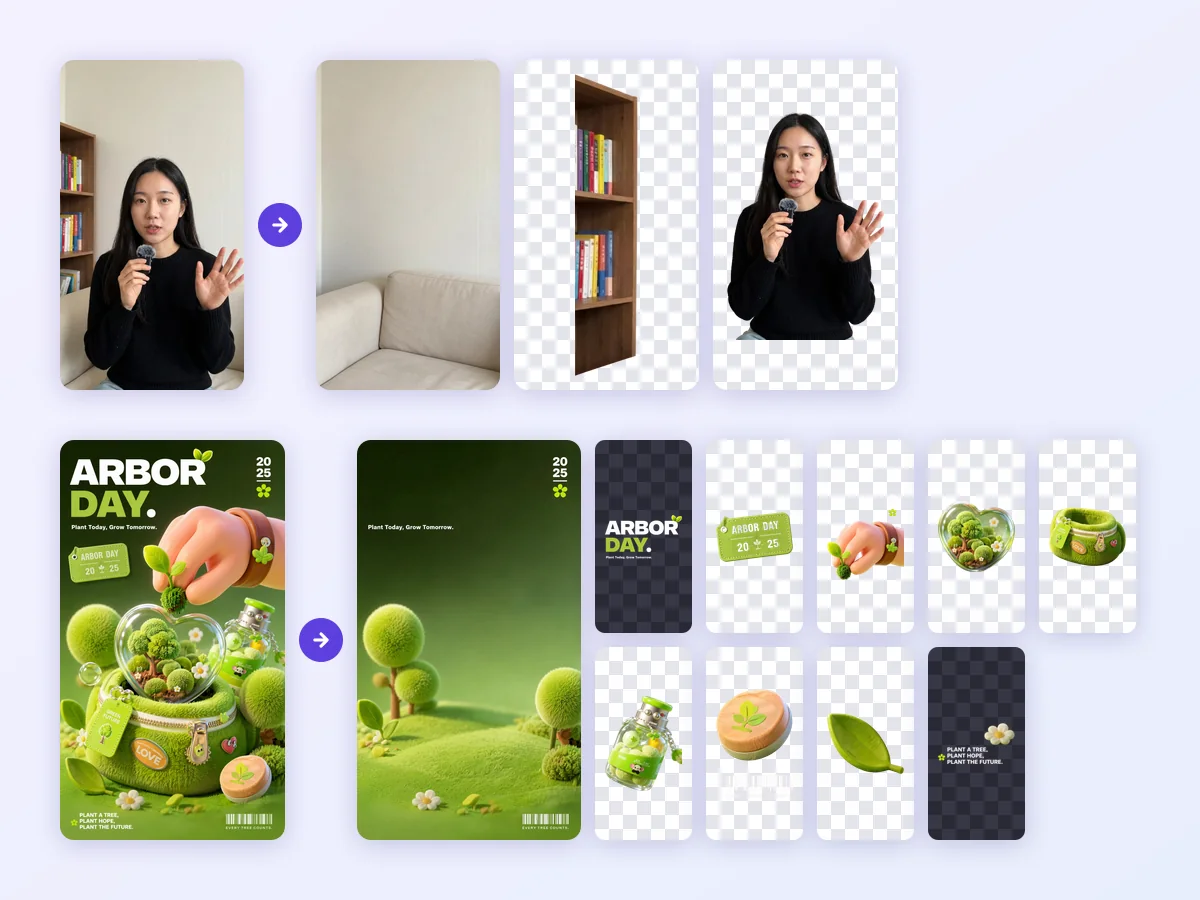
الحركةتأثير المنظور
عمليتا فصل جنبًا إلى جنب: صورة شخصية عادت كصورة أساسية وطبقتين، وملصق غني بالتفاصيل عاد كصورة أساسية وتسع طبقات

تحكّم في مستوى التفاصيل

اختر حتى 5 طبقات لفصل بسيط، أو حتى 10 أو 20 أو 30 عندما تحتوي الصورة على عناصر منفصلة كثيرة.
5 / 10 / 20 / 30عدد الطبقات

كيف يعمل فصل طبقات الصور

إعلان بطارية متنقلة على اليسار مع سهم إلى النتيجة على اليمين: الصورة الأساسية يليها صف من الطبقات الشفافة للبطارية والهواتف والنص

ارفع وافصل

تدخل صورة مسطّحة واحدة، وتخرج صورة أساسية وطبقات PNG

  • ارفع صورة واحدة في كل مهمة، مثل ملصق أو صورة منتج أو تصميم مُصدَّر.
  • اختر 1K أو 1.5K أو 2K وحدًّا أقصى من 5 أو 10 أو 20 أو 30 طبقة.
  • أضف تعليمات اختيارية لتحديد الأجزاء التي تريد فصلها.
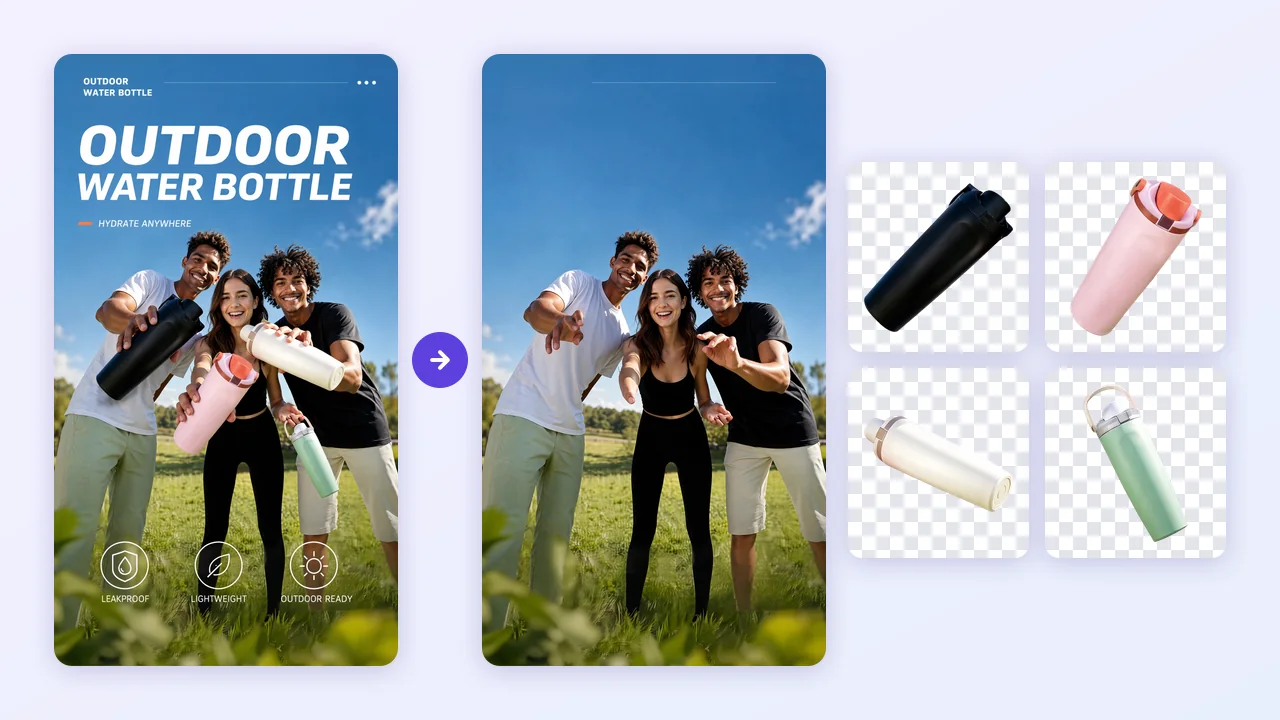
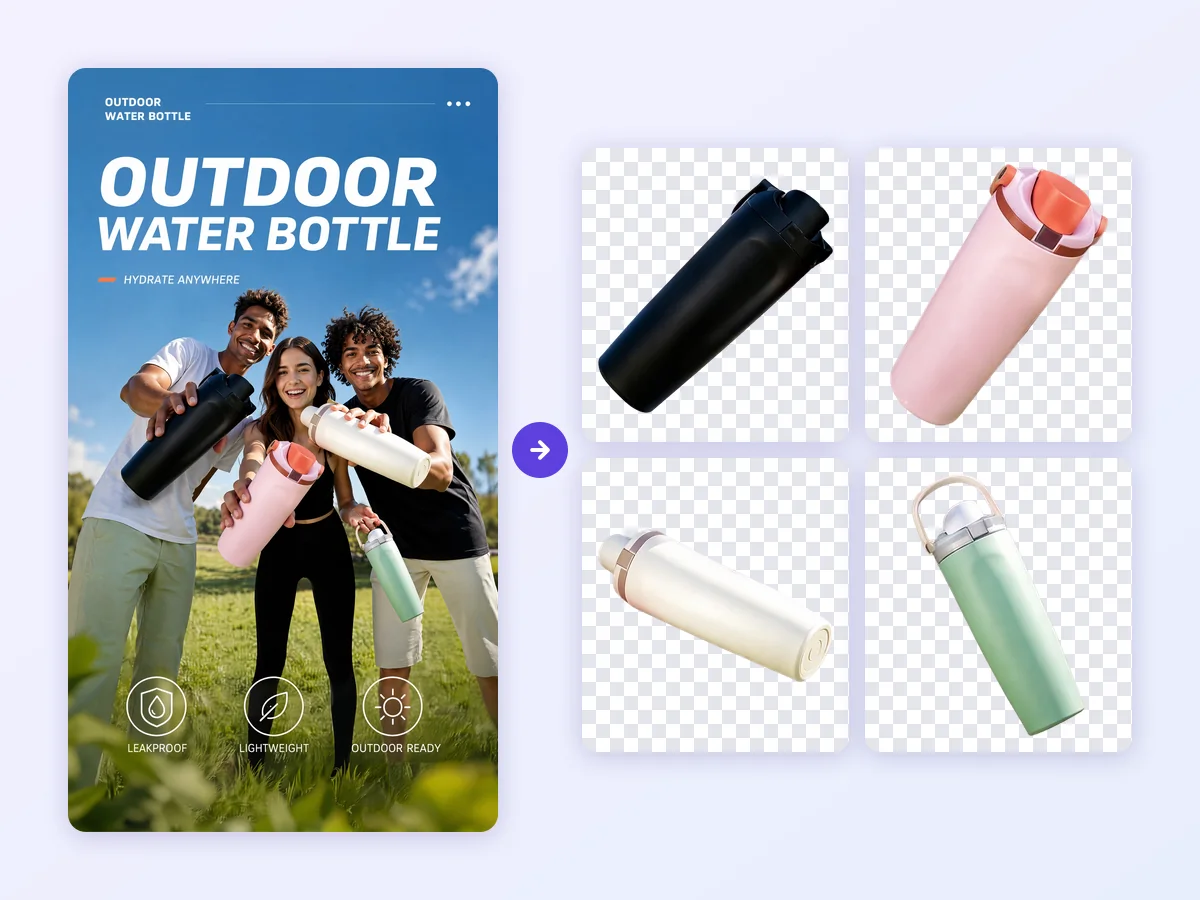
إعلان قارورة ماء للأنشطة الخارجية بجانب صورته الأساسية بعد إزالة القوارير والعنوان، وأربع طبقات للقوارير على شبكة شفافة

ما الذي تحصل عليه

صورة أساسية وطبقات PNG شفافة

  • الصورة الأساسية هي الخلفية، وتعود في أسفل ترتيب الطبقات.
  • كل عنصر مفصول ملف PNG مستقل بخلفية شفافة.
  • عاين كل طبقة، ثم نزّل الطبقة الحالية أو جميع الطبقات دفعة واحدة.
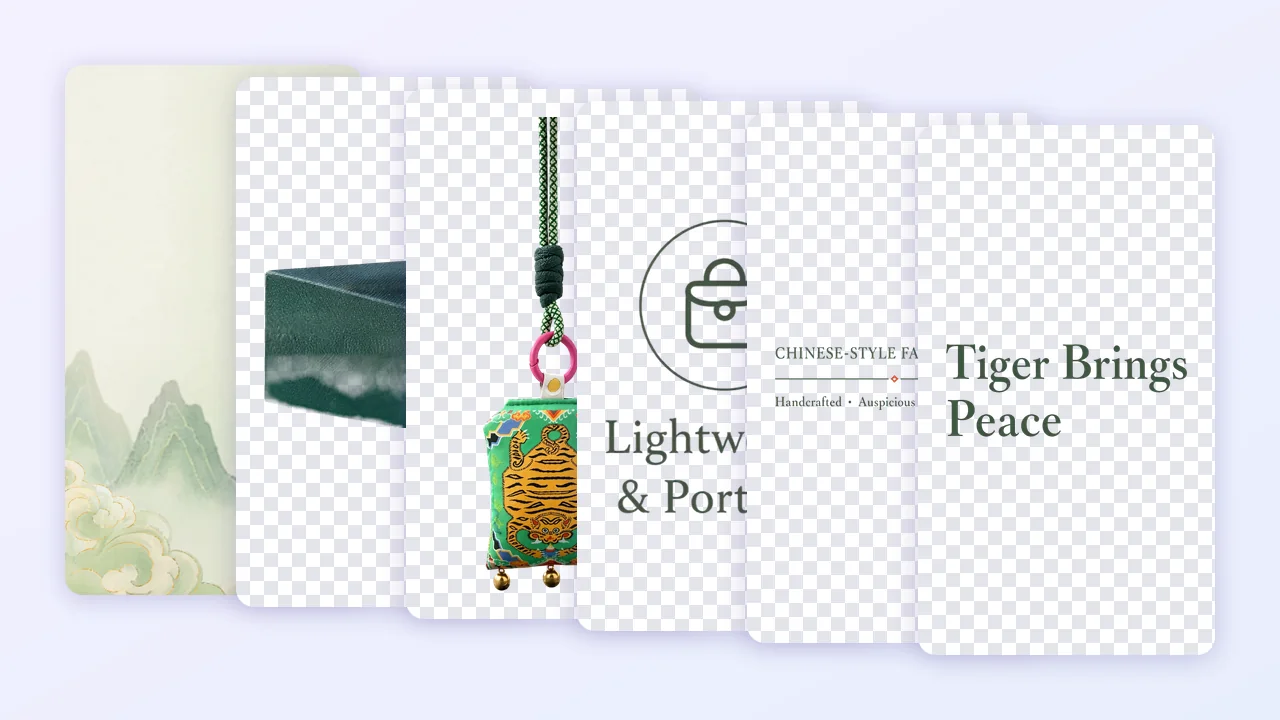
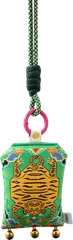
طبقات ملصق تميمة قماشية مفرودة بترتيب تراكبها: الصورة الأساسية للمنظر الطبيعي في الخلف، ثم القاعدة والتميمة والأيقونات وطبقات النص

من صورة إلى طبقات

طبقات PNG وليس ملف PSD

  • فصل الطبقات يصدّر طبقات PNG، ولا يصدّر ملف PSD.
  • لمتابعة التعديل، رتّب ملفات PNG الشفافة فوق الصورة الأساسية في Photoshop أو Canva أو أي أداة تصميم أخرى.
  • بعدها يمكن تحريك كل طبقة أو تغيير حجمها أو إخفاؤها أو استبدالها على حدة.
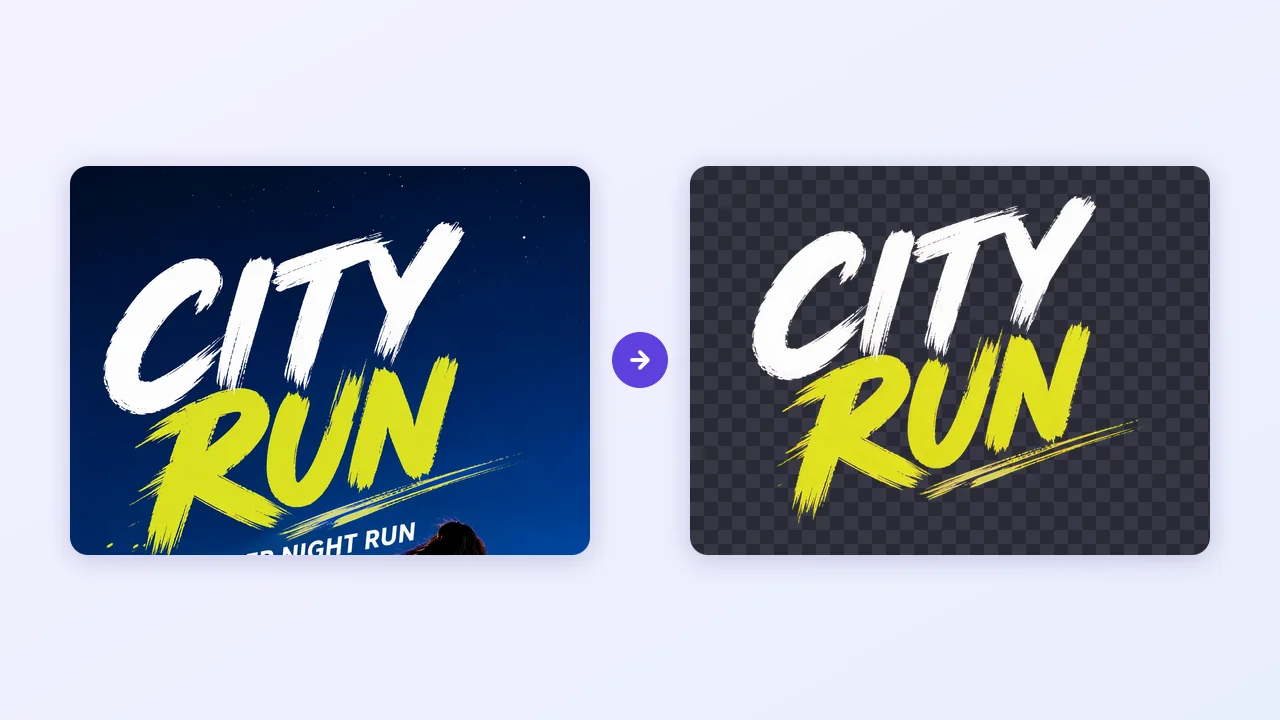
منطقة العنوان في ملصق سباق جري ليلي بجانب طبقة العنوان المفصولة منه، موضوعتين جنبًا إلى جنب لمقارنة الحروف

افحص النتيجة

النصوص ورموز QR يُعاد رسمها، فقارنها بالأصل

  • يعيد النموذج (Seedream 5.5) رسم الطبقات.
  • قد تختلف النصوص ورموز QR عن الصورة الأصلية.
  • افحصها قبل إعادة الاستخدام، وأعد كتابة النصوص المهمة في أداة التصميم عند الحاجة.

قارن طرق الحصول على طبقات الصور

اختر أسلوب العمل المناسب للملف المتوفر لديك

فصل الطبقات من AdsTurbo
التقنيع اليدوي
أداة إزالة الخلفية
الملف المصدري متعدد الطبقات
ما الذي تبدأ به
صورة مسطّحة واحدة
صورة مسطّحة واحدة
صورة مسطّحة واحدة
ملف التصميم الأصلي
ما الذي تحصل عليه
صورة أساسية وطبقات PNG شفافة
الطبقات التي تقصّها يدويًا
قصاصة واحدة للعنصر الرئيسي
الطبقات الأصلية
العناصر المفصولة
عدة عناصر في كل مهمة؛ تحدد حدًّا أقصى من 5 أو 10 أو 20 أو 30 طبقة
بقدر ما تقنّع
العنصر الرئيسي عادةً
جميع الطبقات في الملف
النص
يعود كطبقات يعيد النموذج رسمها؛ قارنها بالأصل
يبقى بكسلات داخل الطبقة التي تقصّها
لا يُفصل
يبقى قابلًا للتعديل إذا احتفظ الملف بالنص الحي
صيغة المخرجات
ملفات PNG؛ بلا تصدير PSD
حسب المحرّر
حسب الأداة
صيغة الملف نفسه
ما الذي ينبغي مراجعته
النصوص ورموز QR وحواف الطبقات والصورة الأساسية
حواف القناع والخلفية المعبّأة
حواف القصاصة
الخطوط والأصول المرتبطة

يعمل فصل الطبقات انطلاقًا من صورة مسطّحة واحدة ويعيد ملفات PNG. إذا كان الملف المصدري متعدد الطبقات ما زال لديك، فتعديله يحافظ على النصوص والرسوم المتجهة الأصلية.
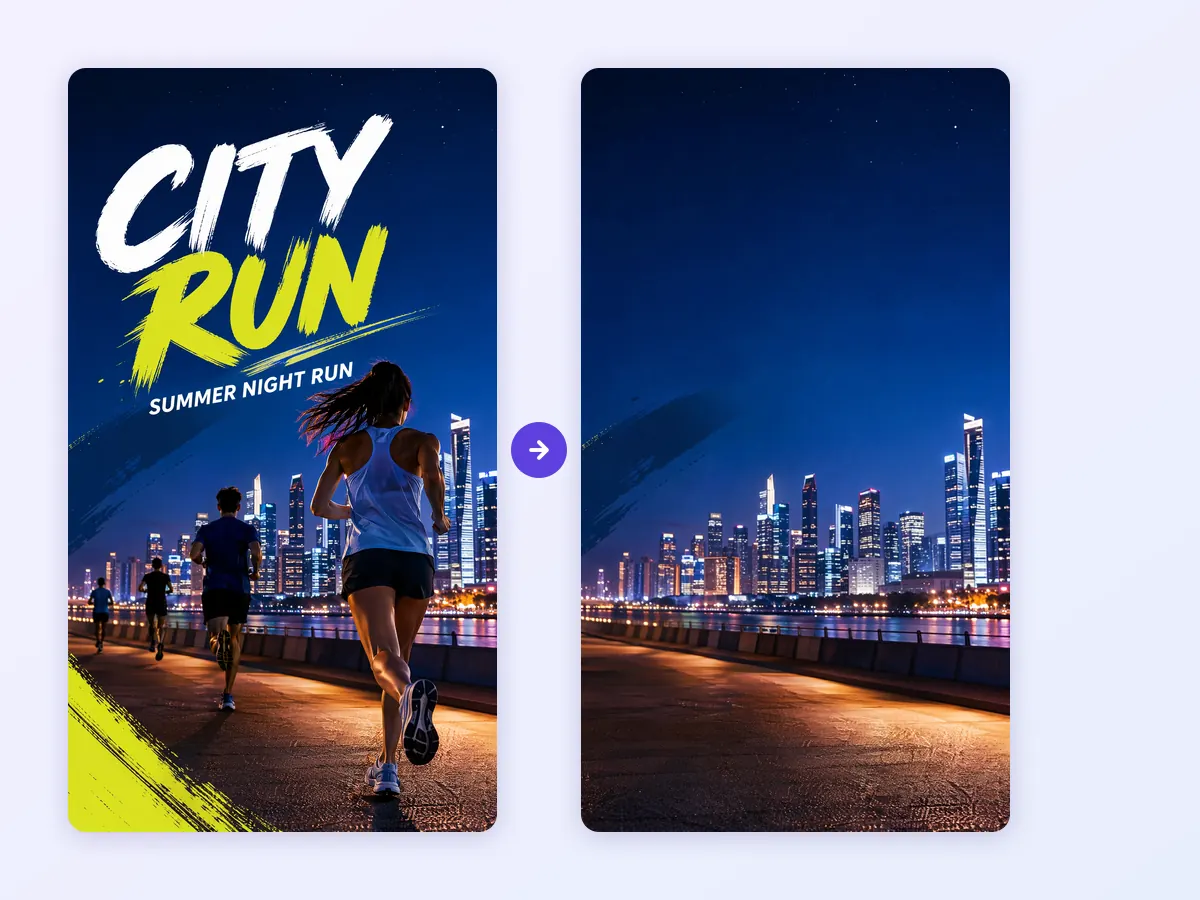
نتائج فصل الطبقات التي ينبغي مراجعتها قبل الاستخدام

ملصق سباق جري ليلي على اليسار وصورته الأساسية على اليمين: أفق المدينة ومسار الجري بعد إزالة العنوان والعدّائين

الصورة الأساسية

طبقة الخلفية في صورتك، وتعود في أسفل ترتيب الطبقات.
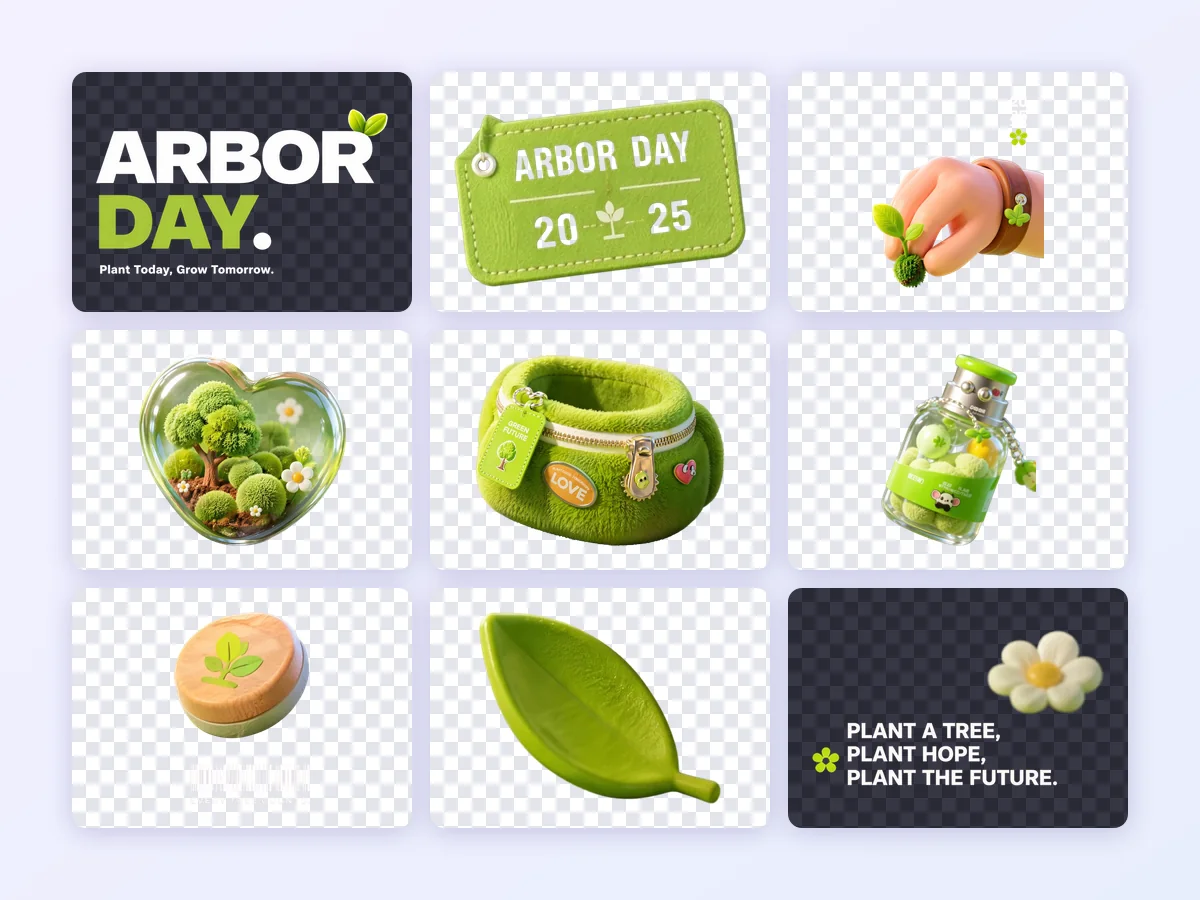
تسع طبقات PNG شفافة مفصولة من ملصق لزراعة الأشجار، مرتبة في شبكة على نقش خلفية شفافة

طبقات PNG شفافة

كل عنصر مفصول ملف PNG مستقل بخلفية شفافة، جاهز للوضع فوق الصورة الأساسية.
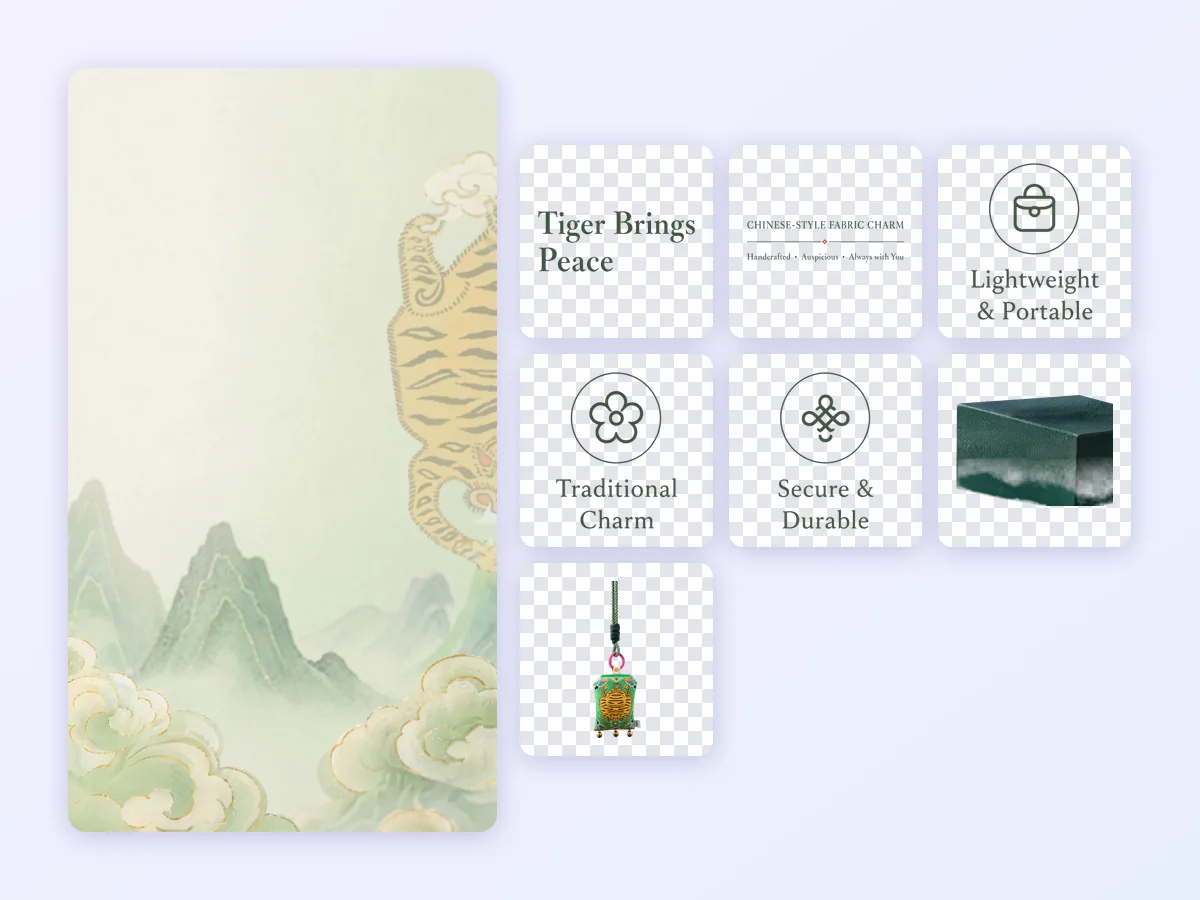
المجموعة الكاملة العائدة لملصق تميمة قماشية: الصورة الأساسية وسبع طبقات شفافة معروضة معًا

تنزيل طبقة واحدة أو الكل

نزّل الطبقة التي تعاينها، أو نزّل جميع الطبقات دفعة واحدة لمتابعة التعديل.
من يستخدم فصل طبقات الصور؟

ملصق لزراعة الأشجار والطبقات المفصولة منه مبسوطة كقطع متفرقة: العنوان وبطاقة ويد تحمل نبتة صغيرة ومجسمات قطيفة

المصممون

  • أعد بناء الملصقات واللافتات المسطّحة كطبقات
  • حرّك العناصر وغيّر أسلوبها واحدًا تلو الآخر
  • تابع العمل في Photoshop أو Canva بطبقات PNG
إعلان قارورة ماء للأنشطة الخارجية مع طبقات القوارير الأربع موضوعة بجانبه على شبكة شفافة

بائعو التجارة الإلكترونية

  • افصل المنتجات عن الصور الترويجية
  • بدّل الأسعار والنصوص للحملات الجديدة
  • أعد استخدام طبقات المنتج في تصاميم جديدة
إعلان بطارية متنقلة مع طبقات عنوانه وطبقة المنتج معروضة منفصلة بجانب الصورة الأساسية

فرق التسويق

  • كيّف تصميمًا واحدًا لعدة أسواق
  • احتفظ بالزخارف والشارات كأصول قابلة لإعادة الاستخدام
  • جهّز ملفات متعددة الطبقات لتعديلات الحركة

جهّز صورتك ثم افحص الطبقات

ما ينبغي الانتباه له قبل رفع الصورة، وما ينبغي مراجعته في الصورة الأساسية وطبقات PNG قبل إعادة استخدامها.

قبل الرفع

  • ارفع صورة مسطّحة واحدةكل مهمة تقبل صورة واحدة، مثل ملصق أو لافتة أو صورة منتج أو تصميم مُصدَّر. استخدم صورة تملك حق تعديلها.
  • اختر صورة بعناصر واضحة ومتمايزةالمنتجات وكتل النصوص والأشخاص والزخارف البارزة عن الخلفية أسهل فصلًا من العناصر المندمجة فيها.
  • اختر الدقة والحد الأقصى للطبقاتاختر 1K أو 1.5K أو 2K، وحدًّا أقصى من 5 أو 10 أو 20 أو 30 طبقة. تُحجز النقاط على شرائح من 5 طبقات بحسب الحد الأقصى الذي تحدده، وتُعاد الشرائح غير المستخدمة تلقائيًا.
  • صِف طريقة الفصل إن كانت مهمةالتعليمات اختيارية. إذا احتجت إلى أجزاء محددة فاذكرها، مثل: افصل المنتج والنص والخلفية.

قبل إعادة استخدام الطبقات

النصوص ورموز QR

يعيد النموذج (Seedream 5.5) رسم الطبقات، لذا قد تختلف النصوص ورموز QR عن الأصل. قارنها بصورتك الأصلية وأعد كتابة النصوص المهمة أو وضع رموز QR في أداة التصميم.

حواف كل طبقة

كبّر الصورة عند الشعر والأحزمة الرفيعة والزجاج والظلال الناعمة. ابحث عن أجزاء ناقصة أو بقايا من الخلفية حول العنصر.

الصورة الأساسية

الصورة الأساسية هي الخلفية بعد إزالة العناصر المفصولة. افحص المناطق التي كانت خلف تلك العناصر قبل وضع محتوى جديد فوقها.

عدد الطبقات والتنزيل

قد تعود الصورة البسيطة بطبقات أقل من الحد الأقصى الذي حددته. عاين كل طبقة، ثم نزّل الطبقة الحالية أو جميع الطبقات دفعة واحدة.

اختر الأداة المناسبة

  • فصل طبقات الصور (هذه الأداة)

    قسّم صورة مسطّحة واحدة في كل مهمة إلى صورة أساسية وطبقات PNG شفافة.

  • صورة بخلفية بيضاء

    تحتاج إلى المنتج على خلفية بيضاء سادة بدلًا من طبقات منفصلة؟

    استخدم صورة بخلفية بيضاء.

  • استبدال الخلفية

    تحتاج إلى نقل العنصر الرئيسي إلى مشهد جديد؟

    استخدم استبدال الخلفية.

الأسئلة الشائعة

فصل طبقات الصورة

01كيف أقسّم صورة إلى طبقات بالذكاء الاصطناعي؟

افتح فصل الطبقات في مساحة العمل في AdsTurbo، وارفع صورة واحدة، واختر الدقة والحد الأقصى لعدد الطبقات، ويمكنك اختياريًا وصف ما تريد فصله. ابدأ الفصل، ثم عاين الصورة الأساسية وطبقات PNG الشفافة ونزّلها.

02ما الذي أحصل عليه بعد الفصل؟

صورة أساسية وطبقات PNG شفافة منفصلة لعناصر صورتك. يمكنك تنزيل الطبقة التي تعاينها أو تنزيل جميع الطبقات دفعة واحدة.

03هل يمكنني تصدير الطبقات كملف PSD؟

لا. فصل الطبقات يصدّر طبقات PNG وليس ملف PSD. لمتابعة التعديل، رتّب طبقات PNG الشفافة فوق الصورة الأساسية في Photoshop أو Canva أو أي أداة تصميم أخرى.

04هل ستبدو النصوص ورموز QR مطابقة تمامًا للأصل؟

ليس دائمًا. يعيد النموذج (Seedream 5.5) رسم الطبقات، لذا قد تختلف النصوص ورموز QR عن الصورة الأصلية. افحصها قبل إعادة استخدام أي طبقة، وأعد كتابة النصوص المهمة أو وضع رموز QR في أداة التصميم عند الحاجة.

05إلى كم طبقة يمكن تقسيم الصورة الواحدة؟

تختار الحد الأقصى لعدد الطبقات قبل أن تبدأ: حتى 5 أو 10 أو 20 أو 30. الحد الأعلى يناسب الصور التي تحتوي على عناصر منفصلة كثيرة.

06ما خيارات الدقة المتاحة؟

يمكنك اختيار 1K أو 1.5K أو 2K لعملية الفصل.

07هل يجب أن أكتب تعليمات؟

لا، التعليمات اختيارية. إذا أردت فصلًا محددًا فصِفه، مثل: افصل المنتج والنص والخلفية.

قسّم صورتك إلى طبقات قابلة للتعديل

ارفع صورة واحدة، واختر الدقة والحد الأقصى لعدد الطبقات، ثم راجع الصورة الأساسية وطبقات PNG الشفافة قبل متابعة التعديل.