عروض الجمعة السوداء ونهاية العامعرض الجمعة السوداء: باقات النقاط بخصم يصل إلى 55%ينتهي في 1 ينايراغتنم العرض
✨أداة صور المنتجات بالذكاء الاصطناعي

أنشئ صور منتجات بخلفية بيضاء بالذكاء الاصطناعي

ابدأ بصورة منتج واحدة واضحة. راجع النتيجة المُنشأة قبل النشر، خصوصًا حول الحواف الدقيقة والمواد الشفافة والظلال.

صورة بخلفية بيضاء

افتح مساحة العمل لرفع صورة منتج وإنشاء صورة بخلفية بيضاء.

صورة المنتج

كيف تصنع صورة منتج بخلفية بيضاء

ارفع صورة منتج، وأرسل المهمة، ثم راجع النتيجة ونزّلها.

  1. الخطوة 1: ارفع صورة منتج

    افتح مساحة العمل واختر صورة منتج واحدة واضحة من جهازك أو من الأصول.

  2. الخطوة 2: أرسل المهمة

    تكلّف كل عملية إنشاء 22 نقطة. بعد رفع صورة المنتج، انقر على إنشاء لإرسال المهمة.

  3. الخطوة 3: راجع ونزّل

    عند اكتمال المهمة، افتح النتيجة من قائمة المهام. تحقق من تفاصيل المنتج ونزّل الصورة لصفحة منتجك أو كتالوجك.

أنشئ صورًا بخلفية بيضاء لصور المنتجات

مسار عمل مركّز لتجهيز صور المنتجات لمتجرك وكتالوجك.

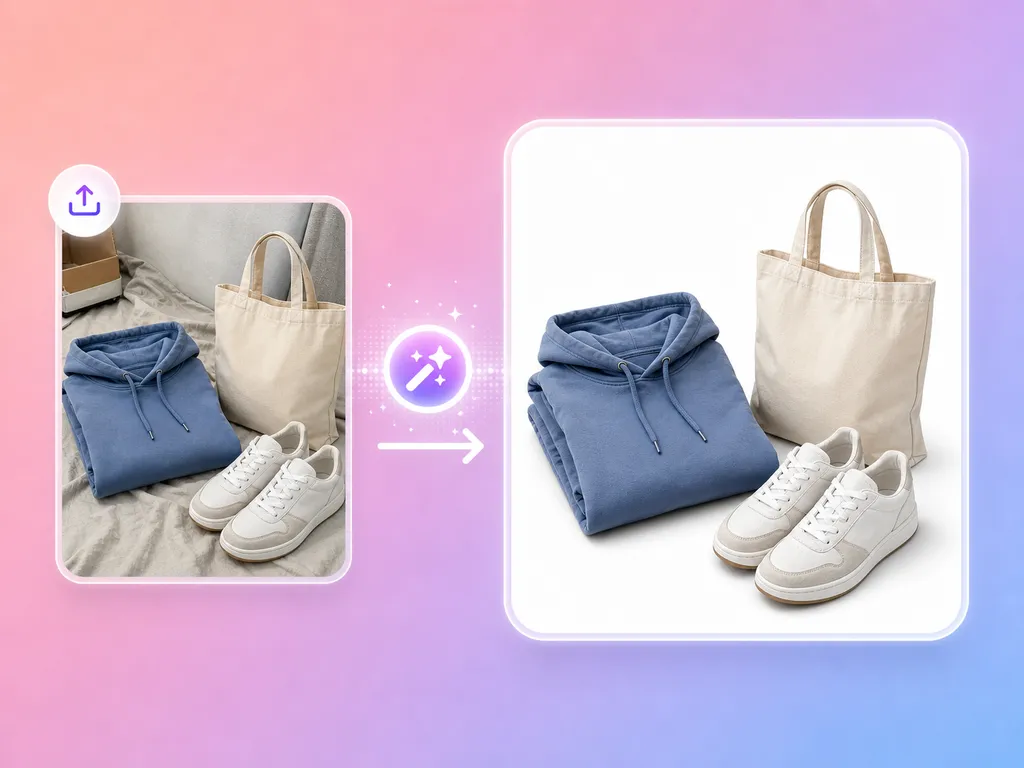
رسم توضيحي: سترة زرقاء بقلنسوة وحقيبة قماشية وحذاء رياضي أبيض مصوّرة على أريكة، مع سهم يشير إلى القطع نفسها على خلفية بيضاء

إزالة الخلفية بالذكاء الاصطناعي

ارفع صورة منتج واحدة وأرسلها لمعالجة الخلفية. راجع النتيجة المُنشأة قبل التنزيل.

ذكاء اصطناعيرفع
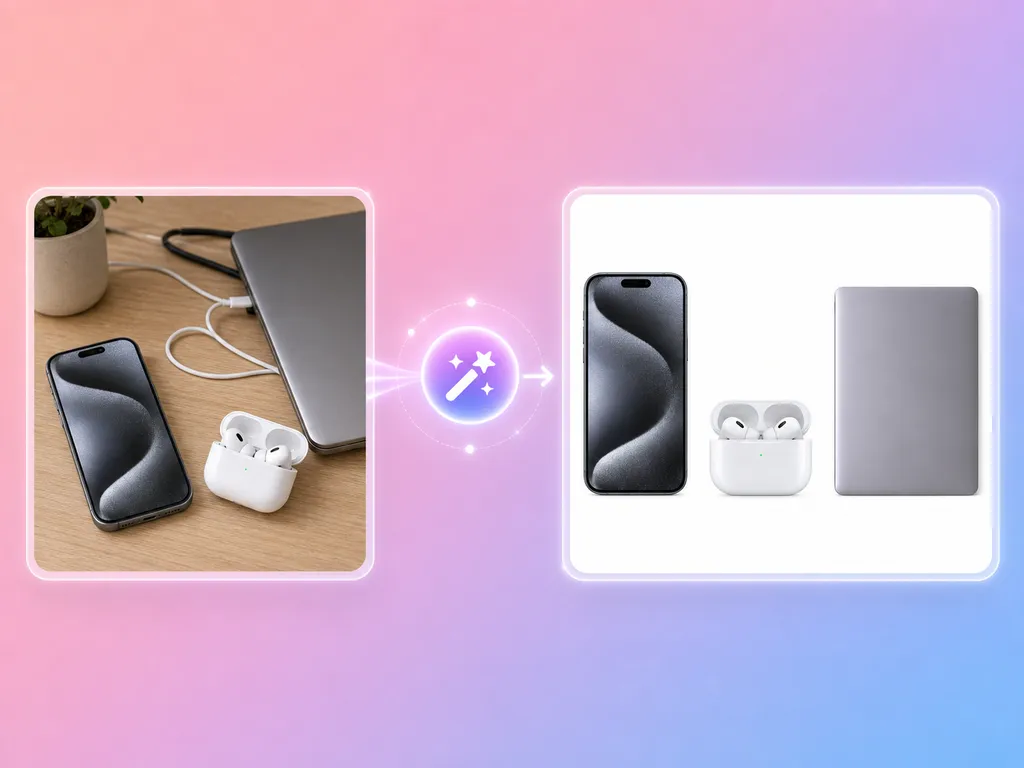
رسم توضيحي: هاتف ذكي وسماعات لاسلكية وحاسوب محمول على مكتب خشبي، مع سهم يشير إلى الأجهزة نفسها مصفوفة على خلفية بيضاء

راجع حواف المنتج

افحص الحواف الدقيقة والفتحات والمواد الشفافة والانعكاسات في الصورة المُنشأة قبل استخدامها.

الحوافمراجعة
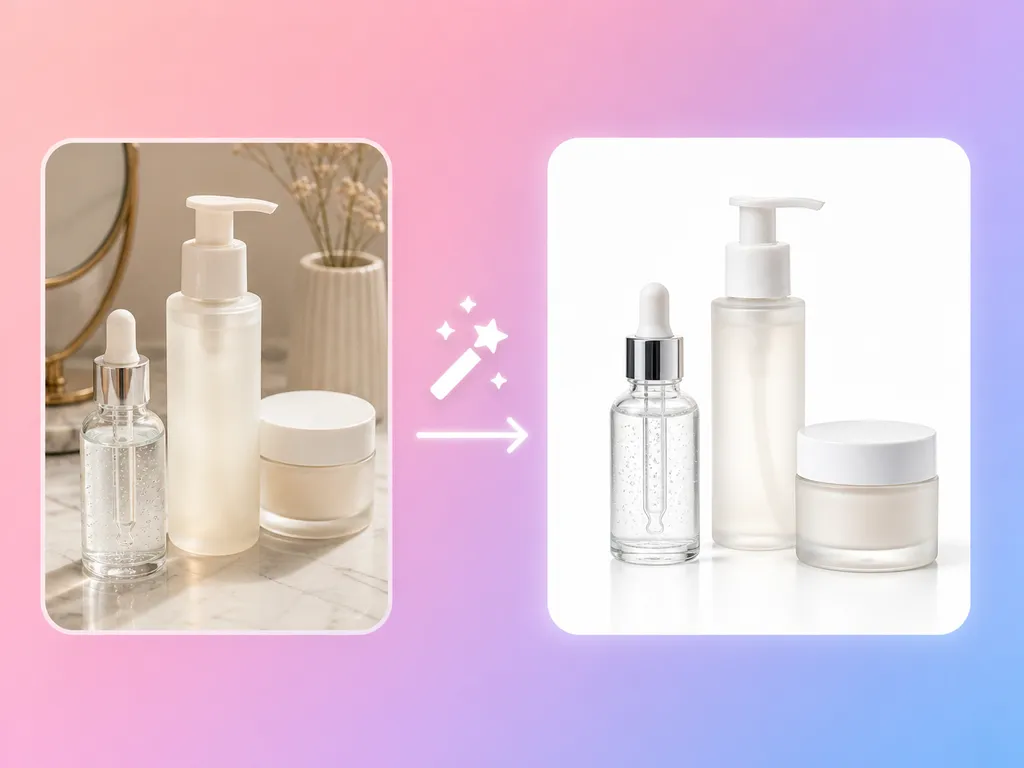
رسم توضيحي: زجاجة بقطّارة وزجاجة بمضخة وعلبة كريم على منضدة رخامية، مع سهم يشير إلى مجموعة العناية بالبشرة نفسها على خلفية بيضاء

جهّز الصور لصفحات المنتجات

استخدم الصورة المُنشأة مادةً لصفحة منتج أو كتالوج. تحقق من قواعد الصور في منصتك المستهدفة قبل النشر.

صفحات المنتجاتكتالوج
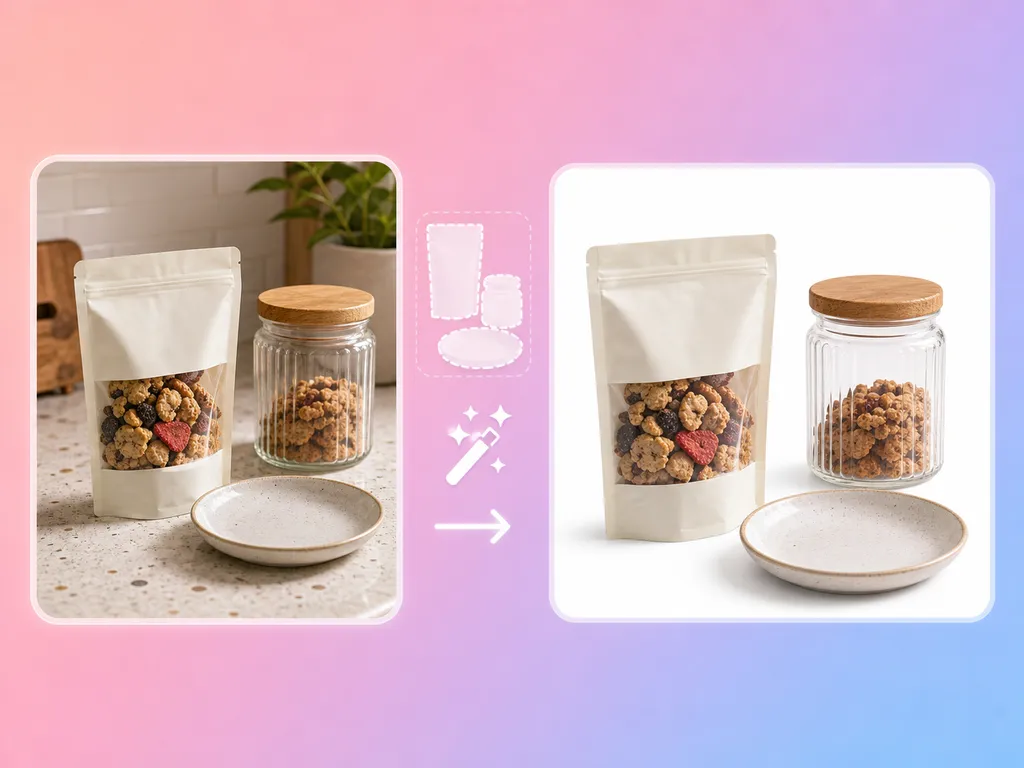
رسم توضيحي: كيس وجبات خفيفة ومرطبان زجاجي وطبق خزفي على سطح المطبخ، مع سهم يشير إلى القطع نفسها على خلفية بيضاء

صورة منتج واحدة لكل مهمة

يعالج مسار العمل الحالي صورة واحدة في كل مرة. أرسل مهمة مستقلة لكل صورة منتج.

صورة واحدةلكل مهمة
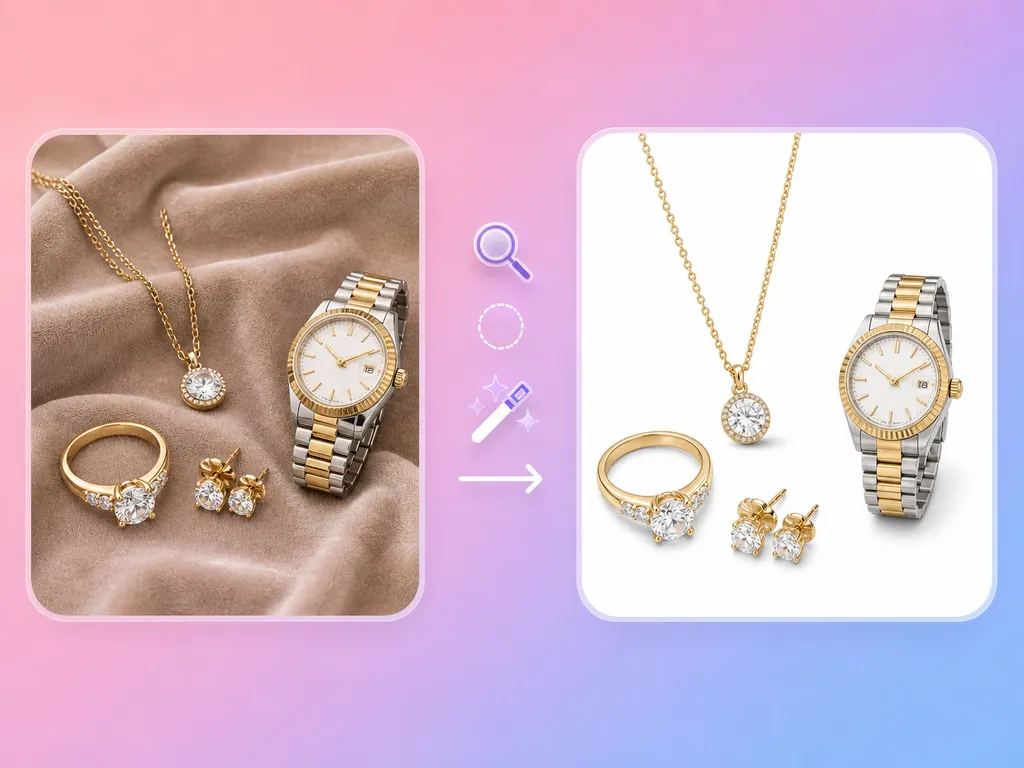
رسم توضيحي: قلادة ذهبية وخاتم وأقراط وساعة على قماش منسدل، مع سهم يشير إلى المجوهرات نفسها على خلفية بيضاء

ابدأ بصورة واضحة

اختر صورة تظهر فيها حدود المنتج بوضوح. تجنّب قص أجزاء من المنتج أو تغطيته بأشياء أخرى.

صورة واضحةالإدخال
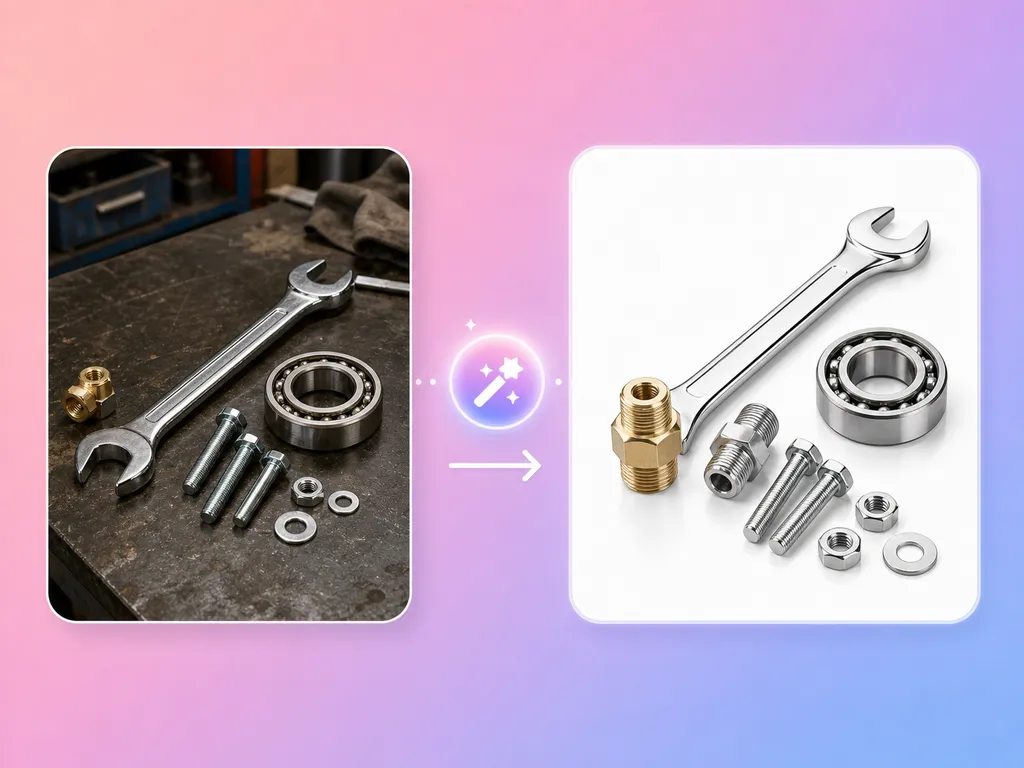
رسم توضيحي: مفتاح ربط ومحمل كريات وبراغٍ ووصلة نحاسية على طاولة عمل، مع سهم يشير إلى القطع المعدنية نفسها على خلفية بيضاء

مسار عمل موجَّه لصور المنتجات

ارفع صورة، وأرسل المهمة، ثم راجع النتيجة ونزّلها من قائمة المهام.

رفعتنزيل

كيف تجهّز صور منتجات بخلفية بيضاء

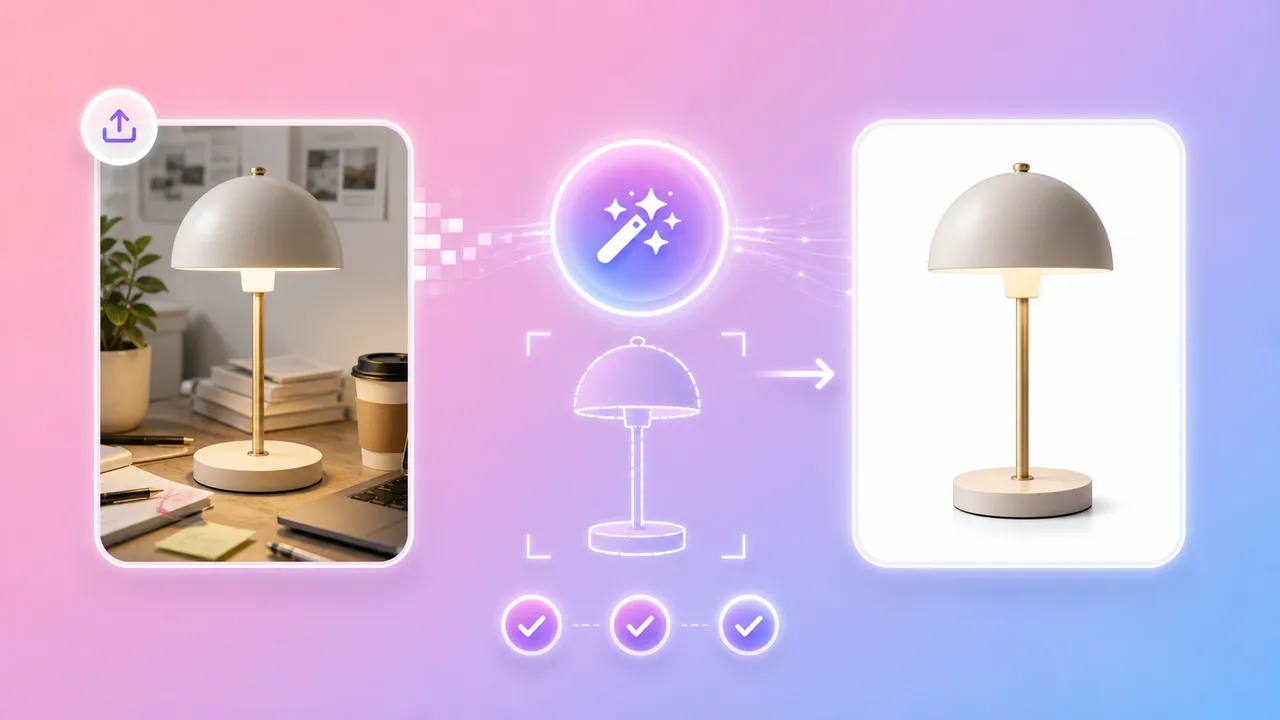
رسم توضيحي: مصباح مكتبي على شكل فطر مصوّر على مكتب مزدحم، وفي الوسط رسم لاكتشاف الحدود، وعلى اليمين المصباح وحده على خلفية بيضاء

الرفع والمراجعة

من صورة المنتج إلى نتيجة قابلة للتنزيل

  • اختر صورة منتج واحدة واضحة من جهازك أو من الأصول.
  • أرسل الصورة في أداة الخلفية البيضاء.
  • افتح قائمة المهام لمراجعة النتيجة المُنشأة وتنزيلها.
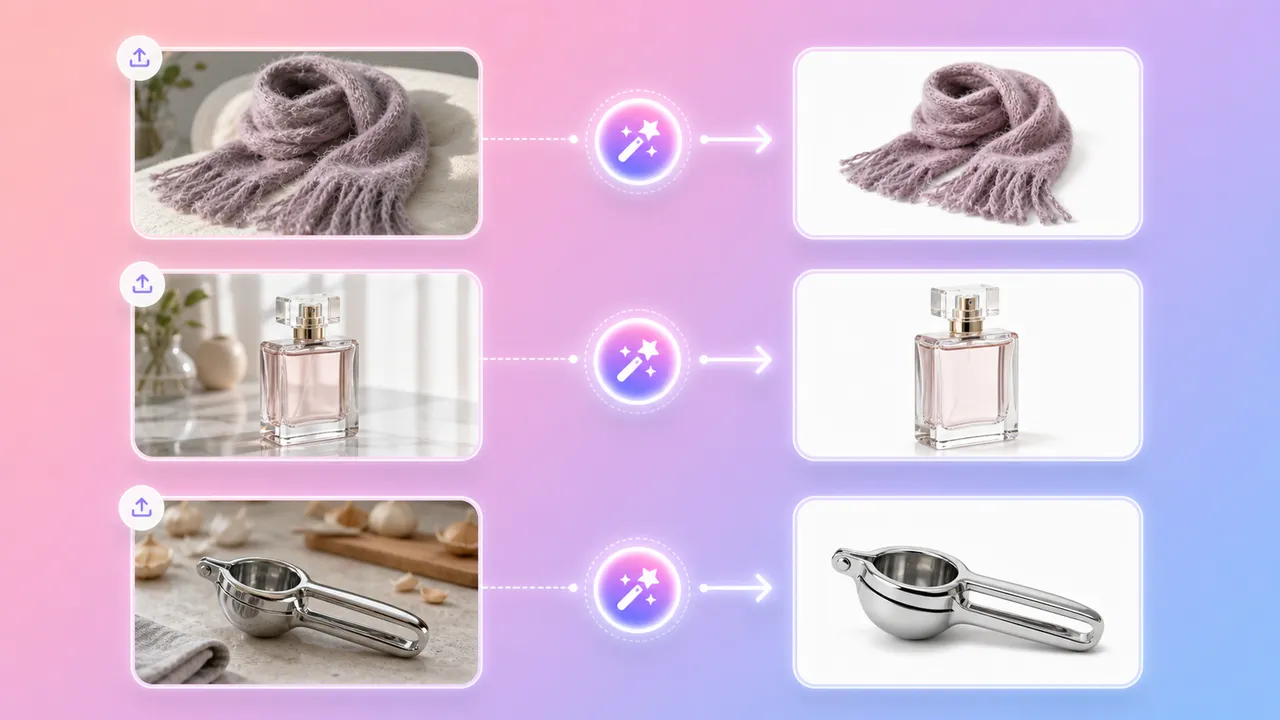
رسم توضيحي: ثلاثة صفوف تعرض وشاحًا محبوكًا وزجاجة عطر وعصّارة حمضيات معدنية في مشاهدها الأصلية بجانب نسخها بخلفية بيضاء

افحص التفاصيل

افحص الحواف والمواد الشفافة والظلال

  • راجع حدود المنتج والتفاصيل الصغيرة.
  • تحقق من الزجاج والأسطح العاكسة والمناطق شبه الشفافة.
  • إذا كانت هناك تفاصيل مفقودة، جرّب صورة مصدر أوضح وراجع النتيجة الجديدة.
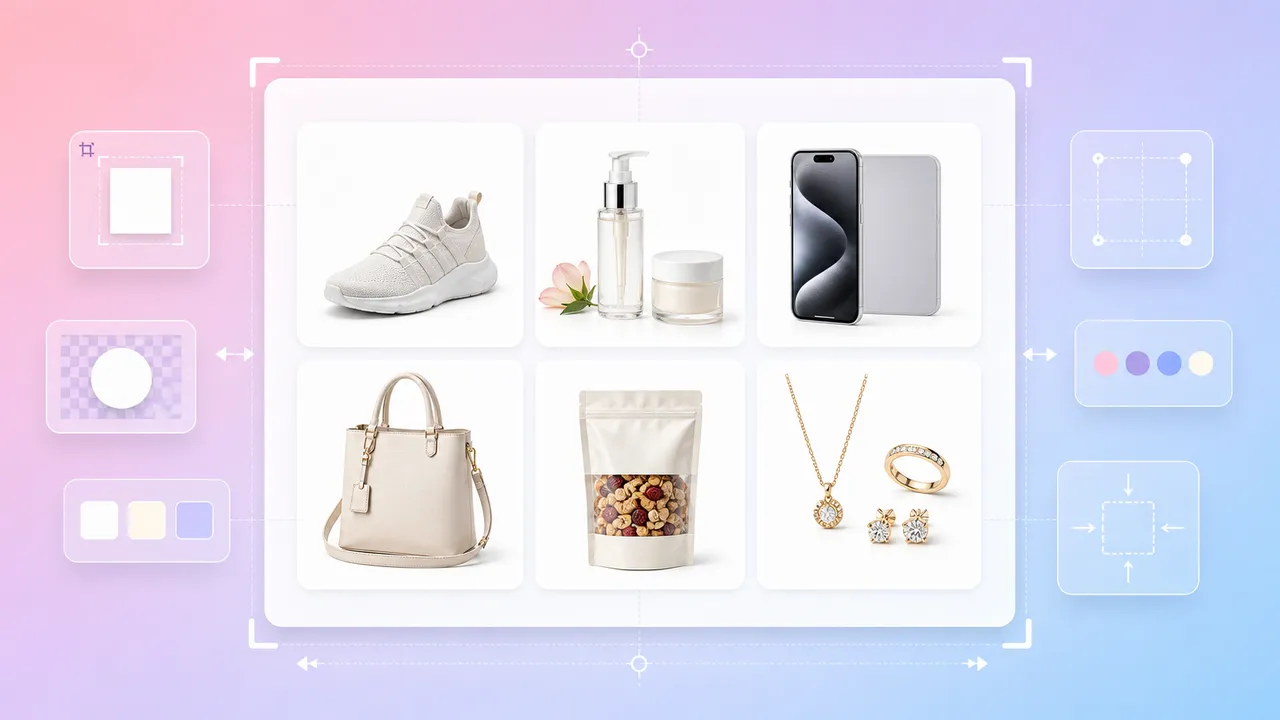
رسم توضيحي: شبكة من ست صور منتجات على خلفيات بيضاء (حذاء رياضي ومجموعة عناية بالبشرة وهاتف وحقيبة يد وكيس وجبات خفيفة ومجوهرات) تحيط بها خطوط إرشادية للقص والحجم

جهّز للنشر

راجع الصورة لصفحة منتجك

  • تحقق من الخلفية المُنشأة وتأطير المنتج.
  • راجع حجم الصورة المنزّلة قبل النشر.
  • اتبع متطلبات الصور الحالية في منصتك المستهدفة.
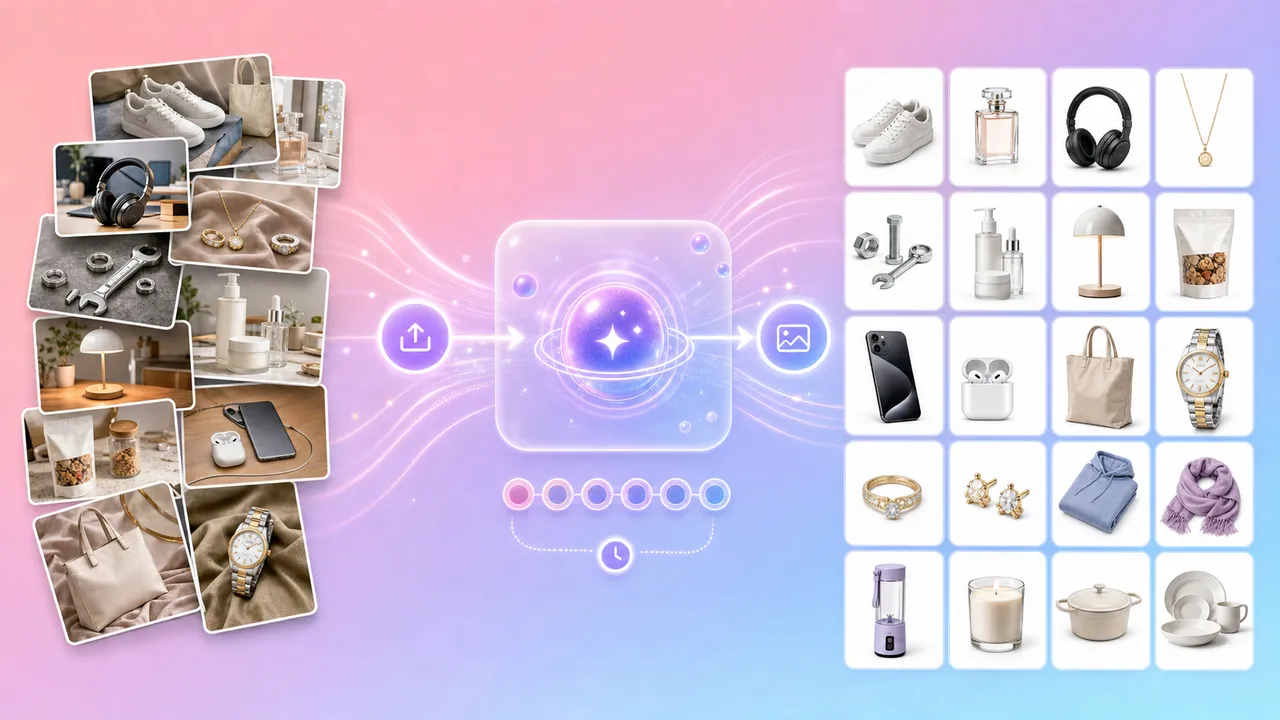
رسم توضيحي: رزمة من صور المنتجات على اليسار تمر عبر أيقونة معالجة إلى شبكة من صور منتجات صغيرة بخلفية بيضاء على اليمين

نظّم كتالوجك

جهّز صور المنتجات واحدة تلو الأخرى

  • أرسل صورة منتج واحدة في كل مهمة.
  • راجع كل نتيجة مُنشأة على حدة.
  • أبقِ صورك المصدر والمعتمدة منظّمة بحسب المنتج.

قارن بين مسارات عمل الخلفية البيضاء

اختر مسار العمل الذي يناسب الملف الذي تحتاجه ومقدار التحكم اليدوي الذي تريده.

AdsTurbo الخلفية البيضاء
تحرير الصور يدويًا
أداة القص
محرر التصميم
المهمة الرئيسية
إنشاء صورة منتج بخلفية بيضاء من صورة مرفوعة واحدة
إنشاء قناع وتحسينه يدويًا
إزالة خلفية الصورة لتجهيز منتج مقصوص
بناء تصميم نهائي حول المنتج
ناتج الخلفية
صورة بخلفية بيضاء
يحدده المحرِّر
يعتمد على الأداة وإعدادات التصدير
يعتمد على لوحة العمل وإعدادات التصدير
حجم الصورة
أبعاد البكسل نفسها للصورة المرفوعة
يعتمد على المستند وإعدادات التصدير
يعتمد على الأداة وإعدادات التصدير
يعتمد على لوحة العمل وإعدادات التصدير
الأنسب لـ
صفحات المنتجات والكتالوجات التي تحتاج إلى خلفية بيضاء سادة
التنقيح التفصيلي والأقنعة المخصصة
تجهيز منتج مقصوص قابل لإعادة الاستخدام
اللافتات والتصاميم التسويقية المركّبة
ما الذي تراجعه
حواف المنتج، والأجزاء الشفافة أو العاكسة، والخلفية والحجم
حواف القناع، والتنقيح، والخلفية وإعدادات التصدير
حواف القص، والمناطق الشفافة وإعدادات التصدير
التصميم، والقص، والخلفية وحجم التصدير
التحكم اليدوي
مسار عمل مركّز؛ راجع النتيجة المُنشأة
تحكم مباشر في الأقنعة والتنقيح
يختلف بحسب الأداة
تحكم مباشر في التصميم والتصدير

اختر مسار العمل الذي يناسب الملف الذي تحتاجه. تنشئ هذه الأداة صورة بخلفية بيضاء بأبعاد البكسل نفسها للصورة المرفوعة. راجع النتيجة قبل النشر.

أين تستخدم صور المنتجات بخلفية بيضاء

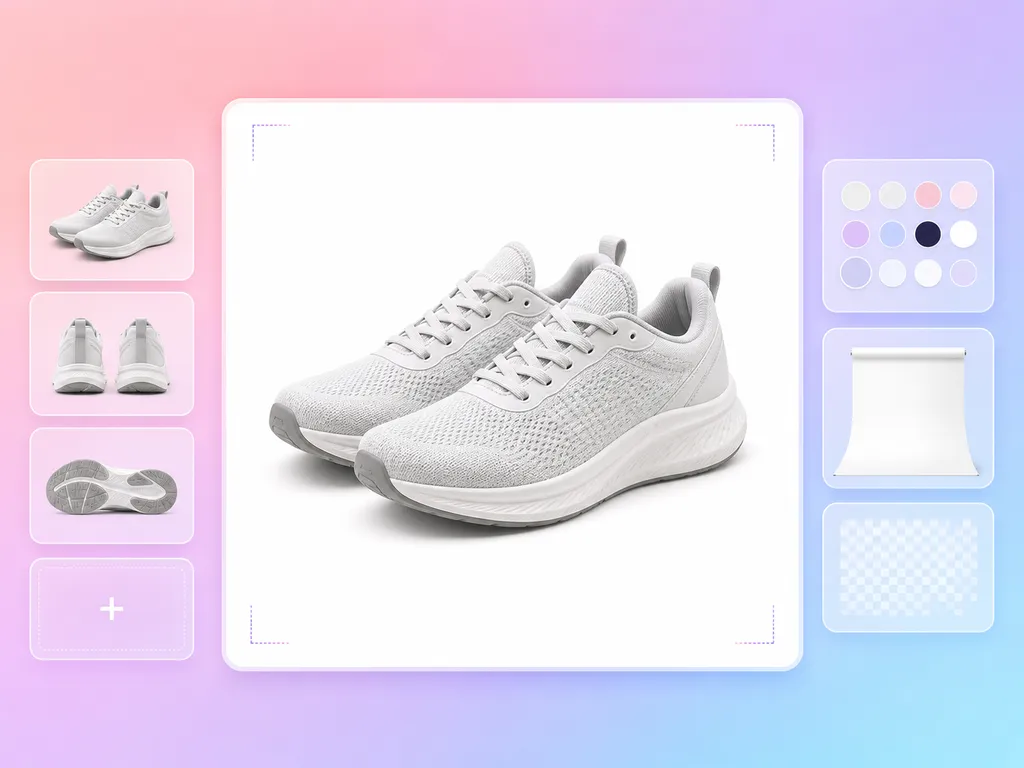
حذاء رياضي محبوك بلون رمادي فاتح على خلفية بيضاء، مع صور مصغّرة لزوايا أخرى ولوحة ألوان بجانب الصورة الرئيسية

صور صفحات المنتجات

جهّز صورة لصفحة منتجك. راجع تفاصيل المنتج ومتطلبات الصور في متجرك قبل النشر.

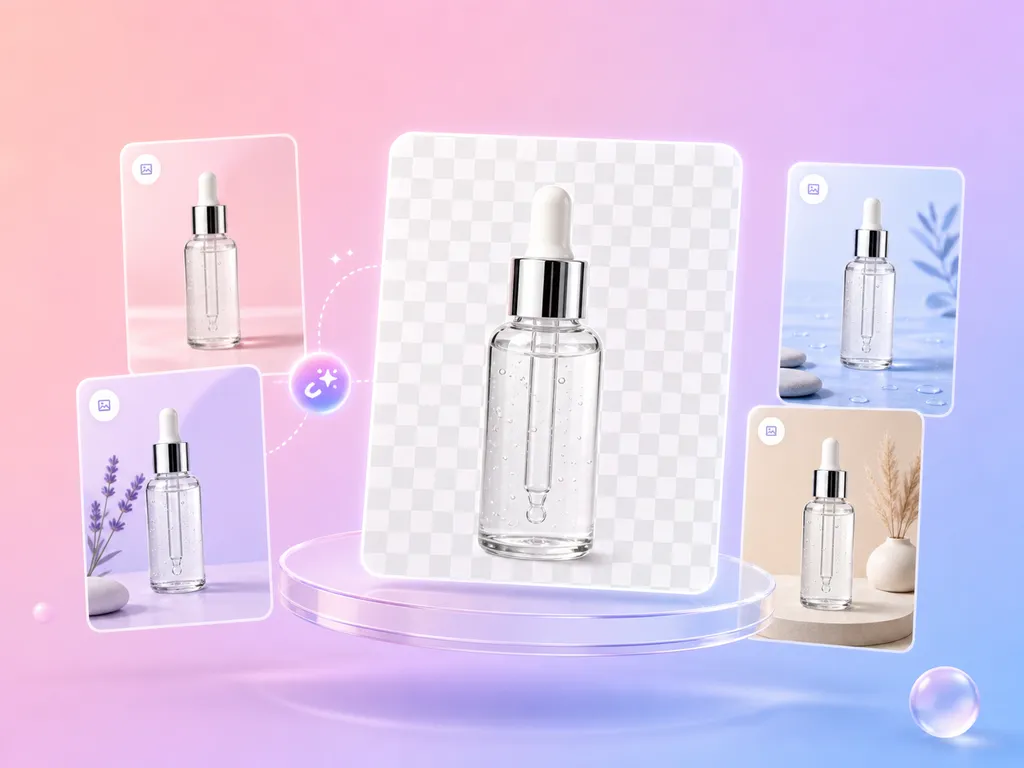
رسم توضيحي: زجاجة سيروم زجاجية بقطّارة في نموذج تصميم لعرض المنتج، تحيط بها أربعة مشاهد صغيرة مختلفة للزجاجة نفسها

كتالوجات المنتجات

استخدم صورة منتج بخلفية بيضاء في تصميم كتالوج. راجع كل صورة قبل جمعها مع منتجات أخرى.

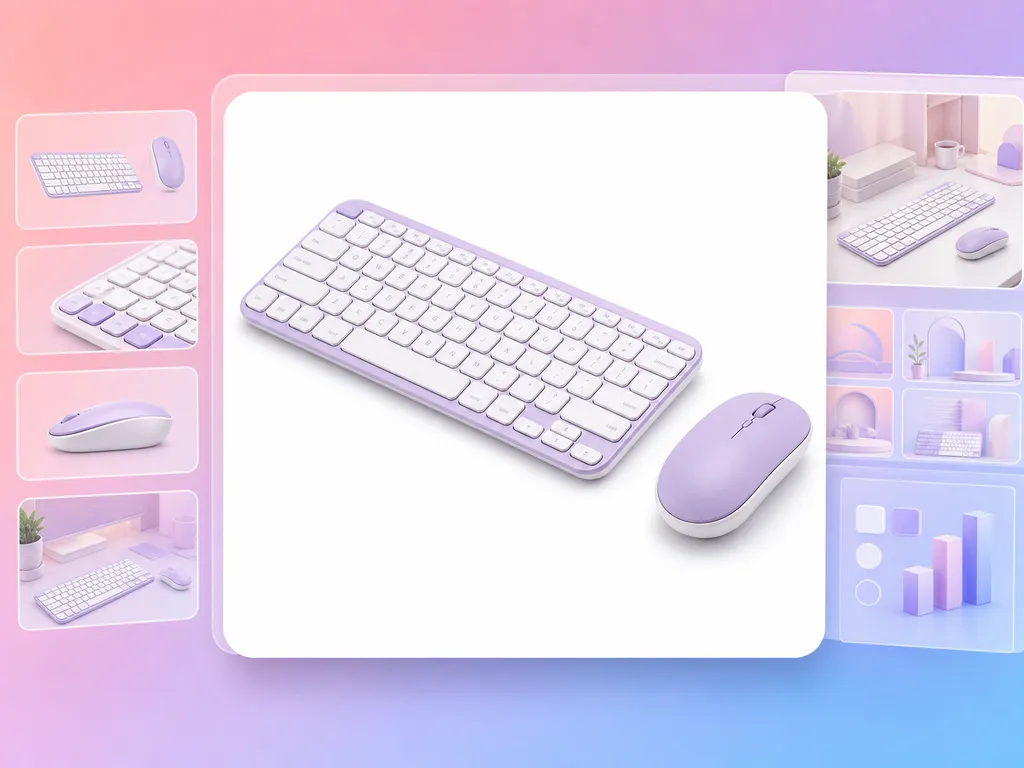
لوحة مفاتيح وفأرة لاسلكيتان باللونين الأبيض والخزامي على خلفية بيضاء، تحيط بهما صور مصغّرة لزوايا أخرى ونماذج تصميم

التصاميم الإبداعية

استخدم صورة المنتج المنزّلة مادةً في تصميم إعلان أو منشور اجتماعي. أكمل أي تركيب إضافي ضمن مسار عمل التصميم لديك.

من يمكنه استخدام صور المنتجات بخلفية بيضاء؟

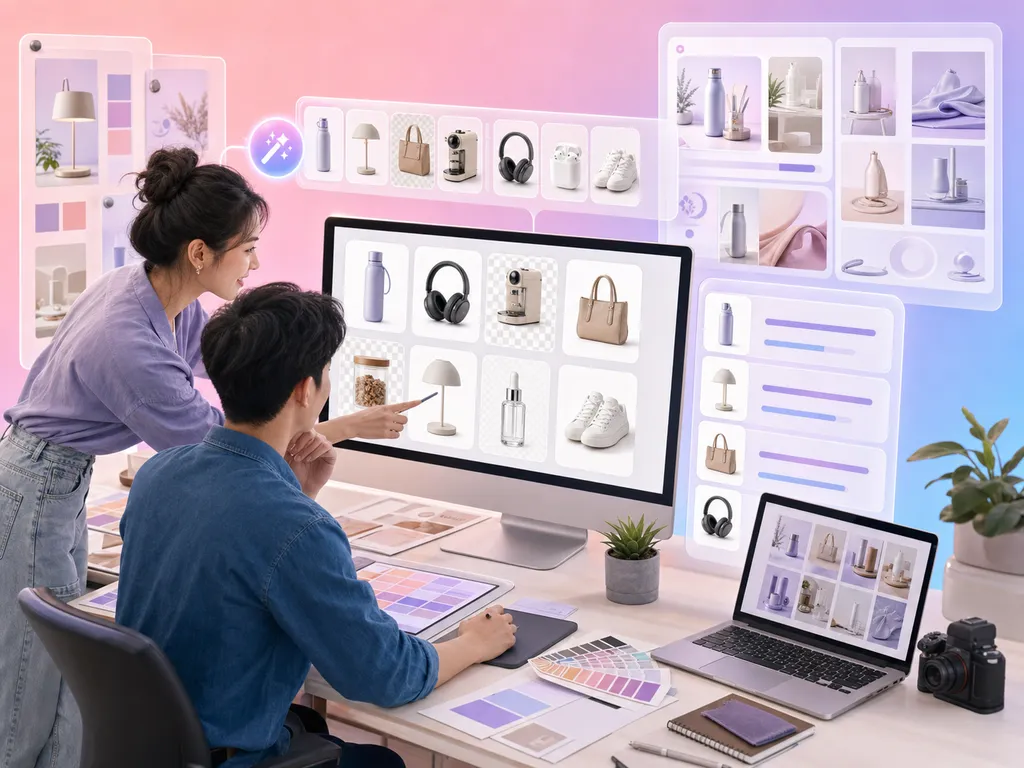
بائع على مكتب يراجع صور المنتجات على حاسوب محمول وجهاز لوحي، مع أزواج من صور المنتجات قبل وبعد تظهر حول المشهد

بائعو التجارة الإلكترونية

  • جهّز صور المنتجات لمتجر أو كتالوج.
  • ابدأ بصور لديك إذن باستخدامها.
  • قارن النتيجة المُنشأة بمتطلبات عرض المنتج لديك.
مصممان على مكتب يراجعان شاشة تعرض شبكة من صور منتجات بخلفية بيضاء، وبجانبهما لوحات تصميم

بائعو الدروبشيبينغ وإعادة البيع

  • جهّز نسخًا بخلفية نظيفة من صور منتجات المورّدين.
  • أبقِ تفاصيل المنتج مطابقة للصورة المصدر.
  • راجع كل نتيجة قبل إضافتها إلى صفحة منتج.
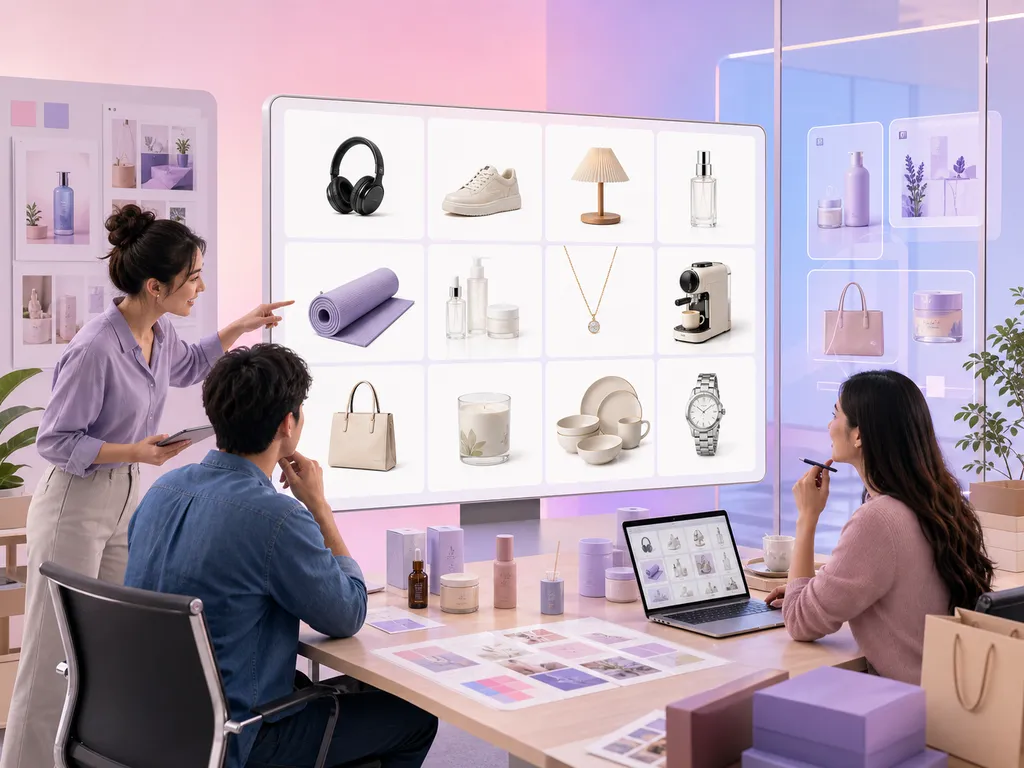
فريق في غرفة اجتماعات يراجع شاشة كبيرة تعرض شبكة من صور منتجات بخلفية بيضاء، مع عينات منتجات على الطاولة

مصوّرو المنتجات والاستوديوهات

  • استخدم معالجة الخلفية بالذكاء الاصطناعي خطوةً ضمن مسار التحرير لديك.
  • راجع التفاصيل الدقيقة قبل تسليم الصورة.
  • أضف تنقيحًا إضافيًا عندما تحتاج النتيجة إلى ذلك.

اختر الصورة المصدر المناسبة، ثم افحص النتيجة

ما الذي تجهّزه قبل رفع صورة منتج واحدة، وما الذي تنظر إليه في الصورة المُنشأة قبل نشرها.

قبل الرفع

  • أظهر المنتج كاملًاأبقِ المنتج كاملًا داخل الإطار بحدود واضحة. لا تقصّ الأحزمة أو المقابض أو الأربطة أو غيرها من الأجزاء الرفيعة قبل الرفع.
  • افصل المنتج عن الخلفيةيصعب فصل المنتج القريب في لونه مما خلفه. اختر صورة يبرز فيها المنتج عن الخلفية.
  • استخدم صورة واضحة جيدة الإضاءةتجنّب ضبابية الحركة والظلال الثقيلة والأشياء التي تغطي المنتج. ارفع صورة منتج واحدة لكل مهمة.
  • تحقق من حجم المصدر وحدود الرفعتحتفظ الصورة المُنشأة بأبعاد صورتك المصدر بالبكسل، فاختر مصدرًا كبيرًا بما يكفي للمكان الذي ستستخدمها فيه، وتحقق من صيغة الملف وحدود الحجم الظاهرة في مساحة العمل.

بعد التنزيل

الحواف والأجزاء الرفيعة

كبّر إلى 100% على امتداد الحدود والأحزمة والفتحات والأربطة والحبال. ابحث عن أجزاء مفقودة أو حواف مسنّنة أو هالة ساطعة حول المنتج.

الزجاج والانعكاسات والشعر الناعم

تحتاج المواد الشفافة والأسطح اللامعة والفرو أو الشعر الناعم إلى نظرة أدق. تأكد من أن الانعكاسات ما زالت تبدو جزءًا من المنتج وأن لا شيء مهمًا تحوّل إلى الأبيض.

التفاصيل المفقودة

إذا كان جزء من المنتج مفقودًا أو ضبابيًا، استخدم صورة أوضح يسهل فيها تمييز المنتج عن الخلفية، ثم أعد كل الفحوص على النتيجة الجديدة. تكلّف كل عملية إنشاء 22 نقطة.

الخلفية والحجم

الخلفية بيضاء وليست شفافة، وتحتفظ الصورة بأبعاد الصورة المرفوعة بالبكسل. تأكد من أن المساحة البيضاء تبدو متجانسة وأن الحجم يستوفي الحد الأدنى لمنصتك قبل النشر.

خلفية بيضاء أم خلفية شفافة؟

خلفية بيضاء (هذه الأداة)

البكسلات خلف المنتج
بكسلات بيضاء تملأ الخلفية.
الاستخدام المعتاد
صفحات المنتجات والكتالوجات والصور الرئيسية في المتاجر الإلكترونية.
ما تحصل عليه هنا
صورة بخلفية بيضاء بالأبعاد نفسها بالبكسل للصورة المرفوعة.

خلفية شفافة

البكسلات خلف المنتج
منطقة الخلفية شفافة (alpha)، فيظهر من خلالها كل ما يقع تحتها.
الاستخدام المعتاد
وضع المنتج فوق تصاميم ملوّنة ولافتات وملصقات.
ما تحصل عليه هنا
لا تنتجها هذه الأداة. قصّ المنتج في برنامج التصميم لديك إذا احتجت إلى ملف شفاف.

اختر الأداة المناسبة

  • خلفية بيضاء (هذه الأداة)

    صورة بخلفية بيضاء بالأبعاد نفسها بالبكسل للصورة المرفوعة.

  • استبدال الخلفية

    تحتاج إلى المنتج في مشهد منسّق لا على بياض سادة؟

    استخدم استبدال الخلفية.

  • صور المنتجات بالذكاء الاصطناعي

    تحتاج إلى عدة أنواع من صور العرض انطلاقًا من صورة منتج واحدة؟

    استخدم صور المنتجات بالذكاء الاصطناعي.

الأسئلة الشائعة حول صورة بخلفية بيضاء

صور المنتجات

01كيف أنشئ صورة منتج بخلفية بيضاء؟

افتح أداة الخلفية البيضاء، واختر صورة منتج واحدة، وأرسل المهمة. عند اكتمال المعالجة، راجع النتيجة ونزّلها من قائمة المهام. اقرأ دليل صور المنتجات بخلفية بيضاء.

02أي نوع من الصور المصدر ينبغي أن أستخدم؟

ابدأ بصورة واضحة تُظهر المنتج كاملًا بحدود ظاهرة. تجنّب الضبابية الشديدة والعوائق الكبيرة وتفاصيل المنتج المقصوصة. راجع إرشادات الرفع في مساحة العمل لمعرفة الملفات المدعومة.

03ما الذي أتحقق منه في الزجاج والأسطح العاكسة والحواف الدقيقة؟

افحص الصورة المُنشأة بعناية حول المواد الشفافة والانعكاسات والحواف الدقيقة والظلال. قد تحتاج هذه المناطق إلى تنقيح إضافي. وتساعدك صورة مصدر أوضح على مراجعة النتيجة بسهولة أكبر.

04هل يمكنني استخدام الصورة في صفحة منتج على متجر إلكتروني؟

يمكنك تجهيز صورة منتج لصفحة عرض، لكن قارن النتيجة المنزّلة بالمتطلبات الحالية للمتجر الإلكتروني الذي تبيع عليه من حيث الخلفية والتأطير وحجم الصورة ودقة تمثيل المنتج قبل النشر.

05هل يمكنني معالجة عدة صور منتجات دفعة واحدة؟

تقبل الأداة الحالية صورة منتج واحدة لكل مهمة. أرسل مهام مستقلة للصور الإضافية وراجع كل نتيجة قبل التنزيل أو النشر.

06هل تعيد الأداة خلفية بيضاء أم شفافة؟

تنشئ الأداة صورًا بخلفية بيضاء. أبعاد الصورة الناتجة تطابق أبعاد الصورة المرفوعة.

أنشئ صور منتجات بخلفية بيضاء بالذكاء الاصطناعي

ارفع صورة منتج واحدة في مساحة العمل، وأرسل المهمة، وراجع الصورة المُنشأة قبل استخدامها في متجرك أو كتالوجك.