انضم إلى Discord امسح الرمز للانضمام إلى مجموعتنا على WeChatمزايا الفعاليات، وتحديثات المنتج، ودعم فردي مباشر
امسح الرمز للانضمام إلى مجموعتنا على WeChatامسح الرمز للانضمام إلى مجموعتنا على WeChatحسّن جودة الفيديو بإنشاء نسخة 4K أعلى دقة، أو كبّر صورة واحدة بمقدار 2× أو 4× أو 8×. تعتمد النتائج على المصدر، لذا قارن الملف المكتمل قبل النشر.
ارفع دقة فيديو إلى 4K، أو كبّر صورة بمقدار 2× أو 4× أو 8×.
حسّن الفيديوهات والصور الموجودة لديك، ثم قارن النتيجة بالمصدر.
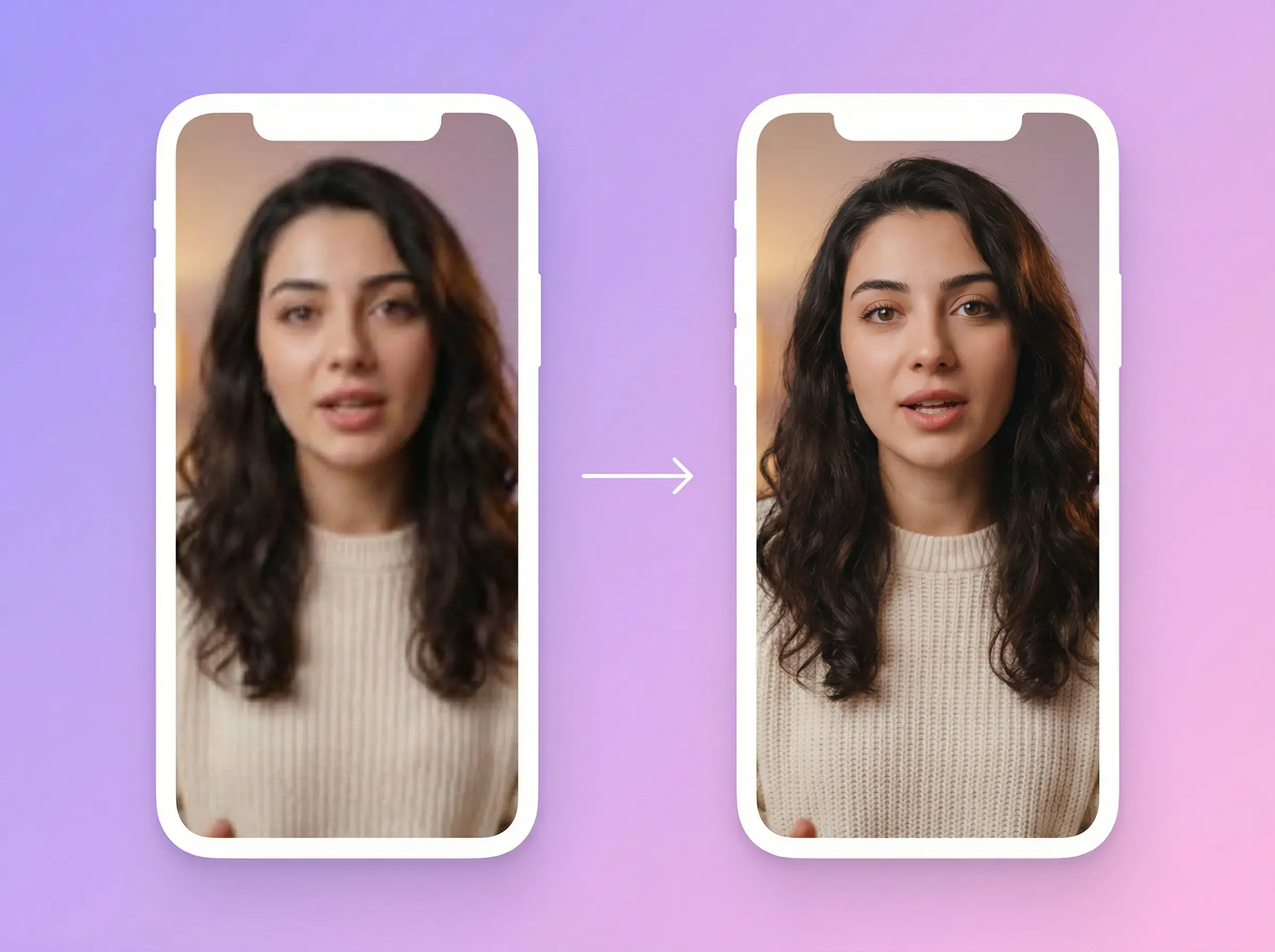
أنشئ نسخة أعلى دقة من فيديو موجود باستخدام خيار التحسين 4K.
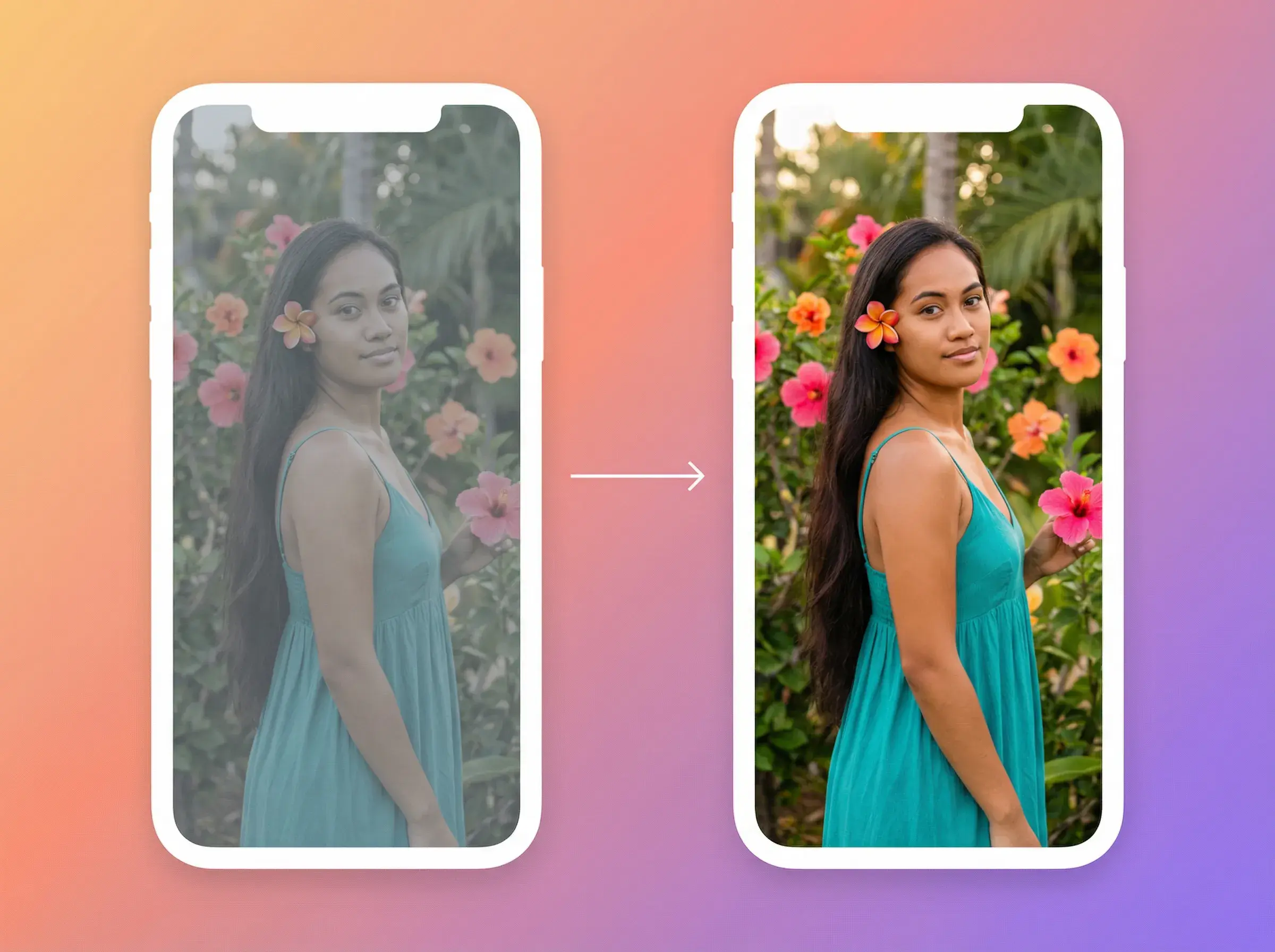
كبّر صورة بمقدار 2× أو 4× أو 8×، ثم افحص المنتجات والوجوه والشعارات والنصوص الصغيرة.
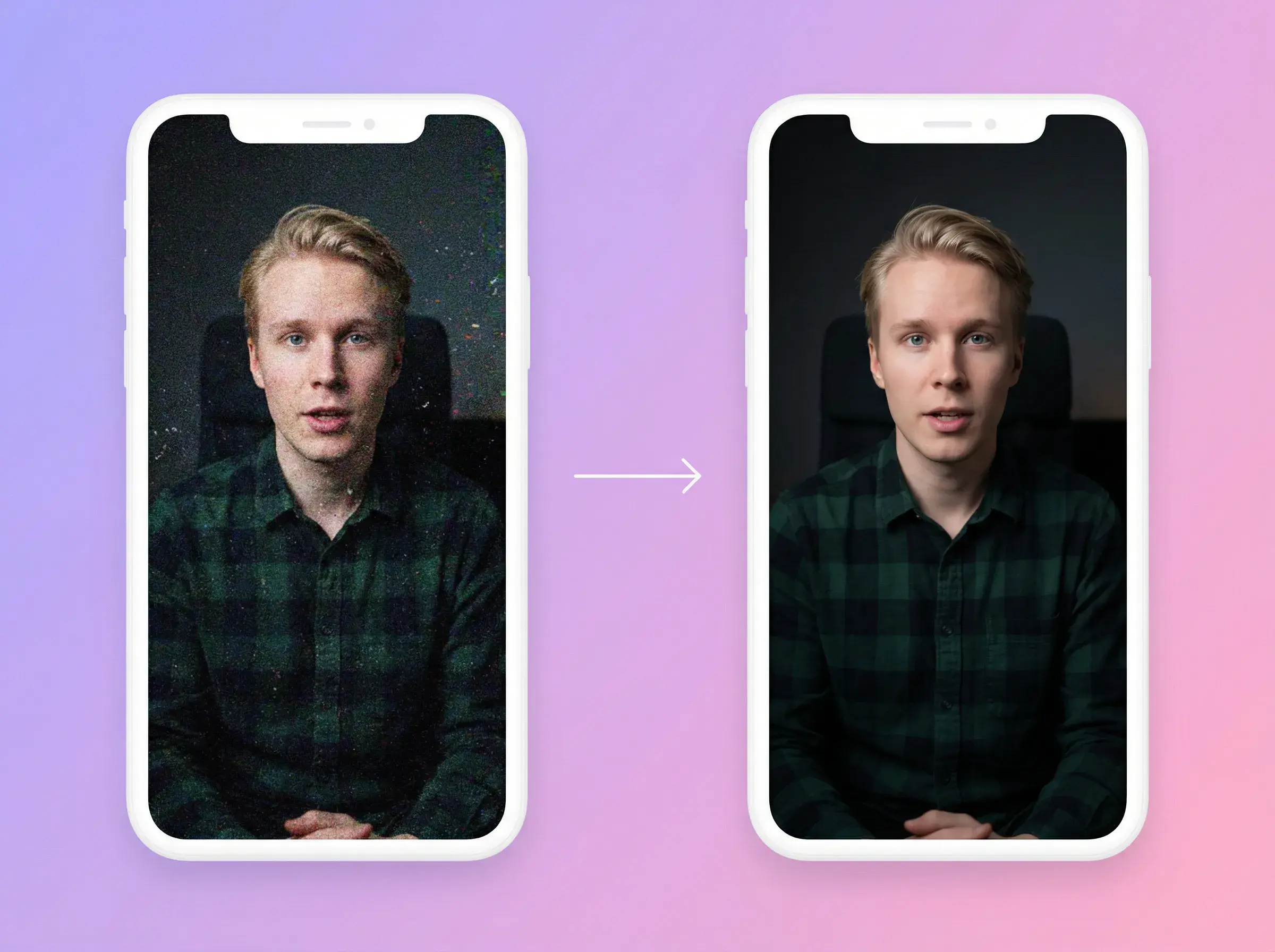
جرّب التحسين على لقطات أو صور غير حادّة، ثم افحص الوجوه والمنتجات والشعارات والنصوص الصغيرة قبل الاستخدام.
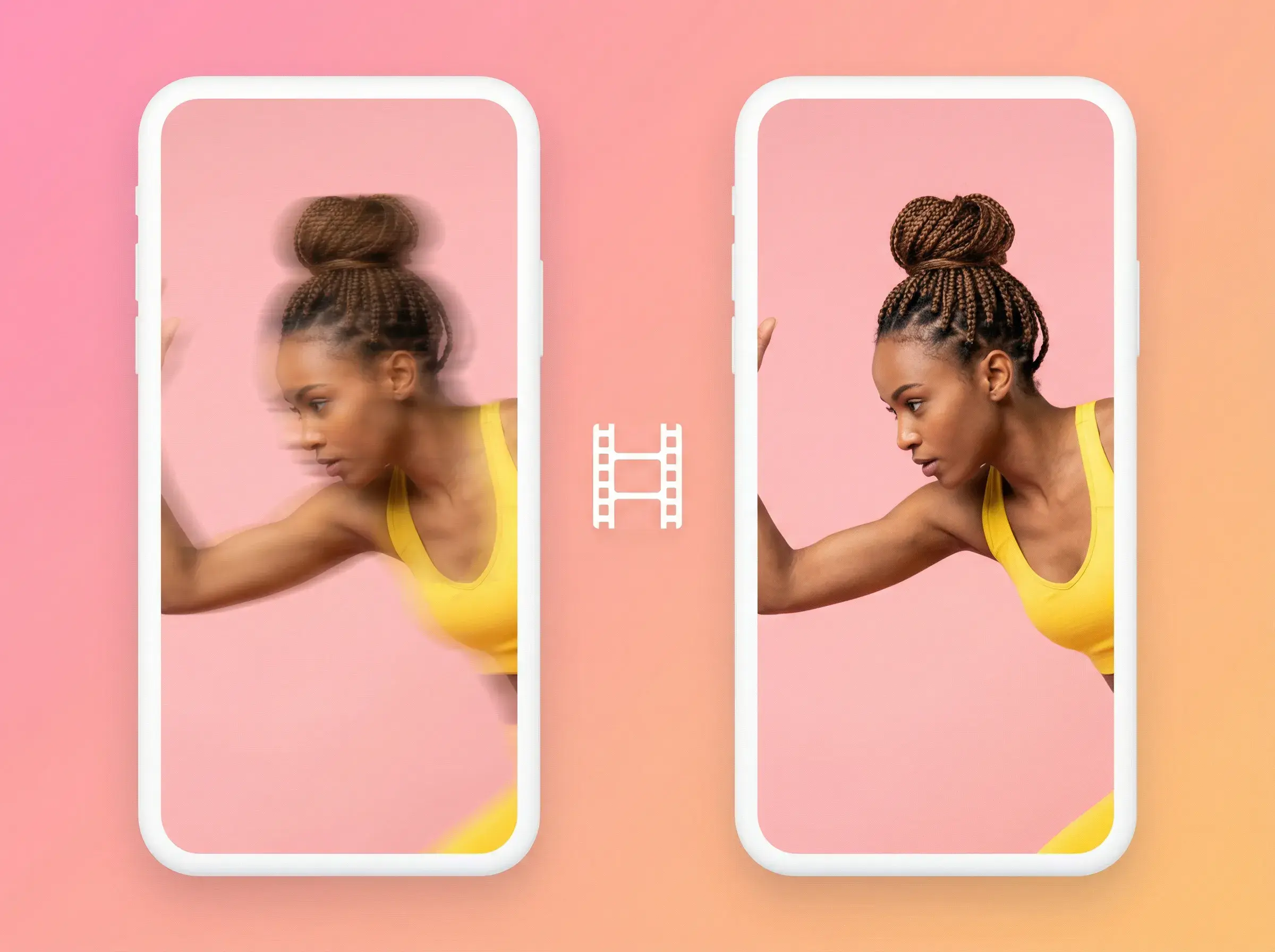
جرّب التحسين على فيديو أو صورة مضغوطة وراجع النتيجة. قد تبقى التشوهات الشديدة.
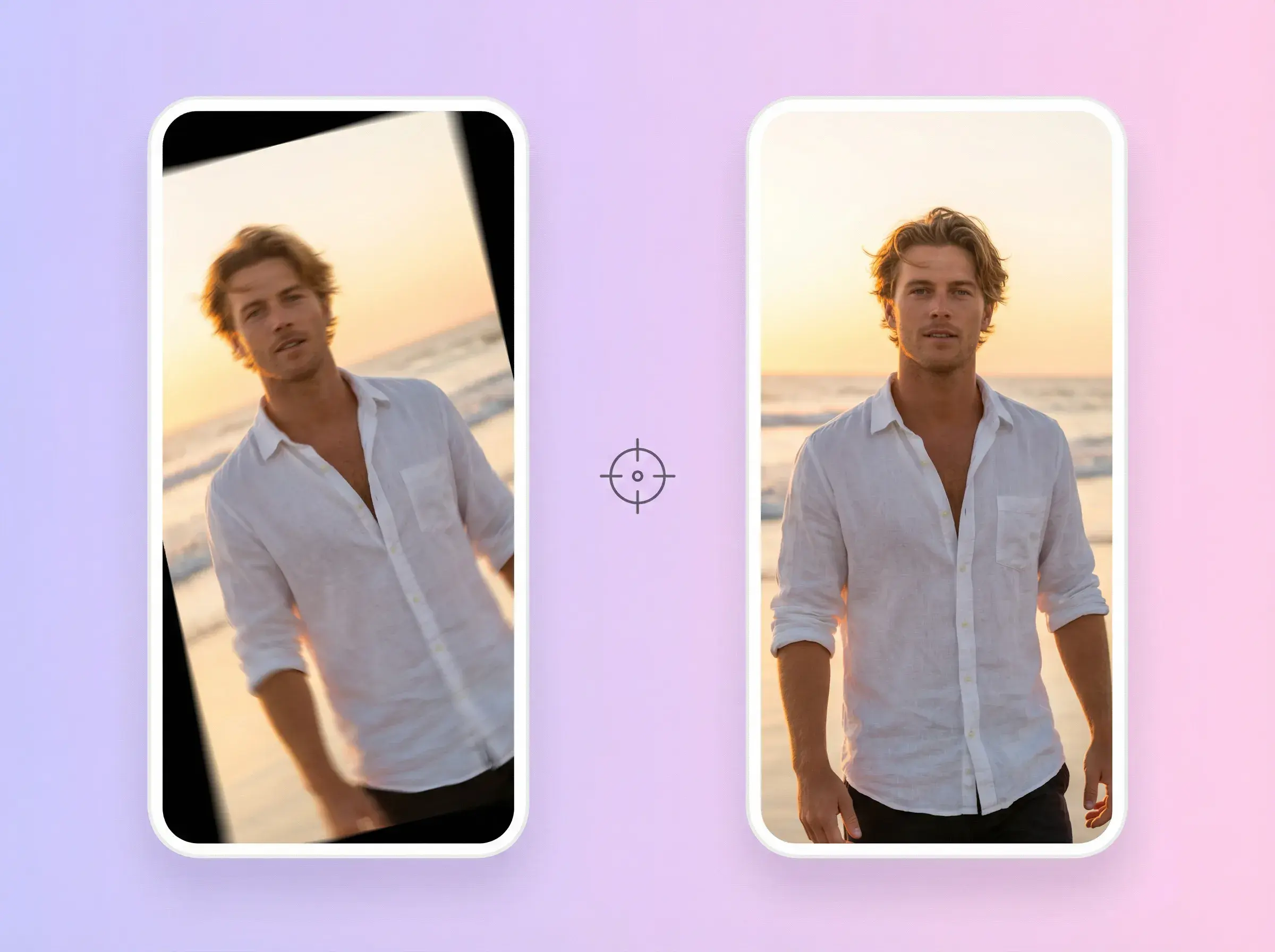
جهّز نسخة أخرى من صورة منتج أو عرض منتج أو مقطع إعلاني أو مادة للتواصل الاجتماعي لتحريرك القادم.
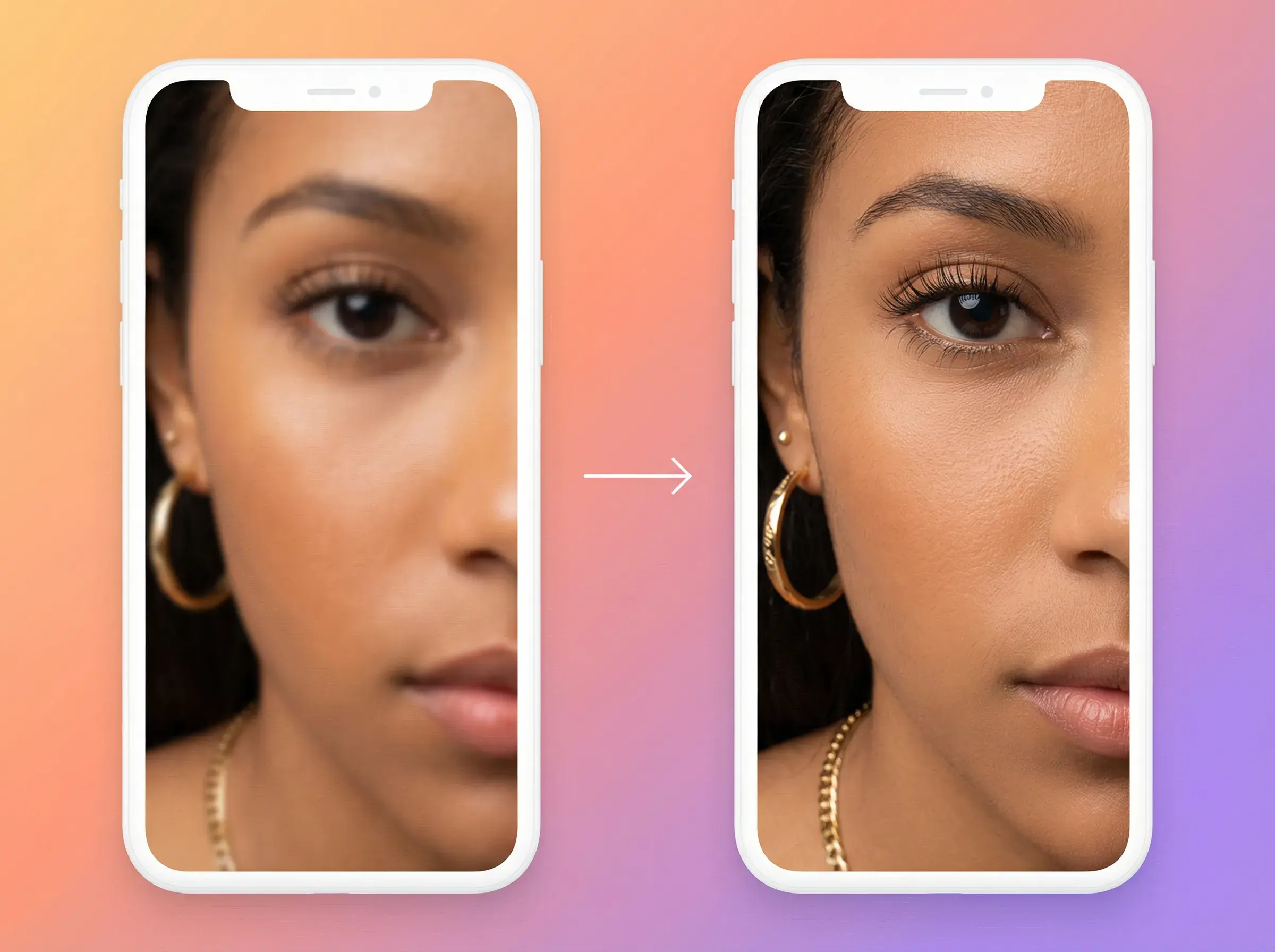
افتح الفيديو أو الصورة المكتملة وافحص النتيجة قبل التنزيل أو النشر.
حسّن جودة الفيديو برفع دقة فيديو واحد إلى 4K، أو كبّر صورة واحدة بمقدار 2× أو 4× أو 8×. تعتمد النتائج على المصدر، لذا راجع النتيجة قبل التنزيل.
أضف فيديو واحدًا أو صورة واحدة من جهازك، أو اختر من أصول AdsTurbo.
استخدم 4K للفيديو، أو اختر 2× أو 4× أو 8× للصورة. تحقق من عدد النقاط، ثم أرسل المهمة.
افتح النتيجة المكتملة في مركز المهام، وقارنها بالمصدر، ثم نزّل الملف بعد مراجعته.
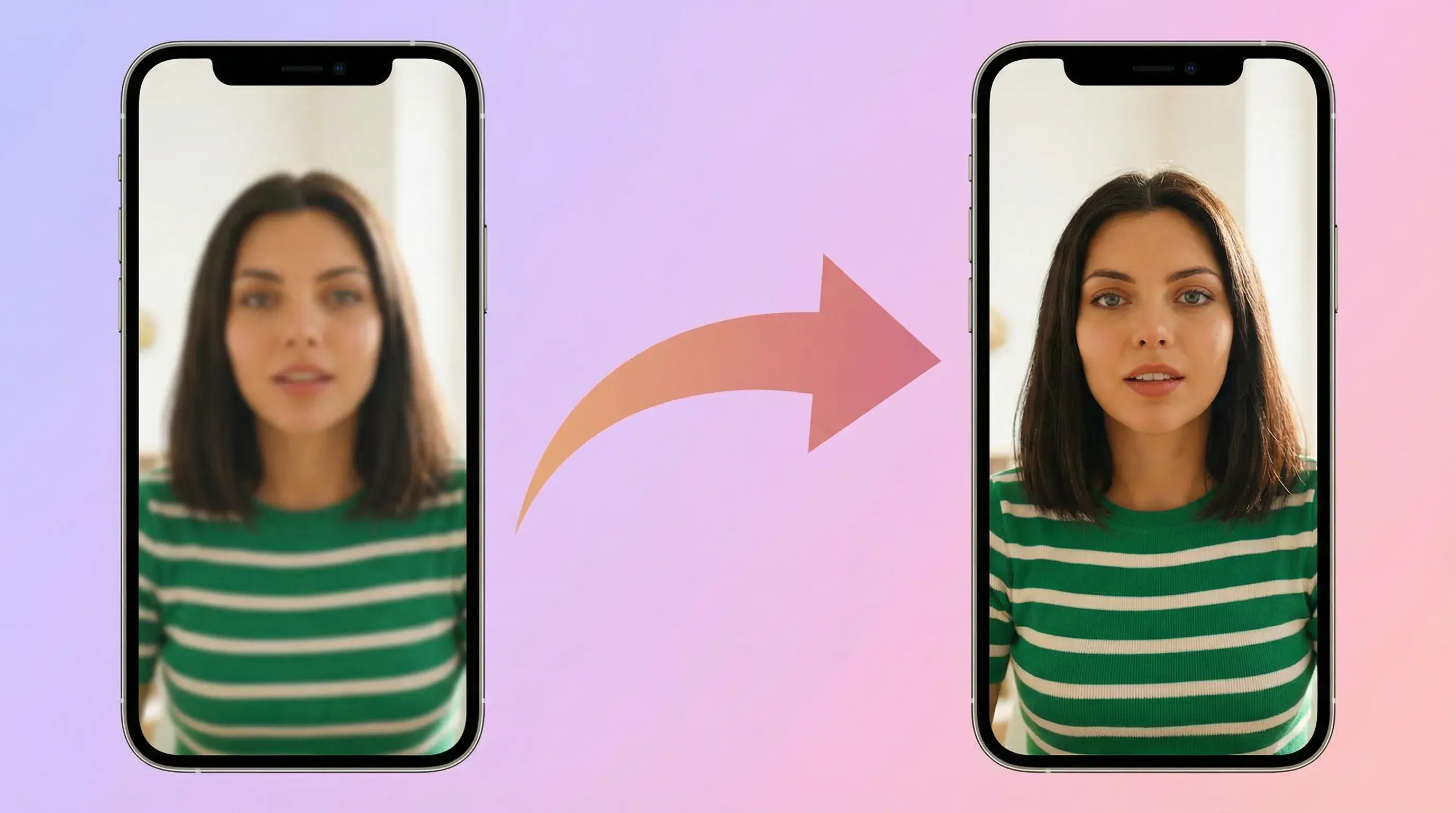
استيراد المصدر
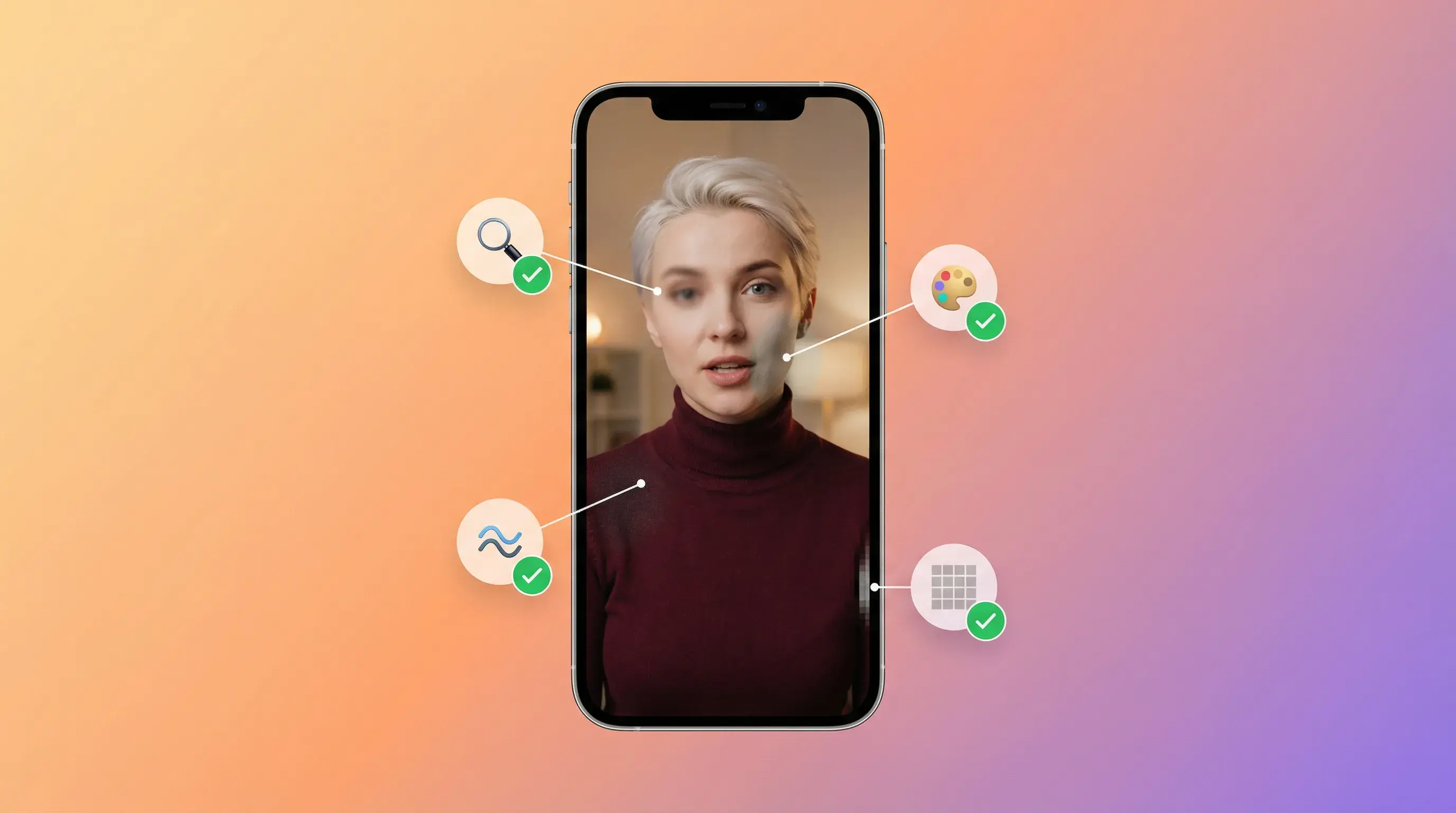
التحسين بالذكاء الاصطناعي

مصمَّم لصنّاع المحتوى والإعلانات
تحتاج إلى تحويل صورة منتج إلى فيديو؟ استكشف فيديو المنتج.

راجع نتيجتك
سير عمل واحد لنوعين من الوسائط
تختلف الخيارات والنقاط ومدة المعالجة وجودة النتيجة باختلاف المصدر والإعدادات. راجع كل فيديو أو صورة مكتملة قبل النشر.
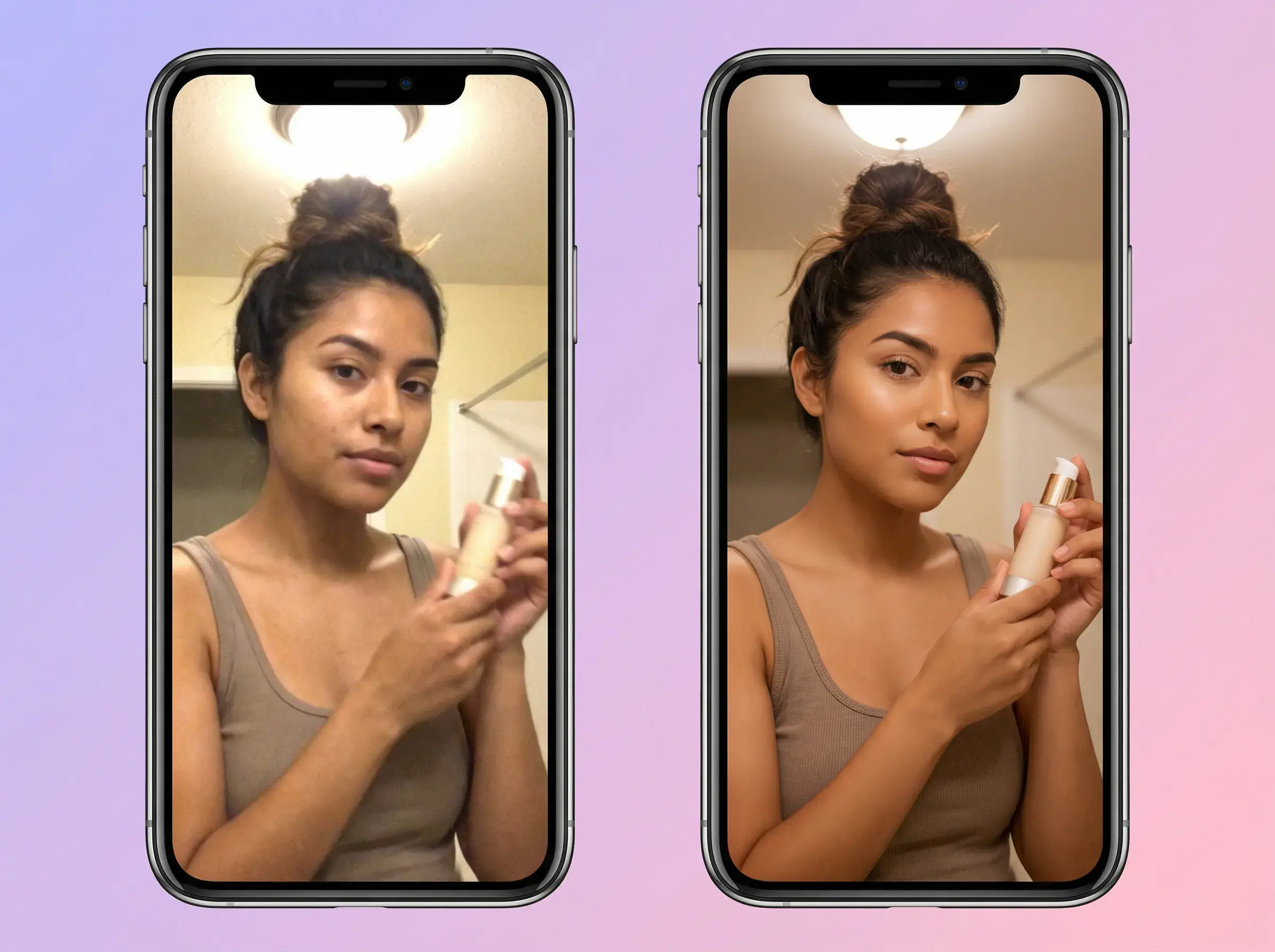
فيديو عولج بخيار التحسين 4K، جاهز لتراجعه.
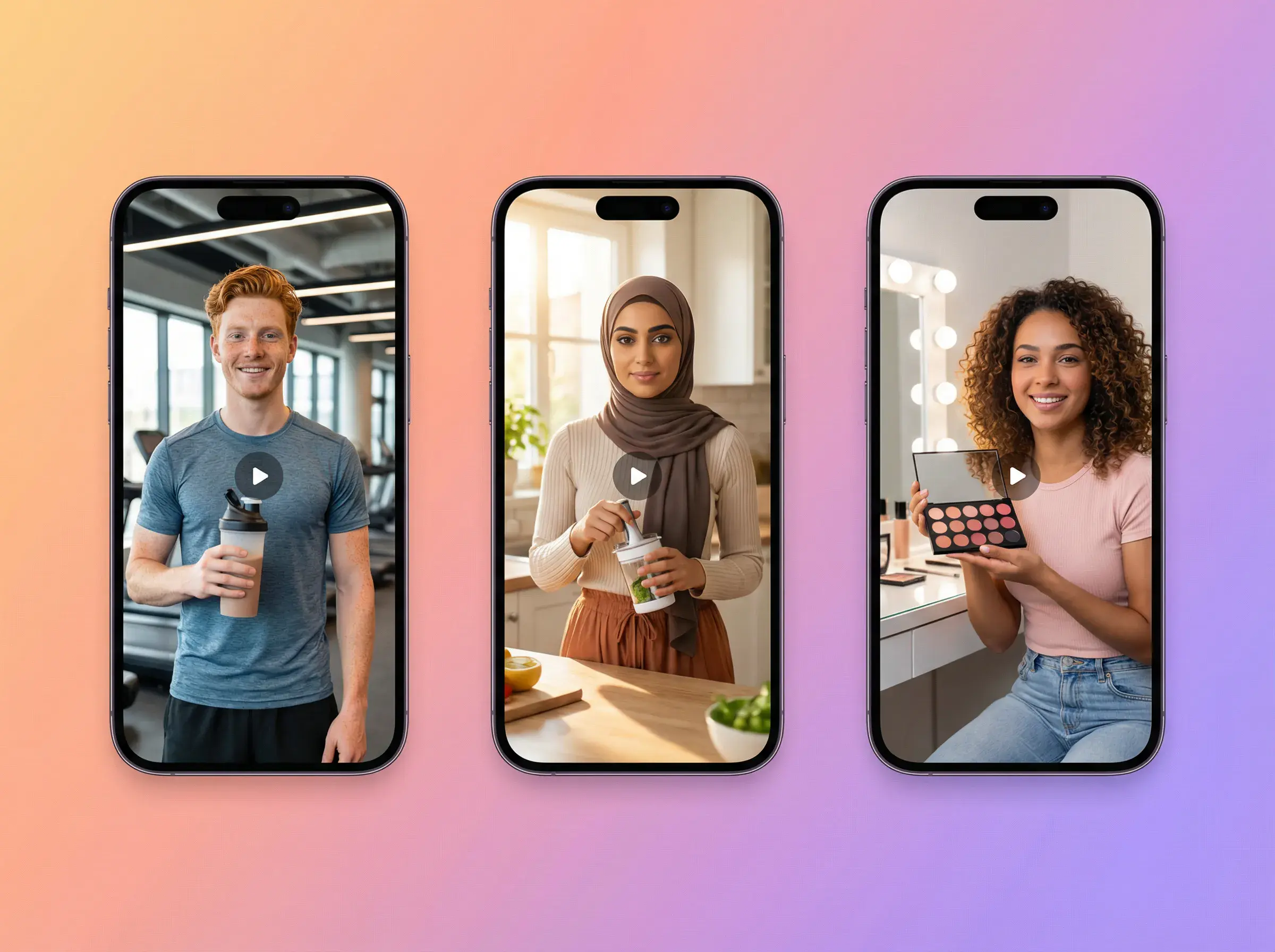
صورة مكبّرة بمقدار 2× أو 4× أو 8×، جاهزة لتفحصها وتستخدمها في تحريرك القادم.
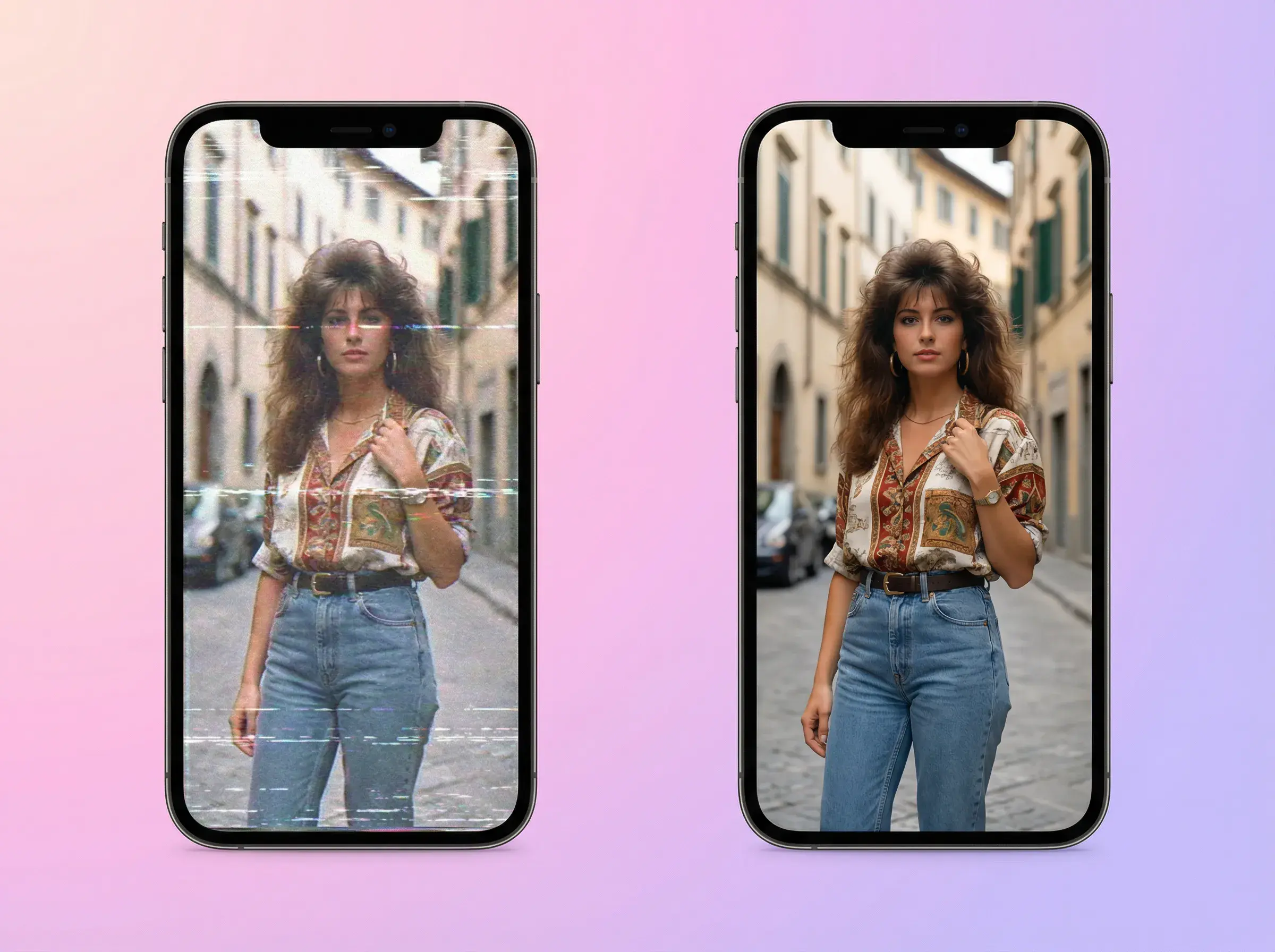
أنشئ نسخة أخرى من فيديو أو صورة قديمة، ثم قارنها بالأصل قبل الاستخدام.
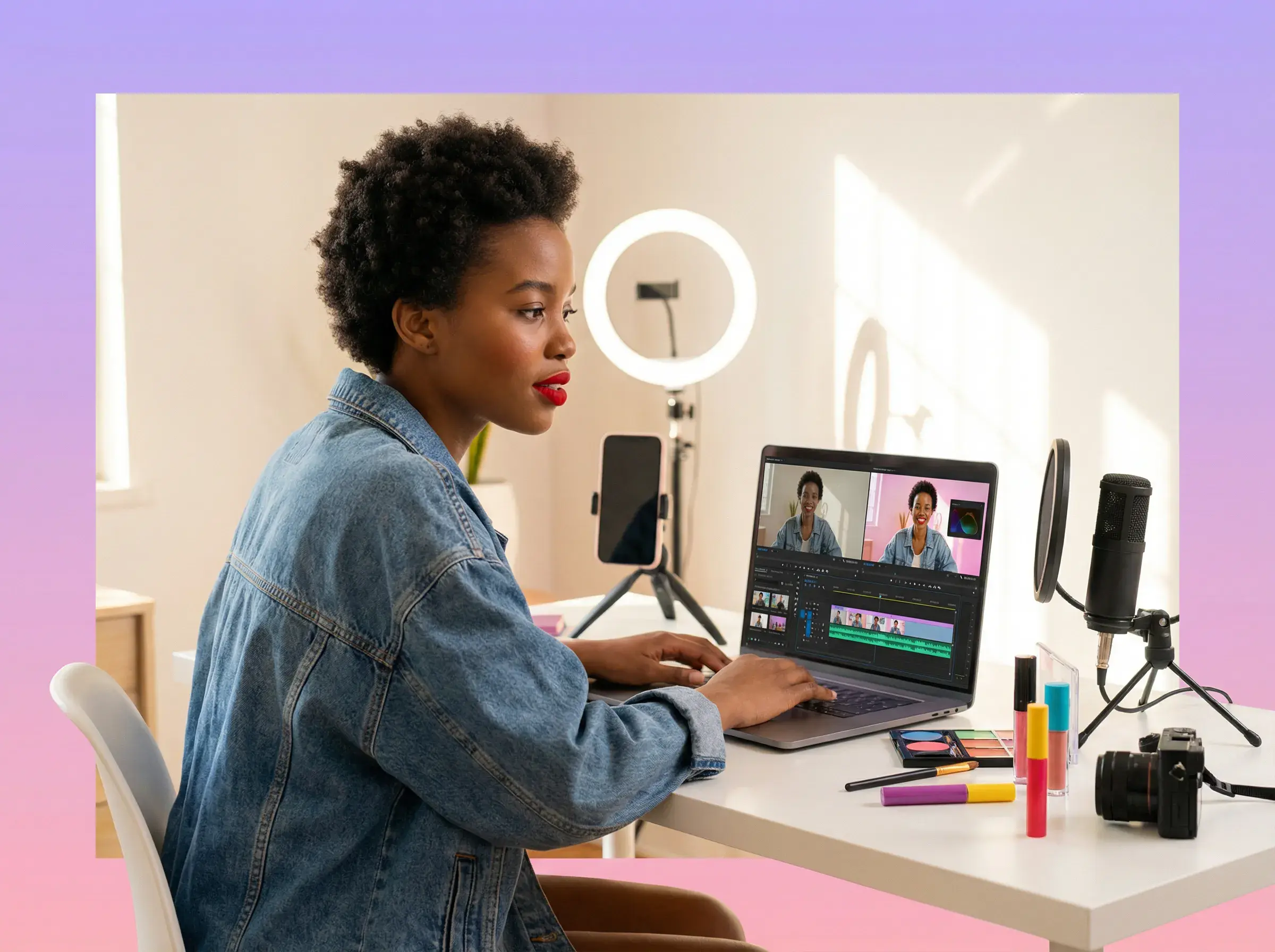
رفع دقة الفيديو
نعم. ارفع فيديو واحدًا أو اختره من الأصول، وحدّد خيار 4K، وتحقق من عدد النقاط، ثم أرسل المهمة. عند انتهاء المعالجة، افتح النتيجة في مركز المهام وقارنها بالمصدر. خيار 4K هو الخيار الوحيد للفيديو، وتعتمد النتائج على المصدر.
يعمل كمحسّن فيديو بالذكاء الاصطناعي وأداة لرفع دقة الفيديو إلى 4K معًا: يحسّن جودة الفيديو بإنشاء نسخة 4K أعلى دقة من الفيديو. وتكبّر مساحة العمل نفسها الصور بمقدار 2× أو 4× أو 8×. الدقة الأعلى لا تضمن استعادة التفاصيل، لذا راجع الوجوه والمنتجات والشعارات والنصوص الصغيرة قبل النشر.
أضف فيديو مصدرًا واحدًا أو صورة واحدة من جهازك أو من أصول AdsTurbo. احتفظ بالملف الأصلي لتقارنه عند مراجعة النتيجة المحسّنة.
استخدم خيار 4K للفيديو. وللصورة، اختر 2× أو 4× أو 8× حسب حجم الناتج الذي تحتاجه. خيارات الصور لا تنطبق على الفيديو.
تعتمد النتائج على المصدر. زيادة الدقة لا تضمن استعادة التفاصيل المفقودة. راجع الوجوه والمنتجات والشعارات والحواف والنصوص الصغيرة في النتيجة.
استخدم رفع دقة الفيديو لعروض المنتجات والإعلانات ومقاطع UGC وفيديوهات التواصل الاجتماعي. واستخدم رفع دقة الصور لصور المنتجات والمواد البصرية الإعلانية ومواد التواصل الاجتماعي. راجع كل نتيجة قبل النشر. تحتاج إلى ترجمة نصية؟ استخدم الترجمة النصية للفيديو بعد التحقق من الفيديو.
بعد انتهاء المعالجة، افتح النتيجة المكتملة في مركز المهام لمعاينتها. التنزيل متاح عندما يملك حسابك صلاحية التنزيل.
تحقق من حالة المهمة في مركز المهام. عند اكتمال المعالجة، افتح النتيجة لمعاينة الفيديو أو الصورة المحسّنة.
يعرض زر الإنشاء عدد النقاط قبل إرسال مهمة فيديو أو صورة. تحقق من هذا العدد ومن صلاحيات التنزيل في حسابك قبل البدء.
استخدم التحسين 4K للفيديو أو كبّر صورة بمقدار 2× أو 4× أو 8×، ثم راجع النتيجة المكتملة.
 AdsTurbo