انضم إلى Discord امسح الرمز للانضمام إلى مجموعتنا على WeChatمزايا الفعاليات، وتحديثات المنتج، ودعم فردي مباشر
امسح الرمز للانضمام إلى مجموعتنا على WeChatامسح الرمز للانضمام إلى مجموعتنا على WeChatارفع صورة واحدة كإطار أول، أو صورتين كإطار أول وإطار أخير. اختر نموذجًا مثل Kling أو Veo أو Seedance، وصِف الحركة وحركة الكاميرا، ليحوّلها AdsTurbo إلى فيديو جاهز للاستخدام في إعلاناتك.
معاينة توضيحية. افتح مساحة العمل لرفع إطاراتك وإنشاء فيديو.
تحوّل هذه الميزة الصورة الثابتة إلى فيديو قصير: تصبح الصورة الإطار الأول، ثم يحرّكها الذكاء الاصطناعي وفق موجّه الحركة الذي تكتبه وبنموذج الفيديو الذي تختاره.
تحرّك الصورة. ينطلق النموذج من صورتك وينشئ الحركة وحركة الكاميرا، والصوت أيضًا في النماذج الداعمة، فتتحول لقطة المنتج الثابتة أو الصورة الشخصية إلى مقطع فيديو.
صورة واحدة كإطار بداية، أو صورتان كإطار بداية وإطار نهاية. ارفع من جهازك أو اختر من مكتبة الأصول، ثم أضف موجّهًا قصيرًا يصف الحركة.
فيديو بالمدة والجودة ونسبة العرض إلى الارتفاع التي تختارها. وبحسب النموذج، تصل المدة إلى 30 ثانية والدقة إلى 4K، مع صوت أصلي أو بدونه.
لا تعدّل فيديو موجودًا، وإطار النهاية وحده لا يكفي: كل مهمة تحتاج إلى إطار بداية.
من الصورة إلى الفيديو في ثلاث خطوات داخل مساحة العمل في AdsTurbo.
في وضع الفيديو داخل Studio، انتقل إلى «إطار البداية/النهاية» وارفع صورة واحدة كإطار بداية. وللتحكم في نهاية الفيديو، أضف صورة ثانية كإطار نهاية. يمكنك أيضًا اختيار الصور من مكتبة الأصول.
اختر أحد نماذج الفيديو التي تدعم الإطارات، مثل Kling أو Veo أو Seedance أو MiniMax أو Wan. حدّد المدة والجودة ونسبة العرض إلى الارتفاع، ثم صِف ما الذي يتحرك وكيف تتحرك الكاميرا.
سجّل الدخول وابدأ المهمة. يستهلك إنشاء الفيديو نقاطًا تختلف بحسب النموذج والمدة والجودة. عندما يجهز الفيديو، راجعه ونزّله لإعلاناتك أو منشوراتك على وسائل التواصل.
كل عملية إنشاء مهمة مستقلة. إذا لم تكن الحركة كما تريد، عدّل الموجّه أو جرّب نموذجًا آخر ثم أنشئ من جديد.
صورة واحدة أو إطاران في الإدخال، وفيديو في الإخراج، بالنموذج والإعدادات التي تختارها.
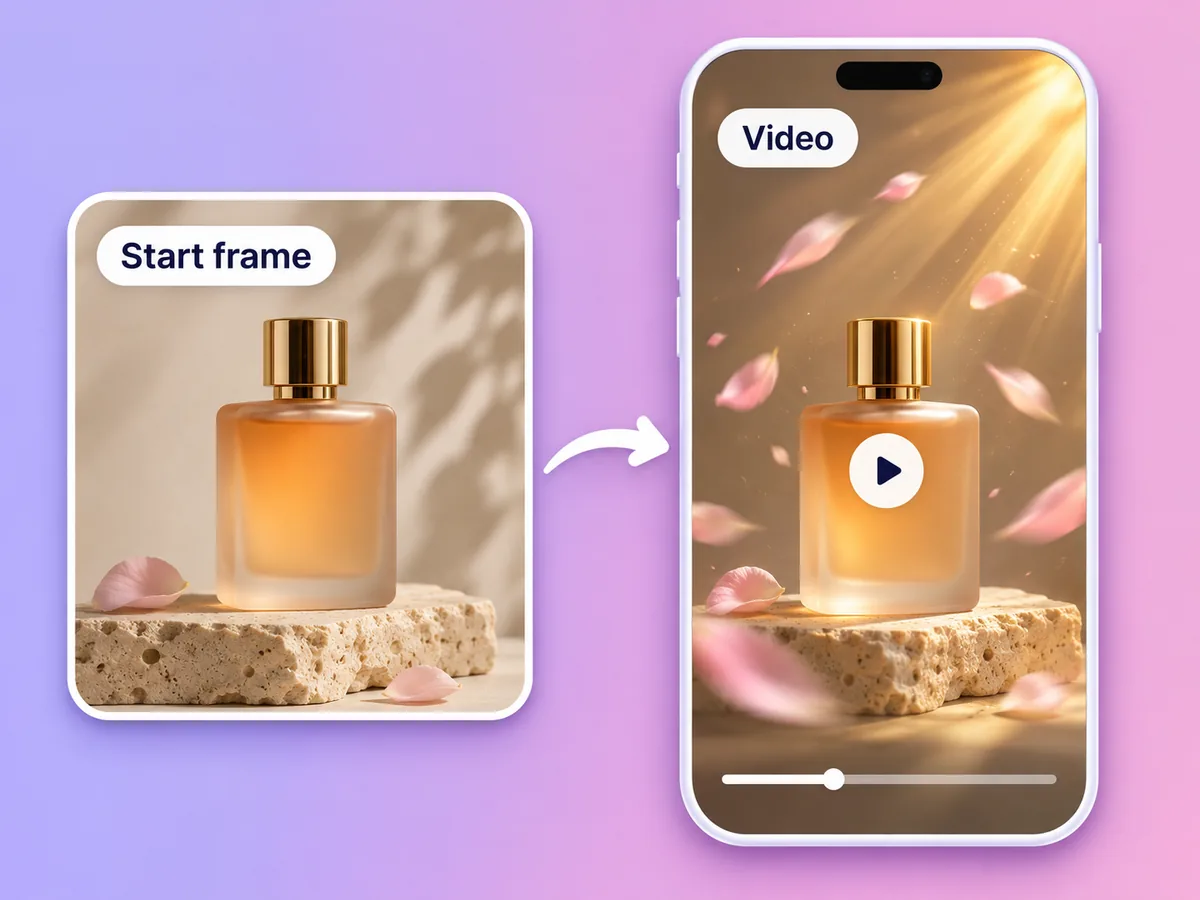
ارفع صورة واحدة كإطار بداية وصِف الحركة. يحتفظ النموذج بصورتك كلقطة افتتاحية ويبثّ فيها الحياة.
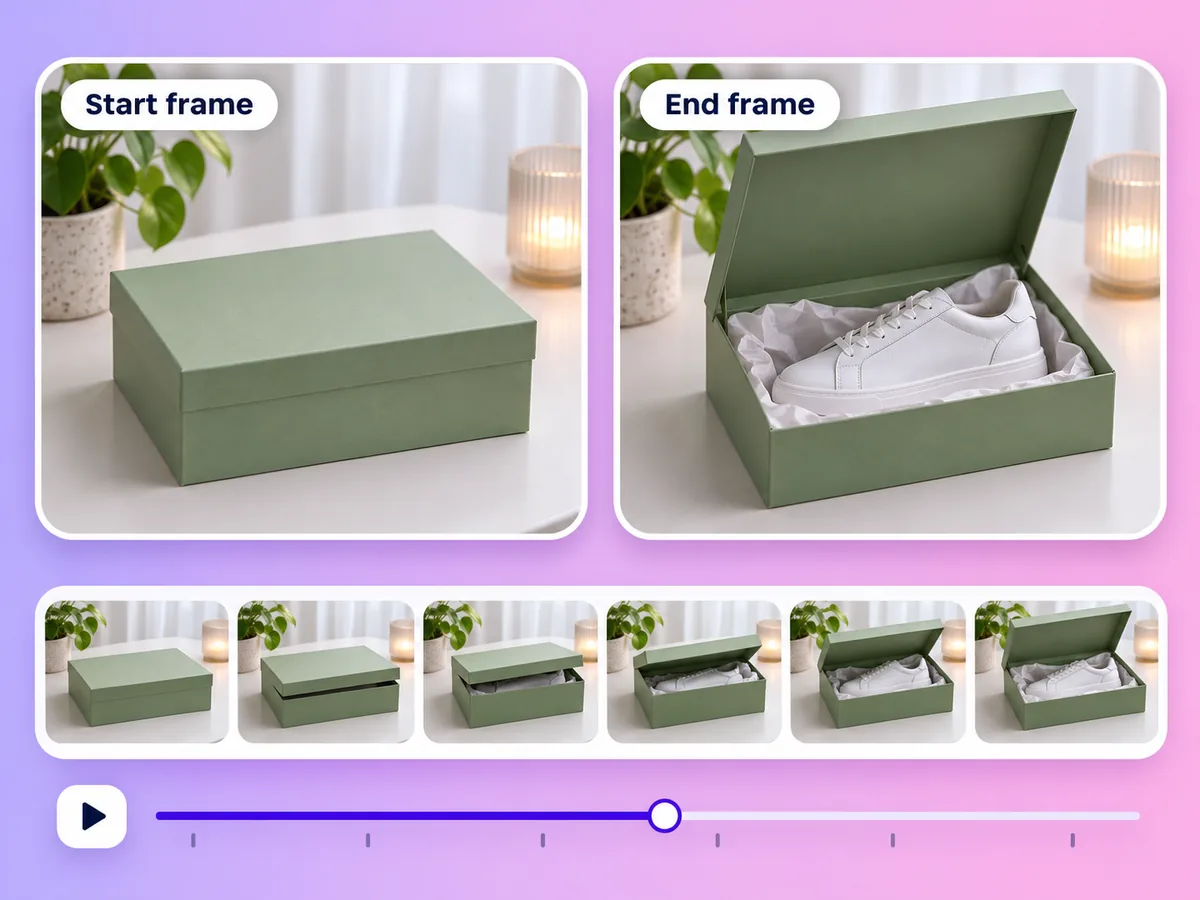
أضف صورة ثانية كإطار نهاية لينشئ النموذج الانتقال بينهما، وهو مفيد للقطات «قبل وبعد» ولقطات الكشف.
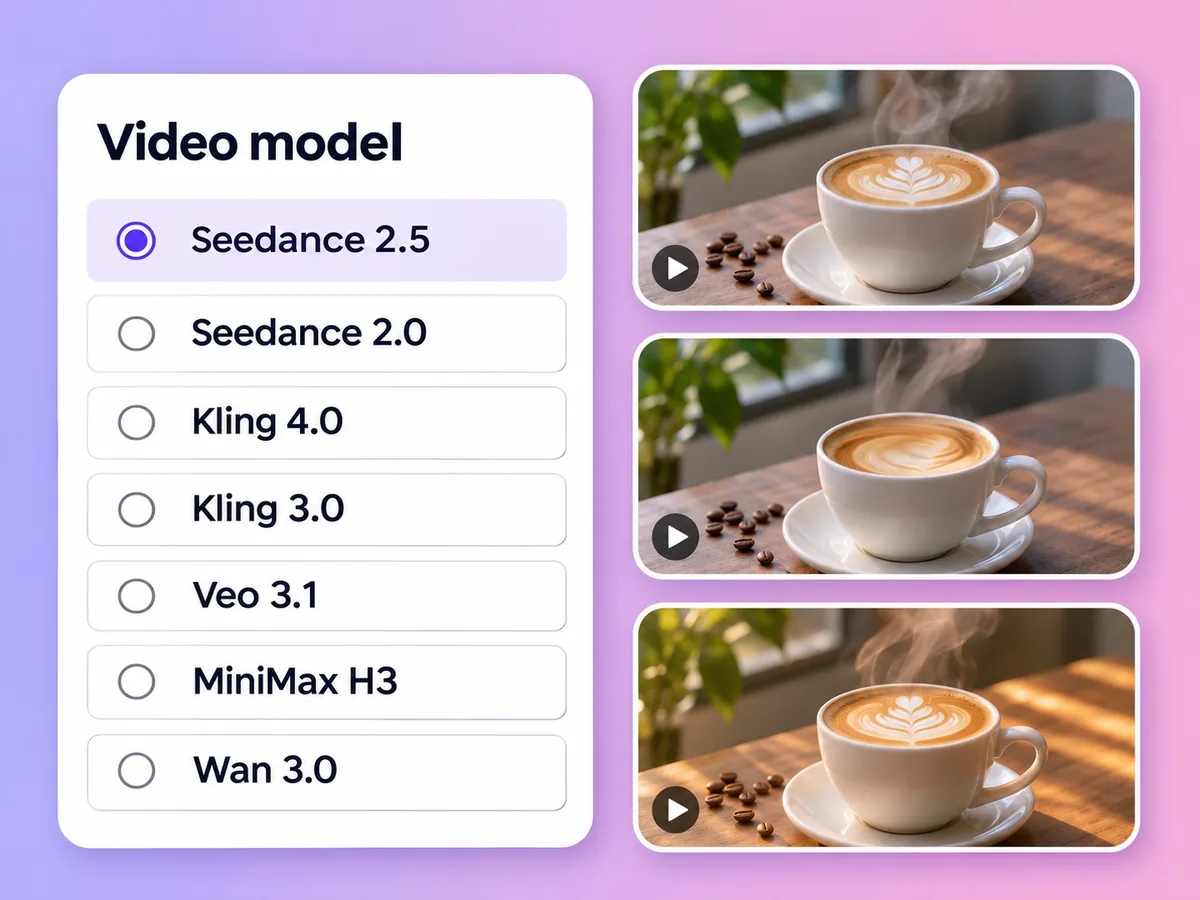
تقبل Kling 4.0 وKling 3.0 وVeo 3.1 وSeedance 2.5 وSeedance 2.0 وMiniMax H3 وWan 3.0 جميعها إطارات الصور، فتقارن بين الأساليب دون مغادرة مساحة العمل.
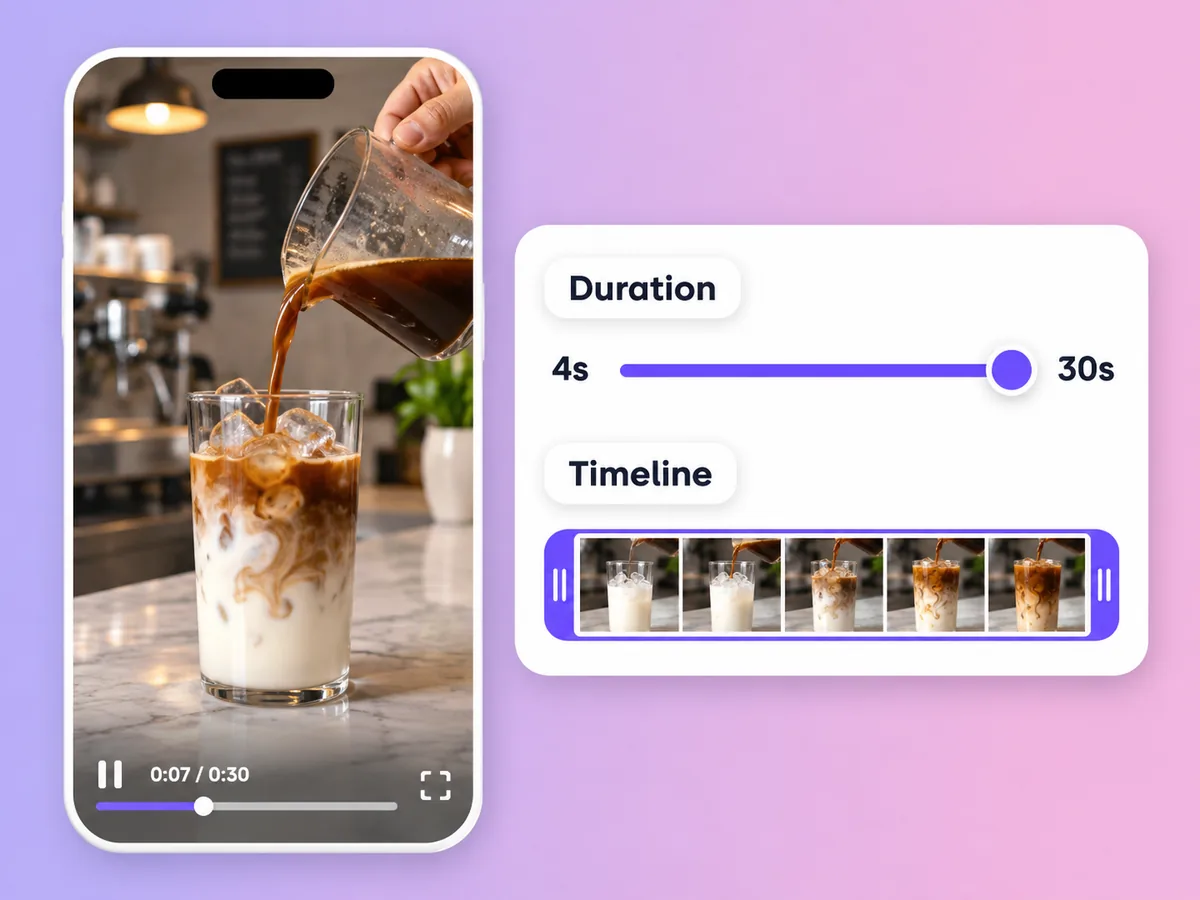
تصل Seedance 2.5 وKling 4.0 وWan 3.0 إلى 30 ثانية للمقطع الواحد. أما النماذج الأخرى فتقدّم مددًا أقصر، من بضع ثوانٍ حتى 15 ثانية.
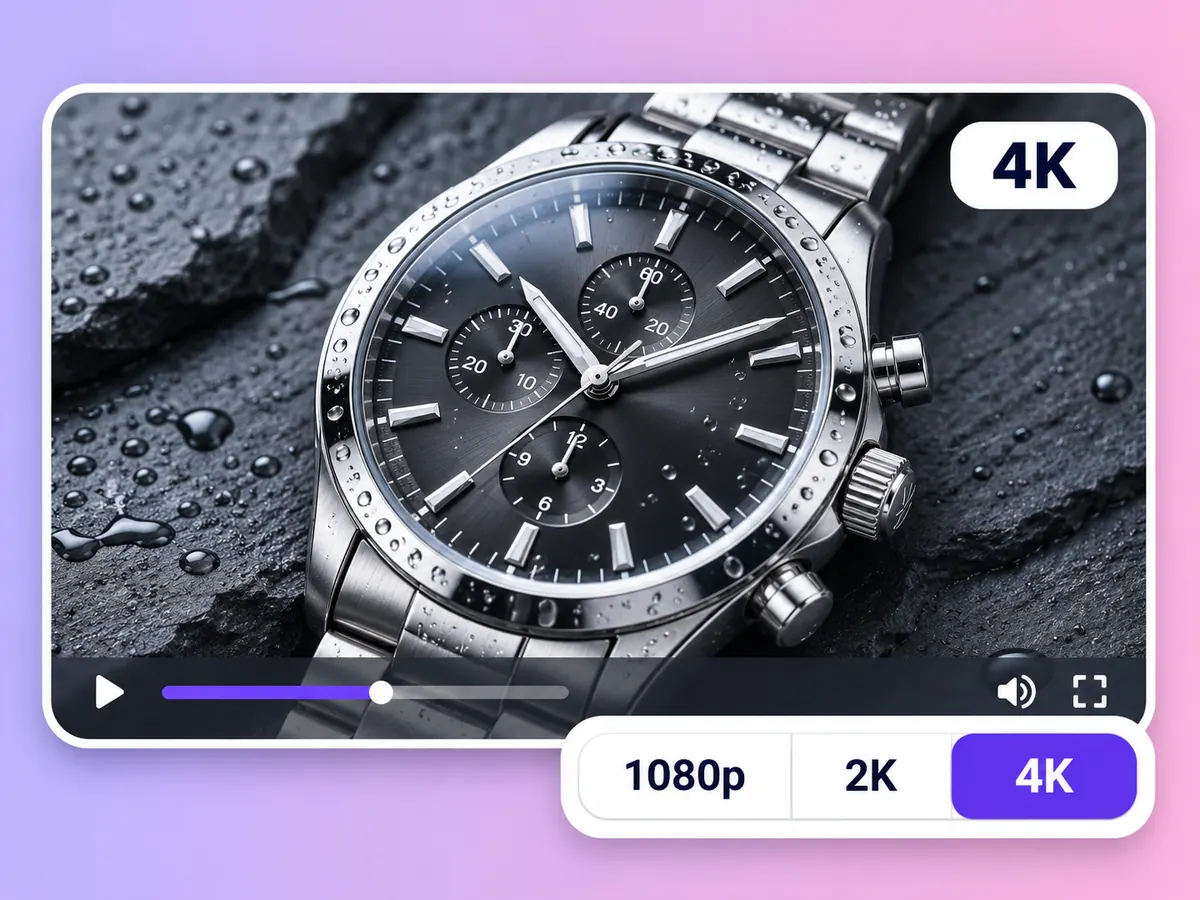
يقدّم Veo 3.1 دقة 4K ويقدّم MiniMax H3 دقة 2K. أما النماذج الأخرى فتصل إلى 1080p.
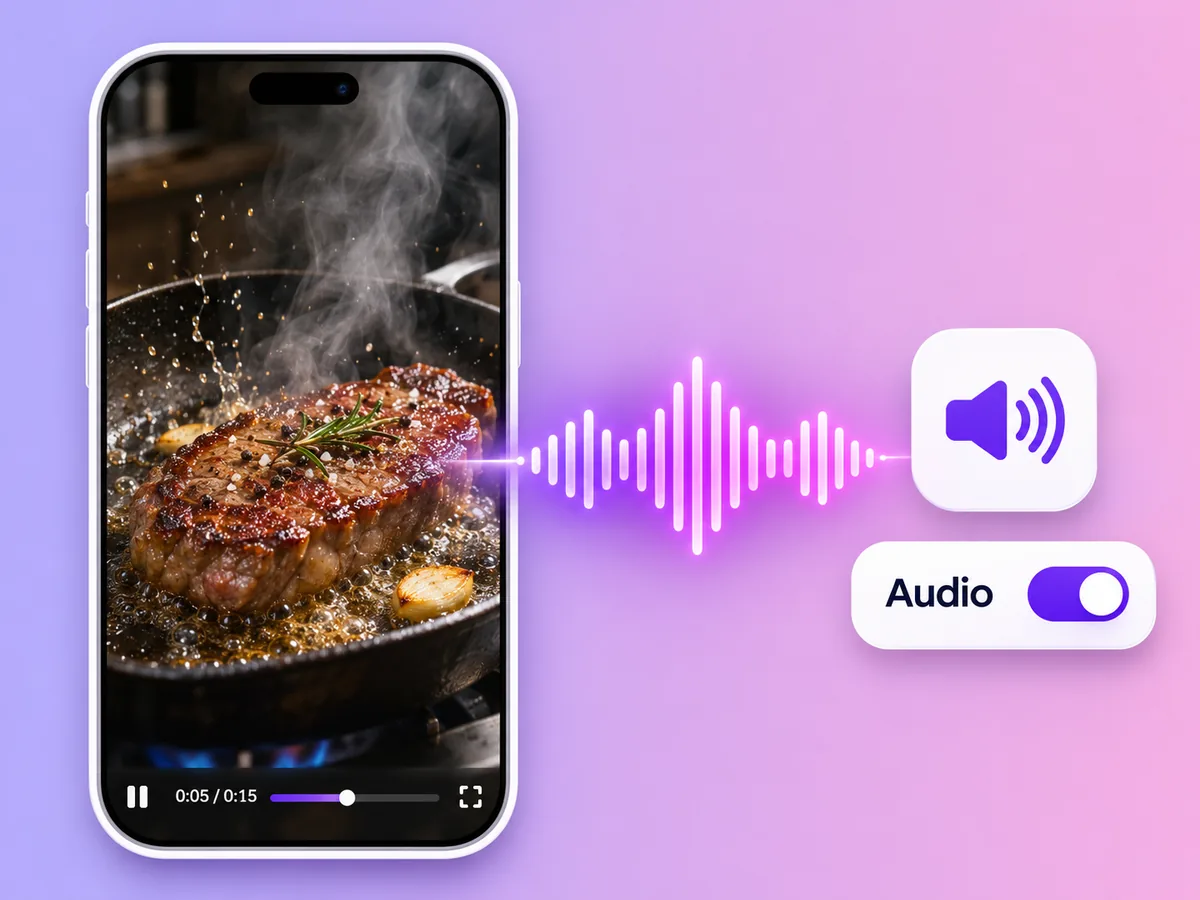
معظم النماذج التي تدعم الإطارات تستطيع إنشاء الصوت مع الفيديو. لا يتوفر خيار الصوت في Kling 4.0، ولا يستطيع Wan 3.0 إضافة الصوت عند تحديد إطار نهاية.
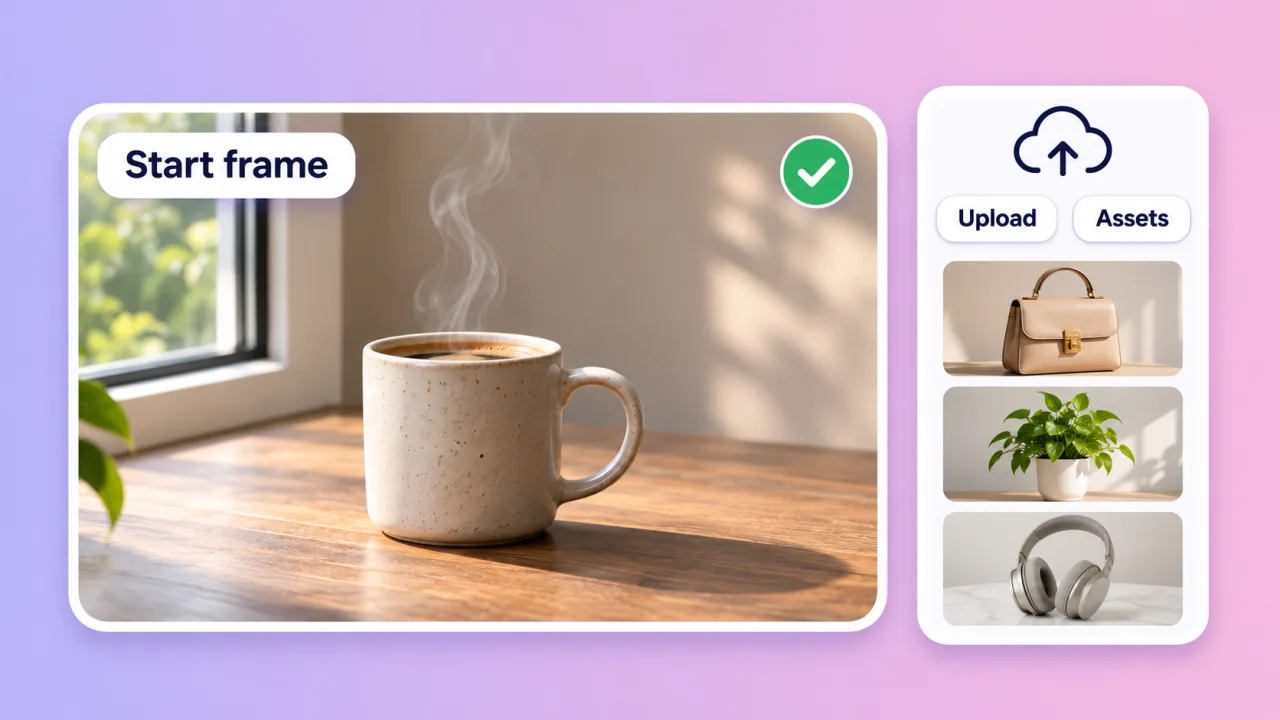
إطار البداية
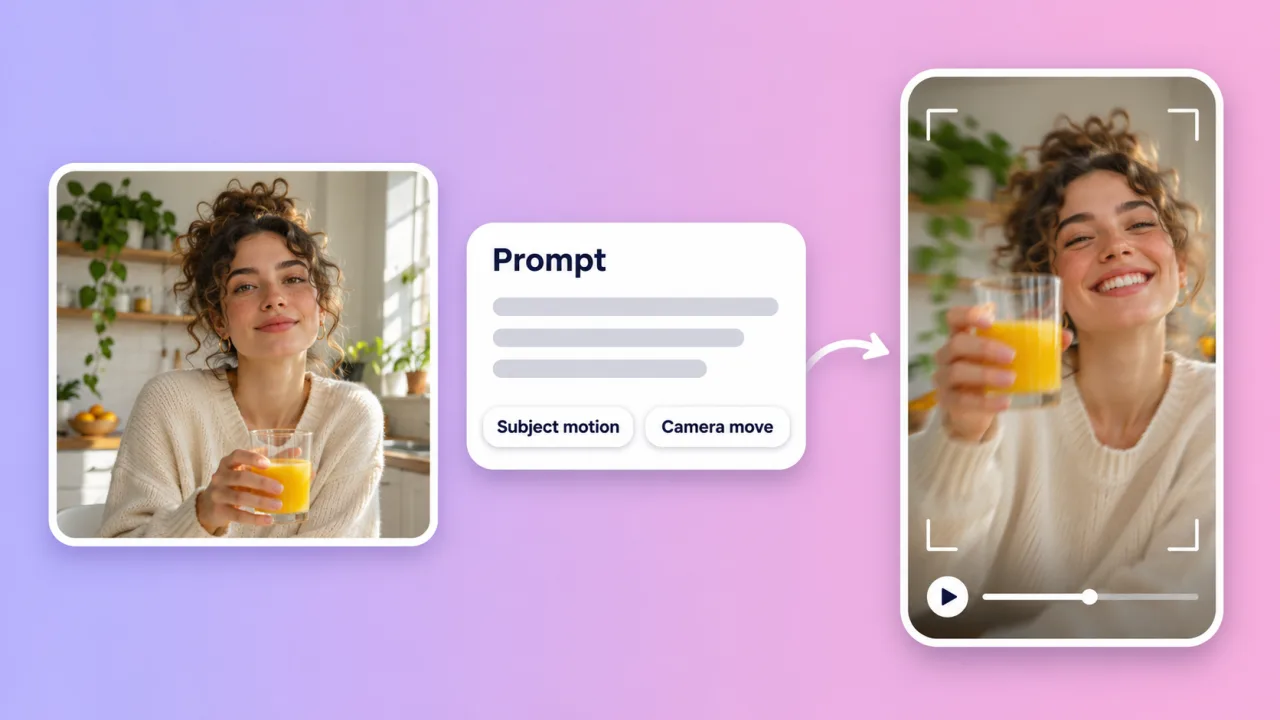
موجّه الحركة
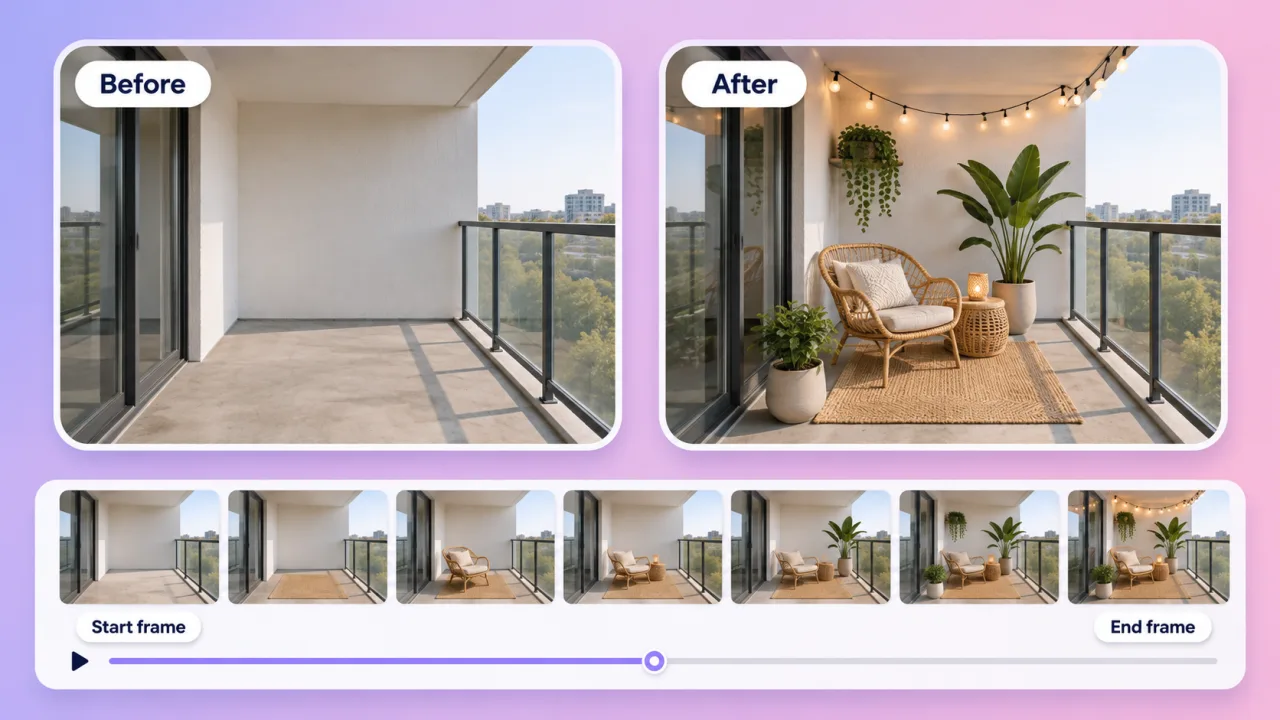
إطار النهاية
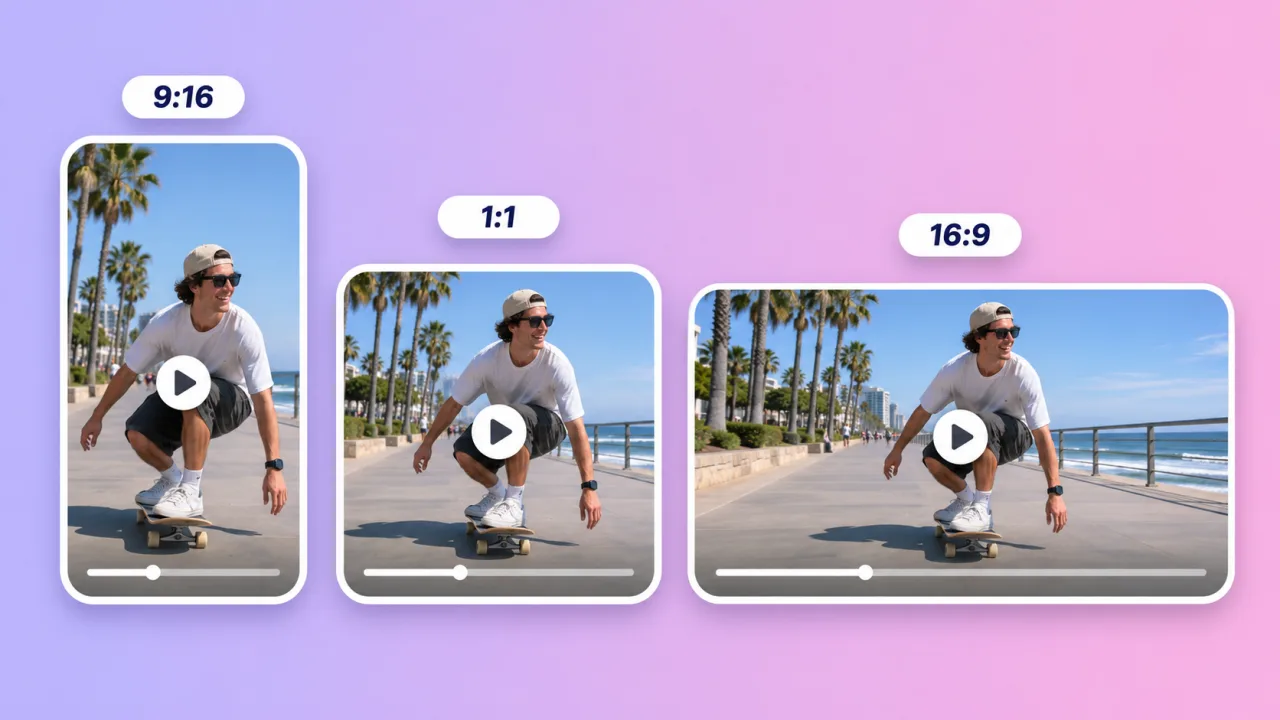
نسبة العرض إلى الارتفاع
تريد إعلانًا بأسلوب UGC مع مقدّم بالذكاء الاصطناعي انطلاقًا من صورة منتج؟ جرّب فيديو المنتج.
نماذج الفيديو في AdsTurbo التي تقبل إطار بداية أو إطارَي بداية ونهاية
استنادًا إلى مساحة العمل في AdsTurbo حتى نوفمبر 2026؛ قد تتغير النماذج والحدود. كل نموذج يقبل إطار بداية وحده أو إطار بداية وإطار نهاية معًا؛ ولا يمكن استخدام إطار نهاية بدون إطار بداية.
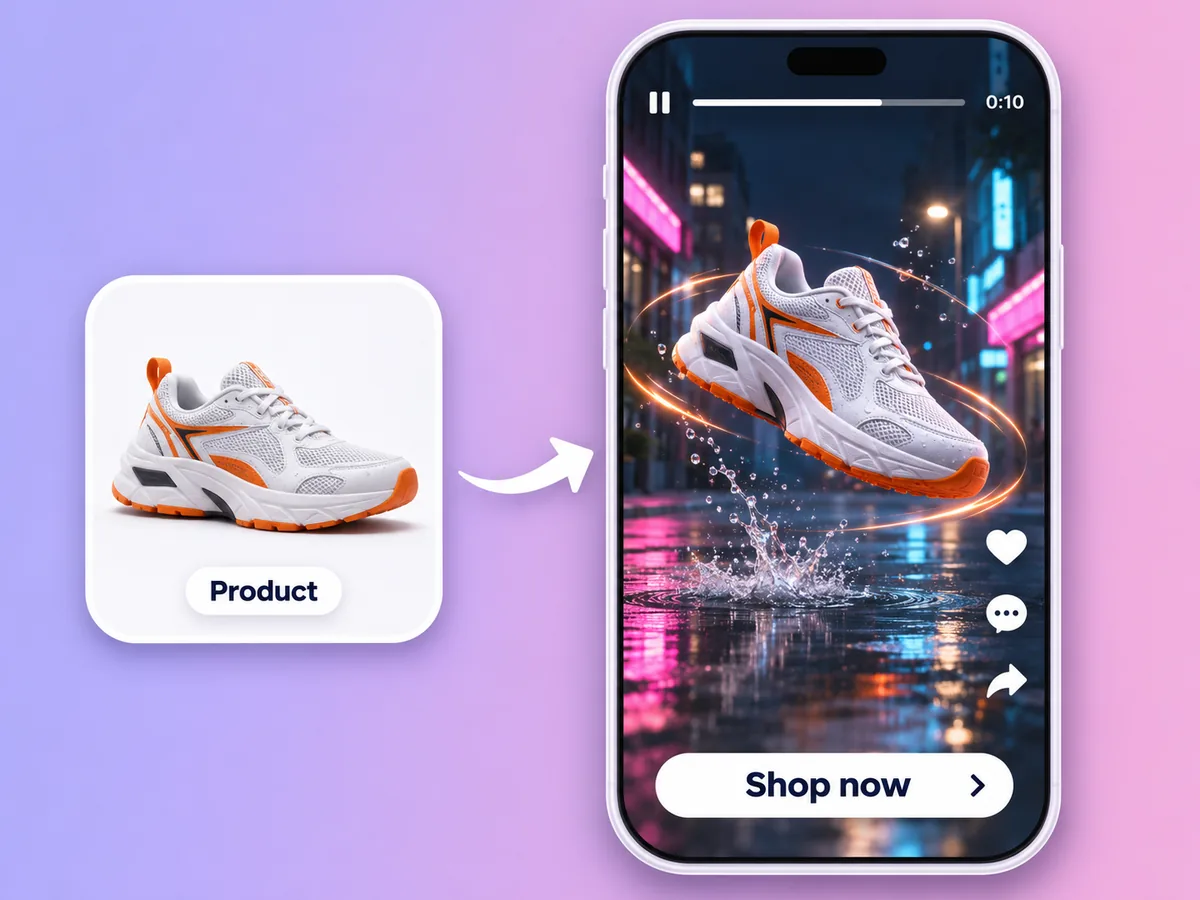
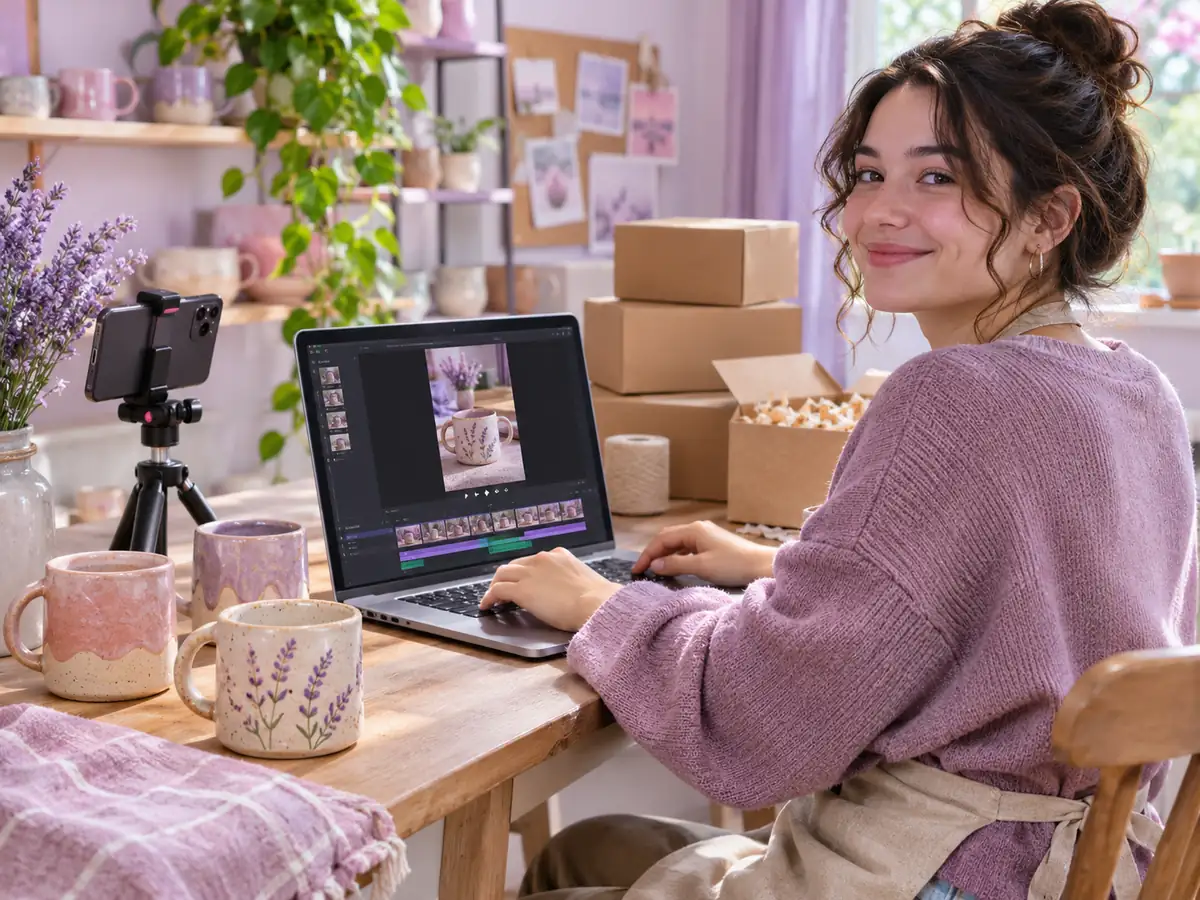
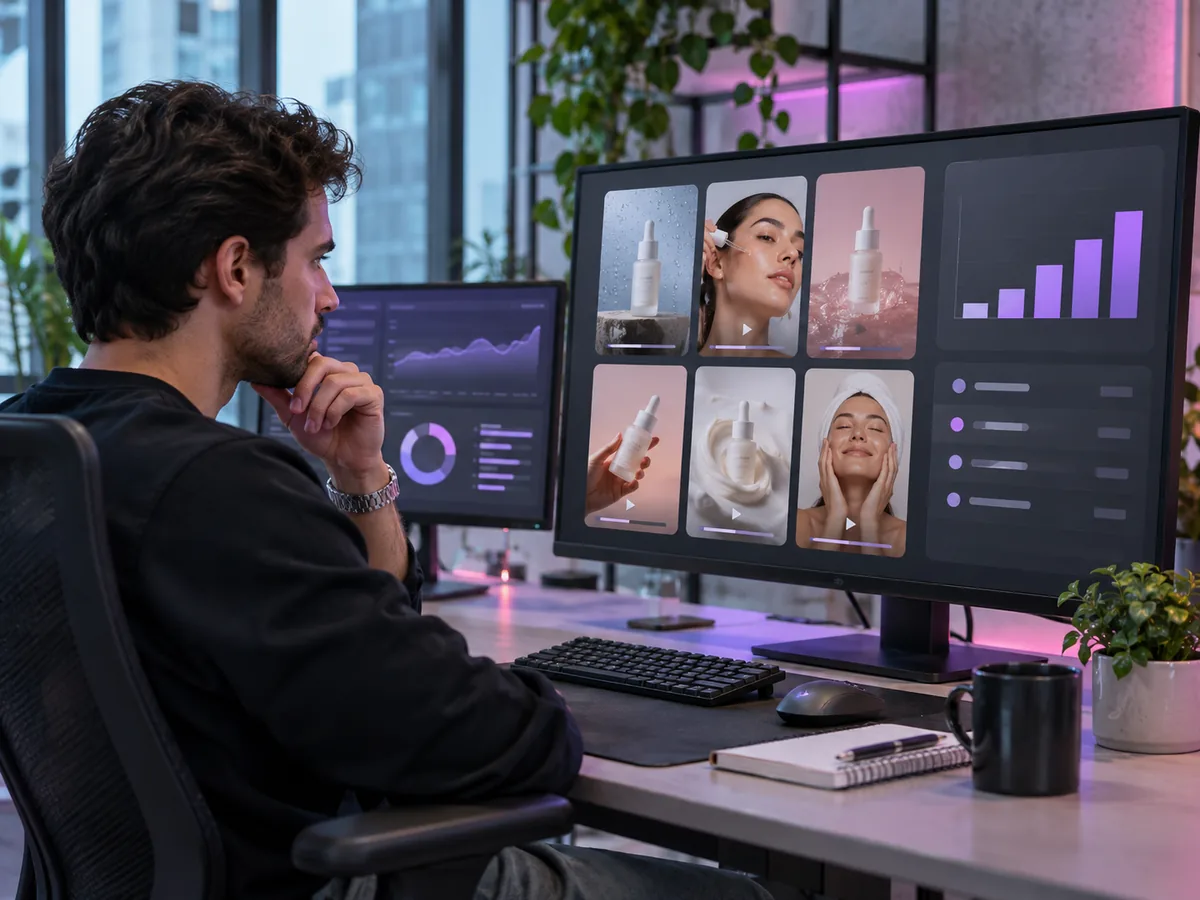
حوّل صورة منتج على خلفية بيضاء أو صورة منتج في سياق الحياة اليومية إلى مقطع قصير بحركة كاميرا، للإعلانات المدفوعة على وسائل التواصل وصفحات المنتجات.
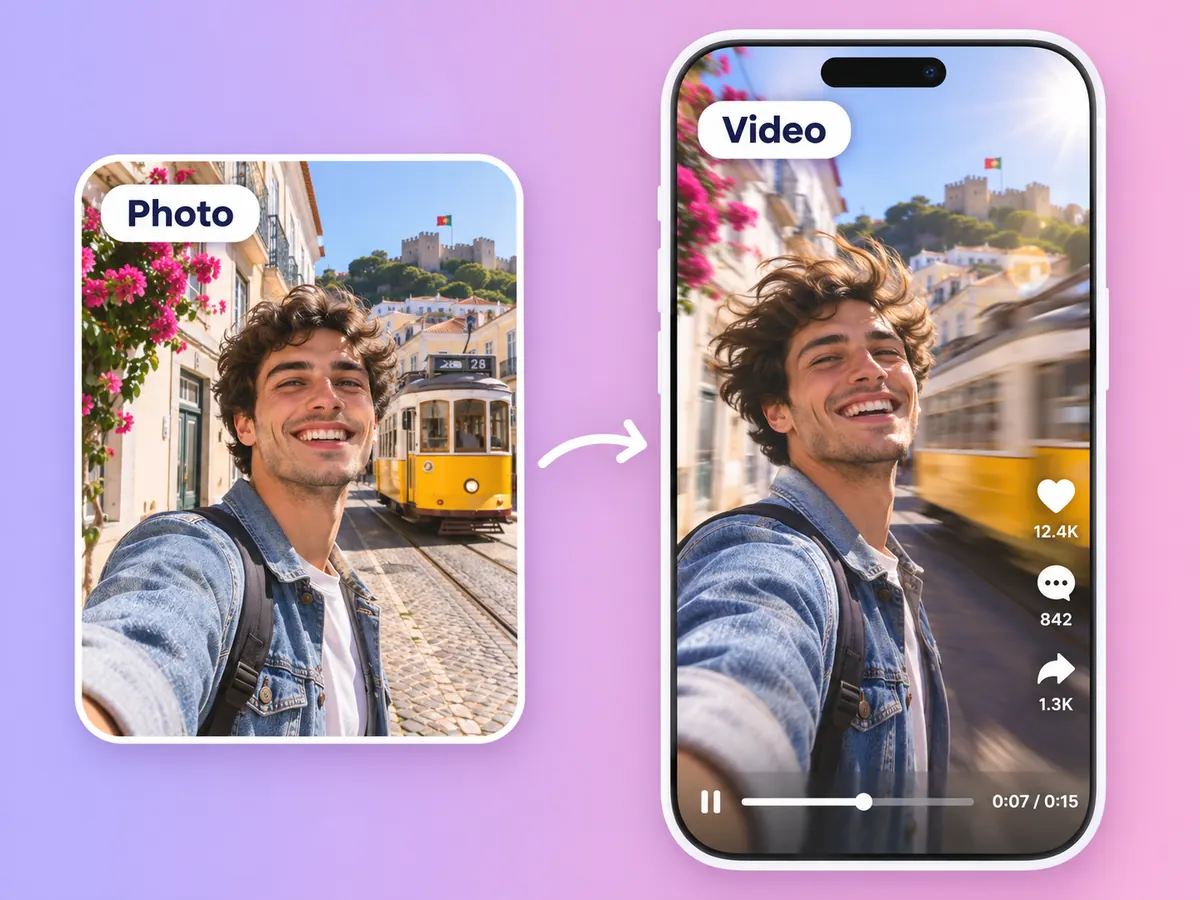
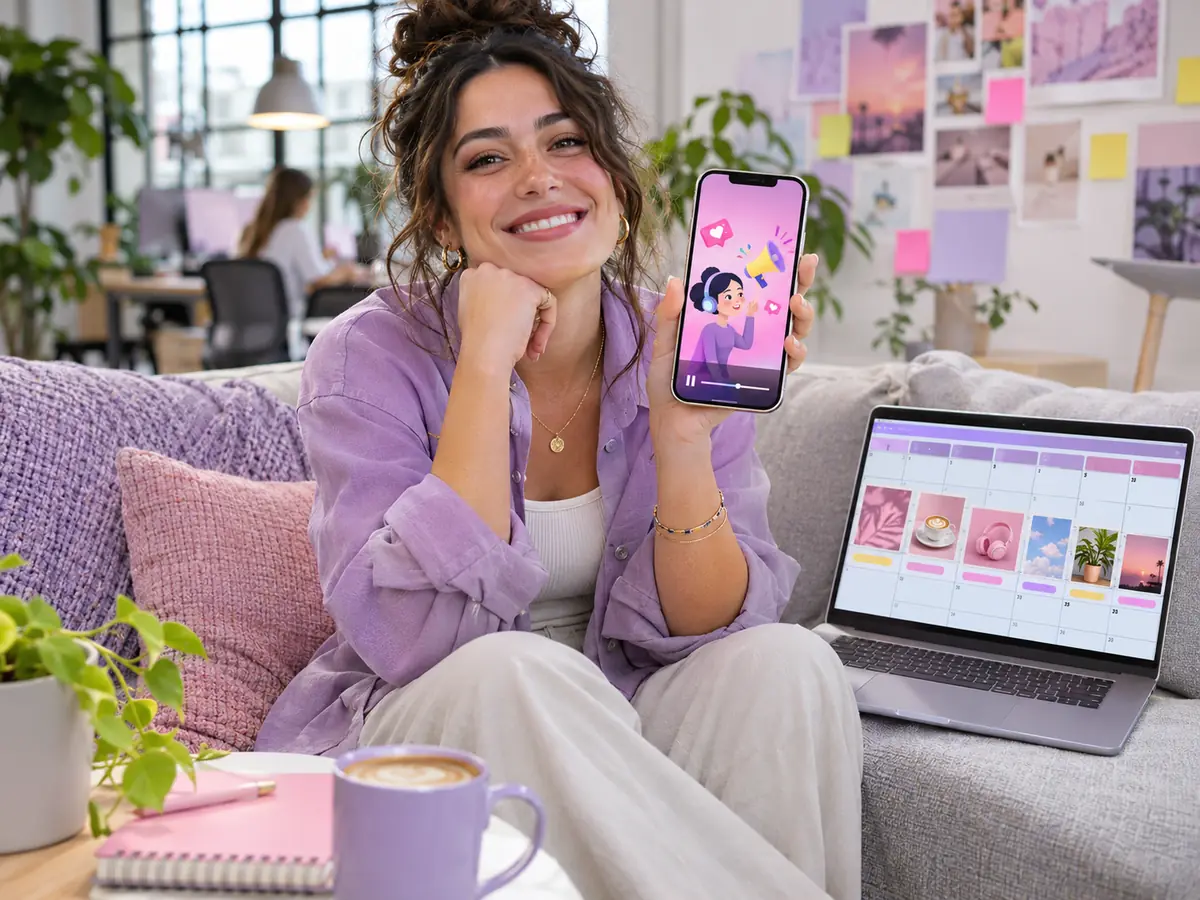
حرّك صورة شخصية أو صورة سفر أو صورة شارع لتصبح مقطعًا عموديًا لـ Reels أو TikTok أو Shorts.
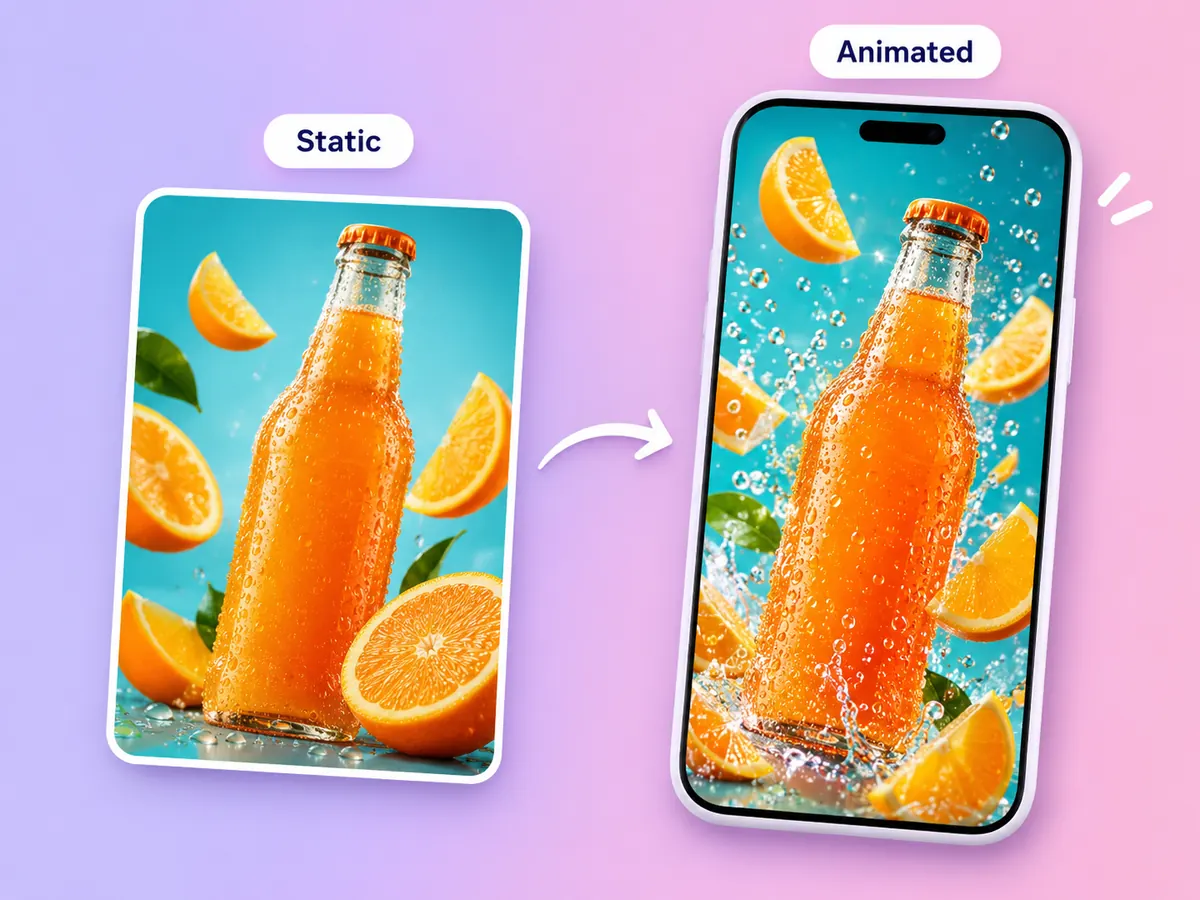
ابعث الحياة في ملصق أو صورة رئيسية لتصبح غلافًا متحركًا أو افتتاحية لحملتك.
تحويل الصورة إلى فيديو
افتح وضع الفيديو في Studio داخل مساحة العمل في AdsTurbo، وانتقل إلى «إطار البداية/النهاية» وارفع صورتك كإطار بداية. اختر نموذجًا، وحدّد المدة والجودة ونسبة العرض إلى الارتفاع، وصِف الحركة وحركة الكاميرا في الموجّه، ثم ابدأ الإنشاء. عند انتهاء المهمة، راجع الفيديو ونزّله.
لا. لا توجد خطة مجانية ولا نقاط مجانية: يستخدم إنشاء الفيديو نقاطًا من خطة مدفوعة أو من باقة نقاط. يستهلك إنشاء الفيديو نقاطًا، وتعتمد التكلفة على النموذج والمدة والجودة. تتضمن الخطط المدفوعة فيديوهات عالية الدقة بلا علامة مائية وحقوق الاستخدام التجاري. راجع الأسعار لمعرفة الخطط والنقاط.
يعتمد ذلك على المقطع. للفيديوهات الأطول، تصل Seedance 2.5 وKling 4.0 وWan 3.0 إلى 30 ثانية. ولأعلى دقة، يقدّم Veo 3.1 دقة 4K في مقاطع قصيرة حتى 8 ثوانٍ. وإذا احتجت إلى الصوت، فاختر نموذجًا بصوت أصلي، مثل Seedance أو Kling 3.0 أو Veo 3.1 أو MiniMax H3. وغالبًا تكون تجربة الصورة نفسها على نموذجين أسرع طريقة للاختيار.
نعم. ارفع صورة كإطار بداية وأخرى كإطار نهاية، وسينشئ النموذج الحركة بينهما. تدعم النماذج السبعة كلها ذلك. إطار النهاية يحتاج دائمًا إلى إطار بداية، ولا يستطيع Wan 3.0 إضافة الصوت عند تحديد إطار نهاية.
يعتمد ذلك على النموذج: حتى 30 ثانية مع Seedance 2.5 أو Kling 4.0 أو Wan 3.0، وحتى 15 ثانية مع Seedance 2.0 أو Kling 3.0 أو MiniMax H3، و4 أو 6 أو 8 ثوانٍ مع Veo 3.1. تصل معظم النماذج إلى 1080p؛ ويقدّم MiniMax H3 دقة 2K ويقدّم Veo 3.1 دقة 4K.
صِفها في الموجّه، مثل اقتراب بطيء أو حركة أفقية إلى اليسار أو دوران حول المنتج. يتبع النموذج الموجّه بأقصى دقة ممكنة، لذا راجع كل نتيجة وعدّل الصياغة عند الحاجة. وتحديد إطار نهاية يثبّت أيضًا موضع انتهاء اللقطة.
تتضمن الخطط المدفوعة فيديوهات عالية الدقة بلا علامة مائية وحقوق الاستخدام التجاري. ارفع فقط الصور التي تملكها أو لديك إذن باستخدامها، وراجع كل فيديو وقواعد منصة الإعلانات قبل النشر. راجع شروط الخدمة للتفاصيل.
تحويل الصورة إلى فيديو يحرّك أي صورة ترفعها، مستخدمًا إياها كإطار أول أو كإطار أول وأخير، بالنموذج والحركة التي تختارها. لتحويل صورة منتج إلى إعلان بأسلوب UGC مع مقدّم بالذكاء الاصطناعي وتعليق صوتي، استخدم فيديو المنتج.
ارفع صورة، اختر نموذجًا وصِف الحركة. فيديوك الأول على بُعد نقرات قليلة.
 AdsTurbo