EC商品 組み立て説明 3D風 動画 生成|商品画像から作る手順

概要
EC商品 組み立て説明 3D風 動画 生成を、3Dモデリングなしで実現する方法を解説。商品画像・仕様・字幕を使った構成と検証手順を紹介します。
adsturbo.ai | 公開日 2026-10-23 | 更新日 2026-10-23
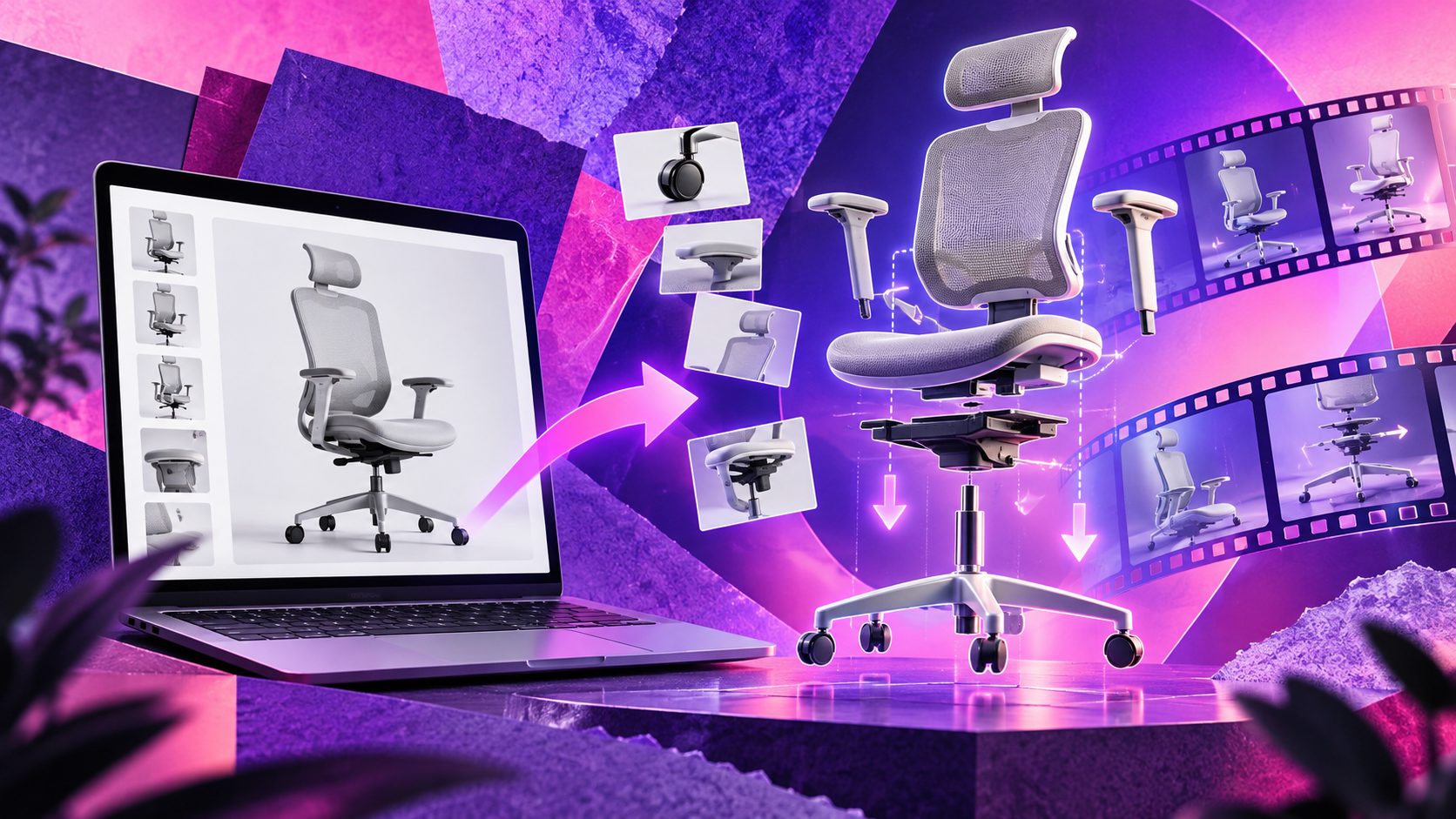
EC商品 組み立て説明 3D風 動画 生成は、完成品の写真や組み立て図をもとに、部品の順番・接続方向・完成イメージを短い動画で伝える方法です。3Dモデルを一から作らなくても、商品画像と正確な仕様を整理すれば、説明用の立体表現を試作できます。
家具、収納用品、アウトドア用品、家電周辺アクセサリーなど、購入後に「どう組み立てるのか」が不安になりやすい商品と相性があります。
3D風の組み立て説明動画とは?
3D風の組み立て説明動画とは、実写撮影や本格的な3D CAD制作ではなく、商品画像・図解・動きの指示を組み合わせて、部品が現れ、移動し、接続されるように見せる説明動画です。
検索上位の解説では、商品画像から動画を作る方法や、テキスト・画像を使ったEC動画生成が紹介されています。一方で、組み立て商品の場合は「見栄え」よりも、部品数、向き、順番、固定方法が実物と一致しているかが重要です。AI動画は滑らかでも、存在しない部品や誤った動作を補うことがあるため、仕様確認の工程を省けません。(wac-works-ec.jp)
実写・3D CAD・AI生成の違い
| 方法 | 向いている用途 | 主な課題 |
|---|---|---|
| 実写 | 正確な組み立て手順、工具の使い方 | 撮影・再撮影の負担 |
| 3D CAD | 寸法や内部構造を厳密に見せる | モデリング工数と専門知識 |
| AIによる3D風表現 | 構成案、広告、短尺の商品説明 | 実物との照合が必要 |
このため、AI生成は取扱説明書の完全な代替ではなく、購入前の理解を助ける導入動画や、商品ページ・SNS広告向けの要約版として使うのが現実的です。
商品画像から組み立て動画を作る4ステップ
1. まず「変えてはいけない情報」を固定する
商品名、部品名、個数、寸法、素材、接続箇所、工具の有無を一覧化します。特に、左右の向き、穴の位置、ネジの種類、取り付け順は、画像だけでは判断しにくいためテキストで補足します。
入力例は次のようにします。
部品Aを底板の左側に配置。部品Bの突起を底板の穴に差し込む。ネジCを2本使って固定。資料にない部品や機能は追加しない。
2. 15秒前後の構成に分解する
一つの動画に全工程を詰め込むと、視聴者はどこを見ればよいか分からなくなります。最初は次の構成が扱いやすいでしょう。
- 0〜2秒:完成品と「組み立ては3ステップ」の提示
- 2〜6秒:必要な部品を並べる
- 6〜11秒:接続・固定の動きを見せる
- 11〜15秒:完成状態と使用イメージを表示
広告では、細部を全部説明するより、最初の数秒で「難しそう」という不安を下げることが優先されます。詳しい手順は商品ページや同梱説明書へ誘導します。
3. 3D風の見せ方を指定する
単に「立体的にする」と指示するのではなく、カメラ・背景・動作を分けて指定します。
- 背景:白または薄いグレー
- カメラ:正面、斜め45度、真上のいずれか
- 動作:部品が横方向から移動し、接続位置で停止
- 表現:半透明の矢印、番号、拡大表示
- 禁止事項:部品の形状変更、色変更、数の追加
商品画像が一枚しかない場合は、全方向を正確に再現できるとは限りません。背面や接続部が重要な商品では、複数アングルの写真や組立図を追加した方が安全です。
4. 字幕と実物照合を行う
生成後は、映像だけでなく字幕も確認します。「差し込む」「回して固定する」「左右をそろえる」など、動作を表す言葉が映像と一致しているかを見ます。
AdsTurboのVideo Subtitleは、音声の自動転記、多言語字幕、SNS向けの字幕レイアウトに対応します。字幕を動画に内蔵するだけでなく、独立した字幕ファイルとして出力できるため、媒体ごとの再編集にも使えます。
失敗を減らす独自フレームワーク「部品・動作・根拠」
検索上位の情報では、商品画像を動画化する方法や、複数案を生成して選ぶ考え方が中心です。そこに実務上の確認軸として、次の3点を加えると修正コストを抑えやすくなります。
部品
部品の名称、個数、色、形状が正しいかを確認します。画面内に一度だけ登場する部品は、欠落や重複を見落としやすい部分です。
動作
移動方向、接続位置、固定方法、完成までの順番を確認します。特に「差し込む」と「載せる」、「回して固定する」と「押し込む」は意味が異なるため、字幕と映像を別々にチェックします。
根拠
各カットが、商品画像・仕様表・説明書のどの情報に基づくかを記録します。根拠がない演出は、広告として魅力的でも商品説明には使わない判断が必要です。
この3項目をカットごとの表にすると、修正依頼が「何となく違う」から「部品Bの向きが逆」に変わります。結果として、再生成の範囲も限定できます。
AdsTurboでEC向け動画へ展開する方法
AdsTurbo Product Videoでは、最大10MBのJPGまたはPNG形式の商品画像を使い、商品の特徴や販促情報を加えて短尺のUGC動画を作成できます。商品画像が純色背景で明瞭なほど、形状や色を確認しやすくなります。
組み立て説明を広告へ展開する場合は、次の組み合わせが実用的です。
- 商品画像:完成品と主要部品を整理
- 商品訴求:工具不要、短時間、収納しやすいなど事実ベースで記載
- 動画構成:組み立て前の不安から完成後の利用場面へ
- 字幕:無音再生でも要点が伝わる短文にする
- 比率:商品ページ、縦型広告、SNS用に用途別で書き出す
商品画像の準備については、EC向け白抜き画像の作成手順も参考になります。組み立ての説明に加えて、完成後の利用シーンを訴求したい場合は、商品画像から短尺EC広告を作る方法も役立ちます。
よくある質問
AIだけで正確な組み立て説明動画を作れますか?
AIだけで正確性を保証するのは難しいため、仕様表や説明書との照合が必要です。広告用の短い理解促進動画と、正式な取扱説明書を役割分担させてください。
3Dデータは必要ですか?
必須とは限りません。商品写真、部品画像、組み立て図、動作説明がそろっていれば、3D風の表現を試作できます。ただし内部構造や裏面を見せる場合は、追加資料が必要です。
縦型動画にもできますか?
できます。商品ページ用の横型、SNS向けの縦型、比較表示用の正方形など、掲載先に合わせて最初から構成を分けると、字幕や部品の見切れを防げます。
生成した動画は一度に完成しますか?
一度で完成させるより、構成案、短いカット、字幕、全体編集の順に確認する方が安全です。AdsTurboの生成タスクは非同期で実行され、状態のポーリングまたはWebhookで完了イベントを受け取れます。
どの商品から始めるべきですか?
部品数が少なく、組み立て後の変化が分かりやすい商品から始めるのがおすすめです。最初から複雑な家具や内部構造の商品を選ぶより、1商品・1訴求で正確性を確認してから横展開します。
組み立て説明動画の目的は、派手な映像を作ることではありません。購入前の不安を減らし、購入後に迷う箇所を先回りして伝えることです。まずは完成品と主要部品を整理し、15秒程度の「部品・動作・根拠」構成から試すと、3Dモデリングなしでも実用的な商品動画へ近づけられます。