
作者:adsturbo.ai|发布日期:2025-06-12|更新日期:2025-06-12
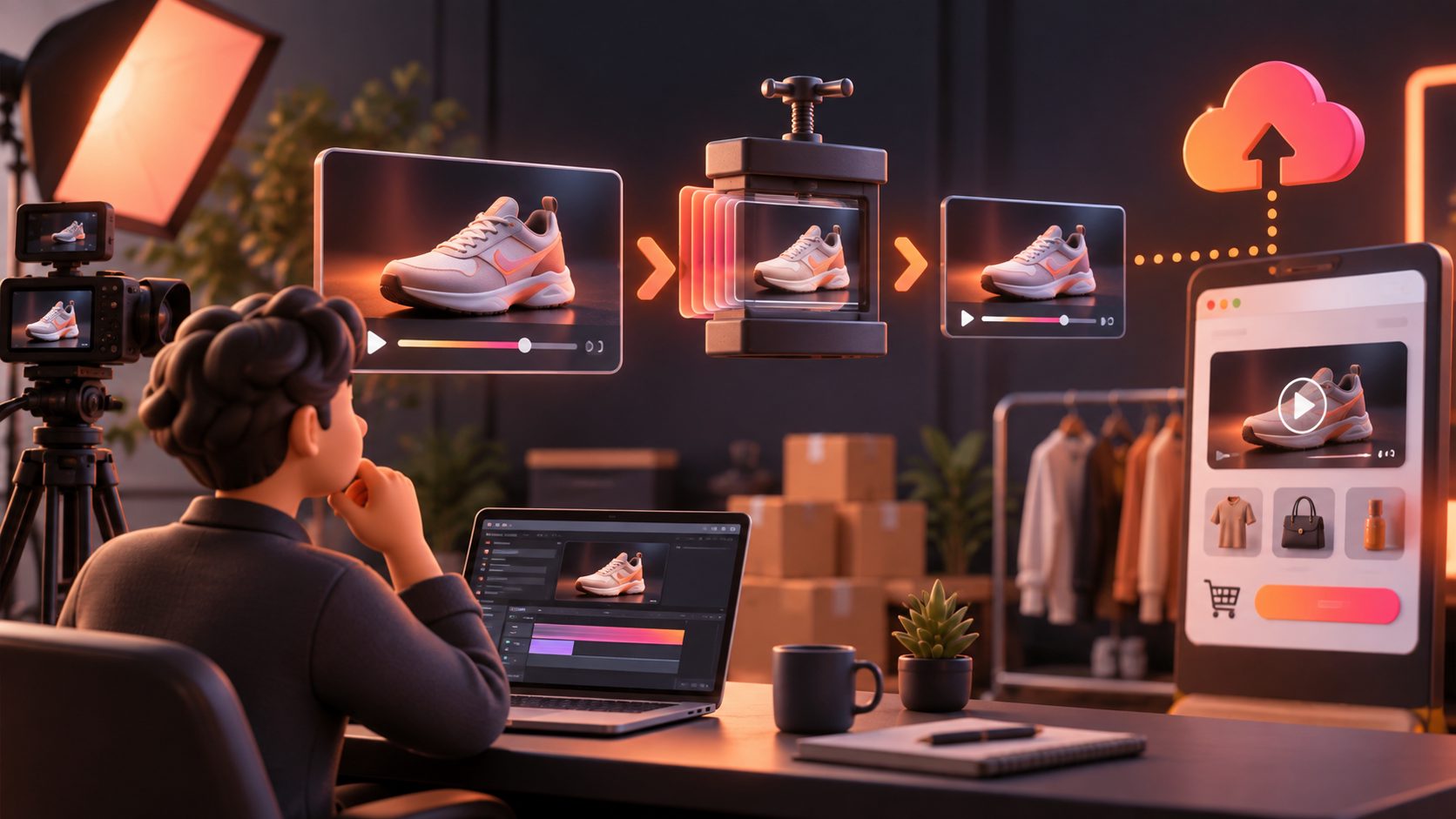
EC広告 動画 圧縮 ツールを探しているなら、まず知っておくべきことがあります。TikTokやInstagram Reelsに入稿した広告動画の画質劣化は、多くの場合「圧縮ツールの性能」ではなく「プラットフォーム側の再エンコード」が原因です。つまり、いくら高品質なファイルをアップしても、入稿後にサーバー側で強制的に再圧縮されます。本記事では、この再エンコードに耐える書き出し設定と、ツール選びの実践的な基準を解説します。
なぜ入稿後に画質が落ちるのか
TikTok、Instagram、YouTube Shortsはすべて、アップロードされた動画を独自のビットレートで再エンコードします。例えばTikTokでは、解像度1080pでも配信時のビットレートは数Mbps程度まで落とされるケースがほとんどです。
画質劣化が目立つ素材には共通点があります。
- 細かいテクスチャ(布地、粒子、ノイズのある夜景)
- 高速な動き(商品の回転、テロップのスライド)
- 暗部の多い映像(ブロックノイズが出やすい)
つまり対策の本質は「圧縮率を下げること」ではなく、「再エンコードに強いシンプルな映像に整えること」です。
独自検証:ビットレート別の再エンコード耐性テスト
当社でEC広告向けに実施した検証では、同一の商品動画(15秒・1080×1920)をビットレート8Mbps・16Mbps・30Mbpsの3パターンで書き出し、TikTokとReelsに入稿して配信後の画質を比較しました。
| 書き出しビットレート | TikTok配信後の劣化感 | Reels配信後の劣化感 |
|---|---|---|
| 8Mbps | 暗部にブロックノイズ | やや劣化 |
| 16Mbps | ほぼ許容範囲 | 良好 |
| 30Mbps | 16Mbpsと差ほぼなし | 良好 |
結論として、1080p・9:16の縦動画なら16Mbps前後がコスト対効果の上限です。それ以上にビットレートを上げても再エンコードで均され、ファイルサイズだけが増えます。逆に8Mbps未満に圧縮しすぎると、入稿前の段階で劣化が始まり、二重圧縮で致命的な画質になります。
プラットフォーム別の推奨書き出し設定
各プラットフォームの公式仕様に基づく推奨設定は次の通りです。
| 項目 | TikTok | Instagram Reels | YouTube Shorts |
|---|---|---|---|
| 解像度 | 1080×1920 | 1080×1920 | 1080×1920 |
| コーデック | H.264 / HEVC | H.264 | H.264 / VP9 |
| 推奨ビットレート | 10–16Mbps | 10–16Mbps | 16Mbps前後 |
| フレームレート | 30fps(元素材と一致) | 30fps | 30fps |
| 音声 | AAC 128kbps以上 | AAC | AAC |
ポイントはフレームレートを元素材と一致させることです。24fpsの素材を60fpsに変換して書き出すと、中間フレームの補完ノイズが再エンコードで増幅されます。
なお、アスペクト比の変換が必要な場合は、EC広告動画 サイズ変換ツールの適応術で9:16・1:1・16:9の使い分けを確認してください。
動画圧縮ツールを選ぶ5つの基準
圧縮ツールの良し悪しは「圧縮率」ではなく、広告運用のワークフローに合うかで決まります。
- ビットレートを数値指定できるか:「高・中・低」のプリセットだけのツールは微調整が効きません
- H.264とHEVCの両対応:HEVCは同画質で約半分のサイズにできますが、一部の入稿経路ではH.264のみ受け付けます
- バッチ処理:素材を数十本単位で検証する運用では必須です
- 2パスエンコード対応:可変ビットレート(VBR)の2パスは、動きの激しい広告動画で画質の波を抑えられます
- 圧縮前後のプレビュー:劣化を目視確認してから書き出せるかどうか
ハンドブレーキ系の無料ツールでも基礎はカバーできますが、EC広告の量産体制では圧縮だけでなく、生成・字幕・リサイズまで一体で回せるプラットフォームの方が結果的に速くなります。
圧縮で落ちた画質を「戻す」という発想
実務で見落とされがちなのが、圧縮後の品質復元です。過去の素材や圧縮済みの動画しか手元にない場合、再編集するよりAIでアップスケールする方が早いケースがあります。
AdsTurboのVideo Upscaling機能は、低解像度・高圧縮の動画を処理し、強化前後の比較プレビューを確認してから4Kで書き出せます。標準的な動画ファイルの大半に対応しており、入稿用の高品質マスターを作り直す用途に向いています。料金は出力秒数に応じたクレジット制(AI拡大は5クレジット/秒)で、使いすぎを防ぎやすい設計です。
また、縦動画の字幕は再エンコードで滲みやすいため、圧縮設定と合わせて字幕の視認性も確認しましょう。EC広告動画の自動字幕ツールの実践手順では、TikTok・Reels・Shortsのフォーマットに合わせた字幕スタイルの生成方法を解説しています。
入稿前の最終チェックリスト
書き出しから入稿までの手順を定型化すると、画質トラブルをほぼ防げます。
- 元素材のフレームレート・解像度を確認する
- H.264、1080×1920、16Mbps前後で書き出す
- 暗部とテロップ部分をスマホの実機で目視確認する
- ファイルサイズが入稿上限内か確認する
- テスト入稿後、配信プレビューで最終画質をチェックする
特に5の「実際に配信面で確認する」工程を省くと、ローカルで完璧に見えても配信後に劣化していた、という事故が起きます。
よくある質問
動画圧縮は無料ツールでも十分ですか?
単発の圧縮なら十分です。ただしビットレートの数値指定やバッチ処理ができないツールが多く、EC広告のように素材を量産・検証する運用では有料ツールか統合プラットフォームの方が効率的です。
4Kで書き出せば画質劣化を防げますか?
防げません。各プラットフォームは再エンコード時に解像度とビットレートを落とすため、4Kでアップしても配信品質は1080p相当になります。元素材が低解像度の場合は、AIアップスケーリングで先に品質を底上げする方が効果的です。
H.264とHEVC、どちらを選ぶべきですか?
入稿先がHEVCを正式サポートしている場合はHEVCが有利です。ただし互換性の確実さを優先するならH.264が無難です。不明な場合はH.264で書き出してください。
圧縮すると字幕が読みにくくなります
字幕は圧縮ノイズの影響を受けやすい要素です。フォントサイズを大きめにし、縁取りや背景帯を付けると再エンコード後も可読性を保ちやすくなります。