Google ショッピング 動画広告 作成ツール:商品画像・フィードから量産する方法

概要
Google ショッピング 動画広告 作成ツールの選び方と実践手順を解説。商品画像・フィードを使った動画制作、P-MAXとの使い分け、量産と検証の方法を確認できます。
作者:adsturbo.ai|发布日期:2026年9月14日|更新日期:2026年9月14日
Google ショッピング 動画広告 作成ツールを使えば、商品画像や商品フィードをもとに、YouTubeやP-MAX向けの短尺動画を効率よく作成できます。ただし、Googleの「ショッピング広告」と「動画広告」は同じものではありません。配信方法を整理してから、素材制作と検証を進めることが重要です。
Google ショッピング 動画広告 作成ツールとは?
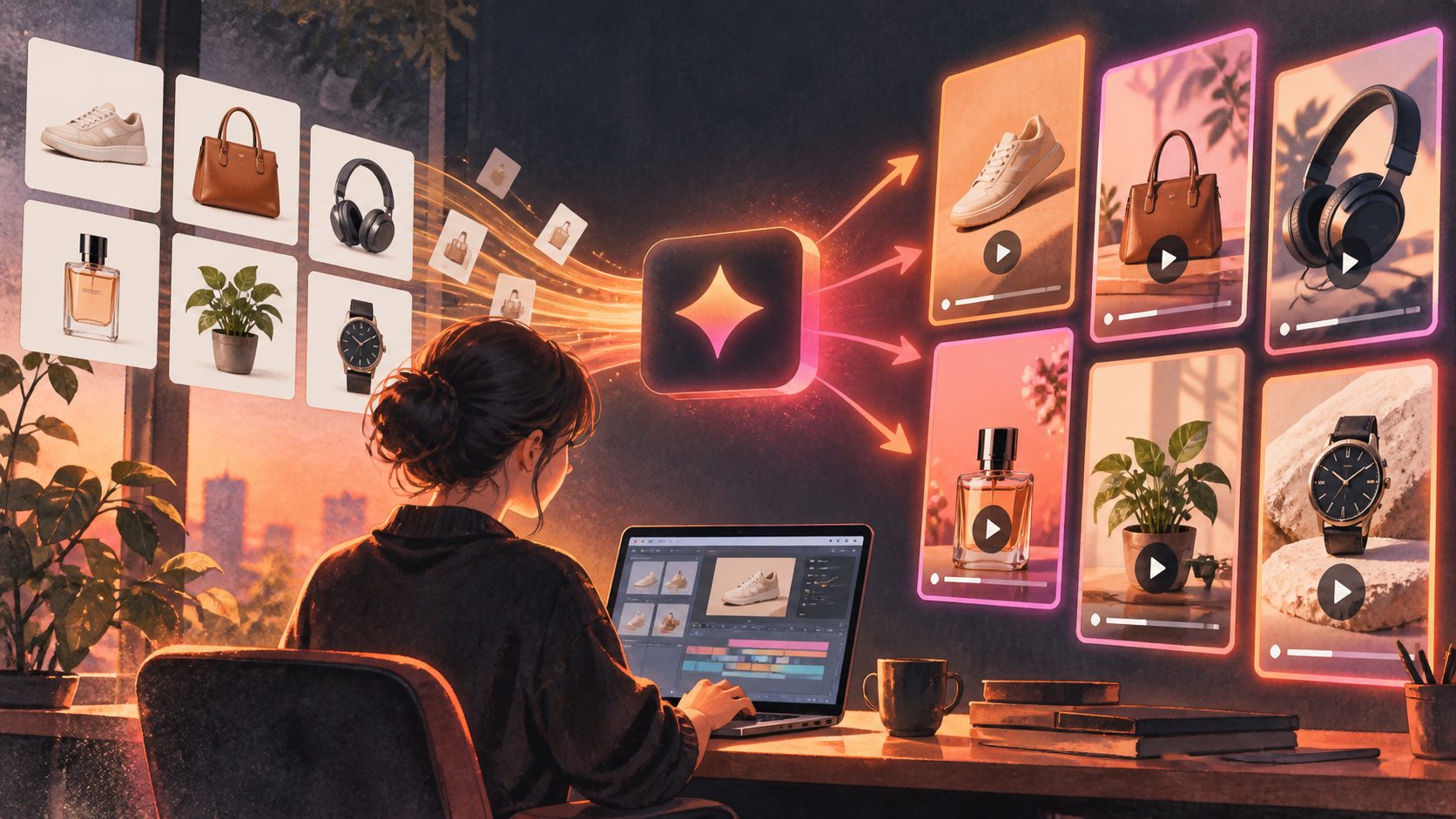
Google ショッピング 動画広告 作成ツールとは、商品画像、商品情報、訴求点を組み合わせ、EC向けの動画クリエイティブを作成するサービスです。商品ページ用の静止画を、商品の特徴を伝える短尺動画やUGC風広告へ展開できます。
Google ショッピング広告は、Merchant Centerの商品データを使い、商品画像、商品名、価格、店舗名などを表示する広告です。一方、動画広告はYouTubeなどで動画を見せ、視聴者の関心を高めて商品ページへ誘導します。
現在は、次の2つを分けて考えると理解しやすくなります。
| 方法 | 主な役割 | 動画の扱い |
|---|---|---|
| P-MAX | Google全体で販売促進を最適化 | 商品フィードや画像などから自動生成動画が作られる場合がある |
| 動画アクションキャンペーン | YouTubeなどで動画を使って訴求 | 商品フィードを追加し、動画下に商品情報を表示できる |
Google公式ヘルプによると、動画キャンペーンに商品フィードを追加すると、動画広告の下に商品画像を表示できます。利用には最低4商品が必要で、各商品のメイン画像も設定します。Google広告の動画キャンペーンと商品フィードの仕様も確認しておきましょう。
商品画像とフィードを動画に変換する手順
商品画像から動画を作る場合は、いきなり生成するのではなく、フィード情報を「動画の設計図」として整理します。特に商品名、ベネフィット、価格、割引、使用シーンの5項目を揃えると、訴求がぶれにくくなります。
1. 商品画像を整える
最初に、商品の形状と色が明確に見える画像を用意します。AdsTurbo Product Videoでは、最大10MBのJPGまたはPNG形式の商品画像をアップロードでき、商品画像だけでなく、売り手側で整理したセールスポイントや販促情報も入力できます。
純色の背景で商品がはっきり写っている画像は、AIによる商品認識と動画構成に向いています。情報量の多い画像や、商品が小さく写った画像は、背景置換やAIアップスケーリングで補正してから使うとよいでしょう。
2. 動画の目的を1つに絞る
1本の動画に「認知」「比較」「購入促進」をすべて入れると、メッセージが弱くなります。まずは次のどれか1つを選びます。
- 新商品の特徴を知ってもらう
- 使用方法や利用シーンを見せる
- セールやクーポンで購入を促す
- 競合商品との違いを伝える
15秒前後の動画なら、冒頭で悩みや結果を提示し、中盤で商品を見せ、最後にCTAを置く構成が扱いやすい形式です。構成例は15秒広告動画の作り方と台本テンプレートでも確認できます。
3. 配信面に合わせて比率を作る
YouTube Shortsや縦型動画には9:16、フィード型の広告には1:1、インストリーム広告には16:9が基本です。同じ台本をそのままリサイズするのではなく、字幕の位置、商品サイズ、CTAの見え方を調整します。
Googleの自動生成動画広告では、横向き、スクエア、縦向きの動画が作成される場合があります。ただし、P-MAXでは独自動画をアップロードすると自動生成動画が無効になる場合があるため、Googleの自動生成動画広告の対応条件を事前に確認してください。
量産と検証に向く独自フレームワーク
動画広告の成果を改善するには、動画全体を毎回作り直すより、「変える要素」を限定する方法が有効です。実務では、次のH・P・Cフレームでテストすると、結果を比較しやすくなります。
- H(Hook):冒頭3秒の悩み、驚き、結果
- P(Proof):商品の使用場面、機能、レビュー風の説明
- C(CTA):購入、詳細確認、クーポン利用などの行動喚起
最初はHだけを3種類、PとCは固定します。次に反応のよいHを残し、Pを「機能説明」「ビフォーアフター」「使用シーン」に分けます。この順番なら、どの要素が視聴維持率やクリック率に影響したかを推測しやすくなります。
AdsTurboのAd Cloneは、参考動画の構成、テンポ、ショットの流れ、CTAを分析して広告バリエーションを作る機能です。単純なコピーではなく、参考動画の型を自社商品の訴求へ置き換える用途に適しています。広告クローンを使ったEC動画の量産方法と組み合わせると、企画から複数案の作成までを一つの流れにまとめられます。
ツール選びで確認すべき5項目
Google ショッピング 動画広告 作成ツールを選ぶ際は、動画生成の見た目だけでなく、運用面も比較します。
- 入力形式:JPG、PNG、商品URL、フィード情報に対応しているか
- 出力比率:9:16、1:1、16:9を作れるか
- 編集機能:字幕、翻訳、背景置換、画質補正に対応しているか
- 量産性:SKUや訴求点を変えて複数案を作れるか
- 連携性:API、Webhook、チームワークフローを利用できるか
AdsTurboでは、商品動画、広告クローン、動画字幕、動画翻訳、背景置換、AIアップスケーリングなどを利用できます。生成処理は非同期で実行され、ステータスのポーリングまたはWebhookで完了イベントを受け取れます。商品数が多い事業者は、APIによるタスク管理や高位プランのチームワークフローも検討できます。
なお、Merchant Centerの商品データは動画制作以前に整備が必要です。Googleは、タイトル、価格、在庫、画像、GTIN、バリエーション情報などの不整合が、不承認や表示制限につながる可能性があると説明しています。Googleの商品データ仕様に沿ってフィードを確認しましょう。
Google広告へ出稿する前のチェックリスト
動画が完成したら、次の順で確認します。
- 商品画像とランディングページの商品が一致している
- 価格、在庫、割引条件が最新である
- 冒頭3秒で商品または悩みが伝わる
- 字幕がスマートフォン画面で読める
- CTAが動画の最後だけでなく、内容にも自然に含まれている
- 9:16、1:1、16:9で重要な情報が切れていない
- 商品フィードの審査・承認状況を確認している
Googleによれば、新しい商品フィードの承認には最長3日かかる場合があります。セールや新商品発売に使う場合は、動画完成日ではなく、フィード承認日から逆算して準備することが安全です。
Google Merchant Centerには、商品画像の背景変更、解像度向上、背景削除、商品動画生成などを行えるProduct Studioもあります。Merchant Center向けProduct Studioの機能と、外部の動画広告作成ツールを用途別に使い分けると、制作コストと品質のバランスを取りやすくなります。
よくある質問
Google ショッピング広告に動画を直接登録できますか?
ショッピング広告の商品表示と、YouTubeなどの動画広告は仕組みが異なります。商品フィードを動画キャンペーンに追加して、動画下に商品情報を表示する方法や、P-MAXで商品フィードと動画アセットを組み合わせる方法があります。
商品画像1枚だけでも動画を作れますか?
作成できる場合はありますが、商品の正面、使用シーン、細部、ベネフィットを表現するには情報が不足しやすくなります。商品画像に加え、訴求点、価格、セール情報、想定顧客を入力すると、動画の構成を作りやすくなります。
動画広告は何本作ればよいですか?
本数を先に決めるより、フック、商品訴求、CTAのどこを比較するかを決めることが重要です。初回はフック違いを3案程度作り、同じ条件で配信して差分を確認すると、改善方針を立てやすくなります。
多言語のGoogle広告用動画も作れますか?
AdsTurboでは動画翻訳、字幕生成、リップシンクなどの機能を利用できます。地域ごとに字幕、音声、人物、CTAを調整すれば、1本の素材を複数市場向けに展開できます。
まとめ
Google ショッピング 動画広告 作成ツールを活用する際は、まず「商品フィードを使う配信」と「動画クリエイティブを作る工程」を分けて考えることが大切です。商品画像とフィードを整え、目的別に短尺動画を作り、H・P・Cの要素を分けて検証すると、EC広告の量産が単なる作業ではなく改善サイクルになります。
商品動画、広告クローン、多言語字幕、画質補正、API連携までまとめて運用したい場合は、AdsTurbo公式サイトで対応機能を確認してください。