Shopify 商品URL 動画広告 変換の実践ガイド

概要
Shopify 商品URL 動画広告 変換の流れを、商品情報の整理・訴求設計・短尺動画化まで解説。AdsTurboでEC広告の量産を始めましょう。
adsturbo.ai | 公開日 2026-10-17 | 更新日 2026-10-17
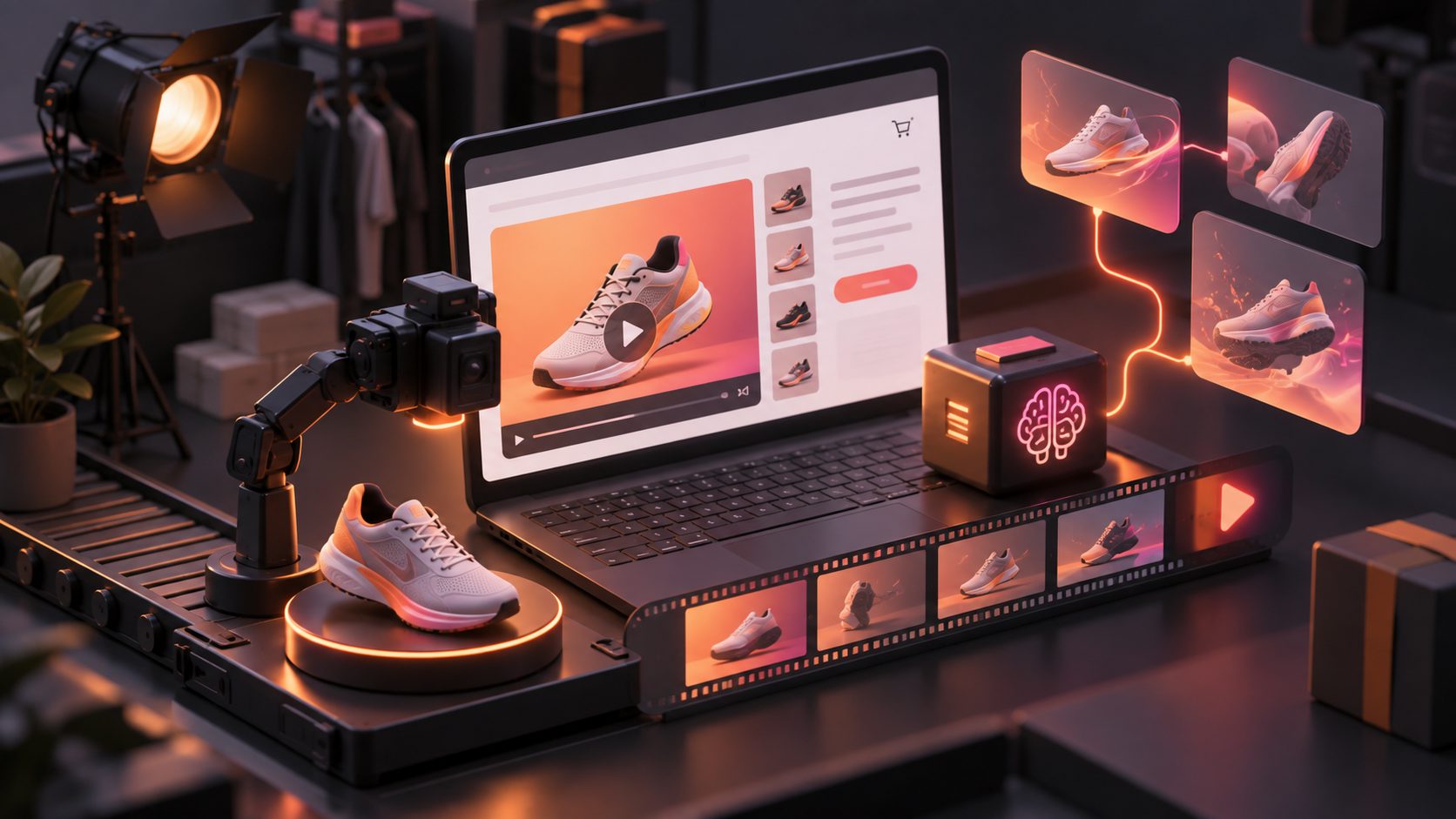
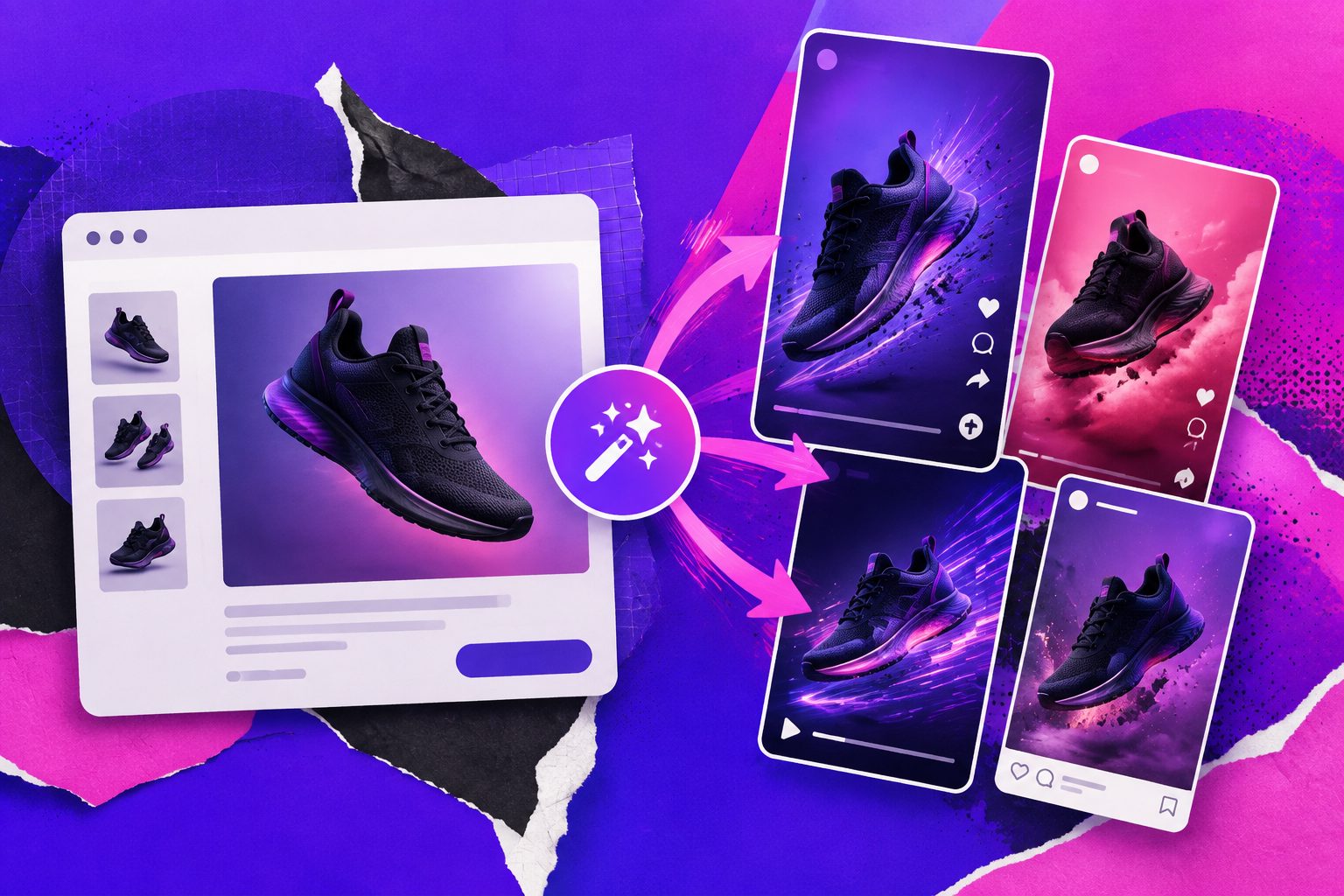
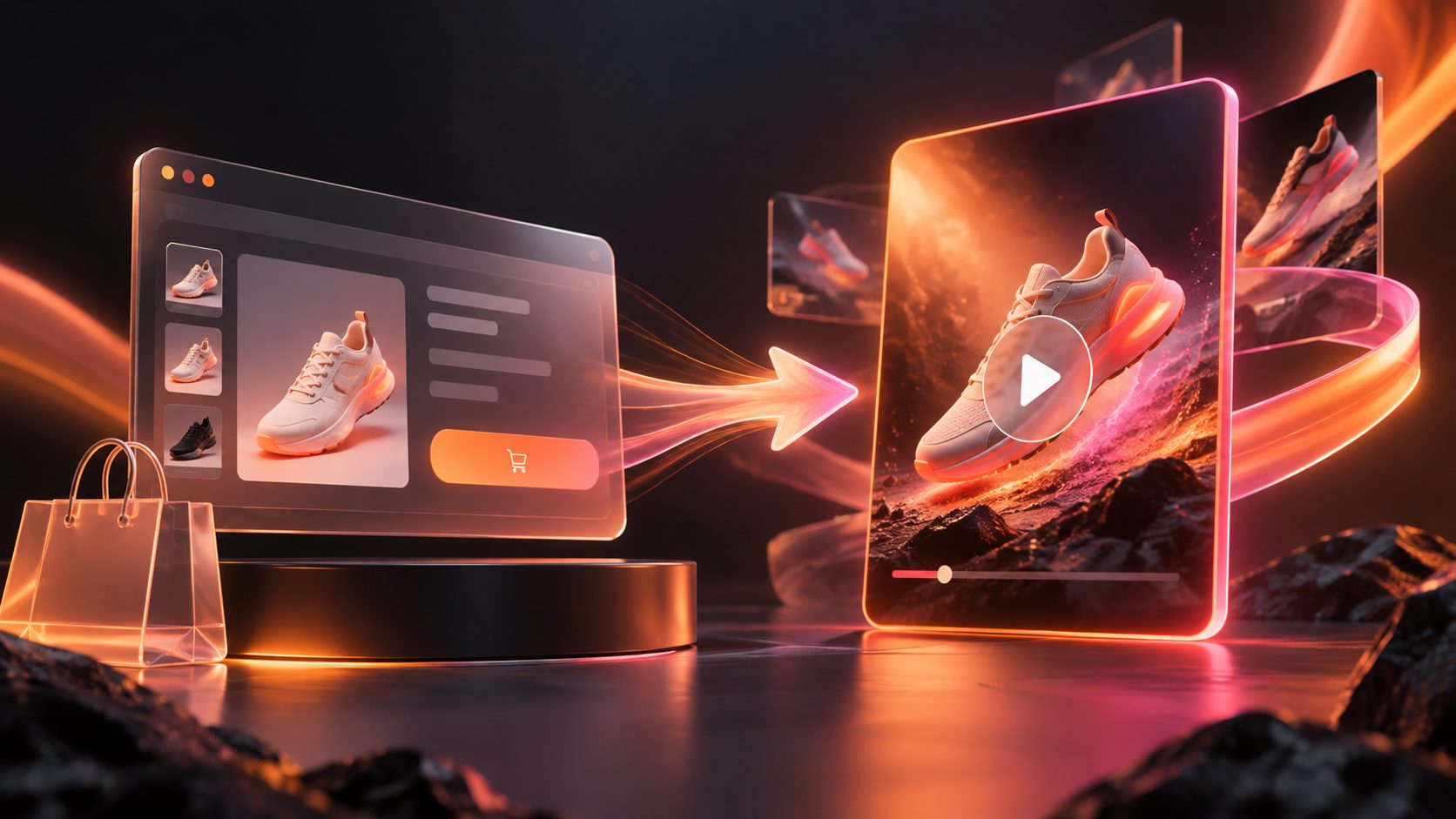
Shopify 商品URL 動画広告 変換とは、商品ページにある画像・説明・価格・訴求材料を、SNSや広告配信用の短尺動画へ組み替える方法です。URLを貼るだけで完成させるのではなく、抽出した情報を「誰に、何を、どの順番で伝えるか」に変換することが成果を左右します。
Shopifyの商品URLから動画広告を作る方法
商品URLから動画広告を作る基本は、ページ情報の抽出、訴求の整理、動画構成の生成、媒体別の書き出しです。ShopifyはGoogleやYouTubeとの商品情報連携にも対応しており、商品データを広告や販売チャネルへ活用できます。(shopify.com)
変換の基本ステップ
-
商品URLを確認する
商品名、メイン画像、特徴、価格、割引、配送条件、使用上の注意を整理します。 -
使える事実と演出を分ける
商品ページに書かれている事実と、動画で追加する演出を混同しないことが重要です。誇張した効果や、ページにない仕様を自動で加えると広告審査や購入後の期待値に影響します。 -
訴求角度を複数作る
「悩み解決」「使い方」「比較」「ギフト」「セール」など、同じ商品でも入口を変えます。 -
短尺動画へ落とし込む
冒頭で注意を引き、商品を見せ、利用場面や特徴を伝え、最後にCTAを置きます。
URLだけで動画を作るときの注意点
URL入力型の動画生成ツールは、商品ページからタイトルや画像、説明などを抽出し、TikTok・Instagram・YouTube Shorts向けの広告案に変換する設計が一般的です。実際に、複数のサービスがShopify商品URLからスクリプト、シーン、字幕、広告動画を作る流れを案内しています。(kensa.cc)
ただし、URLだけでは次の情報が不足しやすくなります。
- 本当に優先したい商品の特徴
- 競合商品との違い
- 視聴者が最初に感じる悩み
- セールやクーポンの有効条件
- 使用してはいけない表現
- 商品画像では伝わりにくいサイズ感や質感
そこで、生成前に「3つの事実・2つの訴求角度・1つのCTA」を決める方法を推奨します。これは、URLから抽出された情報をそのまま動画にするのではなく、広告として検証可能な単位に整えるための実務フレームです。
商品URLから広告動画へ変換する構成テンプレート
15秒前後のEC広告では、最初の数秒で商品または悩みを提示し、その後に特徴と使用イメージを見せる構成が扱いやすくなります。
| 時間 | 役割 | 表現例 |
|---|---|---|
| 0〜2秒 | フック | 「収納場所に困っていませんか?」 |
| 2〜6秒 | 商品提示 | 商品全体、形状、カラーを表示 |
| 6〜11秒 | ベネフィット | 使用場面や特徴を短い字幕で説明 |
| 11〜15秒 | CTA | 「商品ページで詳細を見る」 |
商品写真しかない場合は、無理に人物や複雑な背景を追加するより、商品の形状・色・質感を保ったまま、ズーム、回転、背景変更、使用シーン風の編集を組み合わせる方が安全です。AdsTurbo Product Imageでは、JPGまたはPNGの商品画像を利用でき、無地背景で商品が明確に写った素材が適しています。
AdsTurboでShopify商品の動画素材を展開する方法
AdsTurboでは、商品画像を起点にしたProduct Video、商品画像生成、背景置換、字幕、AIアップスケーリングなどを組み合わせて、EC向けの広告素材を展開できます。商品画像から作成した動画に字幕を付けたり、既存素材の画質を高めたりすることで、1商品から複数の広告パターンを作れます。
たとえば、次のように分けると検証しやすくなります。
- A案:商品単体型 — 形状・カラー・素材感を強調
- B案:使用シーン型 — 利用場面と悩み解決を提示
- C案:セール型 — 割引率、期間、クーポンを前面に表示
- D案:比較型 — サイズ、機能、使い方の違いを字幕で整理
AdsTurboのVideo Subtitleは音声の自動転記と時間同期した字幕生成に対応し、TikTok、Instagram Reels、YouTube Shortsなどの形式に合わせた字幕編集にも利用できます。字幕付き動画や字幕ファイルを出力できるため、無音再生を前提にした広告にも向いています。
商品ページの写真が小さい、圧縮されている、背景が雑然としている場合は、先にEC商品画像を白抜き動画へ変える手順を確認すると、素材の見え方を整えやすくなります。低解像度の動画を再利用する場合は、EC広告向け動画アップスケーリングの方法も参考になります。
Shopify動画広告を量産するときの検証設計
動画を増やすときは、映像全体を毎回変えるのではなく、変更箇所を限定します。最初は「フック」「商品見せ方」「CTA」の3項目だけを変え、クリック率や視聴維持率を比較すると、どの訴求が効いたか判断しやすくなります。
おすすめの管理表は次の4列です。
- 商品と対象顧客
- 冒頭2秒のフック
- 中盤で伝える商品特徴
- 最後のCTA
この形式なら、Shopifyの商品URLから作った動画を単なる自動生成物ではなく、広告テスト用のクリエイティブ資産として管理できます。さらに、参考広告の構造・テンポ・CTAを分析して別商品向けに組み替える場合は、EC動画広告のクリエイティブ差別化設計が役立ちます。
よくある質問
Shopifyの商品URLだけで動画広告は完成しますか?
URLから商品情報を取得できる場合でも、訴求角度やCTAは確認した方が安全です。商品ページにない特徴や誇張表現が混ざっていないか、公開前に確認してください。
どの商品画像を使うと生成結果が安定しますか?
JPGまたはPNG形式で、商品が大きく、輪郭と色が明確な画像が適しています。特に単色背景の鮮明な商品写真は、商品画像生成や動画化の起点にしやすい素材です。
1商品から複数の広告を作るにはどうすればよいですか?
商品情報を変えずに、フック、使用場面、人物、字幕、CTAを分けます。最初から全要素を変えるより、どの変更が成果に影響したか分析しやすくなります。
多言語のShopify広告にも対応できますか?
AdsTurboでは動画翻訳、字幕生成、リップシンクなどを組み合わせた多言語向けの制作が可能です。日本語版を基準に、字幕・音声・人物表現を地域別に調整できます。
Shopifyの商品URLを広告素材へ変換する際は、URLの情報抽出だけで終わらせず、事実確認と訴求テストまで設計することが重要です。商品画像、参考動画、売りたいポイントを組み合わせて、EC向け動画制作を始める場合はAdsTurbo公式サイトを確認してください。