
作者:adsturbo.ai|发布日期:2026年9月21日|更新日期:2026年9月21日
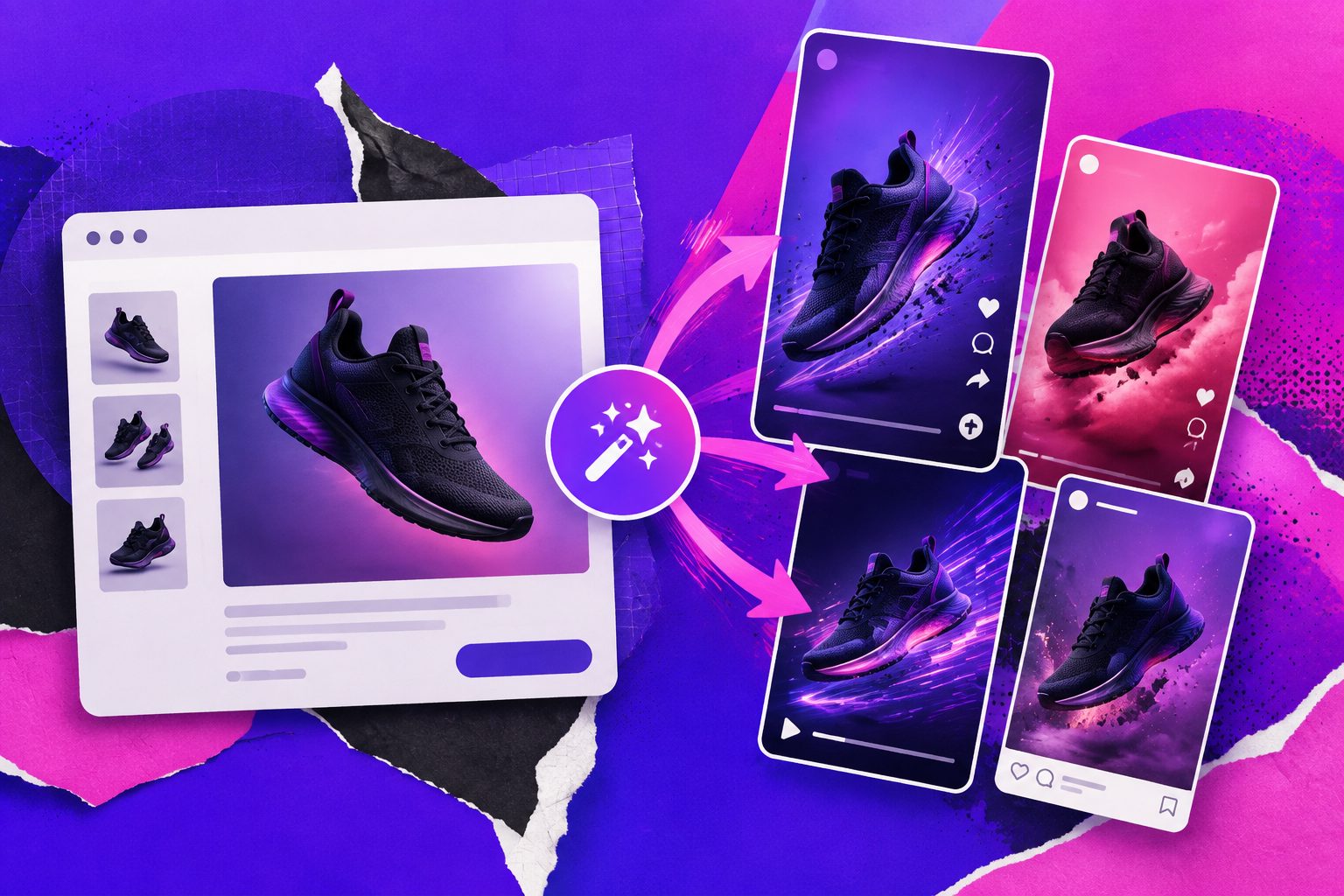
Shopify 商品ページ 動画化 AIを使えば、既存の商品画像や説明文をもとに、商品の特徴・使用シーン・購入メリットを短い動画へ整理できます。撮影環境がない小規模ブランドでも、商品ページ用動画と広告用クリエイティブを同じ素材から展開できる点が強みです。
Shopifyの商品ページを動画化するメリットとは?
Shopifyの商品ページ動画とは、静止画と文章だけでは伝わりにくい使い方、質感、サイズ感、利用シーンを短時間で見せる商品メディアです。Shopifyでは商品に画像・3Dモデル・動画を追加でき、対応テーマなら商品ページ内に動画を表示できます。(help.shopify.com)
動画化で重要なのは、単に商品を動かすことではありません。**「誰の、どんな悩みを、商品がどう解決するか」**を数秒単位で視覚化することです。
特に相性がよい商品は、次のようなカテゴリです。
- 使用前後の違いがある美容・日用品
- 操作方法を説明したい家電・デジタル製品
- 素材感や着用イメージを伝えたいアパレル
- 収納、組み立て、サイズ感が購入判断に影響する商品
- 新商品やセール商品の短期訴求
Shopify Japanも、商品紹介動画には使用方法、機能、ブランドストーリーなど複数の型があると説明しています。目的に合わせて動画の構成を変えることが、商品ページの改善では重要です。(shopify.com)
商品画像から動画を作る基本ワークフロー
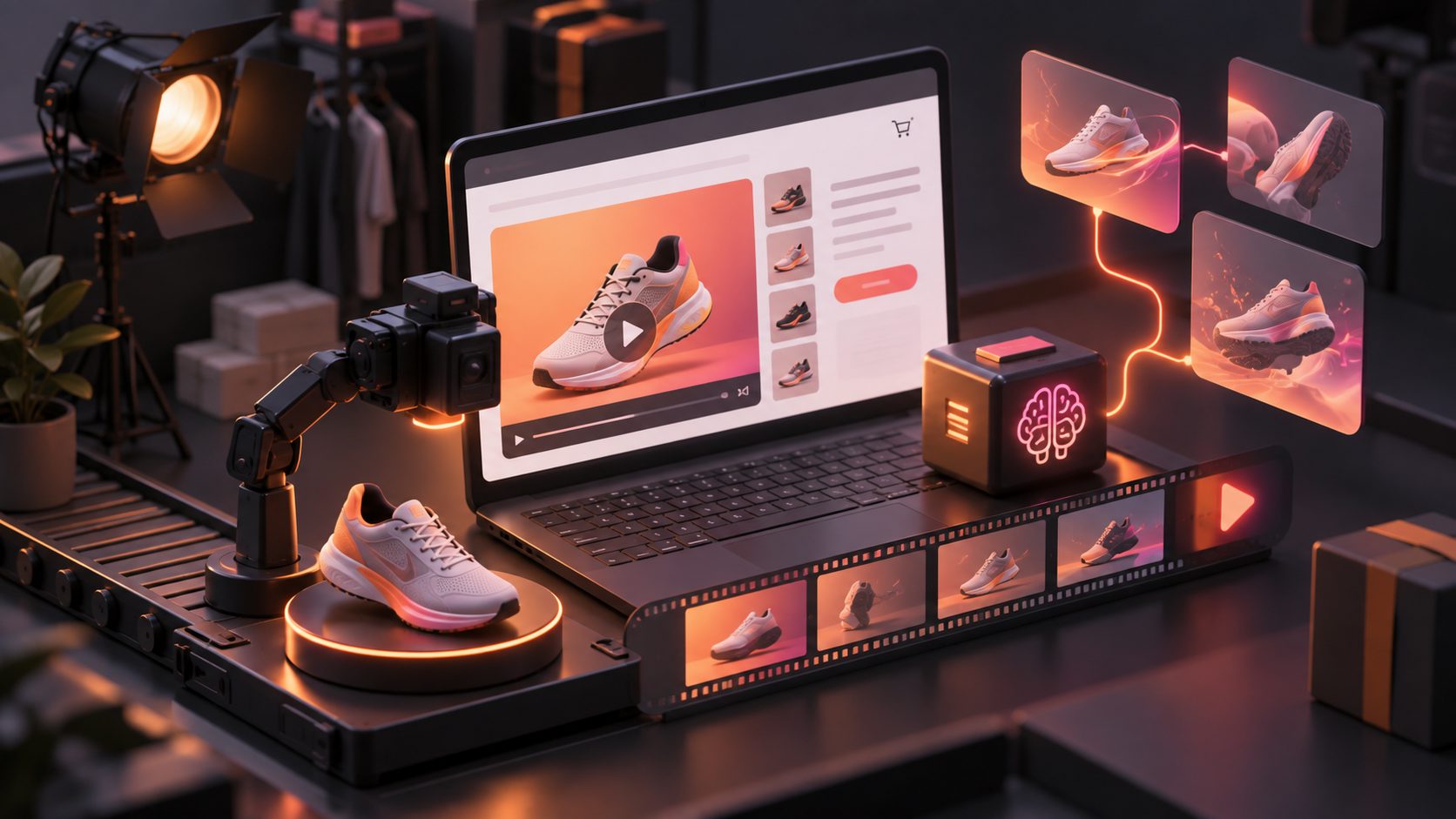
Shopify 商品ページ 動画化 AIの実務では、商品ページ全体をそのまま動画にするのではなく、購入判断に必要な情報を3層に分けると設計しやすくなります。
- 認知層:最初の2秒で商品名または悩みを提示
- 理解層:商品の特徴、使用方法、ディテールを見せる
- 行動層:割引、在庫、CTA、商品ページへの導線を提示
具体的な制作手順
- Shopifyの商品画像から、輪郭が明確で高解像度の素材を選ぶ
- 商品名、主なメリット、対象ユーザーを3行程度に整理する
- 「問題提起→商品登場→使用シーン→CTA」の順に台本を作る
- 9:16、1:1、16:9など配信先に合う比率で生成する
- 商品の形状、ロゴ、文字、価格表示を確認する
- 商品ページ、広告、Reels、Shorts向けに書き出す
AdsTurbo Product Videoは、最大10MBのJPGまたはPNG商品画像を入力し、商品レビュー、商品紹介、商品デモ形式のUGC短編動画を作成できます。純色背景で輪郭がはっきりした商品写真ほど、生成前の素材として扱いやすくなります。
商品画像から広告動画までの設計を詳しく確認したい場合は、EC LPの商品動画をAIで制作するワークフローも参考になります。
商品ページ用と広告用の動画はどう分ける?
商品ページ用動画は、購入前の不安を減らすことが目的です。一方、TikTokやInstagram広告用動画は、スクロールを止めてクリックを生むことが目的なので、同じ素材でも構成を変える必要があります。
| 用途 | 推奨する内容 | CTAの例 |
|---|---|---|
| Shopify商品ページ | 使用方法、サイズ、素材、細部 | 詳細を見る |
| Instagram・TikTok広告 | 悩み、変化、驚き、短い訴求 | 商品をチェック |
| セール告知 | 割引、期間、限定条件 | 今すぐ購入 |
| リマーケティング | レビュー、FAQ、比較、再提示 | 購入を続ける |
商品ページでは過度な演出よりも、商品が実際にどう見えるかを優先します。広告では冒頭のフックを強くし、同じ商品から「機能訴求」「使用シーン」「価格訴求」の3パターンを作ると、クリエイティブ検証を行いやすくなります。
AdsTurboのAd Cloneは、参考動画の構成、テンポ、カットの流れ、CTAを分析し、商品向けの広告バリエーションへ再構成できます。さらに、9:16、1:1、16:9の形式に展開できるため、Shopifyの商品ページとSNS広告で素材を使い分けられます。
大量SKUを扱う場合は、商品画像からEC動画を量産する方法のように、SKUごとに「訴求軸・画面比率・CTA」を固定したテンプレートを用意すると運用負荷を抑えられます。
AIで作った商品動画をShopifyに掲載する方法
Shopify管理画面では、商品管理から商品を選び、メディア欄に動画ファイルを追加できます。動画ファイルのアップロードに加え、YouTubeやVimeoのURLを利用する方法も用意されています。(help.shopify.com)
公開前には次の点を確認してください。
- 1秒目から商品または悩みが表示されているか
- 商品の形、色、ロゴ、パッケージが正しいか
- 字幕なしでも最低限の内容が伝わるか
- スマートフォンの縦画面で文字が読めるか
- 音声をオフにしても訴求が成立するか
- 商品ページの表示速度を過度に損なわないか
- 動画内の価格、割引、期間が最新情報か
Shopifyは商品1点につき、画像・3Dモデル・動画を合計最大250件まで追加できると案内しています。ただし、実際の表示はテーマや動画仕様にも左右されるため、PCとスマートフォンの両方で確認することが必要です。(help.shopify.com)
AdsTurboでShopify向け動画を運用する方法
AdsTurboでは、商品動画、Ad Clone、字幕生成、動画翻訳、AIアップスケーリング、背景置換などを組み合わせて、商品ページと広告素材を一つの制作フローにまとめられます。
おすすめの運用単位は、1商品につき次の4本です。
- 商品の使い方を説明する動画
- 商品のメリットを1つに絞った動画
- UGC風の商品紹介動画
- セールやキャンペーン用の短尺動画
字幕が必要な場合は、AdsTurbo Video Subtitleで音声を自動転記し、TikTok、Instagram Reels、YouTube Shorts向けに字幕の配置やスタイルを調整できます。長尺の既存動画がある場合は、字幕付きの短尺動画へ再編集して、商品ページとSNSへ再利用することも可能です。
AdsTurboの生成処理は非同期で実行され、状態のポーリングまたはWebhookで完了イベントを受け取れます。複数SKUを扱う事業者は、APIを使って「素材登録→動画生成→完了確認→保存」の流れを自動化できます。
よくある質問
Shopifyの商品ページに動画を追加できますか?
はい。Shopifyの商品メディアとして動画ファイルをアップロードできます。テーマが動画表示に対応しているか、公開前に確認してください。(help.shopify.com)
商品画像1枚だけでもAI動画を作れますか?
作成できます。ただし、使用シーンや複数方向からの見え方を自然に表現するには、正面・側面・使用中など複数の素材がある方が設計しやすくなります。
商品ページ用動画の長さはどれくらいがよいですか?
最初は短く、1動画1メッセージに絞るのがおすすめです。商品ページでは説明を優先し、広告では冒頭のフックとCTAを優先してください。
AI動画の文字やロゴが崩れた場合はどうしますか?
文字やロゴを動画生成モデルに完全に描かせるのではなく、生成後の編集工程で正しいテキストを重ねる方法が安全です。価格、割引率、期間などの情報も公開前に必ず確認してください。
まとめ
Shopify 商品ページ 動画化 AIは、商品画像を動かすだけの機能ではありません。商品情報を「認知・理解・行動」の3層に分け、商品ページ用と広告用で役割を変えることで、同じ素材から複数の販売コンテンツを作成できます。
まずは主力商品1点で、商品ページ用1本と広告用3本を作り、視聴維持率、クリック率、カート追加率などを比較してください。成果のよい訴求軸をテンプレート化すれば、SKU追加や海外向け翻訳にも展開しやすくなります。