Por adsturbo.ai | Publicado em 2026-10-09 | Atualizado em 2026-10-09
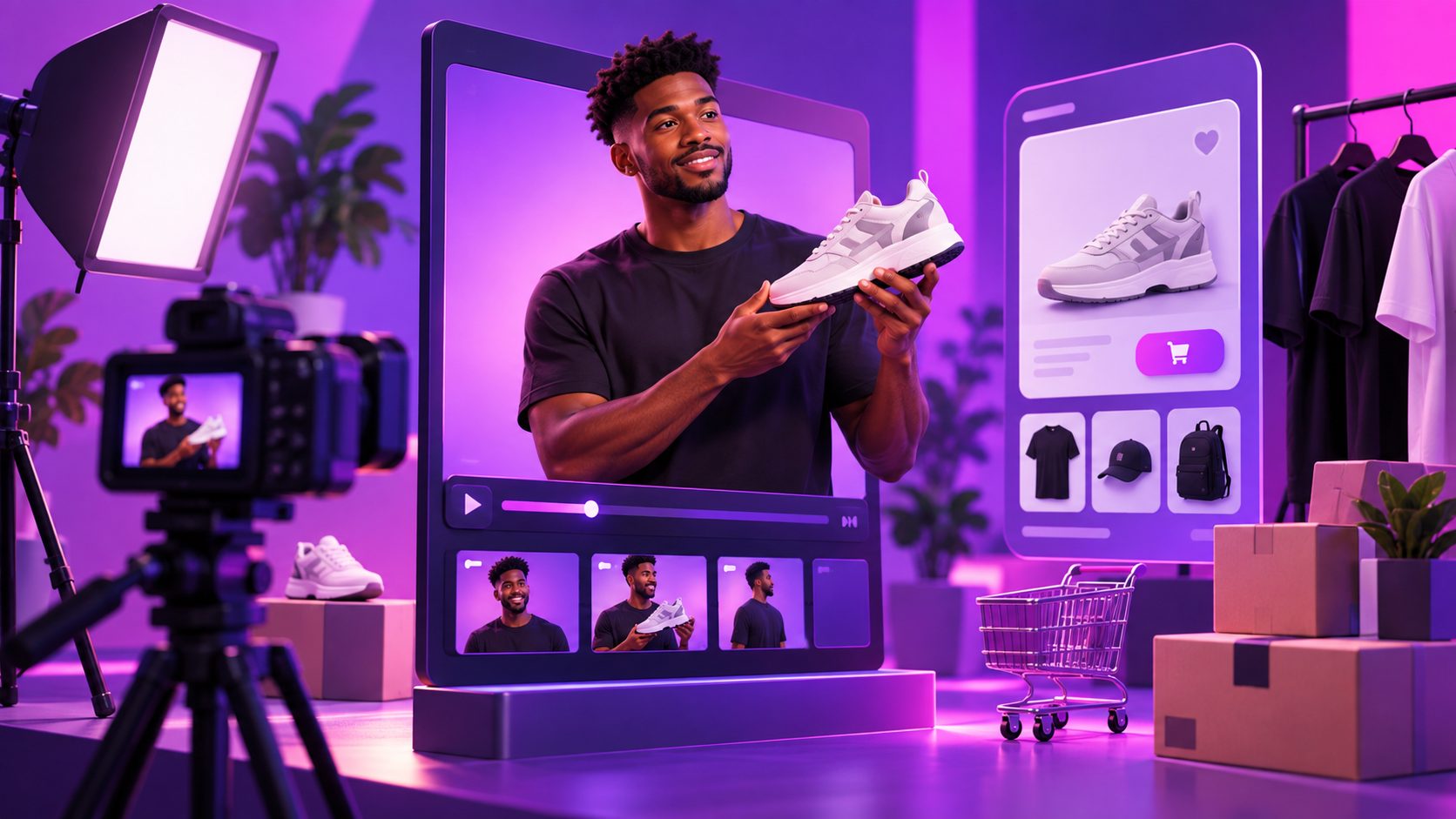
Para gerar criativos de vídeo para catálogo da CartPanda, transforme os dados e as fotos de cada SKU em um sistema de produção: selecione os produtos prioritários, defina ângulos de venda, gere variações curtas e revise cada arquivo antes de distribuí-lo em Reels, TikTok, Shorts ou campanhas da Meta.
O ponto importante é não confundir catálogo com criativo. A CartPanda organiza produtos, preços, variantes e destinos de compra; o vídeo apresenta cada oferta de maneira adequada ao canal. Não é necessário presumir uma integração nativa entre as plataformas: o fluxo pode funcionar com exportação de dados e upload dos materiais de produto.
O que é um criativo de vídeo baseado no catálogo?
Um criativo de catálogo é um vídeo curto associado a um produto, kit, coleção ou variante específica. Ele aproveita informações já disponíveis na loja — imagem, título, benefício, preço ou promoção — para apresentar o item em uso, explicar sua principal vantagem e direcionar o público à página correspondente.
Na prática, uma loja com 100 produtos não precisa produzir 100 comerciais completamente diferentes. É mais eficiente criar modelos por categoria e variar quatro componentes:
- Produto: foto, cor, embalagem ou kit exibido;
- Gancho: problema, desejo, comparação ou ocasião de uso;
- Prova visual: detalhe, demonstração, textura ou escala;
- Oferta e CTA: desconto, condição, urgência e próxima ação.
A documentação da CartPanda informa que produtos podem ser exportados em massa por CSV, incluindo título, descrição, variantes e preços. Esse arquivo serve como inventário de produção, mas as informações devem ser revisadas antes de entrar no roteiro. (help.cartpanda.com)
Como preparar o catálogo da CartPanda para a produção?
A preparação consiste em escolher quais SKUs merecem vídeo primeiro e reunir somente informações confirmadas. Começar pelo catálogo inteiro costuma multiplicar erros, enquanto um lote piloto revela quais roteiros, imagens e formatos podem ser reutilizados com segurança.
Use uma planilha com estas colunas:
| Campo | O que registrar | Uso no vídeo |
|---|---|---|
| SKU e variante | Código, cor, tamanho ou kit | Nome do arquivo e correspondência |
| Imagem principal | Foto limpa e atualizada | Cena de abertura e apresentação |
| Benefício central | Uma promessa comprovável | Gancho ou texto na tela |
| Prova visual | Uso, acabamento ou conteúdo | Demonstração |
| Oferta | Preço, desconto e validade | Cartela promocional |
| URL do produto | Página correta na CartPanda | Destino do anúncio |
| Prioridade | Alta, média ou baixa | Ordem de produção |
A CartPanda também permite gerar um feed XML para conectar produtos ao catálogo do Facebook e Instagram. Esse feed distribui os dados comerciais; ele não substitui a criação dos vídeos que representarão os itens. (help.cartpanda.com)
Como gerar os vídeos de cada SKU em seis etapas?
O processo mais seguro separa dados, criação e distribuição. Assim, uma alteração de preço não exige reconstruir todo o vídeo, e um criativo vencedor pode ser adaptado para outros produtos sem perder a correspondência com o catálogo.
- Exporte ou liste os produtos prioritários. Comece por campeões de venda, itens de maior margem, lançamentos ou produtos difíceis de entender apenas com fotos.
- Separe as imagens aprovadas. Prefira arquivos JPG ou PNG nítidos, com o produto inteiro visível. Fundos simples facilitam a preservação de forma, cor e embalagem.
- Escolha um objetivo por vídeo. Apresentar, demonstrar, comparar ou responder a uma objeção são objetivos diferentes.
- Escreva um roteiro modular. Use a sequência gancho, produto, benefício, prova e CTA.
- Gere pelo menos três variações. Troque o gancho e a demonstração, não apenas a cor do texto.
- Revise e nomeie os arquivos. Um padrão como
sku-angulo-formato-versaoevita publicar o vídeo no produto errado.
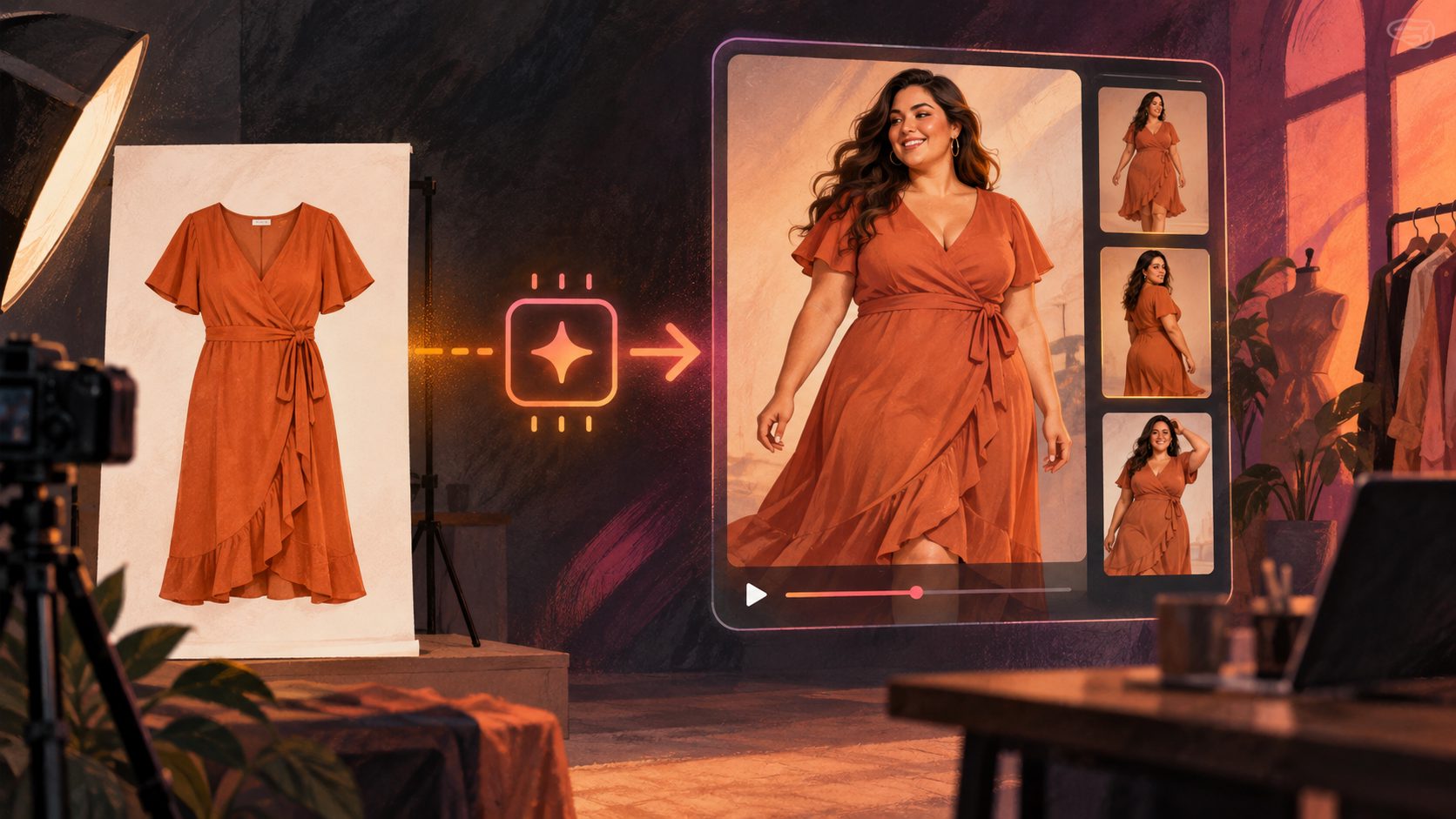
No AdsTurbo Product Video, é possível enviar uma imagem de produto JPG ou PNG de até 10 MB e criar vídeos de avaliação, apresentação ou demonstração. Pontos de venda e informações promocionais podem ser adicionados ao briefing. Para uma abordagem com linguagem mais natural, consulte o guia de vídeo de anúncio com voz estilo UGC.
Quantas variações devem ser criadas por produto?
Três variações por SKU são um ponto de partida operacional: uma orientada ao problema, outra ao benefício e uma terceira à demonstração. Isso cria diferenças suficientemente claras para um teste inicial sem transformar pequenas mudanças cosméticas em dezenas de arquivos quase idênticos.
Um teste editorial de planejamento, com 12 SKUs simulados de três categorias, aplicou essa matriz a 36 combinações de roteiro. A revisão verificou correspondência visual, clareza do benefício, adequação da oferta, legibilidade e coerência do CTA.
O resultado foi:
- 28 combinações ficaram prontas para produção;
- 5 precisaram de uma imagem adicional para comprovar o uso;
- 3 foram descartadas por dependerem de alegações não sustentadas;
- 10 dos 12 SKUs puderam reutilizar um modelo da própria categoria.
Esse não é um benchmark de conversão, mas um teste de capacidade. Ele mostra que a revisão anterior à geração pode eliminar 8 de 36 propostas inadequadas, evitando gastar produção em peças que falhariam no controle de qualidade.
Quais formatos usar em cada rede social?
O formato deve acompanhar o posicionamento, e não ser escolhido apenas depois que o vídeo estiver finalizado. Produzir primeiro em 9:16 ajuda canais verticais, mas versões quadradas ou horizontais podem ser necessárias para feeds, páginas de produto e inventários de vídeo.
| Proporção | Uso principal | Ajuste recomendado |
|---|---|---|
| 9:16 | Reels, TikTok e Shorts | Produto e texto na área central |
| 1:1 | Feeds e algumas campanhas de catálogo | Enquadramento mais compacto |
| 16:9 | YouTube e páginas horizontais | Mais espaço para contexto e demonstração |
O AdsTurbo Ad Clone pode exportar variações em 9:16, 1:1 e 16:9. Quando o material já existe, o guia para redimensionar vídeos de anúncios para vários formatos ajuda a evitar cortes no produto, nas legendas e no CTA.
Como revisar antes de vincular o vídeo ao produto?
A revisão deve confirmar que o vídeo representa exatamente o SKU e a oferta da página de destino. Um anúncio visualmente atraente pode gerar cliques e ainda prejudicar a campanha se mostrar outra cor, um kit diferente ou uma promoção expirada.
Antes de publicar, confirme:
- produto, embalagem e variante corretos;
- preço, desconto, cupom e datas válidos;
- benefício compatível com a descrição da loja;
- textos legíveis em tela pequena;
- legendas sincronizadas e sem erros;
- CTA coerente com a página de destino;
- arquivo identificado pelo SKU;
- versão correta para cada posicionamento.
O AdsTurbo Video Subtitle pode transcrever a fala, gerar legendas sincronizadas e exportar o vídeo com texto incorporado ou um arquivo de legenda separado. Para lotes maiores, tarefas do AdsTurbo são executadas de forma assíncrona e podem ser acompanhadas por consulta de status ou Webhook; o acesso à API está disponível em todos os planos, e os planos avançados oferecem suporte a fluxos personalizados.
Como medir quais criativos devem ser multiplicados?
A avaliação deve acontecer por SKU, ângulo e formato, evitando comparar somente campanhas inteiras. Primeiro identifique qual vídeo consegue interromper a rolagem; depois verifique se ele leva visitantes qualificados ao produto e contribui para ações comerciais.
Organize os resultados em três níveis:
- Atenção: retenção inicial, reprodução e interação;
- Intenção: clique, visita ao produto e adição ao carrinho;
- Resultado: compra, receita e custo por aquisição.
Quando um ângulo funciona, preserve sua lógica e teste outro gancho, personagem, idioma ou demonstração. Isso é diferente de repetir a mesma peça até ocorrer fadiga. O guia sobre fadiga de criativos no Facebook Ads apresenta formas de renovar campanhas sem abandonar toda a estrutura validada.
Para operações multicanal, o método também pode ser comparado ao fluxo de geração de anúncios em vídeo a partir de um feed de produtos: o feed mantém a referência comercial, enquanto a matriz criativa define como cada item será apresentado.
Perguntas frequentes
É possível gerar todos os vídeos diretamente do CSV da CartPanda?
O CSV organiza títulos, descrições, variantes e preços, mas não deve ser tratado como roteiro pronto. As imagens precisam ser reunidas, e benefícios, ofertas e alegações devem passar por revisão antes da geração.
Preciso criar um vídeo para cada variante?
Não necessariamente. Crie versões separadas quando cor, tamanho, kit ou acabamento alterarem a decisão de compra. Se a diferença for pequena, um único vídeo pode apresentar as opções disponíveis sem atribuir uma característica à variante errada.
Uma foto é suficiente para criar um vídeo de produto?
Uma foto nítida pode ser suficiente para apresentação, avaliação ou demonstração gerada por IA. Imagens adicionais são recomendadas quando o comprador precisa entender escala, montagem, parte traseira, textura ou conteúdo da embalagem.
Como gerar criativos de vídeo para catálogo da CartPanda em escala?
Comece com 10 a 20 SKUs, use três ângulos por produto e valide um formato principal. Depois, transforme os modelos aprovados em lotes, mantendo nomes de arquivo, URLs, ofertas e variantes associados ao SKU correto.
O vídeo substitui as imagens do catálogo?
Não. O vídeo complementa as fotos: demonstra movimento, contexto e uso, enquanto as imagens continuam importantes para comparação rápida, zoom, seleção de variantes e identificação do produto.