✨IMAGENS DE PRODUTO COM IA

Gerador de imagens de produto com IA para e-commerce

Transforme uma foto de produto em 1–6 imagens para a sua listagem. Selecione 1–6 tipos de imagem, uma proporção e um idioma de saída e gere no espaço de trabalho da AdsTurbo.
PRÉVIA DE IMAGEM DE PRODUTO

Veja as opções e abra o espaço de trabalho para gerar suas imagens de produto.

Foto do produto

Informe o nome do produto, os principais recursos e a cena que deseja mostrar.
4:5
Inglês
Serão geradas 3 imagens
Imagem principalClose-up de detalheCena de estilo de vidaMostra de materialComo usarFechamento de marca

Como gerar imagens de produto para e-commerce

Três etapas de uma foto de produto até imagens revisadas no espaço de trabalho da AdsTurbo.
  1. Envie uma foto do produto

    Abra o espaço de trabalho de Imagem de produto e envie uma foto de referência nítida. Adicione detalhes do produto se quiser descrever o item ou a cena.

  2. Escolha as configurações

    Selecione 1–6 tipos de imagem para gerar uma imagem por tipo selecionado. Escolha uma proporção e um idioma de saída. Cada imagem custa 24 créditos; o botão de gerar mostra o total antes de você começar.

  3. Gere e revise

    Inicie a tarefa e revise os resultados na AdsTurbo. Verifique a forma, as cores, os logotipos, o texto e os detalhes do produto antes de usar uma imagem na sua listagem.

Escolha as configurações da sua imagem de produto

Selecione 1–6 tipos de imagem para gerar uma imagem de cada tipo selecionado. Escolha uma proporção e um idioma de saída para a tarefa.

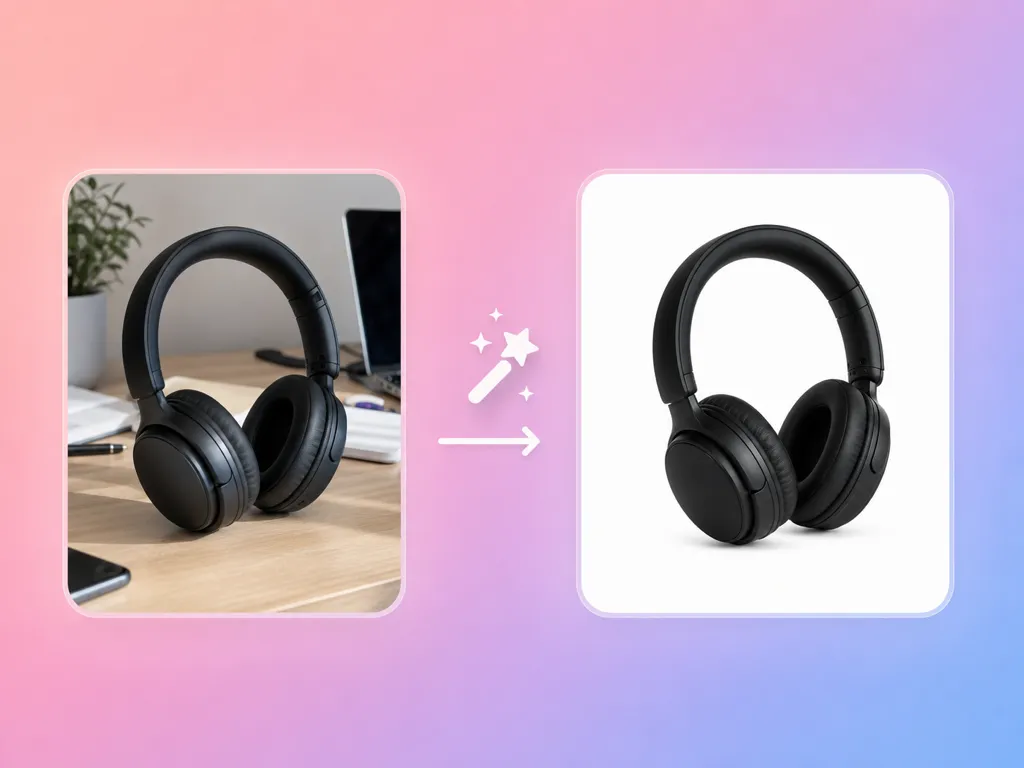
Ilustração de fones de ouvido pretos sobre uma mesa e em fundo branco.

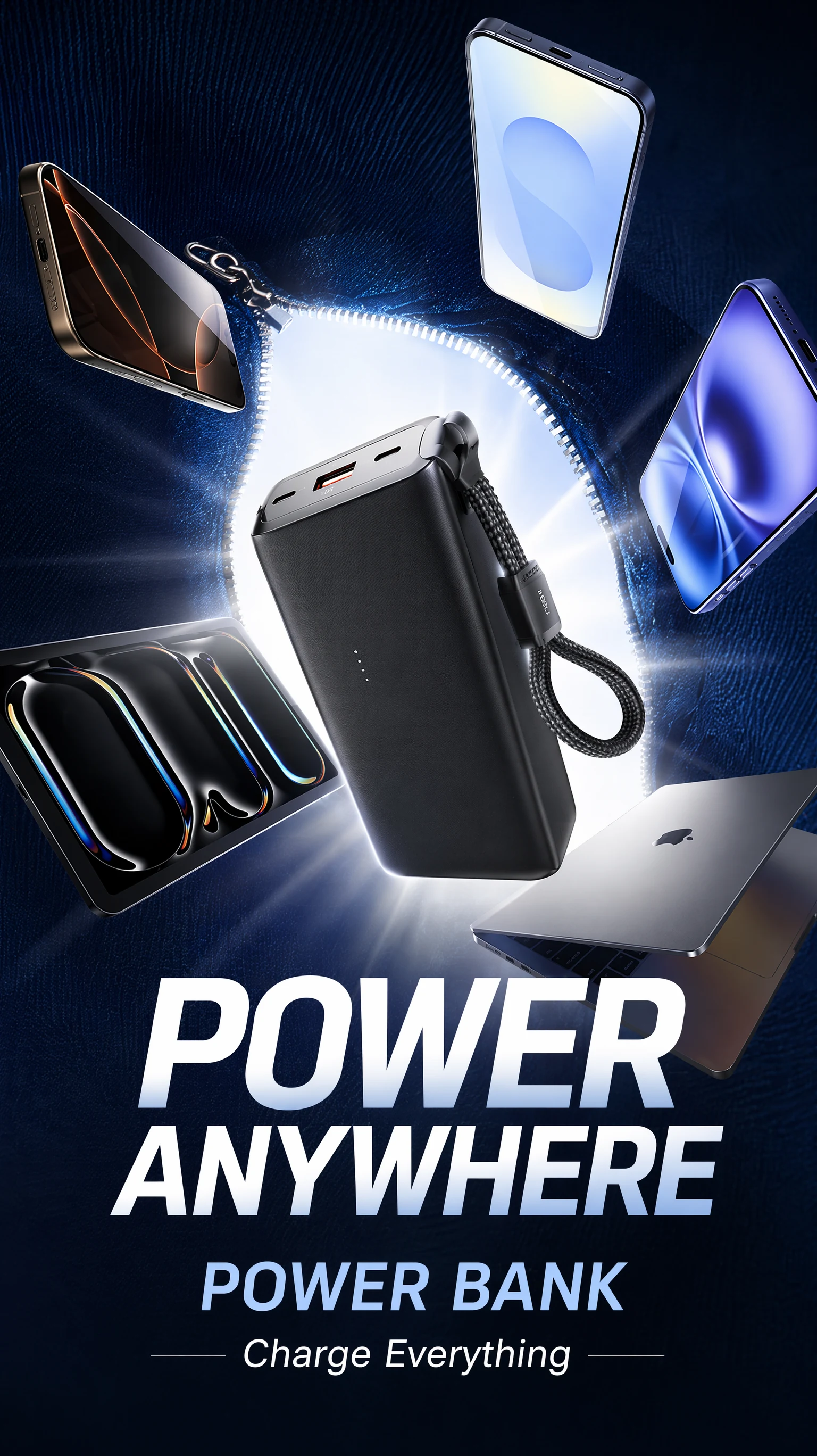
Imagens principais

Crie um visual principal que posicione seu produto na composição ou no fundo selecionado. Revise o resultado antes de usá-lo em uma listagem.

IMAGEM PRINCIPALCOMPOSIÇÃO
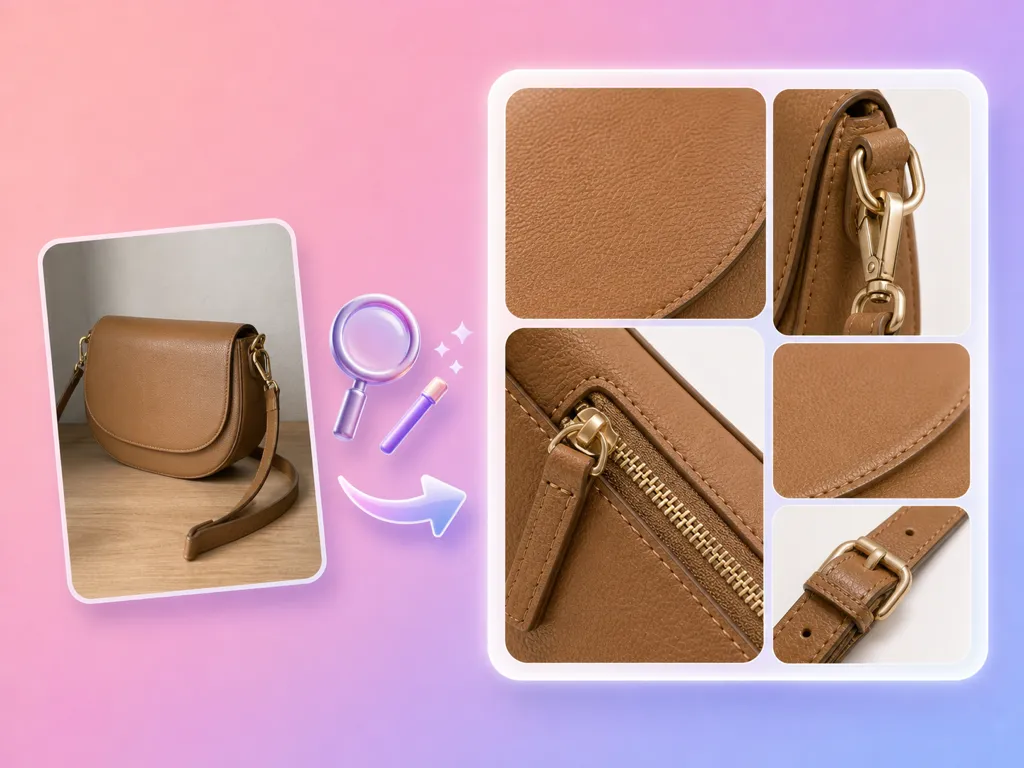
Ilustração de uma bolsa marrom com close-ups da textura, do zíper e das fivelas.

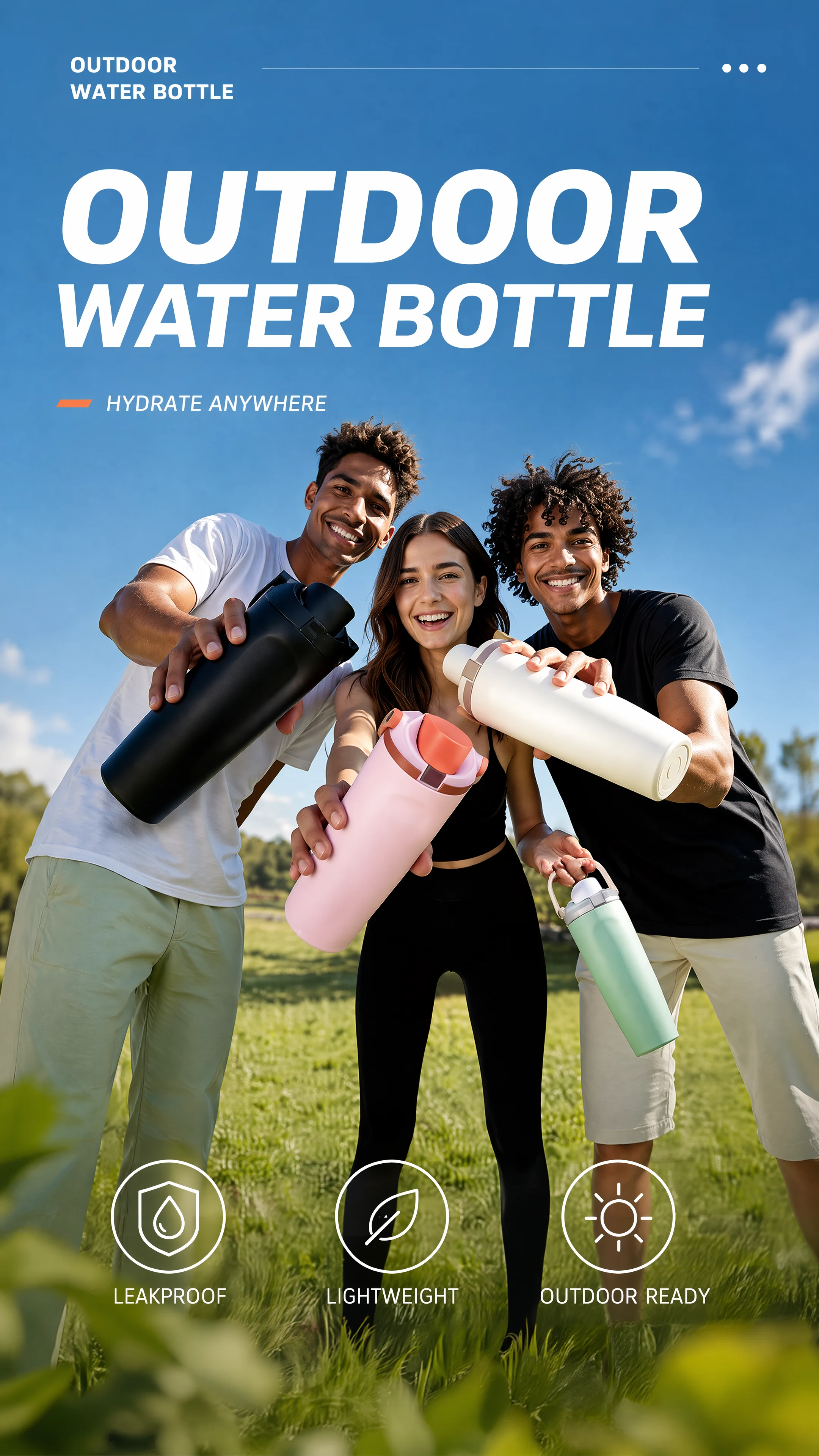
Cenas de estilo de vida

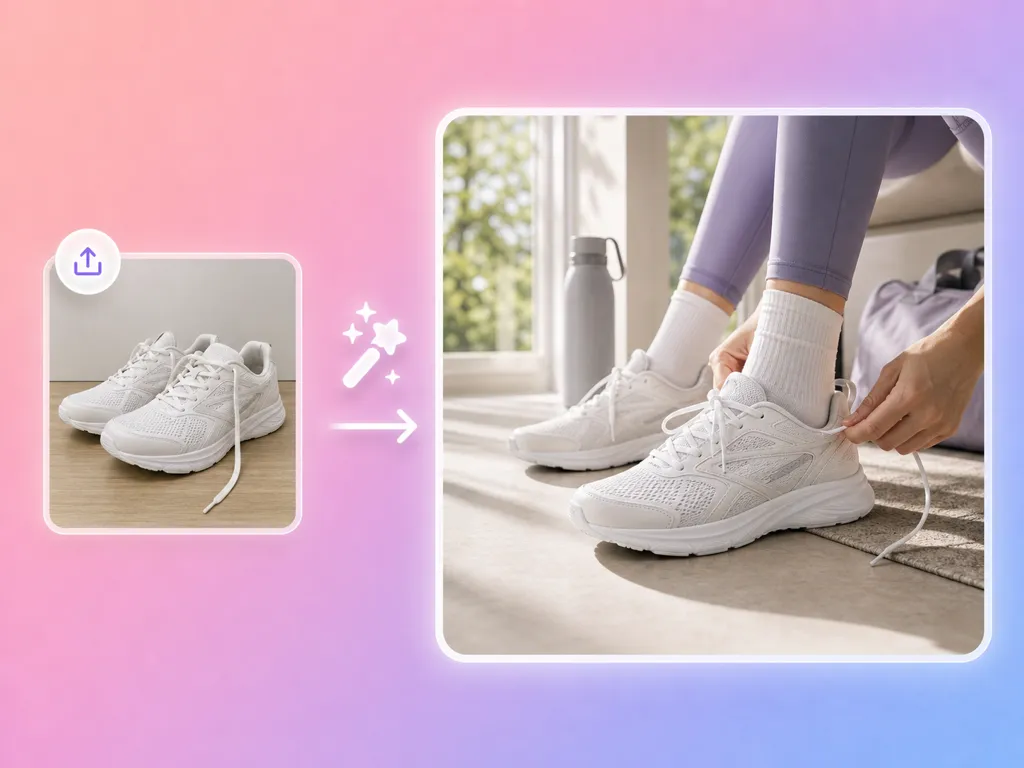
Mostre seu produto em um ambiente como cozinha, escritório ou área externa. Verifique se a cena gerada representa o produto com precisão.

ESTILO DE VIDACENA
Ilustração de tênis brancos e uma pessoa amarrando os cadarços perto de uma janela.

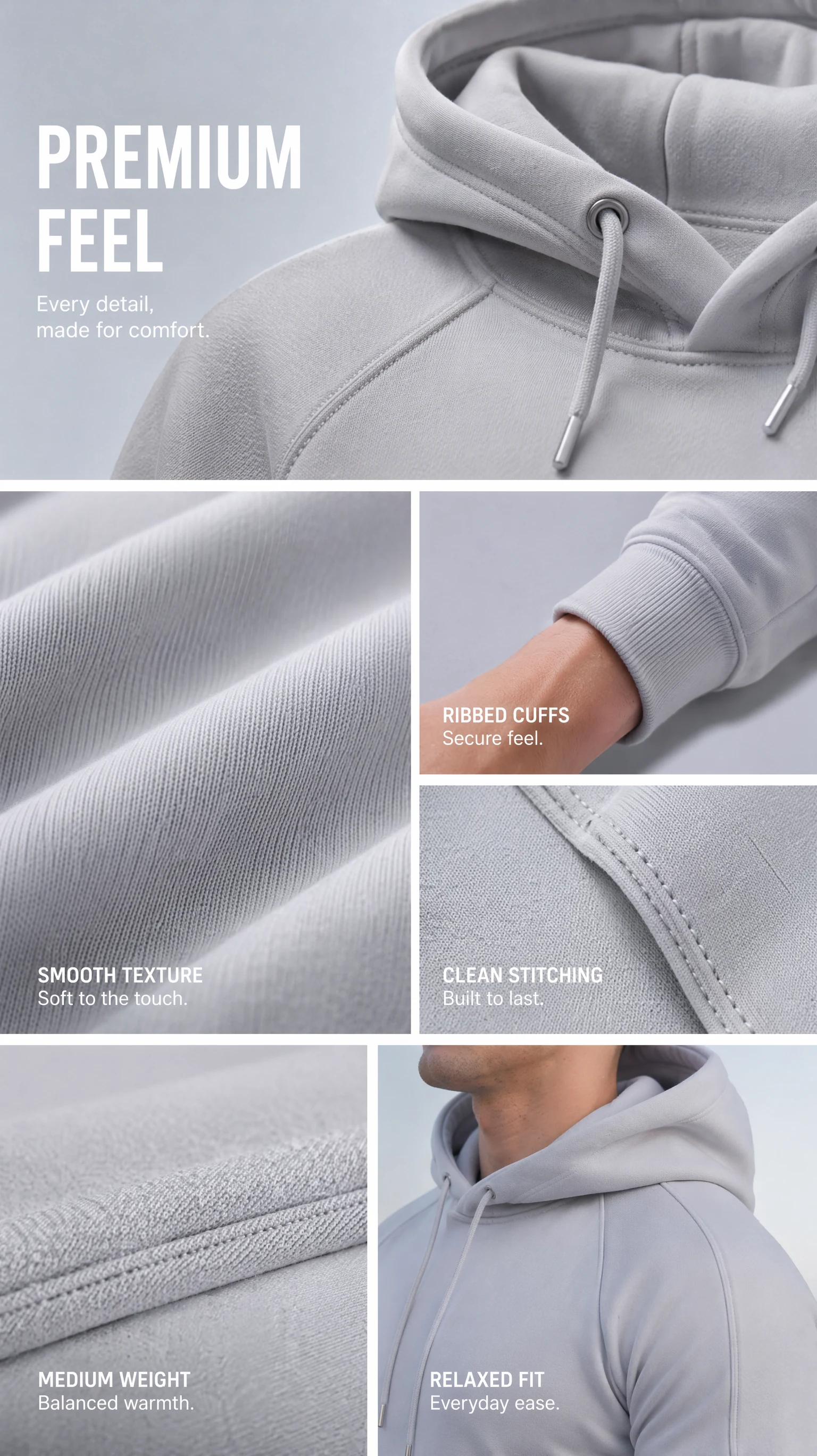
Close-ups de detalhe

Crie uma vista mais próxima do produto. Compare as texturas e os detalhes gerados com a foto original antes de publicar.

CLOSE-UPDETALHE
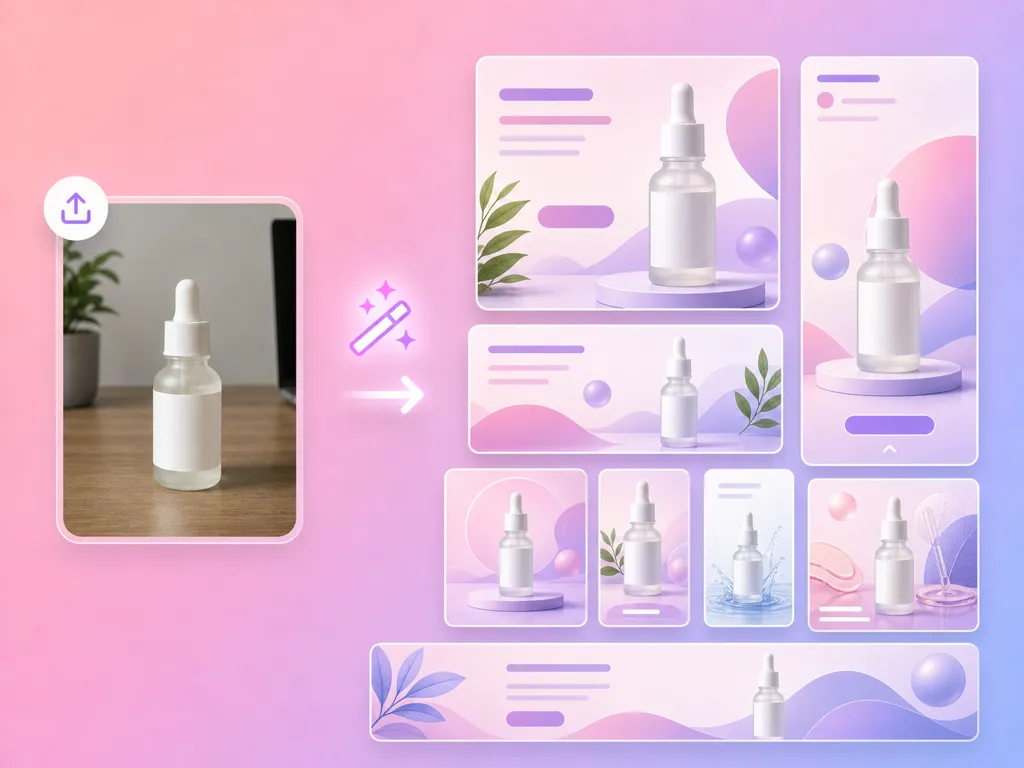
Ilustração de um frasco conta-gotas em layouts de pôster horizontal, vertical e quadrado.

9 opções de proporção

Escolha uma das nove proporções para cada tarefa de geração. Confira a imagem conforme os requisitos do canal em que pretende usá-la.

PROPORÇÃOFORMATO
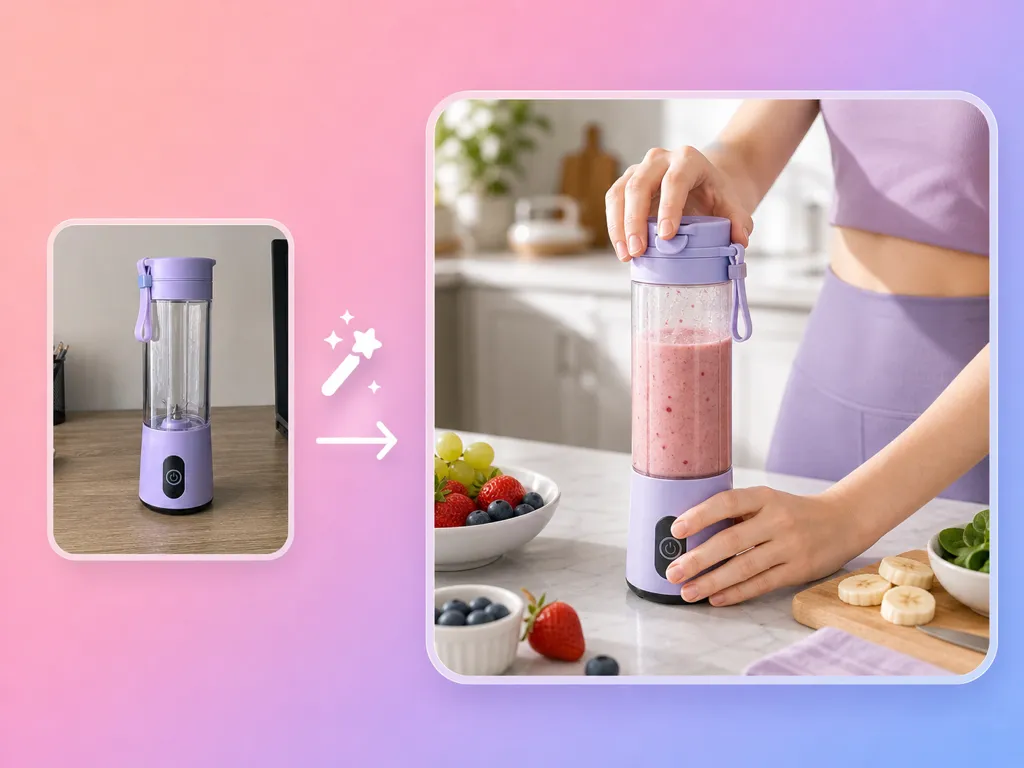
Ilustração de um liquidificador portátil roxo e uma pessoa preparando uma bebida de frutas.

7 opções de idioma de saída

Escolha chinês, inglês, coreano, japonês, russo, francês ou espanhol como idioma de saída da tarefa. O texto gerado na imagem usa esse idioma.

IDIOMASAÍDA
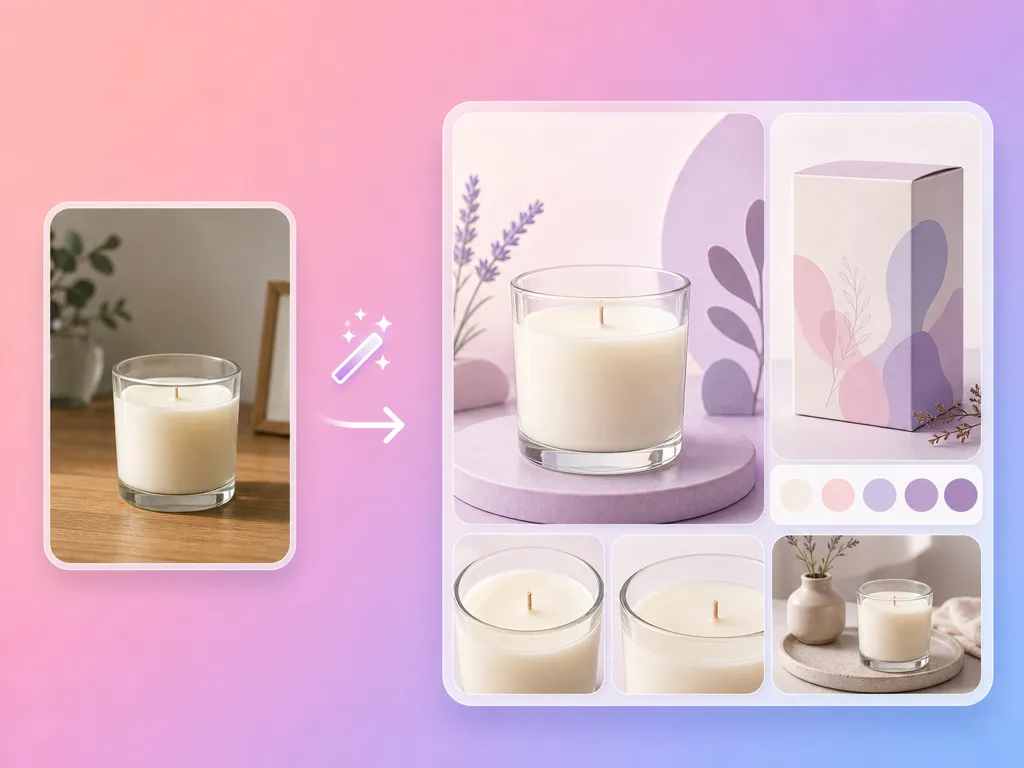
Ilustração de uma vela em pote de vidro com embalagem e uma paleta de cores roxa.

6 opções de tipo de imagem

Selecione 1–6 tipos entre Imagem principal, Close-up de detalhe, Cena de estilo de vida, Mostra de material, Como usar e Fechamento de marca. Cada tipo selecionado gera uma imagem, totalizando 1–6 imagens.

TIPOS DE IMAGEMSELEÇÃO

Crie visuais de produto com a AdsTurbo

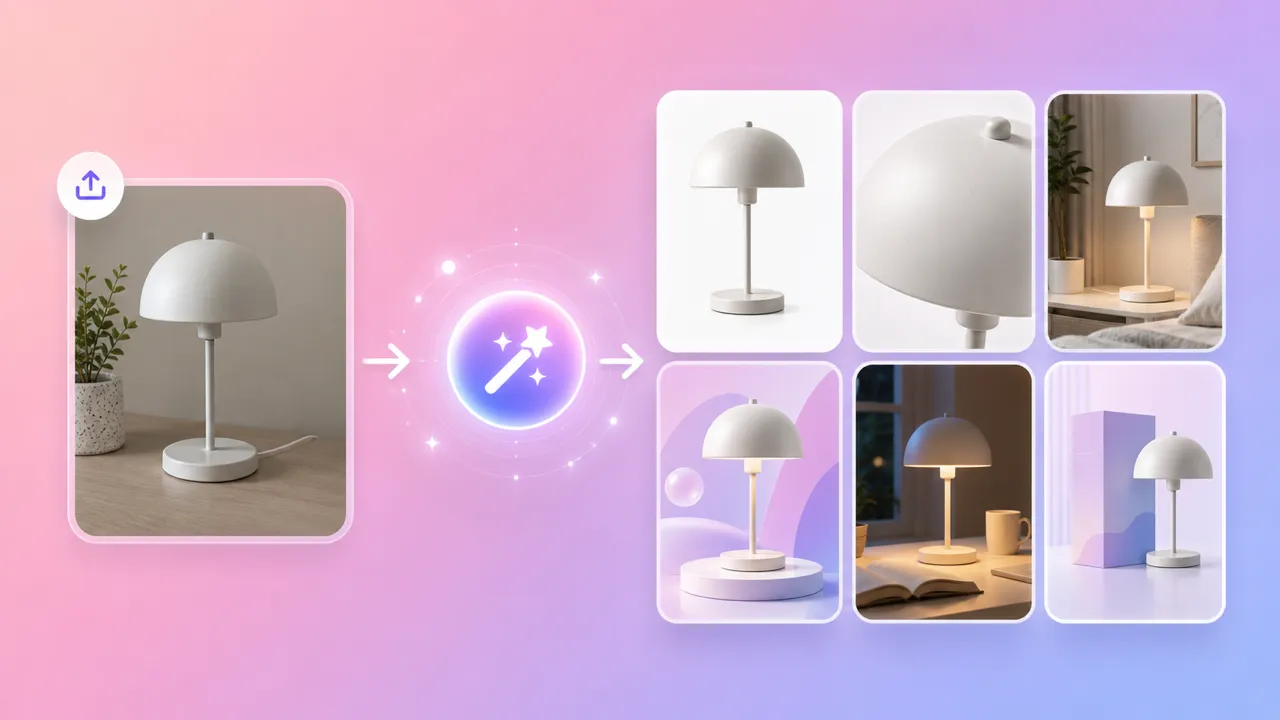
Ilustração de fluxo de trabalho com a foto de um abajur branco e várias composições do abajur.

Comece com uma foto

Escolha as imagens de produto de que você precisa

  • Envie uma foto de referência nítida do produto.
  • Adicione detalhes opcionais para descrever o item ou a cena.
  • Selecione 1–6 tipos de imagem para gerar uma imagem por tipo selecionado.
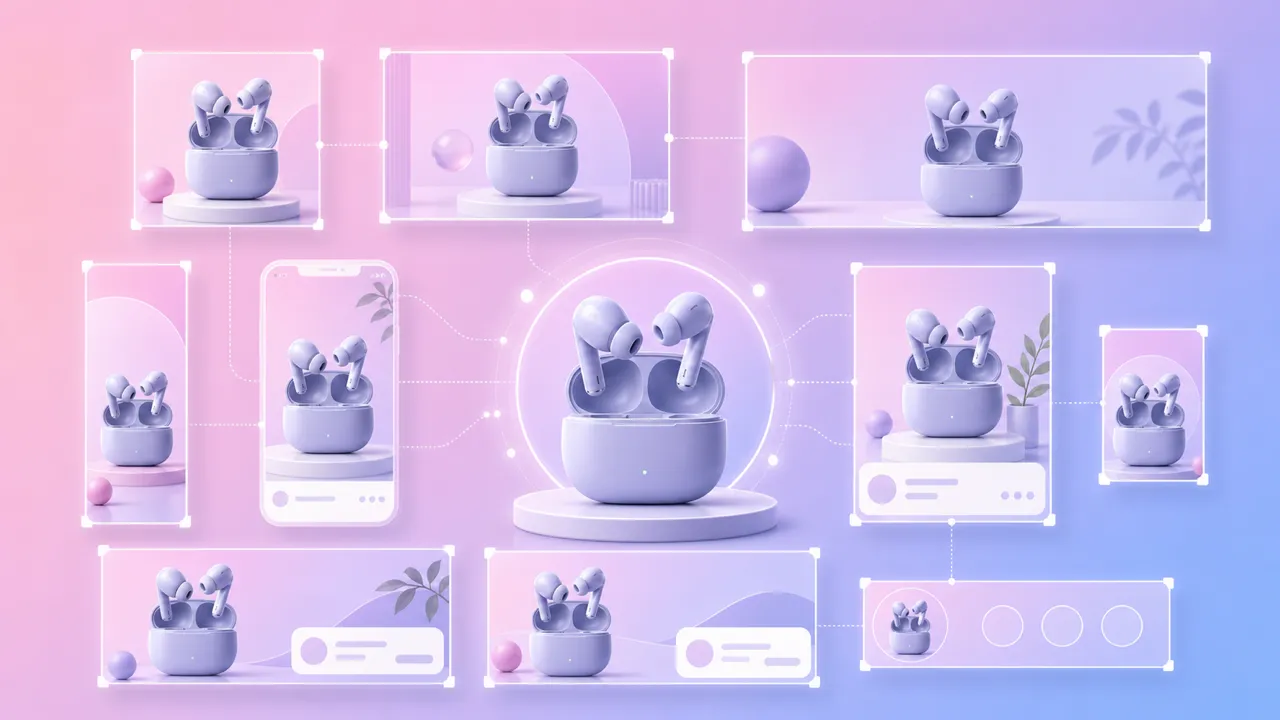
Ilustração de fones sem fio roxos em layouts quadrado, vertical e horizontal.

Escolha uma proporção

Defina o formato da sua próxima geração

  • Escolha uma proporção entre as nove opções disponíveis.
  • Gere outra tarefa se precisar de uma proporção diferente.
  • Revise a composição e os requisitos do seu canal antes de publicar.
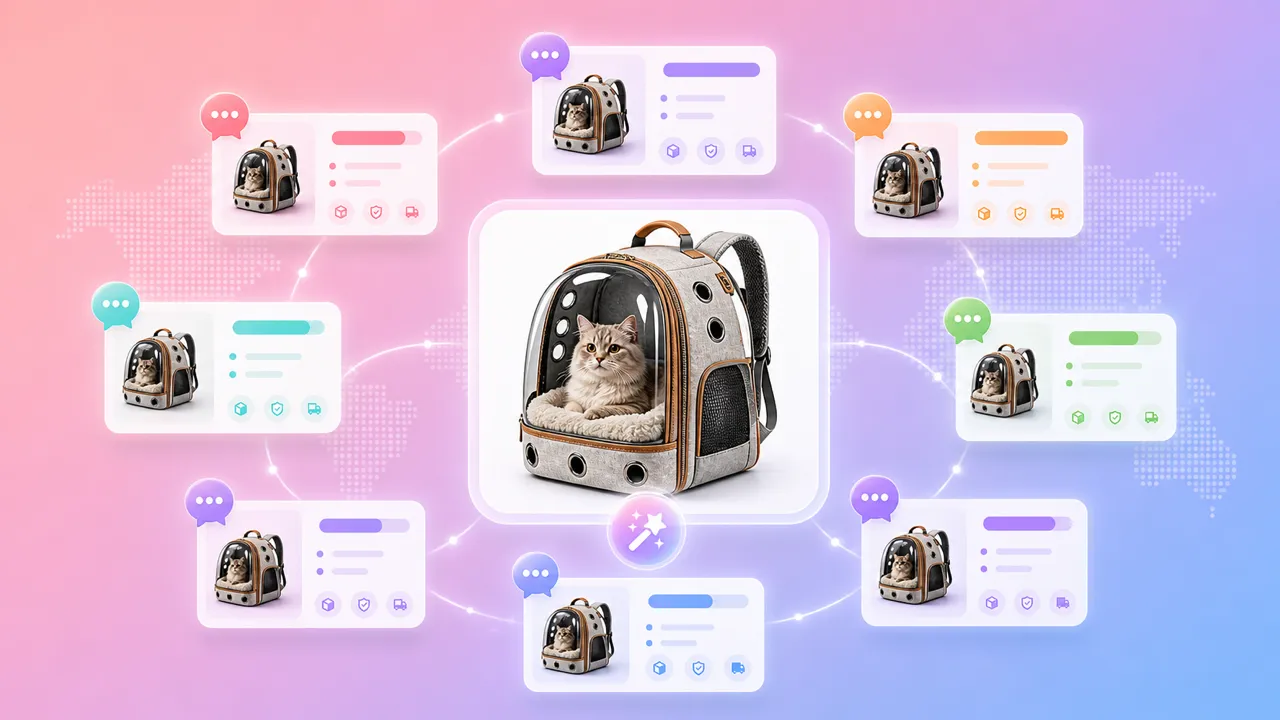
Ilustração de uma mochila para pets cercada por cartões coloridos de texto e imagem.

Revise os resultados

Verifique os detalhes do produto antes de publicar

  • Compare o produto gerado com a sua foto de referência.
  • Verifique cores, logotipos, textos e detalhes de material.
  • Use as imagens somente depois de revisar o resultado.
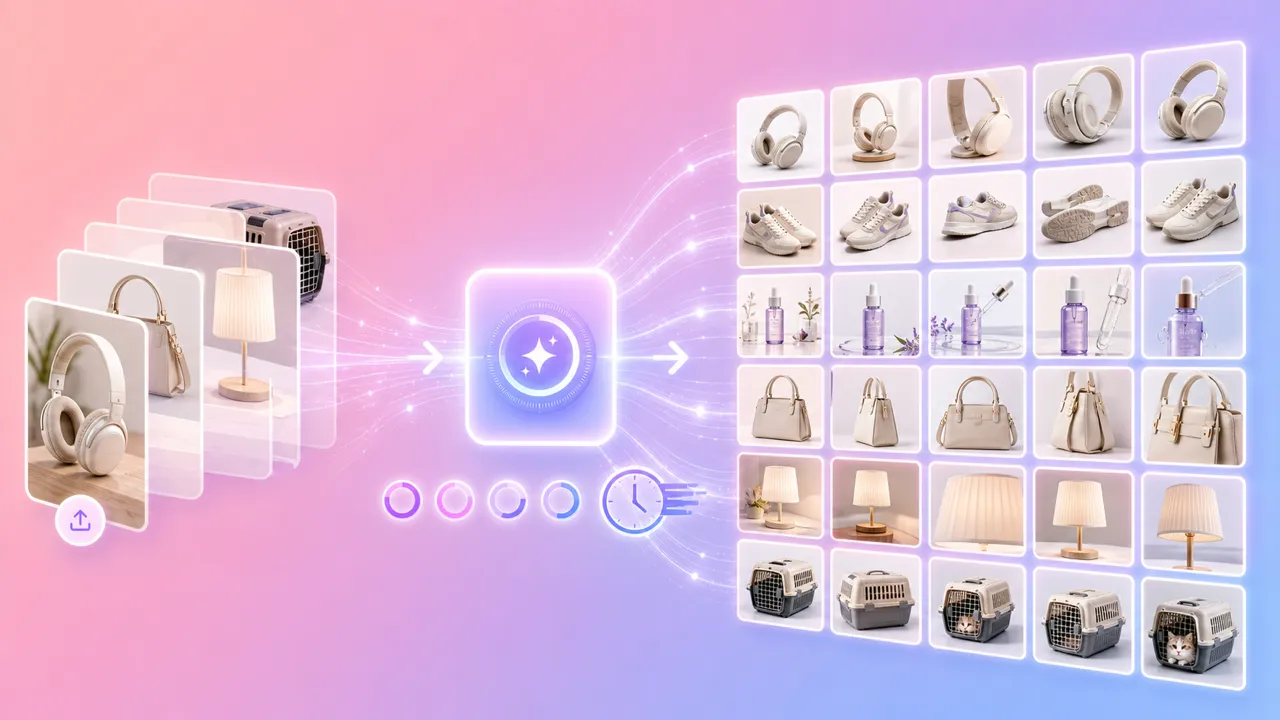
Ilustração de fluxo de trabalho com várias fotos de produto e fileiras de miniaturas de imagens de produto.

Escolha um idioma de saída

Defina o idioma da sua tarefa de geração

  • Escolha um idioma de saída por tarefa para definir o idioma do texto gerado na imagem.
  • As opções disponíveis são chinês, inglês, coreano, japonês, russo, francês e espanhol.
  • Revise qualquer texto na imagem gerada antes de publicar.

Imagem de Produto da AdsTurbo vs outros fluxos de trabalho

Velocidade + consistência + custo

Imagem de Produto da AdsTurbo
Fotografia manual
Canva / ferramentas de design
Geradores de IA genéricos
Tempo para o conjunto completo
Minutos
Dias
Horas
Horas
Exige estúdio / equipamento
Não
Sim
Não
Não
Otimizado para e-commerce
Sim
Depende
Manual
Não
Vários tipos por lote
6 tipos
Montagem manual
Um por vez
Um por vez
Textos em vários idiomas
7 idiomas
Exige tradutor
Manual
Limitado
Custo por conjunto
Baixo
Alto
Médio
Médio

A Imagem de Produto foi feita para vendedores que precisam de visuais prontos para a listagem em minutos — sem estúdio nem equipe de design.

Exemplos de imagens de produto

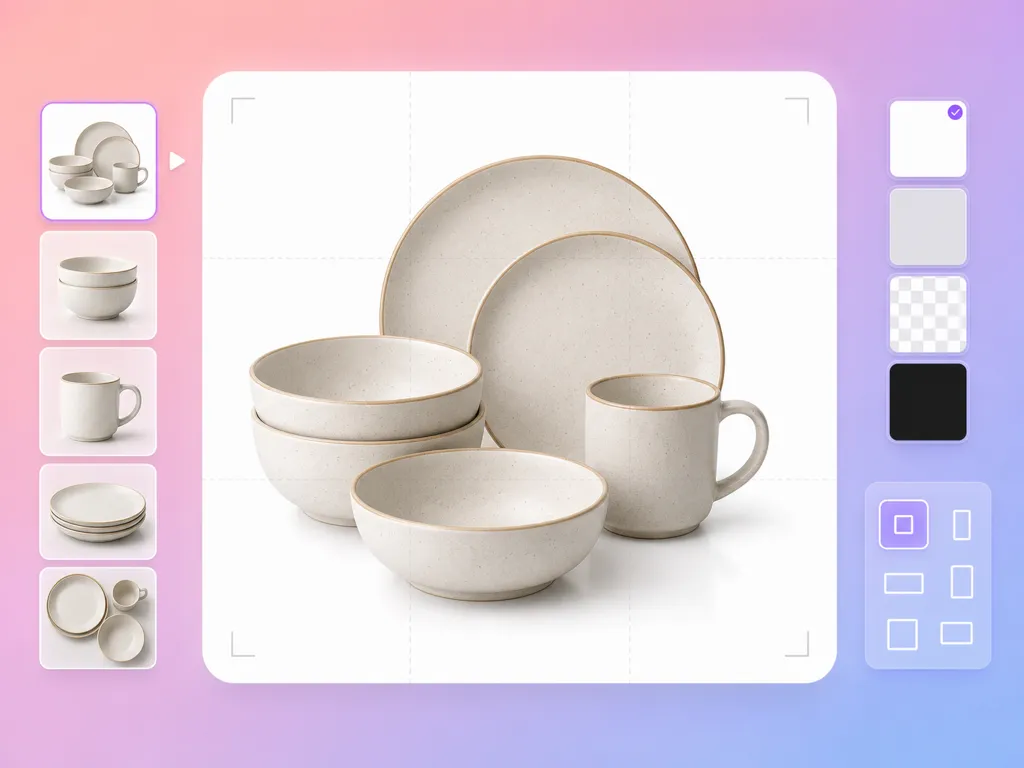
Ilustração de xícaras, tigelas e pratos em fundo branco dentro de um editor de imagens.

Imagens principais

Exemplos de composições principais de produto. Verifique as regras da plataforma antes de usar uma imagem gerada como imagem principal da listagem.

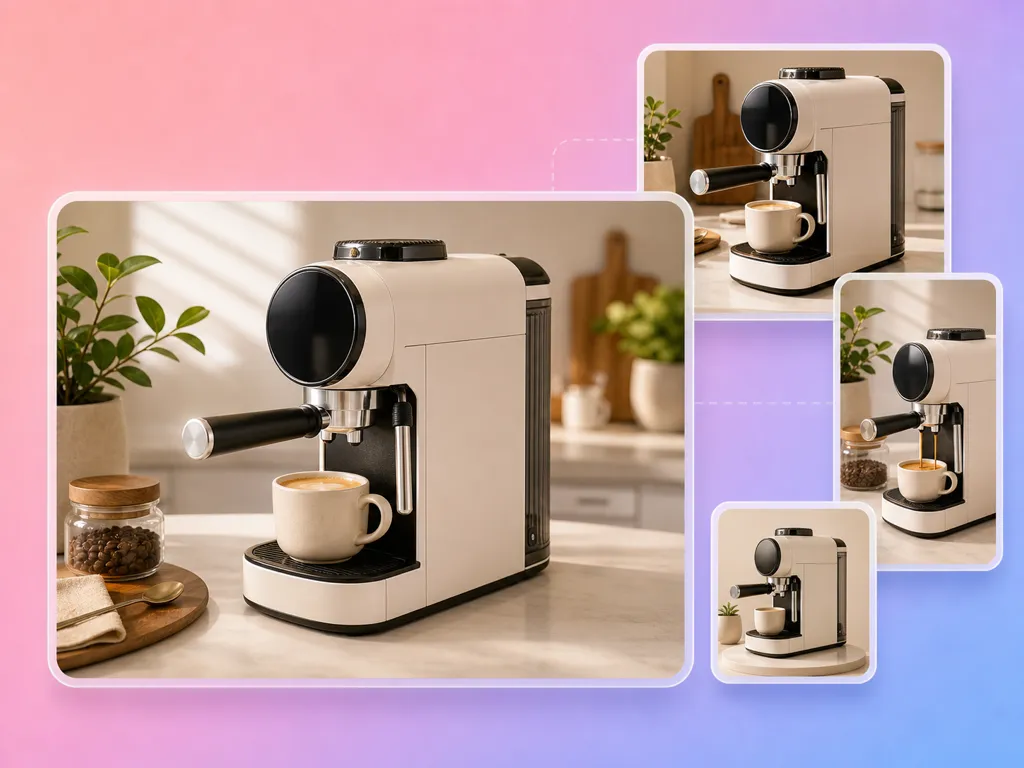
Ilustração de uma máquina de café em várias composições sobre uma bancada de cozinha.

Cenas de estilo de vida

Exemplos de produtos mostrados em uma cena. Revise o ambiente gerado e os detalhes do produto antes de publicar.

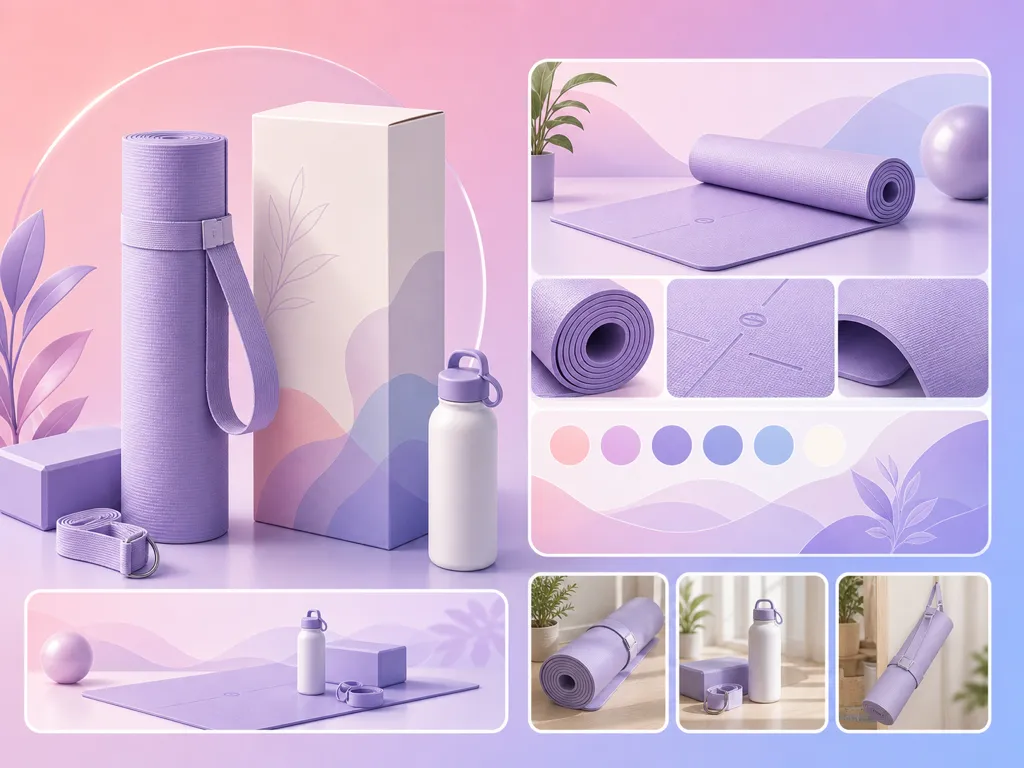
Ilustração de um tapete de yoga roxo com embalagem, uma garrafa e close-ups da textura.

Vistas de detalhe e material

Exemplos de vistas mais próximas do produto. Confira as texturas e os detalhes de material com o produto original.

Opções de Imagem de produto

As configurações que você escolhe no espaço de trabalho de Imagem de produto antes de gerar.

Entrada e quantidade de imagens
Comece com uma foto de referência do produto. Selecione 1–6 tipos de imagem. Cada tipo selecionado gera uma imagem, totalizando 1–6 imagens.
Tipos de imagem
Tipos de imagem disponíveis: Imagem principal, Close-up de detalhe, Cena de estilo de vida, Mostra de material, Como usar, Fechamento de marca.
Proporção
Escolha uma das nove proporções para cada tarefa. Verifique os requisitos da listagem ou do espaço publicitário pretendido antes de publicar.
Idioma de saída
Escolha um idioma de saída por tarefa: chinês, inglês, coreano, japonês, russo, francês ou espanhol. O texto gerado na imagem usa o idioma selecionado.
Créditos
Cada imagem custa 24 créditos. Selecione 1–6 tipos de imagem para gerar 1–6 imagens. O botão de gerar mostra o custo total em créditos antes de você começar.

Quem pode usar imagens de produto com IA?

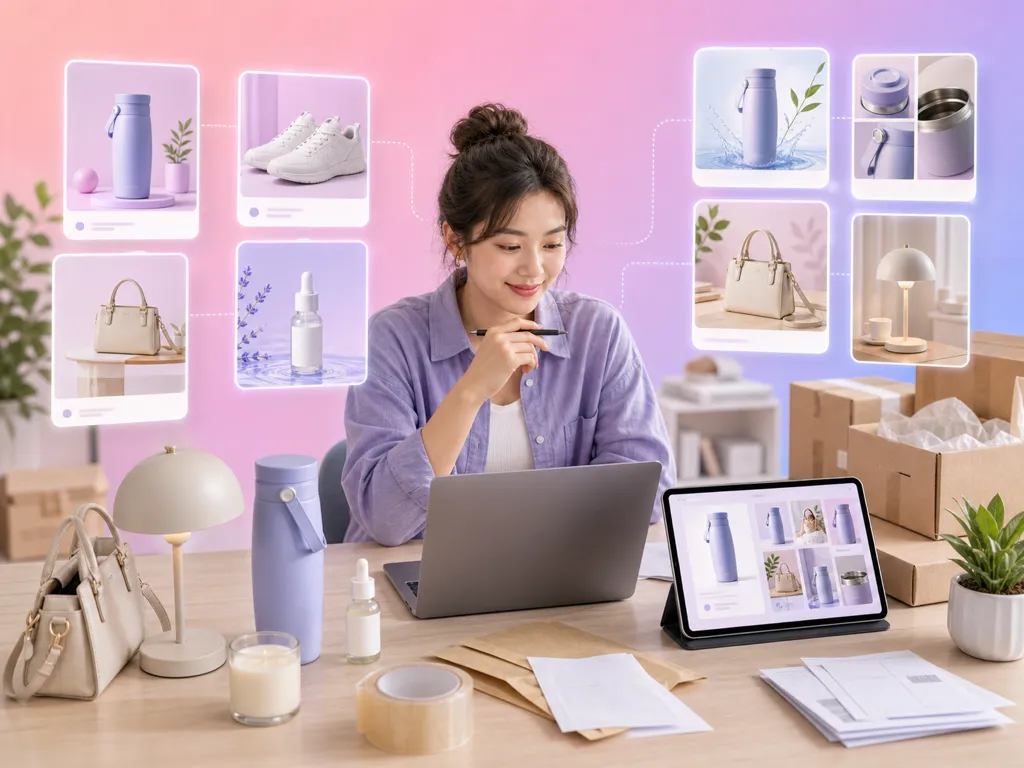
Mulher com notebook e tablet diante de imagens de produto, produtos e caixas de envio.

Vendedores e marcas de e-commerce

  • Crie rascunhos visuais para uma listagem de produto.
  • Explore tipos de imagem a partir de uma foto de referência do produto.
  • Revise os detalhes do produto antes de usar as imagens geradas.
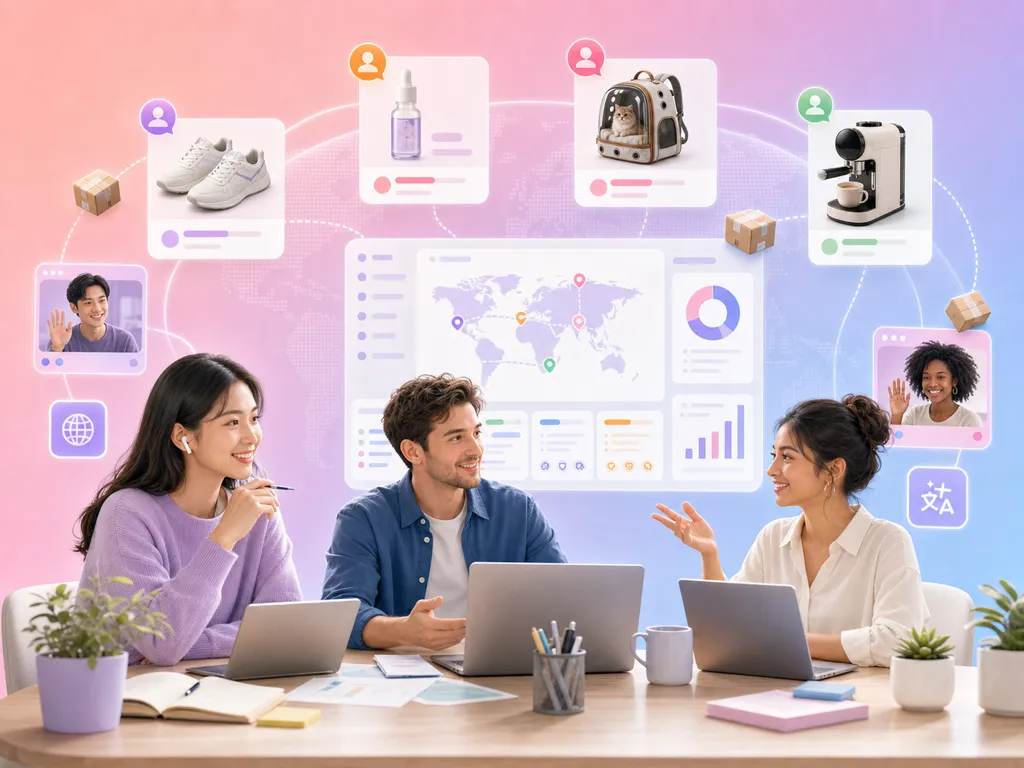
Três pessoas com notebooks diante de um mapa-múndi e cartões de produto.

Vendedores de marketplace

  • Crie variações de cena ou de detalhe a partir de uma foto de produto que você esteja autorizado a usar.
  • Escolha a proporção para o posicionamento pretendido.
  • Verifique as políticas de imagem do marketplace antes de publicar.
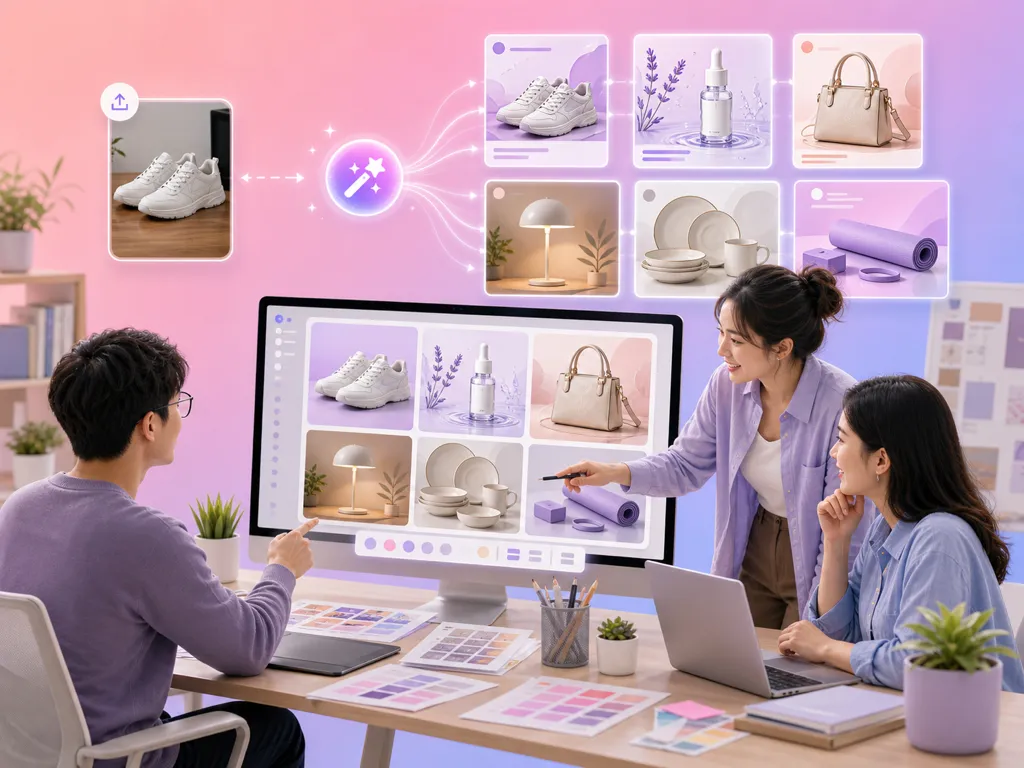
Três pessoas analisando uma grade de imagens de produto em um monitor de mesa.

Equipes de marketing e agências

  • Prepare conceitos visuais de produto para revisão.
  • Explore diferentes tipos de imagem e configurações.
  • Revise os resultados com o cliente antes da entrega.

Perguntas frequentes sobre Imagem de produto

Entradas, configurações e revisão

01Que foto de produto devo enviar?

Use uma foto JPG ou PNG nítida que mostre bem o produto. Um fundo simples facilita a identificação do produto. Confira os requisitos de envio exibidos no espaço de trabalho.

02Quais tipos de imagem de produto posso selecionar?

Escolha 1–6 tipos entre Imagem principal, Close-up de detalhe, Cena de estilo de vida, Mostra de material, Como usar e Fechamento de marca. Cada tipo selecionado gera uma imagem, totalizando 1–6 imagens.

03Posso escolher uma proporção?

Sim. Escolha uma das nove proporções para cada tarefa de geração. Se precisar de outra proporção, crie outra tarefa e revise a composição para esse formato.

04Posso escolher o idioma do texto nas imagens geradas?

Sim. Escolha um idioma de saída por tarefa entre chinês, inglês, coreano, japonês, russo, francês ou espanhol. O texto gerado na imagem usa esse idioma. Revise o texto gerado antes de publicar.

05Posso enviar um catálogo de produtos inteiro de uma vez?

O espaço de trabalho atual de Imagem de produto aceita uma foto de referência de produto por vez. Ele não oferece uma entrada para envio em massa de SKUs. Crie tarefas separadas para outros produtos.

06A imagem gerada manterá meu produto exatamente igual?

Imagens geradas por IA podem alterar detalhes do produto. Compare o resultado com a sua foto de referência e verifique a forma, as cores, os logotipos, o texto e os materiais antes de publicar.

07Quantos créditos custa a geração de imagens e onde reviso os resultados?

Cada imagem custa 24 créditos. Escolha 1–6 tipos de imagem para gerar 1–6 imagens. Confira o custo total em créditos no botão de gerar antes de começar e depois revise os resultados na AdsTurbo.

Crie visuais para e-commerce a partir de uma foto de produto

Selecione 1–6 tipos de imagem, uma proporção e um idioma de saída no espaço de trabalho da AdsTurbo. Gere uma imagem por tipo selecionado e revise os resultados antes de adicioná-las à sua listagem.