Entre no Discord Digitalize para entrar no grupo do WeChatVantagens em eventos, novidades do produto e suporte 1 a 1
Digitalize para entrar no grupo do WeChatDigitalize para entrar no grupo do WeChatEnvie uma foto ou vídeo curto e a imagem de fundo que deseja usar. Gere um novo cenário e revise os detalhes do elemento principal, a iluminação e as bordas antes de baixar.
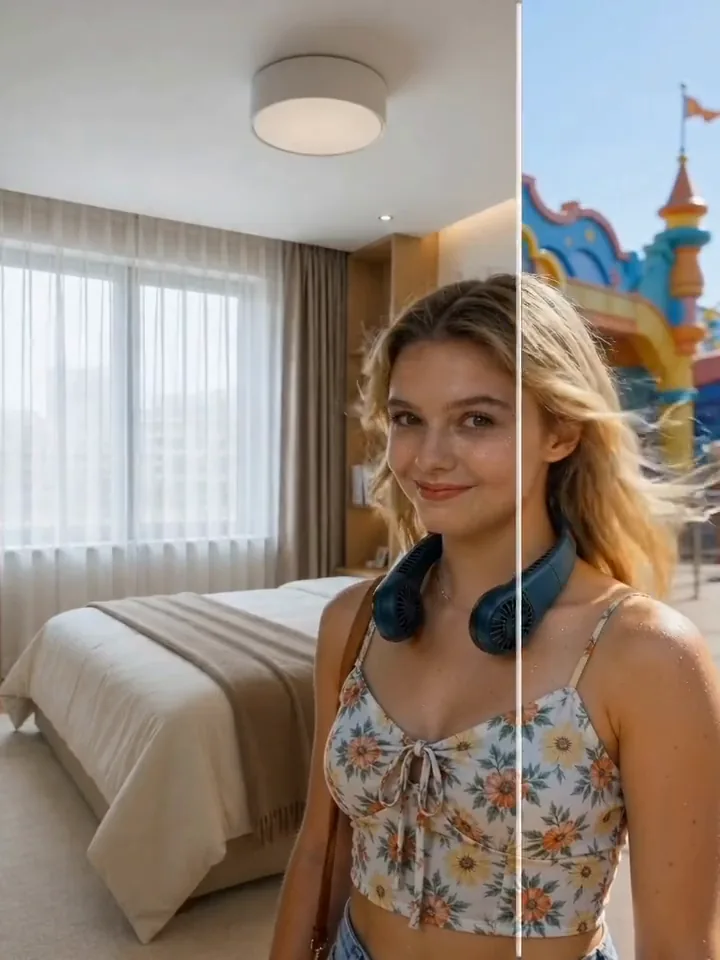
Prévia de demonstração. Abra o espaço de trabalho para enviar seus arquivos e gerar um novo cenário.
Mídia de Destino
Envie a imagem ou o vídeo cujo fundo você quer substituir
Imagem de Fundo
Envie o fundo que você quer usar no lugar
Prepare uma foto ou vídeo curto de origem e uma imagem de fundo.
Envie um arquivo de origem ou escolha mídias existentes na sua biblioteca de recursos. Use uma visão nítida do elemento principal.
Envie uma imagem de cenário completo ou selecione uma na sua biblioteca de recursos. Confira o custo em créditos exibido antes de gerar.
Abra a tarefa concluída no centro de tarefas. Revise os detalhes do elemento principal e a integração no cenário antes de baixar. Use Reeditar para escolher outro fundo e enviar uma nova tarefa.
Cada nova versão é uma tarefa separada. Confira o custo em créditos antes de enviar.
Escolha uma referência de cenário para o elemento principal, gere uma variação e revise o resultado antes de publicar.
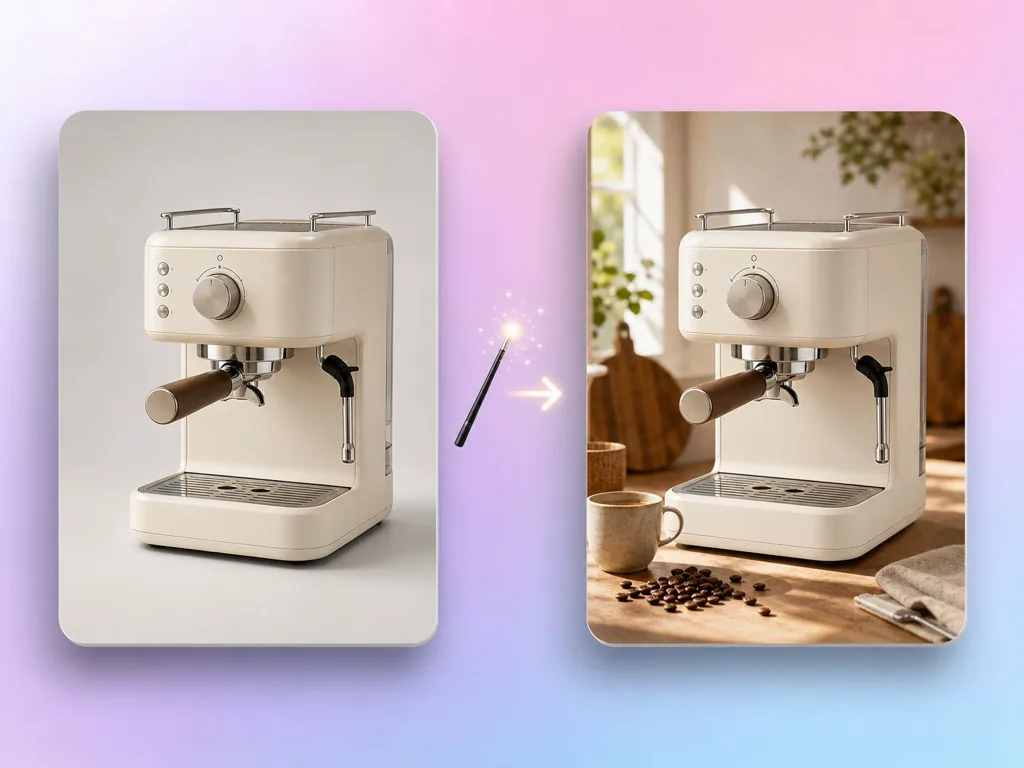
Experimente uma referência que mostre como o produto pode ser usado. Revise os detalhes do produto e os requisitos de anúncio antes de publicar.
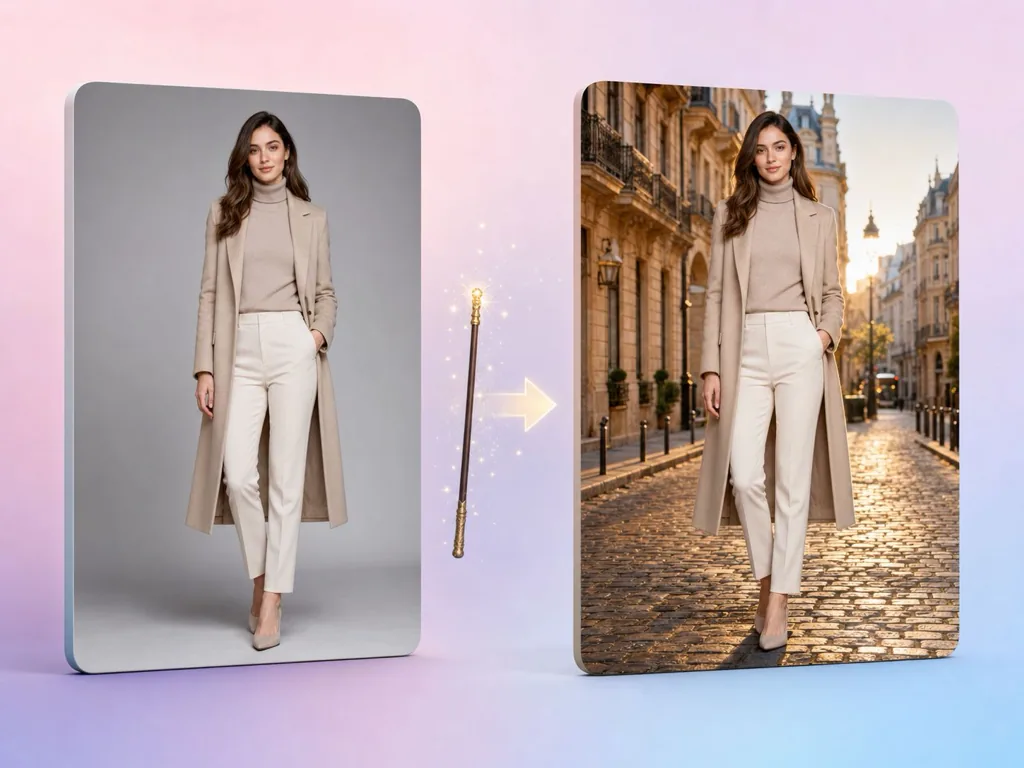
Explore um novo cenário para um retrato com uma imagem de fundo. Revise os detalhes do rosto, o cabelo e as bordas no resultado.
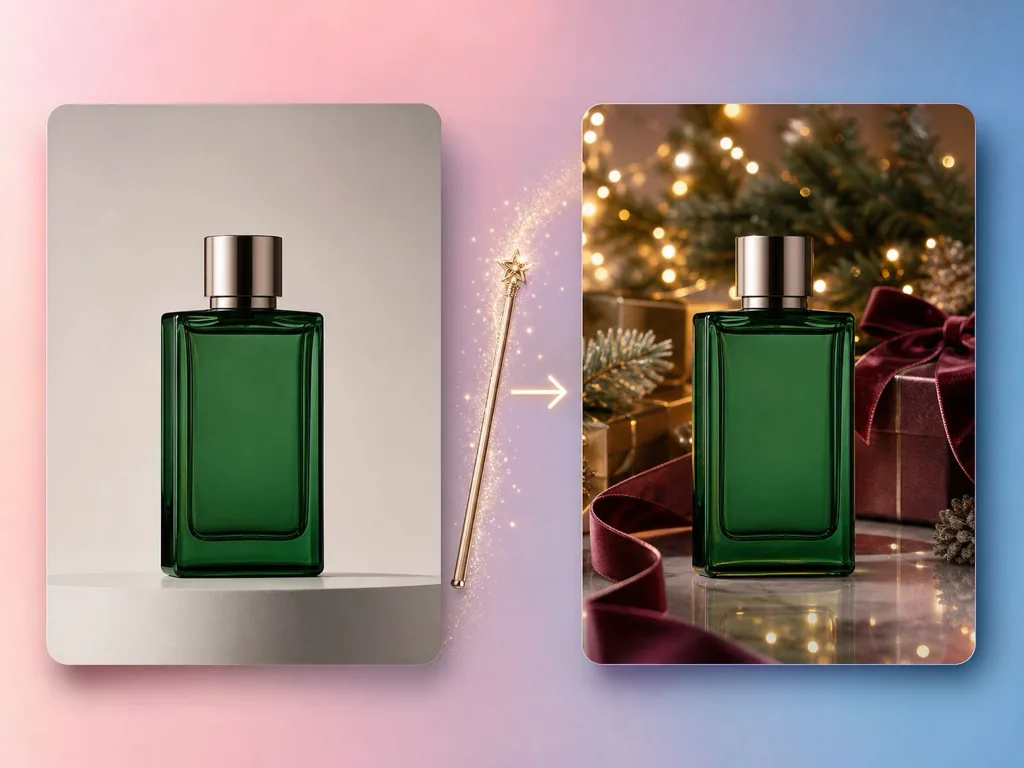
Escolha uma referência de fundo de feriado ou estação para um novo cenário de campanha.
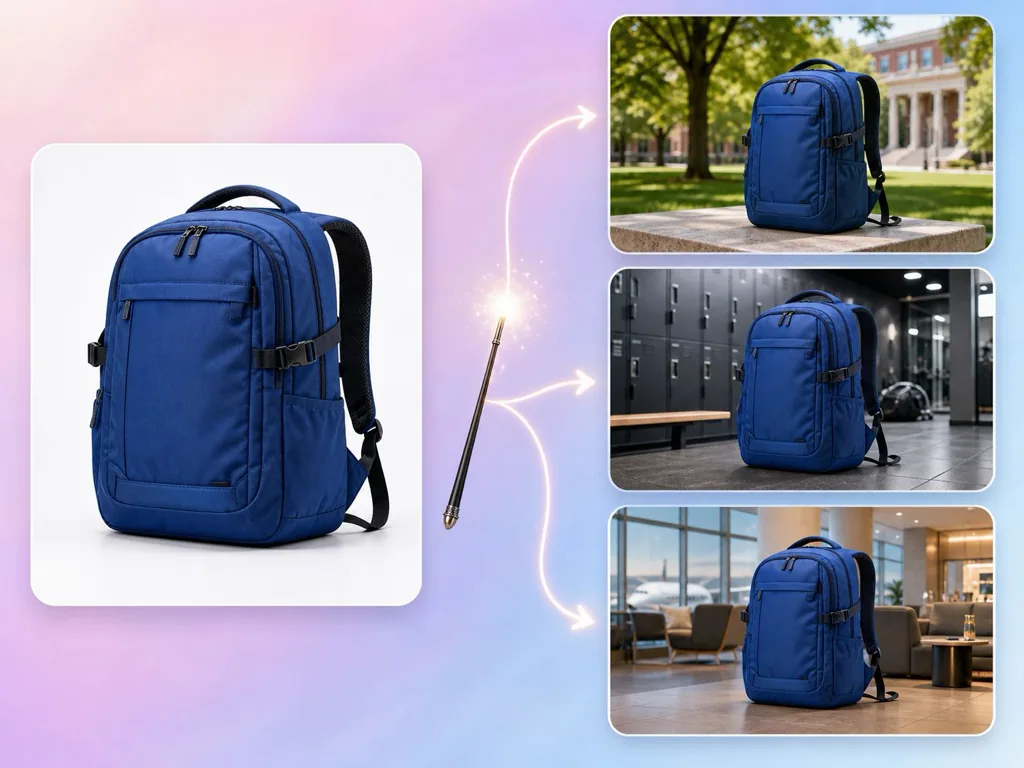
Experimente outra ideia para uma publicação gerando uma nova versão com um fundo diferente.
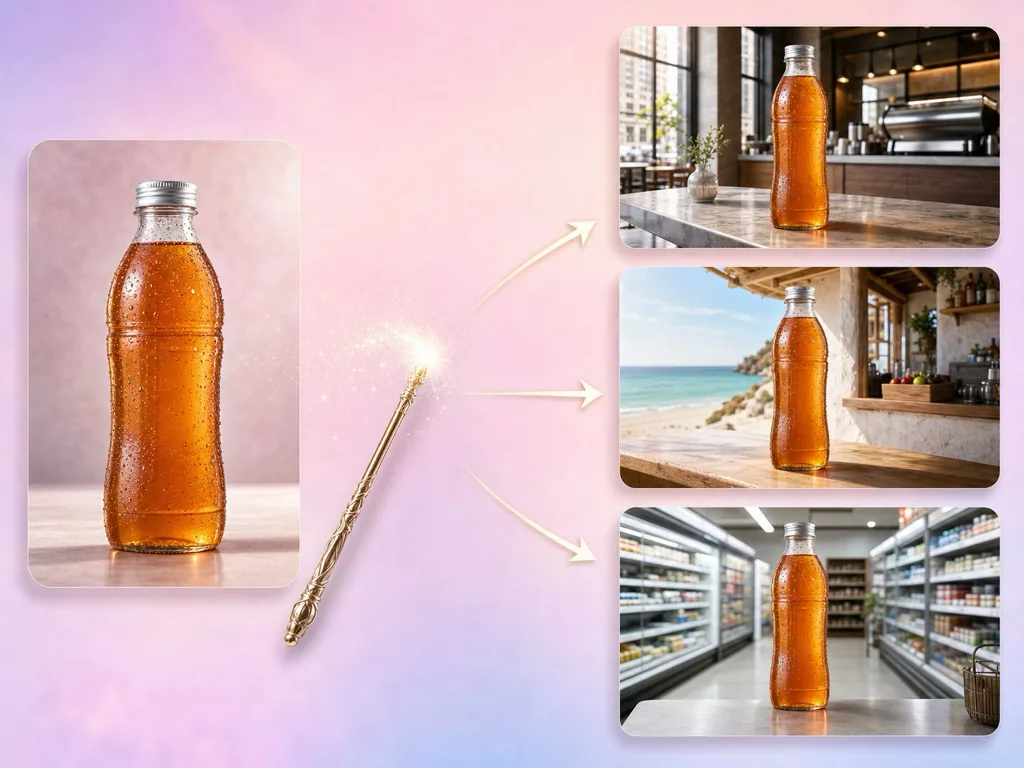
Explore referências de cenário relevantes para seu público e revise os detalhes culturais antes de publicar.
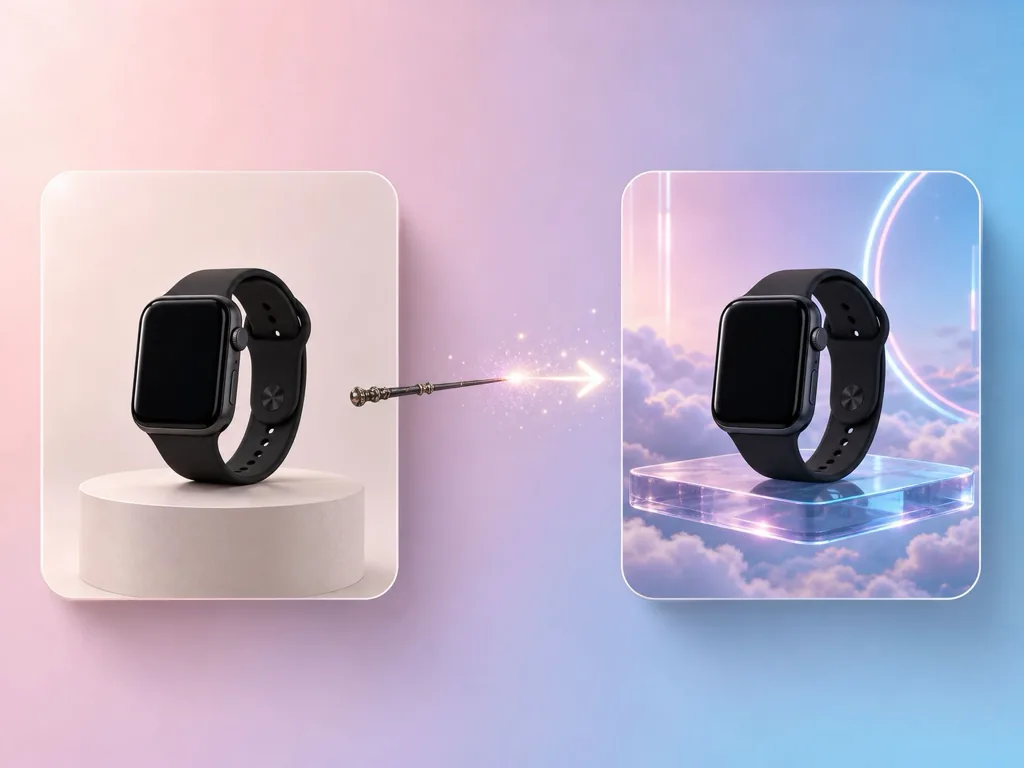
Experimente uma imagem de fundo para uma composição criativa e confira como o elemento principal se encaixa no cenário.
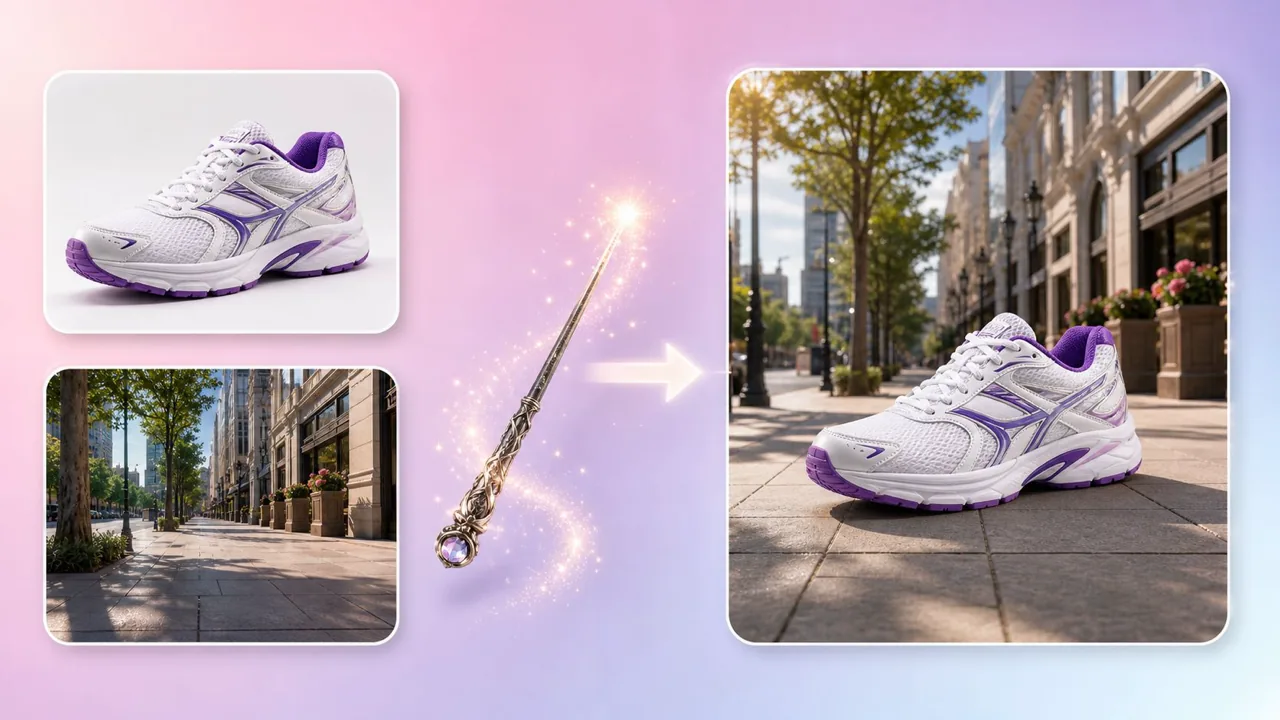
Envie e gere
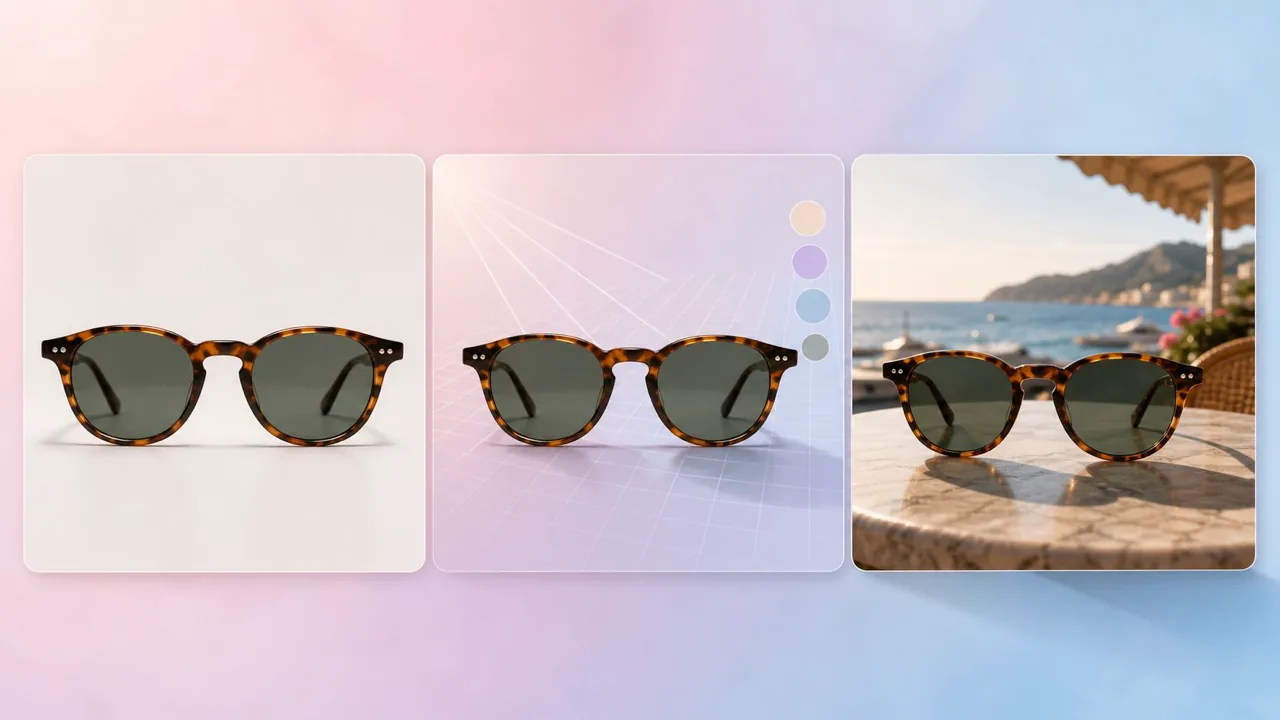
Revise o resultado
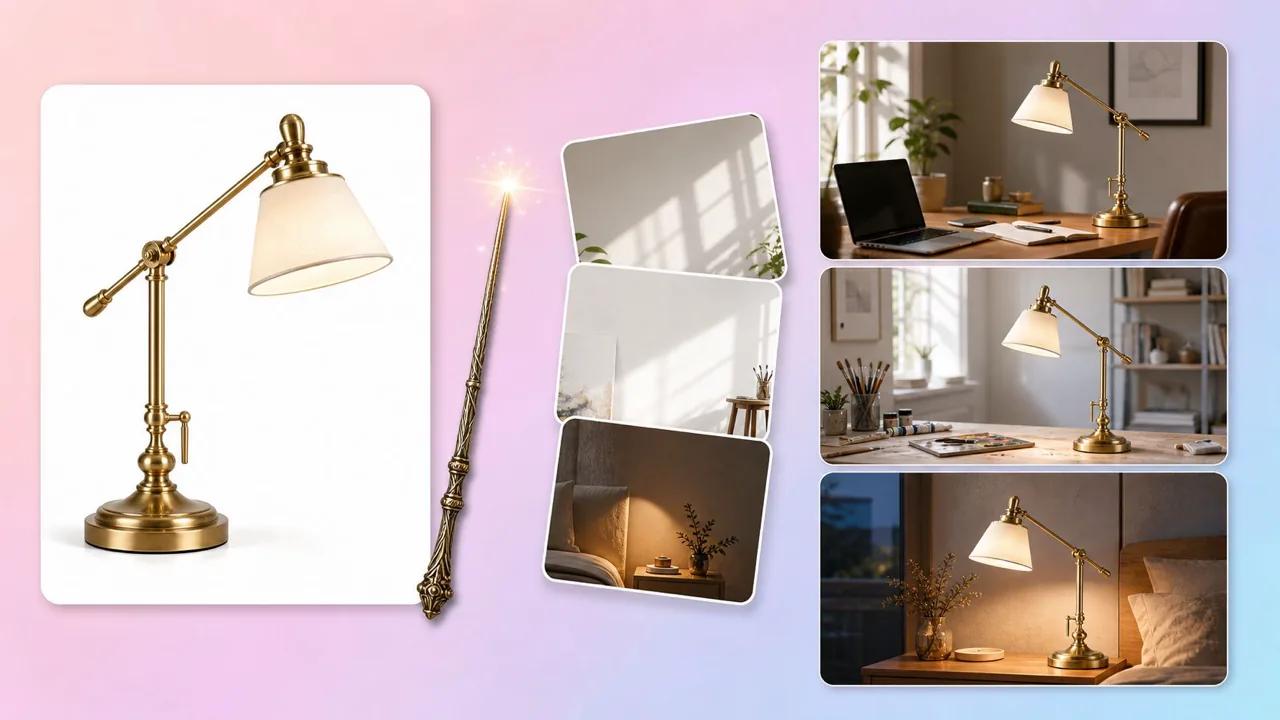
Referências de fundo
Só precisa de um fundo branco limpo em vez de uma nova cena? Use Fundo branco.
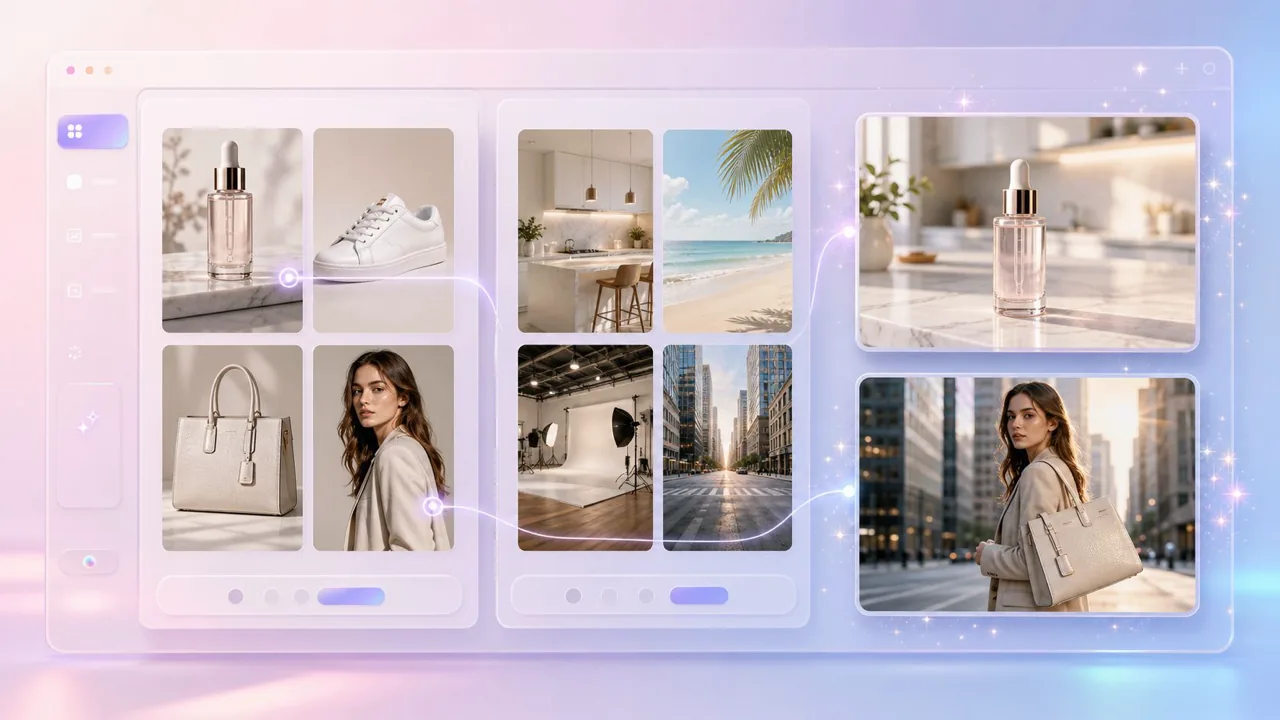
Biblioteca de Ativos
Confira os arquivos antes de enviar
O novo fundo é uma imagem tanto em tarefas de foto quanto de vídeo. Confira os requisitos adicionais exibidos no espaço de trabalho.
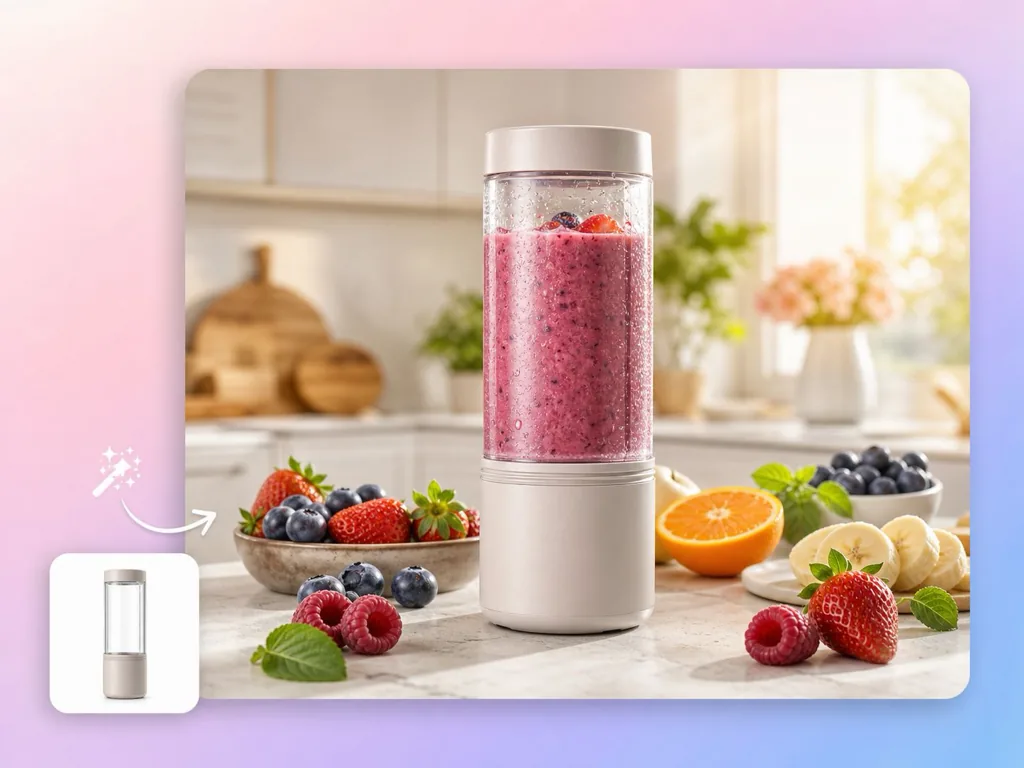
Explore um produto em um novo cenário. Confira a fidelidade do produto, a qualidade do resultado e os requisitos da plataforma antes de publicar.
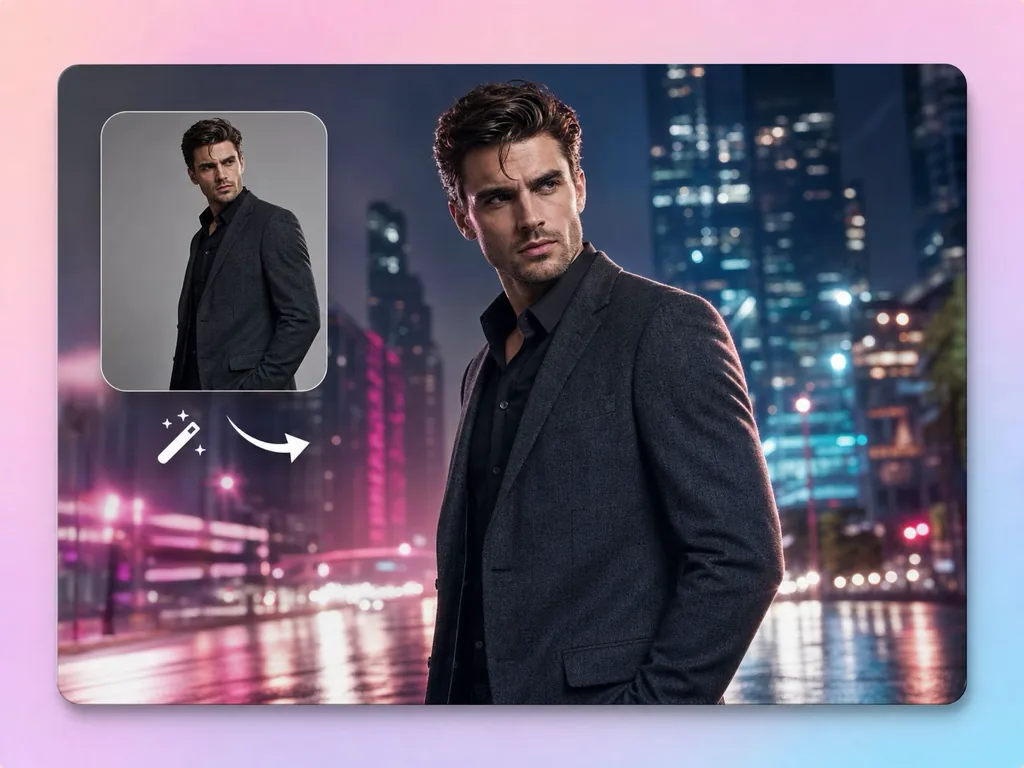
Explore um cenário de estúdio ou externo para um retrato. Confira a integração do elemento principal com o fundo antes do uso.
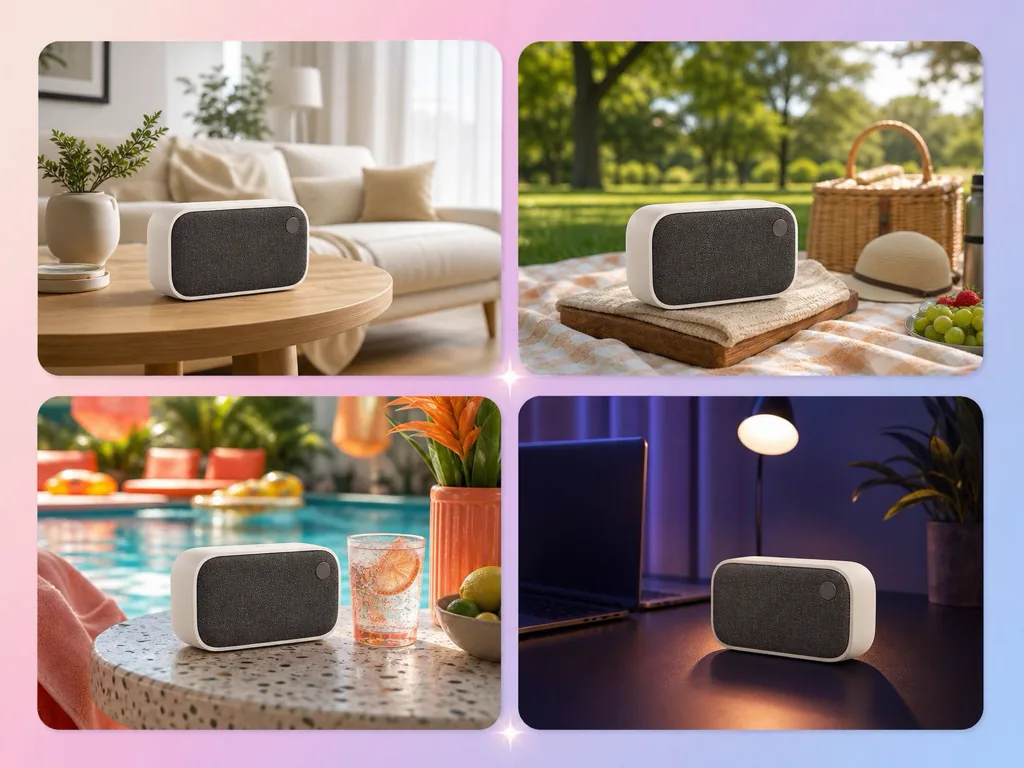
Escolha um novo fundo em cada tarefa para gerar versões de cenário separadas para testes de campanha.

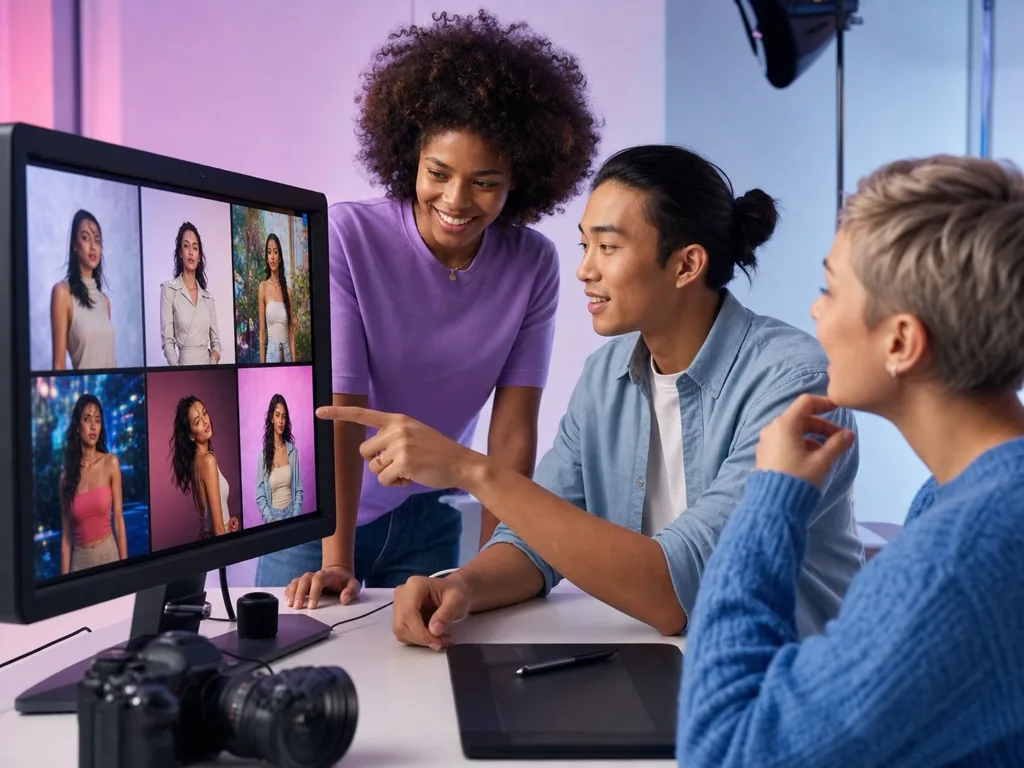

O que observar antes de enviar o arquivo de origem e a imagem de fundo, e o que revisar na foto ou no vídeo gerado antes de publicar.
Amplie o contorno do elemento principal, o cabelo e os rostos. Procure partes faltando, bordas irregulares ou detalhes alterados.
Confira se textos, rótulos e logotipos continuam corretos. Os detalhes gerados podem ser diferentes da origem.
Confira se o tamanho do elemento principal, a direção da luz e o ângulo da câmera combinam com a nova cena.
Para vídeo, assista ao clipe inteiro e confira a duração, o movimento e o áudio, que podem ser diferentes da origem.
Aplica uma nova cena, a partir de uma imagem de fundo, a uma foto ou um vídeo curto por tarefa.
Precisa só de um fundo branco liso para o produto em vez de uma nova cena?
Use Fundo branco.
Precisa de vários tipos de imagens de anúncio a partir de uma foto de produto?
Use Imagem de produto.
Substituição de Fundo
Forneça uma foto ou vídeo curto com o elemento principal e uma imagem de fundo. Você pode enviar arquivos ou escolher mídias existentes na sua biblioteca de recursos.
Sim. Envie um vídeo de origem MP4, AVI ou MOV com duração de 2–15 segundos e tamanho de até 200 MB, além de uma imagem de fundo. Revise o clipe completo antes de baixar.
Use uma mídia de origem nítida com o elemento principal completamente visível. Escolha um fundo que mostre o cenário completo, de preferência sem pessoas ou obstruções. As imagens podem ser JPG, JPEG, PNG, BMP ou WEBP. Confira os requisitos adicionais no espaço de trabalho.
Tarefas de imagem usam 17 créditos por tarefa. Tarefas de vídeo usam 18 créditos por segundo. Confira o total exibido antes de enviar.
Esta ferramenta usa uma imagem de fundo como referência. Envie ou selecione a imagem de cenário desejada; a interface atual de Substituição de fundo não tem um campo de prompt de texto para o fundo.
A ferramenta foi desenvolvida para mudar o cenário ao redor do elemento principal, mas os detalhes gerados podem variar. Revise as bordas, os rostos, os rótulos do produto e os logotipos antes do uso. Para vídeo, assista ao clipe completo e confira a duração e o áudio, que podem ser diferentes do original.
Em nosso teste de 13 de outubro de 2026, a tarefa de imagem retornou um PNG de 1254 × 1254 e a tarefa de vídeo, um MP4 (H.264) de 834 × 1112. São resultados de exemplo, não especificações fixas. As dimensões, a duração, a taxa de quadros e o áudio podem ser diferentes do original. Revise o resultado baixado.
Use Substituição de fundo quando tiver uma nova imagem de cenário para aplicar. Se precisar apenas de um fundo branco para o produto, explore Fundo branco e confira os requisitos específicos.
Use para explorar cenários de produto, ambientes de retrato e variações de fundo para campanhas. Confira o resultado e os requisitos de uso ou da plataforma antes de publicar.
Use arquivos de origem e imagens de fundo que você tem permissão para usar e revise o conteúdo gerado antes do uso comercial. De acordo com a Política de Privacidade da AdsTurbo, o conteúdo privado dos usuários não é usado para treinar modelos públicos de IA sem a sua permissão explícita. Se uma tarefa terminar com o status Falha, os créditos dela são devolvidos automaticamente conforme os termos vigentes. Consulte os Termos de Serviço para mais detalhes.
Prepare uma foto ou vídeo curto e uma imagem de fundo. Abra o espaço de trabalho, confira o custo em créditos exibido e revise o resultado antes de baixar.
 AdsTurbo