✨CONTROLE DE MOVIMENTO COM IA

Controle de movimento com IA —transfira o movimento de um vídeo para a imagem do seu personagem

Abra o espaço de trabalho do Controle de movimento, envie um vídeo de referência de movimento e uma imagem de personagem e, em seguida, gere e revise o clipe.

ANIME SEU PERSONAGEMCOM UMA REFERÊNCIA DE MOVIMENTO

Esta é uma prévia. Envie o vídeo de referência e a imagem do personagem no espaço de trabalho do Controle de movimento para gerar um clipe.

Fonte de movimento

Vídeo de referência

Seu personagem

Imagem do personagem

CONFIGURAÇÕES AVANÇADAS

Como usar o Controle de movimento com IA

O Controle de movimento com IA usa um vídeo de referência para guiar o movimento de uma imagem de personagem. Ele combina a entrada de movimento com a imagem do personagem para gerar um novo clipe. O envio e a geração acontecem no espaço de trabalho da AdsTurbo.

  1. Abra o espaço de trabalho e envie os arquivos

    Abra o espaço de trabalho do Controle de movimento e envie um vídeo de referência de movimento e uma imagem de personagem.

  2. Escolha as configurações

    Escolha 720p ou 1080p e a orientação do personagem (seguir o vídeo ou seguir a imagem). Se quiser, descreva o fundo com um prompt; ele não controla o personagem.

  3. Gere e revise

    Gere o clipe e revise o personagem, as mãos e o movimento antes de baixar ou editar. A geração leva em média 3–4 minutos, e o tempo real varia.

Conheça a transferência de movimento com IA

Use um vídeo de referência para guiar o movimento da imagem do seu personagem.
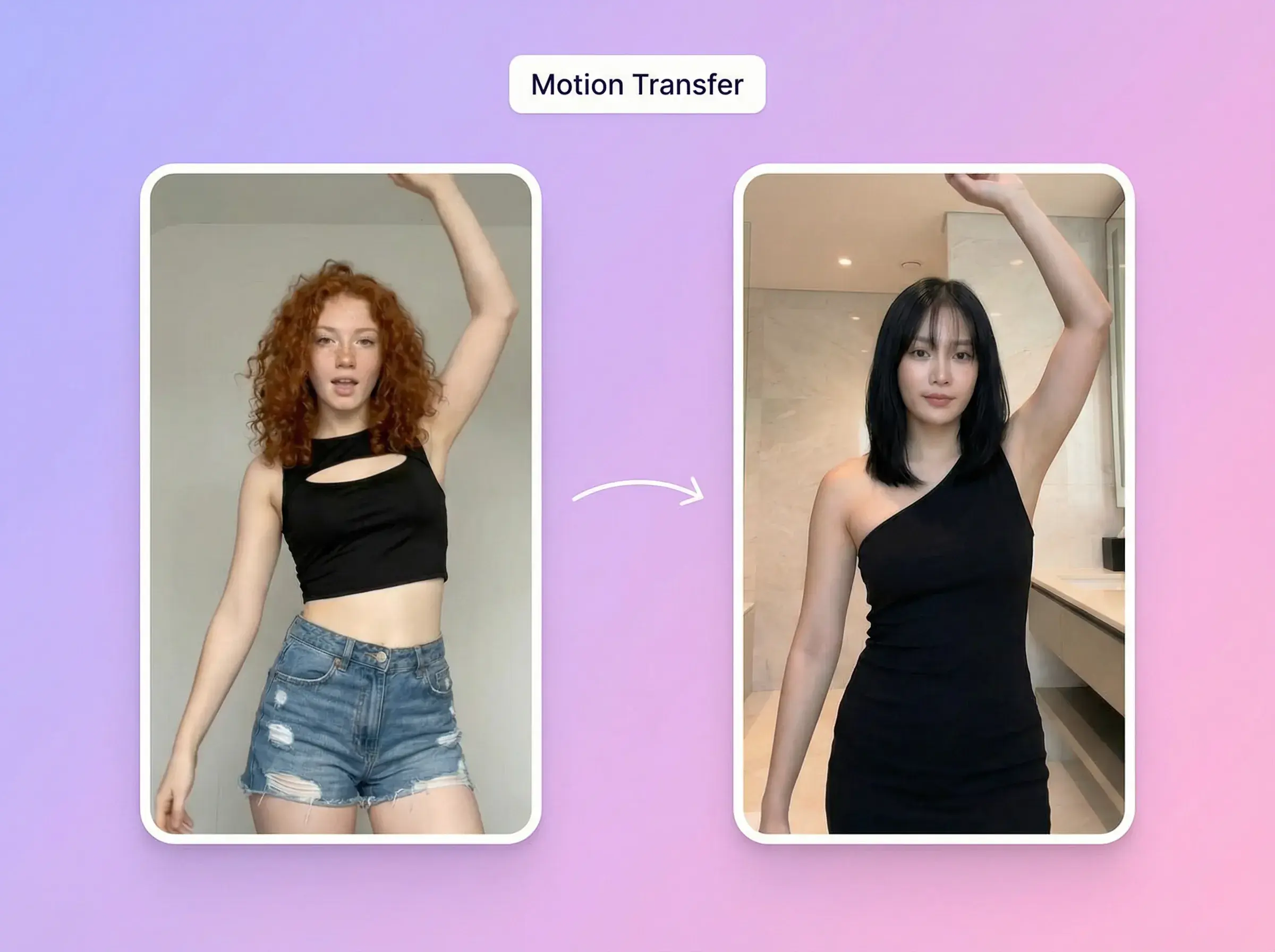
Quadro de referência de uma dançarina com um braço levantado ao lado de um clipe gerado de outro personagem na mesma pose

Movimento de corpo inteiro

Use um vídeo de referência nítido com movimento corporal visível.
CORPOREFERÊNCIA
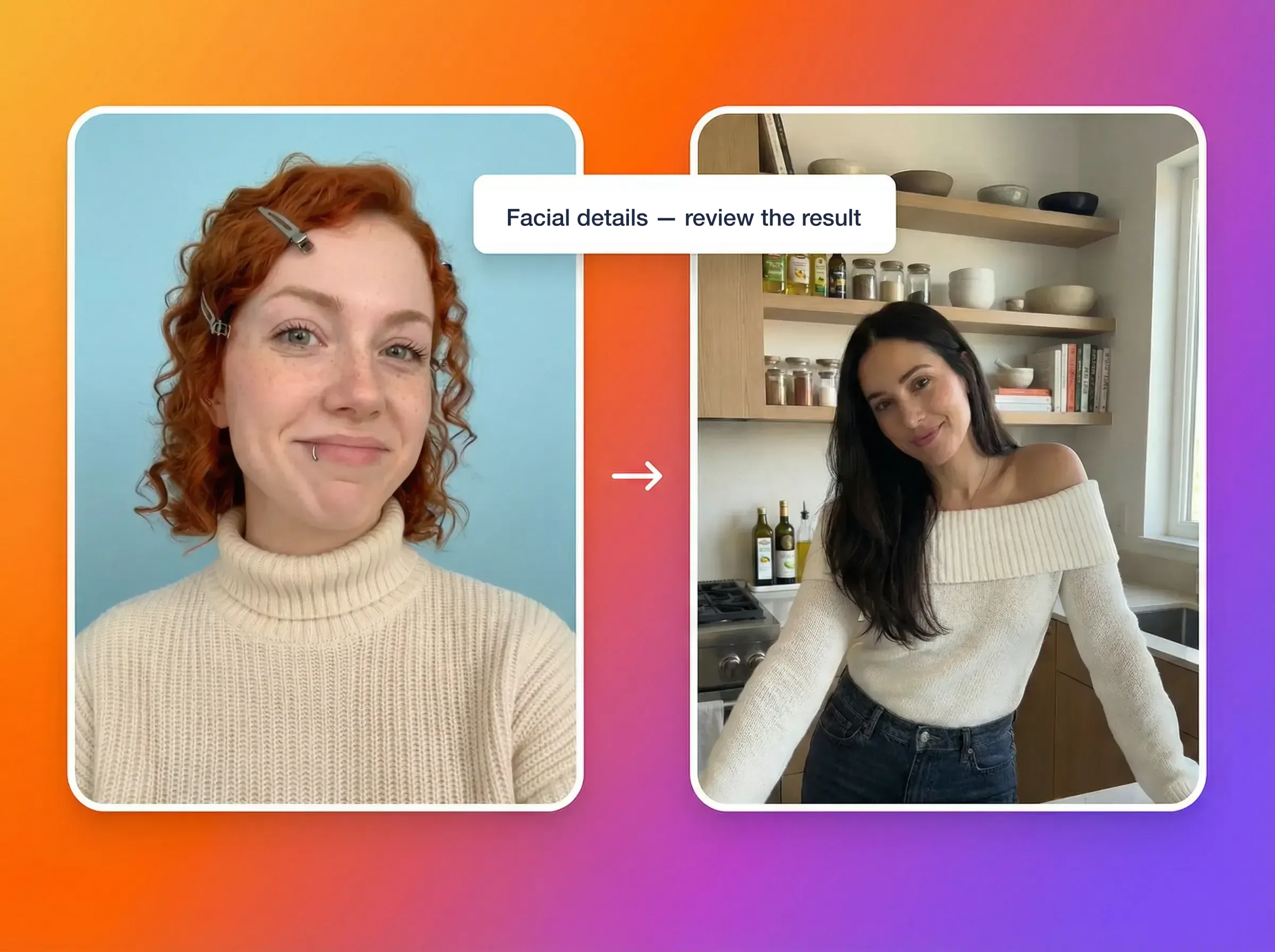
Quadro de referência sorridente ao lado de um quadro do personagem gerado em uma cozinha, com um rótulo lembrando de revisar os detalhes do rosto

Referências de dança e gestos

Guie o movimento com uma referência de dança ou gestos. Revise os detalhes do rosto no resultado.
DANÇAGESTOS
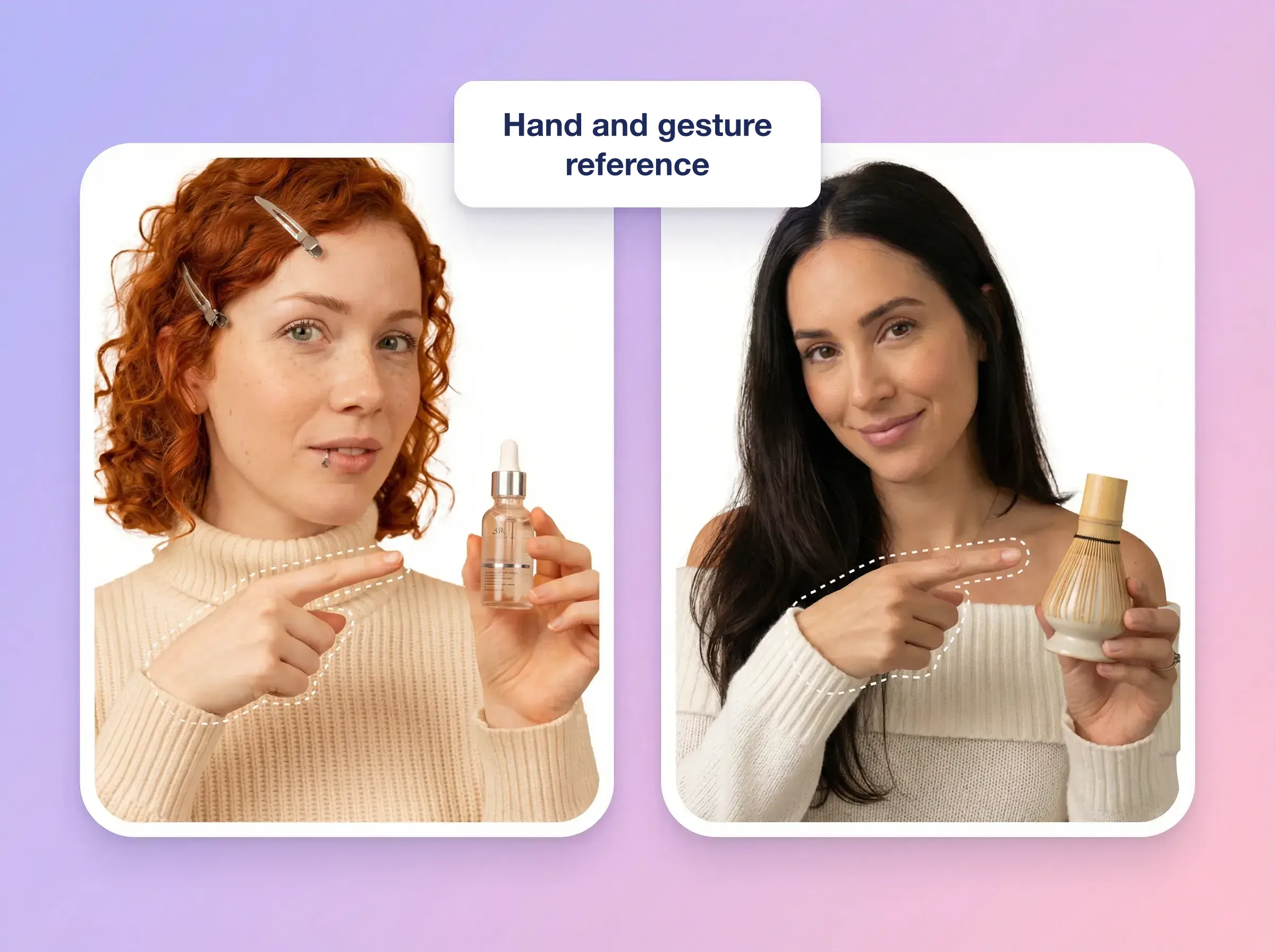
Quadro de referência e quadro gerado de uma pessoa apontando para um produto que segura, com a mão contornada para revisão

Referências de mãos e gestos

Mantenha as mãos visíveis na referência e confira os detalhes das mãos geradas.
MÃOSREVISÃO
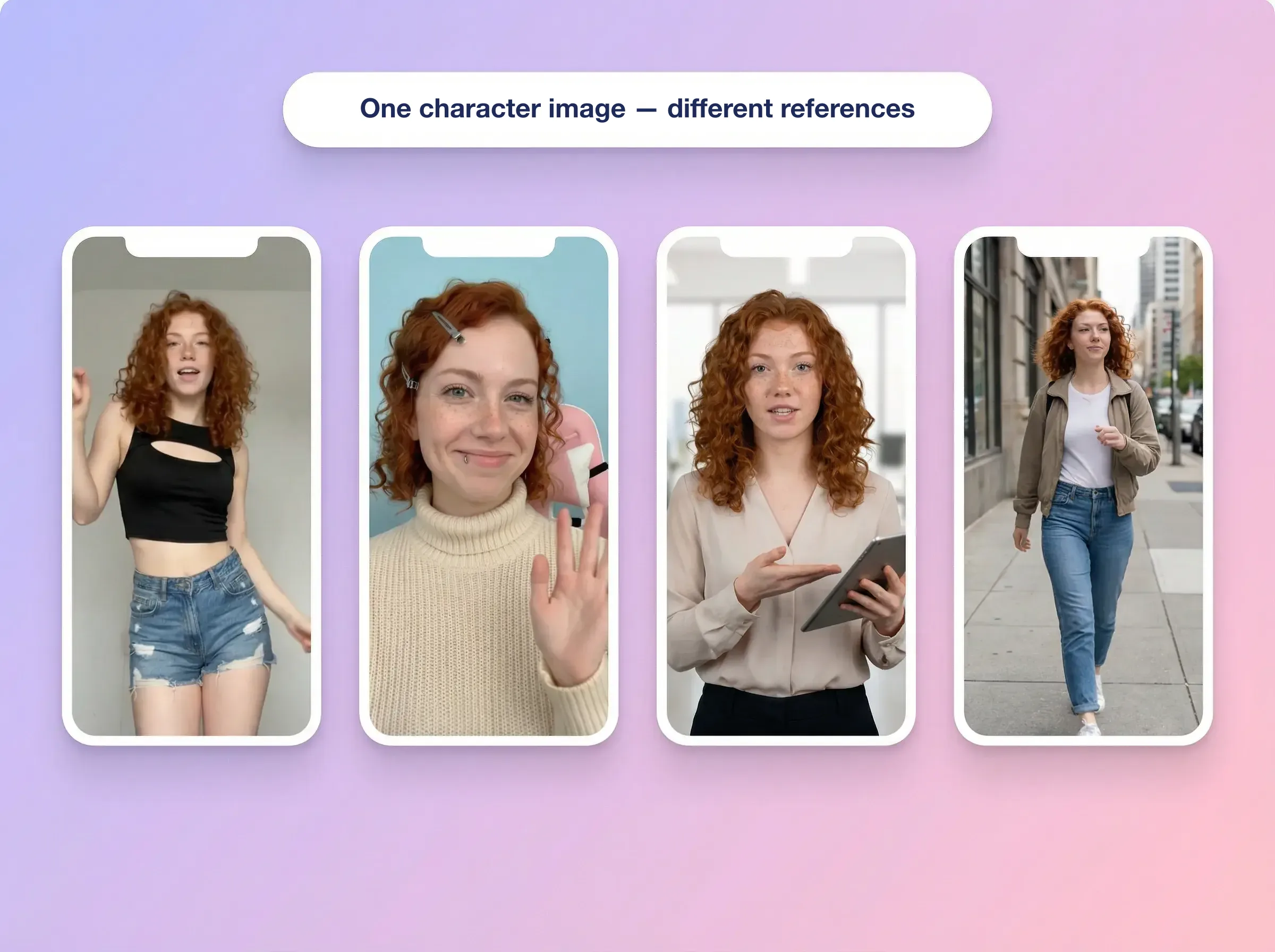
Quatro telas de celular mostrando o mesmo personagem em movimentos diferentes gerados a partir de uma única imagem

Entrada da imagem do personagem

Use uma imagem para definir a aparência do personagem. Revise a consistência da identidade após a geração.
IMAGEMAPARÊNCIA
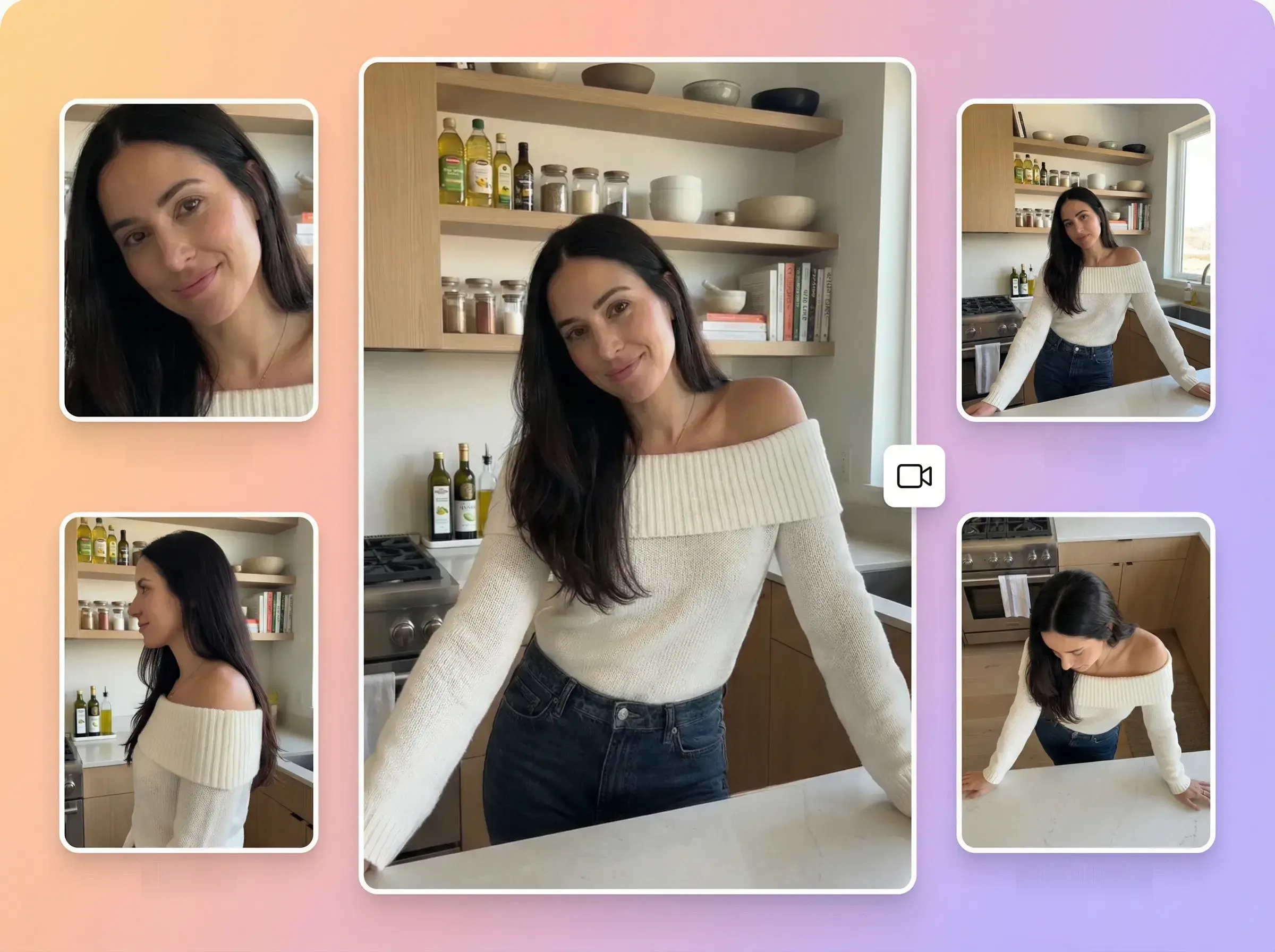
Quadro principal de um personagem em uma cozinha com quatro quadros menores mostrando diferentes ângulos de câmera e enquadramentos

Orientação do personagem

Escolha se o ângulo de câmera e o enquadramento seguem o vídeo ou a imagem. O movimento é guiado pelo vídeo de referência.
VÍDEOIMAGEM
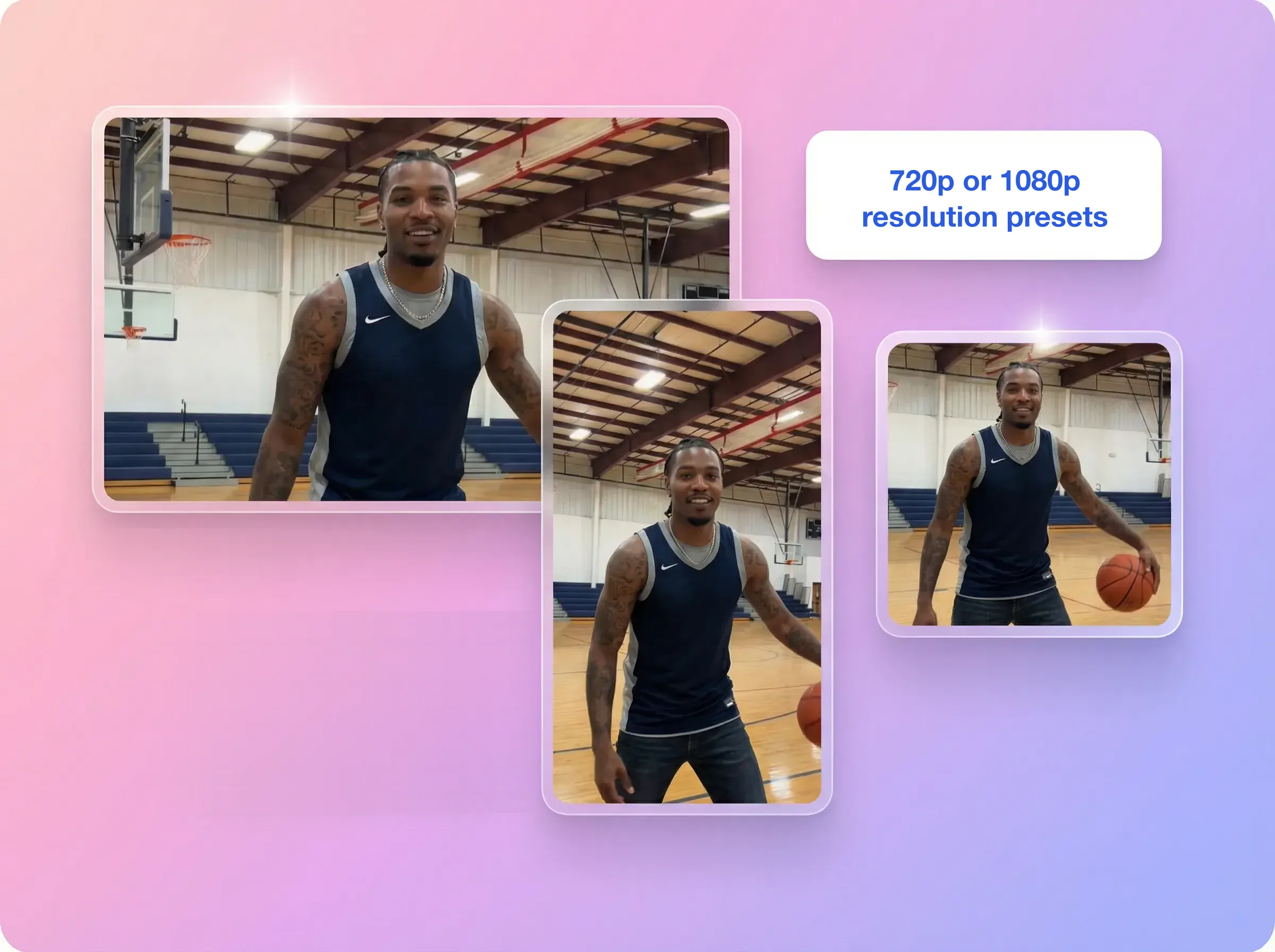
Três quadros do mesmo jogador de basquete em enquadramento horizontal, vertical e quadrado, com o rótulo de predefinições de resolução 720p ou 1080p

Saída em 720p ou 1080p

Escolha uma das duas predefinições de resolução de saída.
720P1080P

Como funciona o Controle de movimento da AdsTurbo

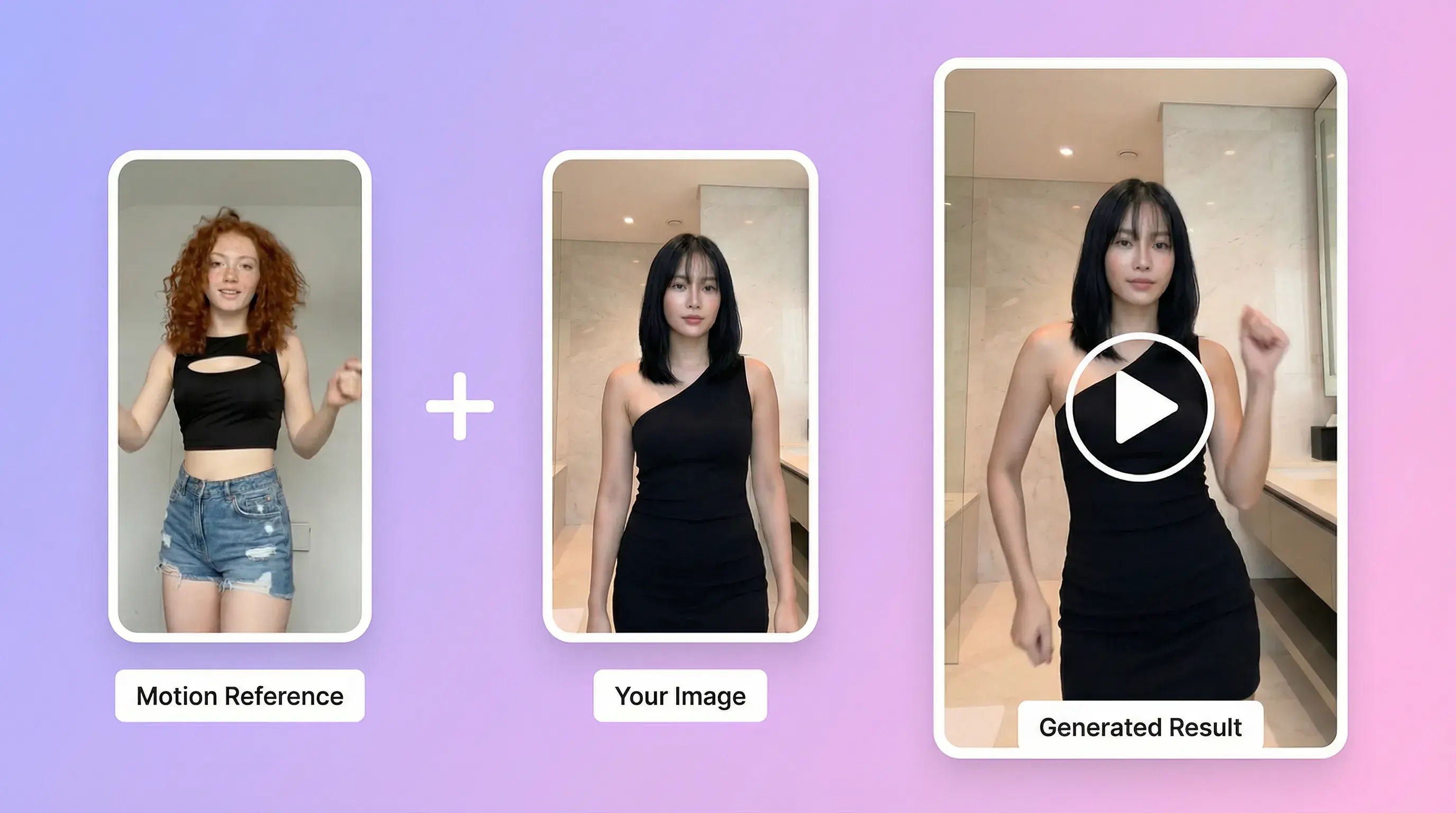
Um quadro de referência de movimento mais uma imagem de personagem resultando em um clipe gerado com botão de reprodução

Geração guiada por referência

Comece com uma referência de movimento e uma imagem de personagem

  • Envie um vídeo de referência compatível
  • Envie uma imagem de personagem
  • Escolha as configurações e revise o clipe gerado
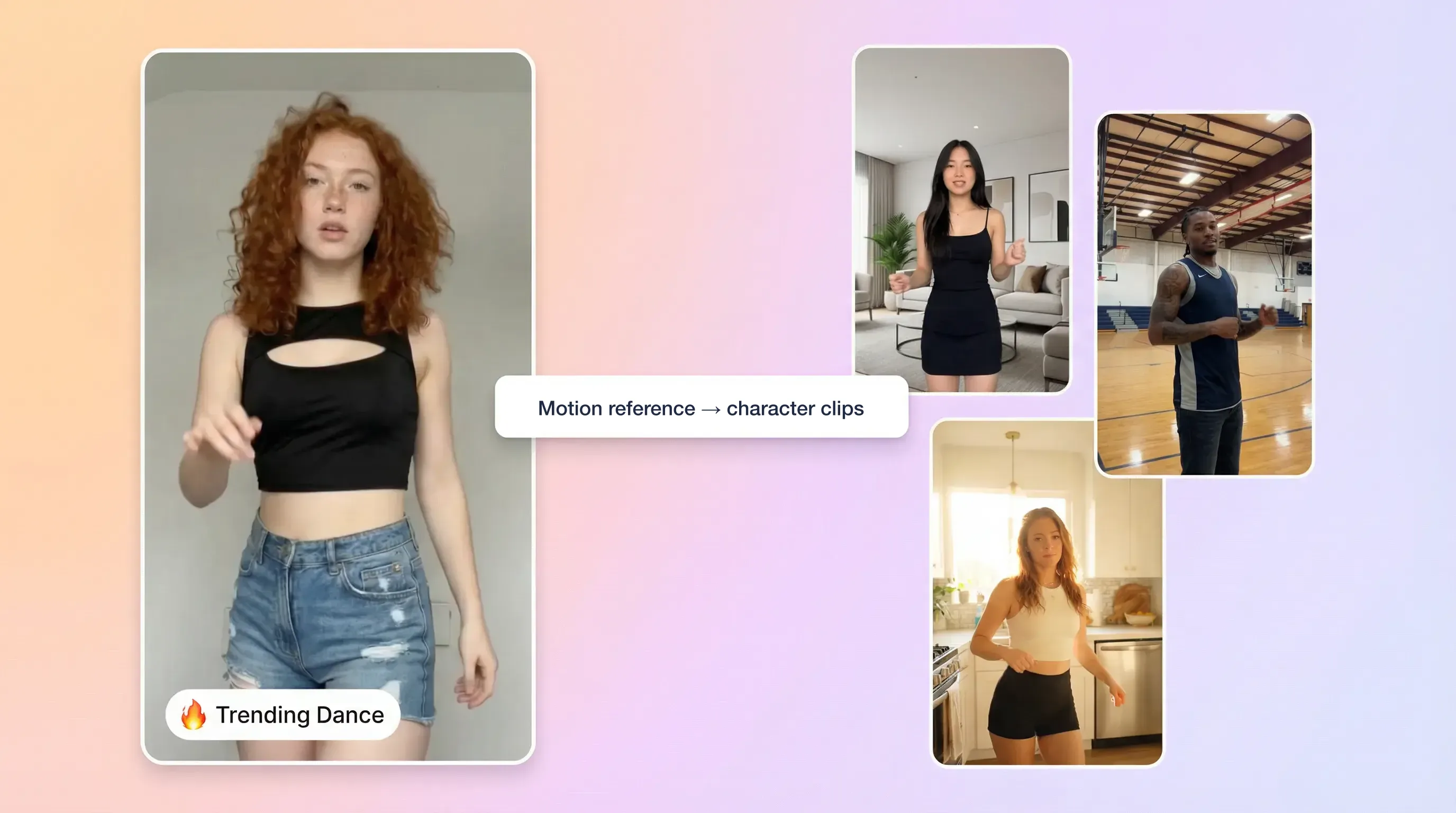
Um quadro de referência de dança ao lado de três clipes de personagens em cenários diferentes, com o rótulo de referência de movimento para clipes de personagem

Exploração criativa

Explore ideias de dança e gestos com o seu personagem

  • Use uma referência de movimento que você tenha permissão para usar
  • Gere um clipe para o seu fluxo de trabalho criativo
  • Revise o resultado antes de editar ou publicar
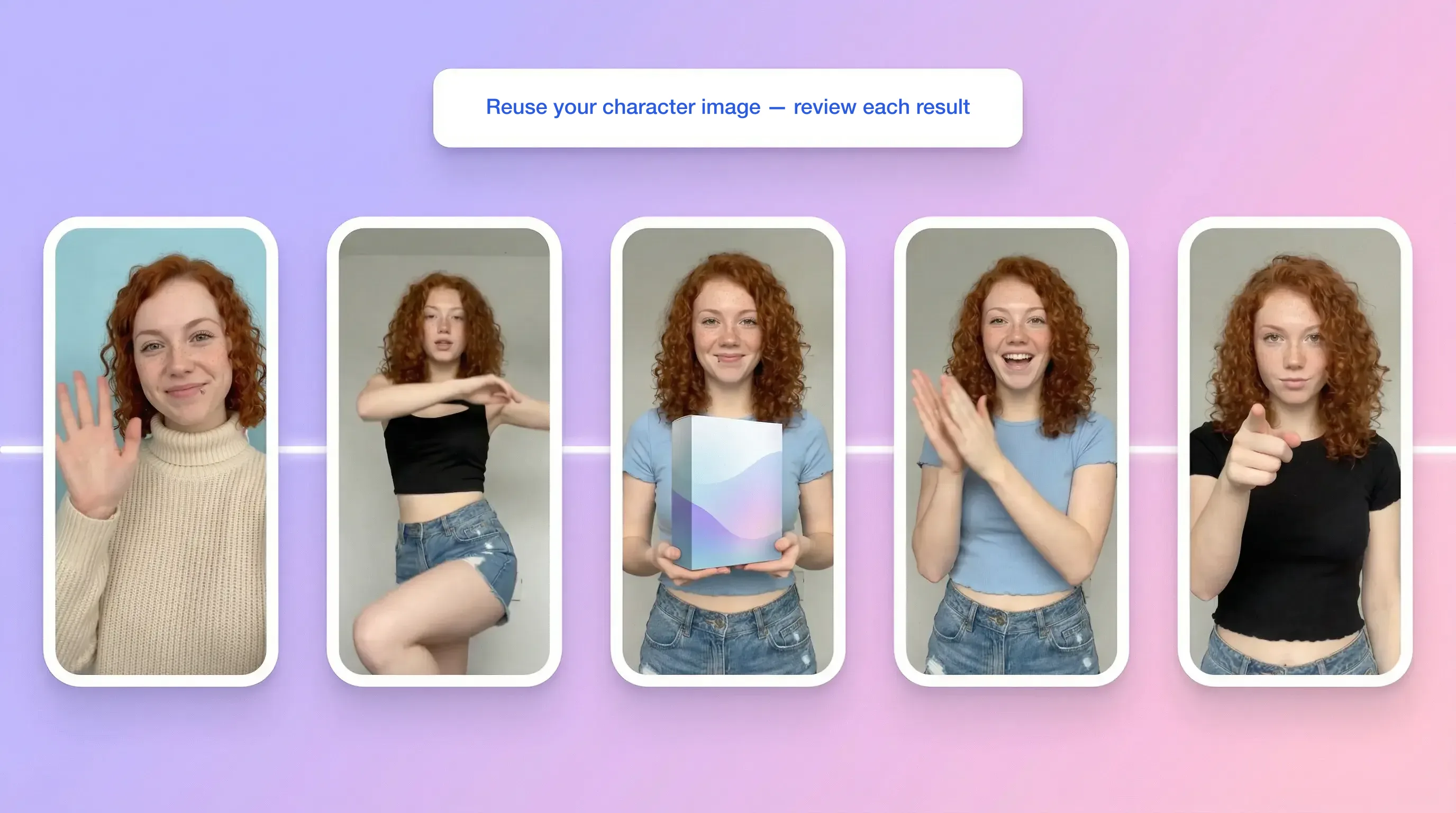
Cinco telas de celular do mesmo personagem acenando, dançando, segurando uma caixa, aplaudindo e apontando, com um lembrete para revisar cada resultado

Reutilize a imagem do seu personagem

Teste a mesma imagem de personagem com referências diferentes

  • Reutilize uma imagem de personagem em gerações separadas
  • Envie uma nova referência de movimento para cada clipe
  • Confira a consistência da aparência em cada resultado
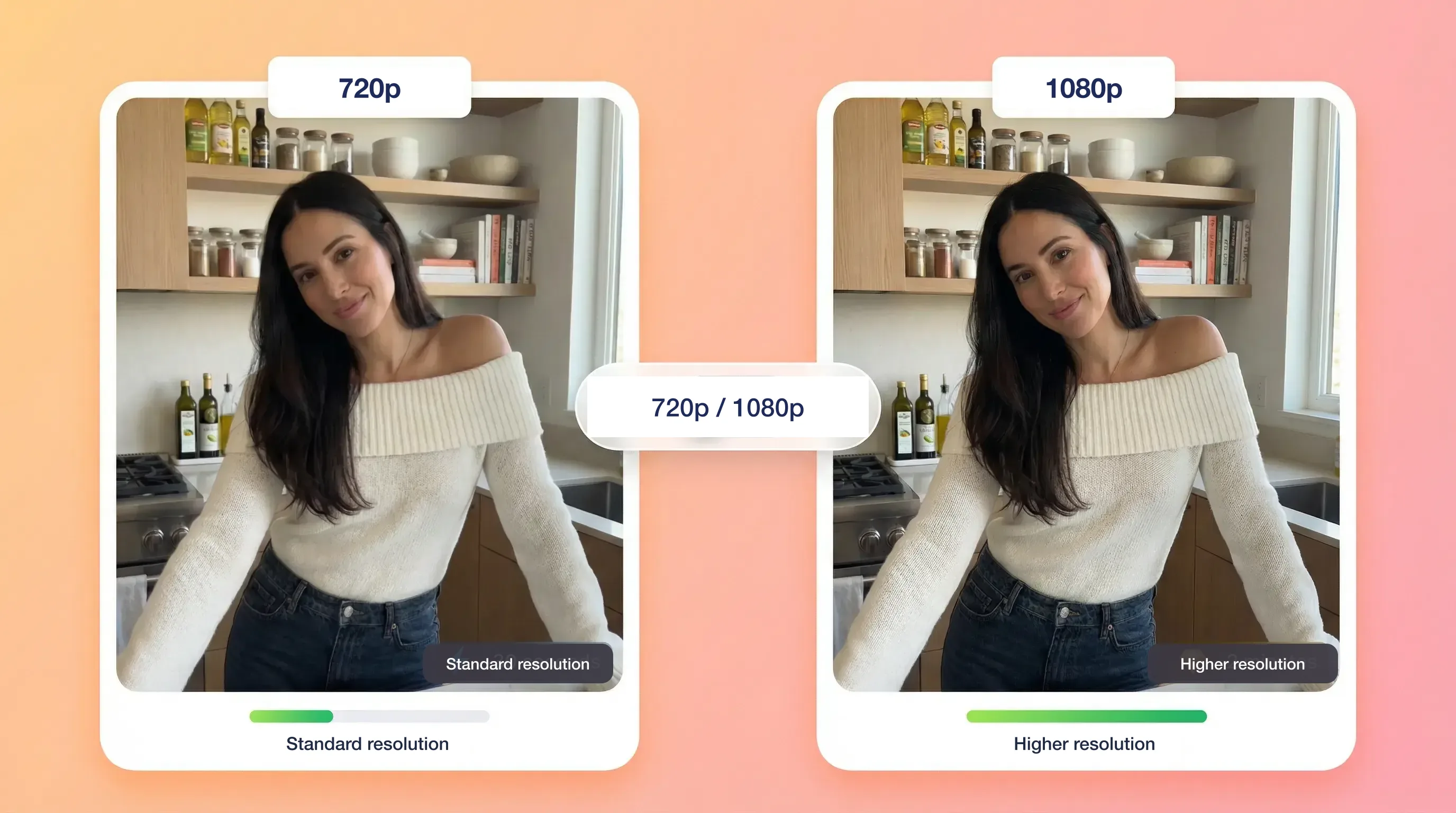
Dois quadros do mesmo personagem gerado com os rótulos 720p e 1080p, resolução padrão e resolução maior

Predefinições de resolução

Escolha 720p ou 1080p

  • Selecione a resolução padrão de 720p
  • Selecione a resolução maior de 1080p
  • Revise o resultado no seu espaço de trabalho

Compare fluxos de trabalho de criação de movimento

Entradas, preparação e revisão

AdsTurbo Controle de movimento
Animação manual / quadros-chave
Captura de movimento + ferramentas de rigging
Contratar animador / estúdio
Disponibilidade do resultado
Gerado de forma assíncrona; o tempo de conclusão varia
Depende do escopo e do fluxo de trabalho
Depende do cronograma combinado
Preparação do usuário
Envie vídeo + imagem e escolha as configurações
Depende da ferramenta e do projeto
Normalmente exige preparação de captura/retargeting
Defina o briefing com o fornecedor
Entradas de imagem e vídeo
Um vídeo de referência + uma imagem de personagem
Depende da ferramenta e do projeto
Depende do fornecedor
Criar outro movimento
Envie uma nova referência em uma geração separada
Depende do fluxo de trabalho
Depende do acordo
Revisão antes de publicar
Confira o personagem, as mãos e o movimento
Confira a entrega
Confira a entrega
Confira a entrega
Custo
Veja a estimativa de créditos no espaço de trabalho
Depende das ferramentas e do tempo
Depende da configuração e das ferramentas
Depende do orçamento

Escolha um fluxo de trabalho com base nas suas entradas, nas necessidades de revisão e nos requisitos do projeto.
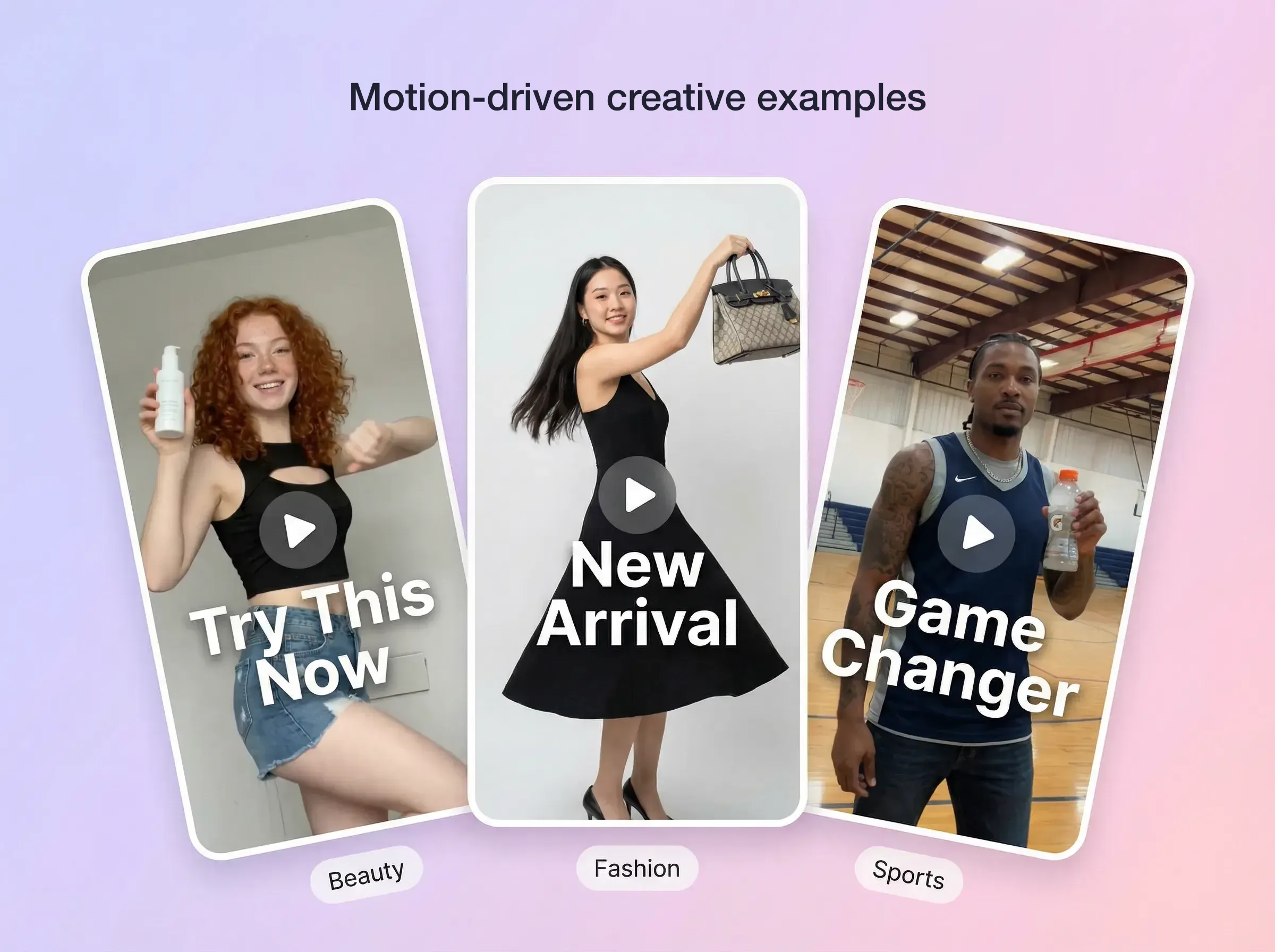
Ideias para clipes de vídeo guiados por movimento

Três clipes em formato de celular com botões de reprodução mostrando personagens segurando um frasco de skincare, uma bolsa e uma bebida esportiva, com os rótulos beleza, moda e esportes

Clipes guiados por movimento

Use uma imagem de personagem com uma referência de dança ou ação e depois revise o clipe.
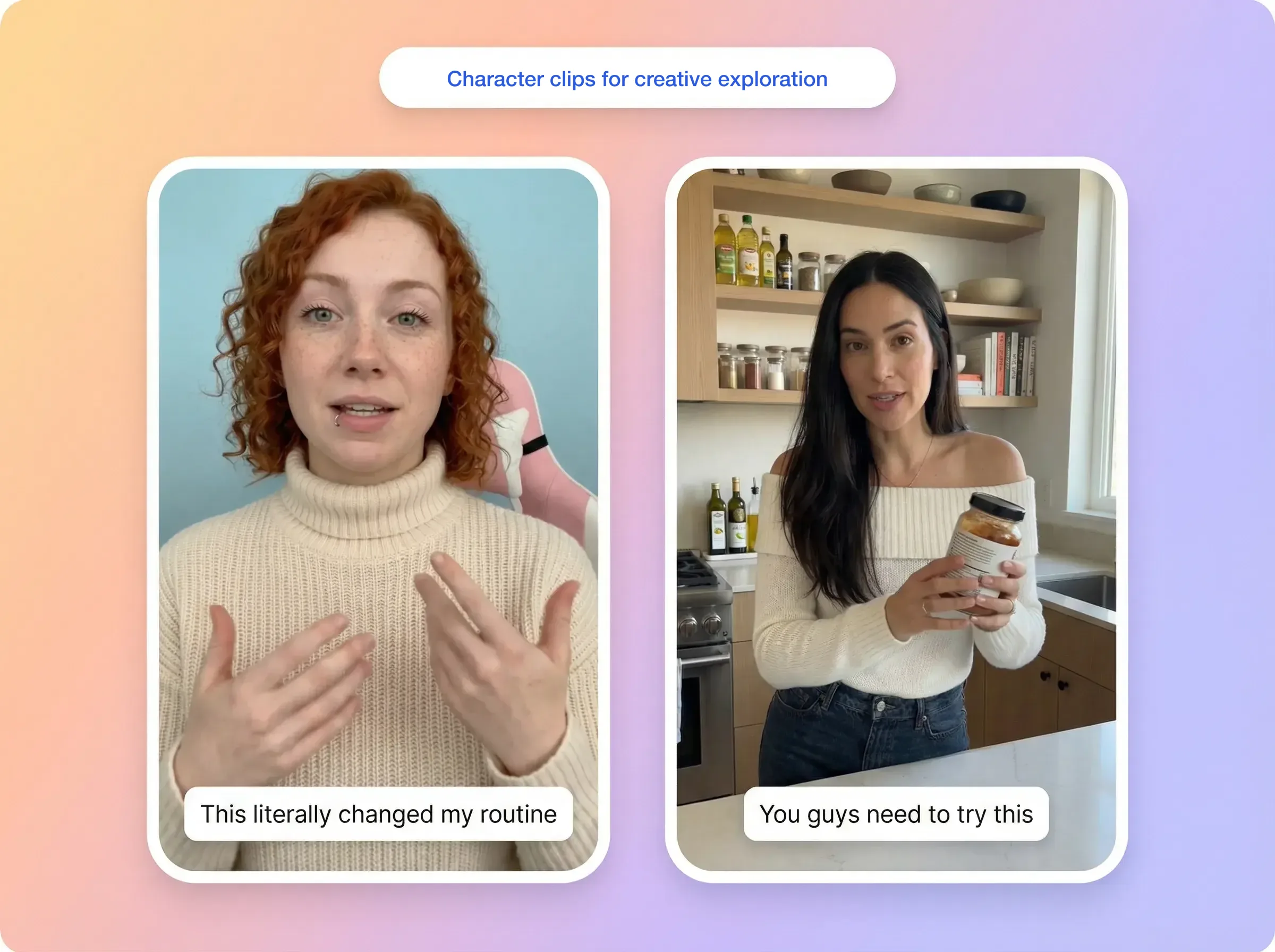
Dois clipes de personagens falando para a câmera apresentando um produto, cada um com uma barra de legenda de exemplo

Rascunhos de criativos de anúncio

Explore clipes de personagens baseados em movimento para editar em criativos de anúncio.
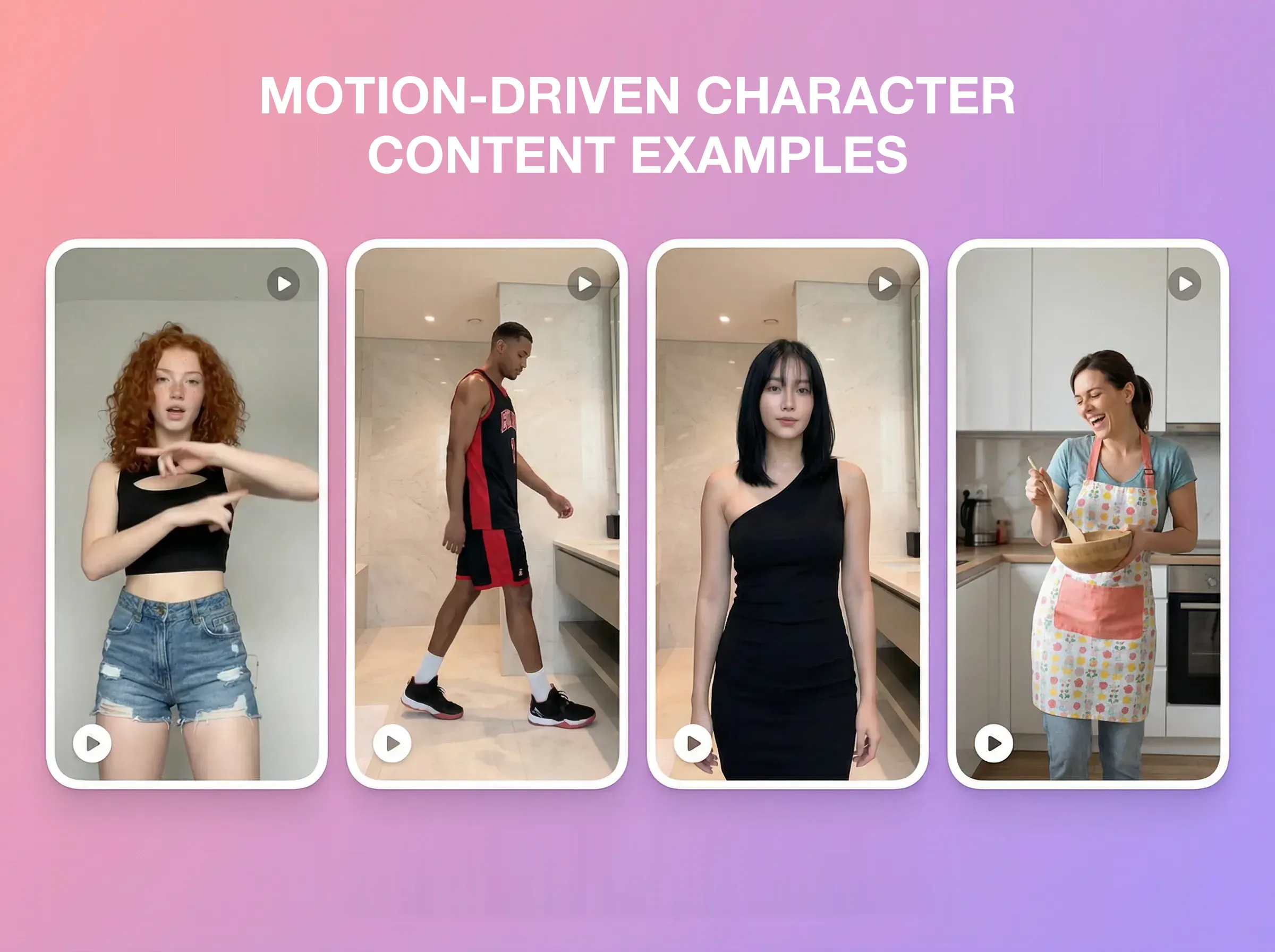
Quatro clipes em formato de celular de personagens diferentes dançando, andando, posando e cozinhando

Conteúdo de personagem

Explore clipes de personagem usando referências de movimento diferentes.
Controle de movimento: checklist de entradas

Confira o vídeo de referência e a imagem do personagem antes de abrir o espaço de trabalho. Os resultados dependem da qualidade das duas entradas.

Vídeo de referência
MP4, AVI ou MOV; de 3 a 30 segundos na orientação pelo vídeo, ou de 3 a 10 segundos na orientação pela imagem; até 200 MB. Esses limites valem para o envio da referência.
Imagem do personagem
JPG, PNG ou WebP, até 10 MB. As proporções comuns incluem 9:16, 16:9, 3:4, 4:3 e 1:1.
Dicas para uma referência mais clara
Use uma única pessoa visível, movimento contínuo e enquadramento corporal semelhante nas duas entradas. Evite oclusões fortes e revise com atenção mãos complexas ou movimentos rápidos.
Resolução de saída
Escolha 720p ou 1080p. Outros tamanhos exigem uma etapa separada de upscaling após a geração.
Prompt opcional
Descreva apenas o fundo. O prompt não controla o personagem, o movimento nem a expressão dele.

Quem pode explorar o Controle de movimento?

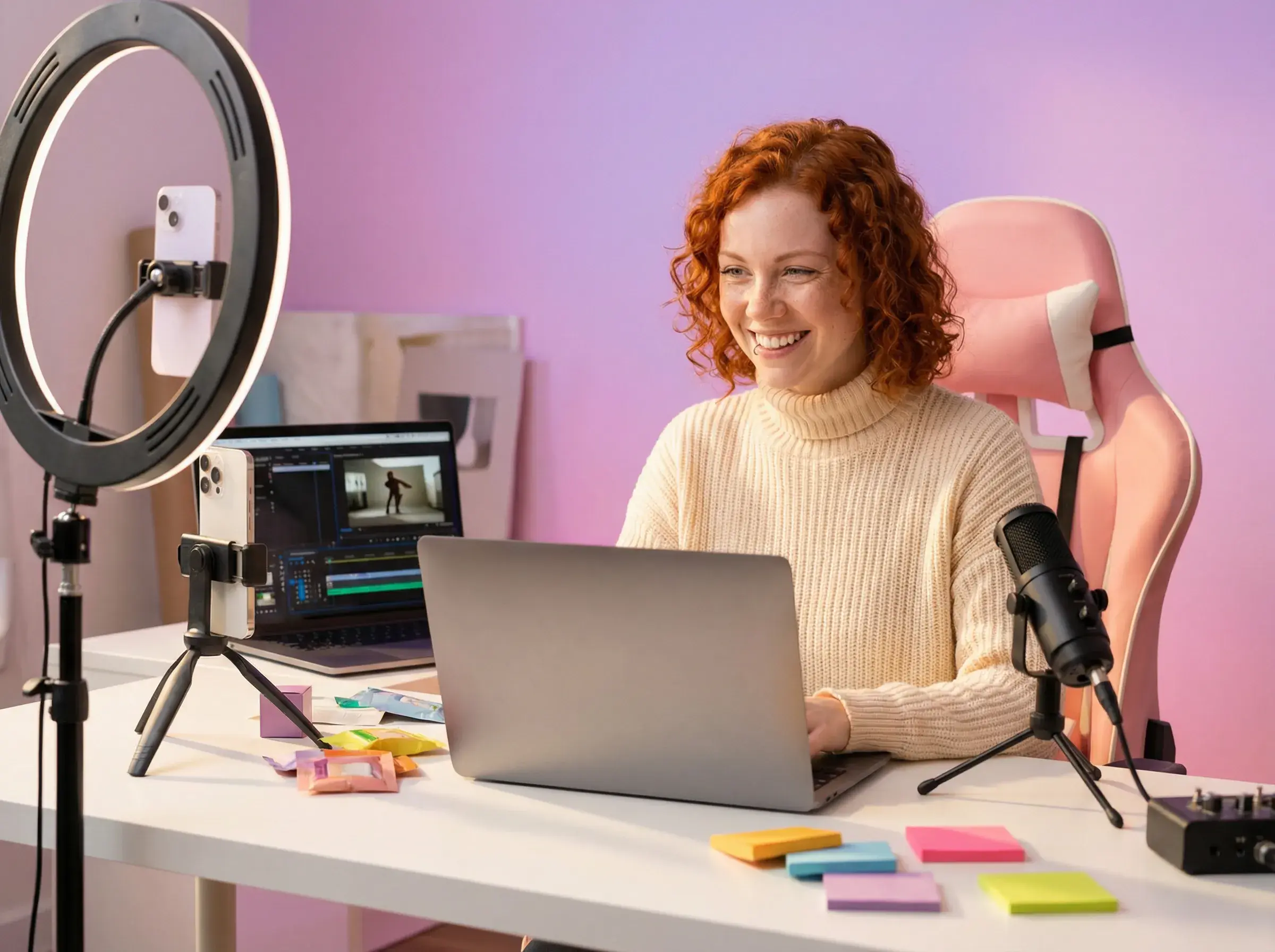
Uma criadora em uma mesa com ring light, microfone e um notebook mostrando uma linha do tempo de edição de vídeo

Criadores e equipes pequenas

  • Explore referências de dança e gestos
  • Use uma imagem de personagem para a aparência
  • Revise os clipes antes de adicioná-los ao seu fluxo de conteúdo
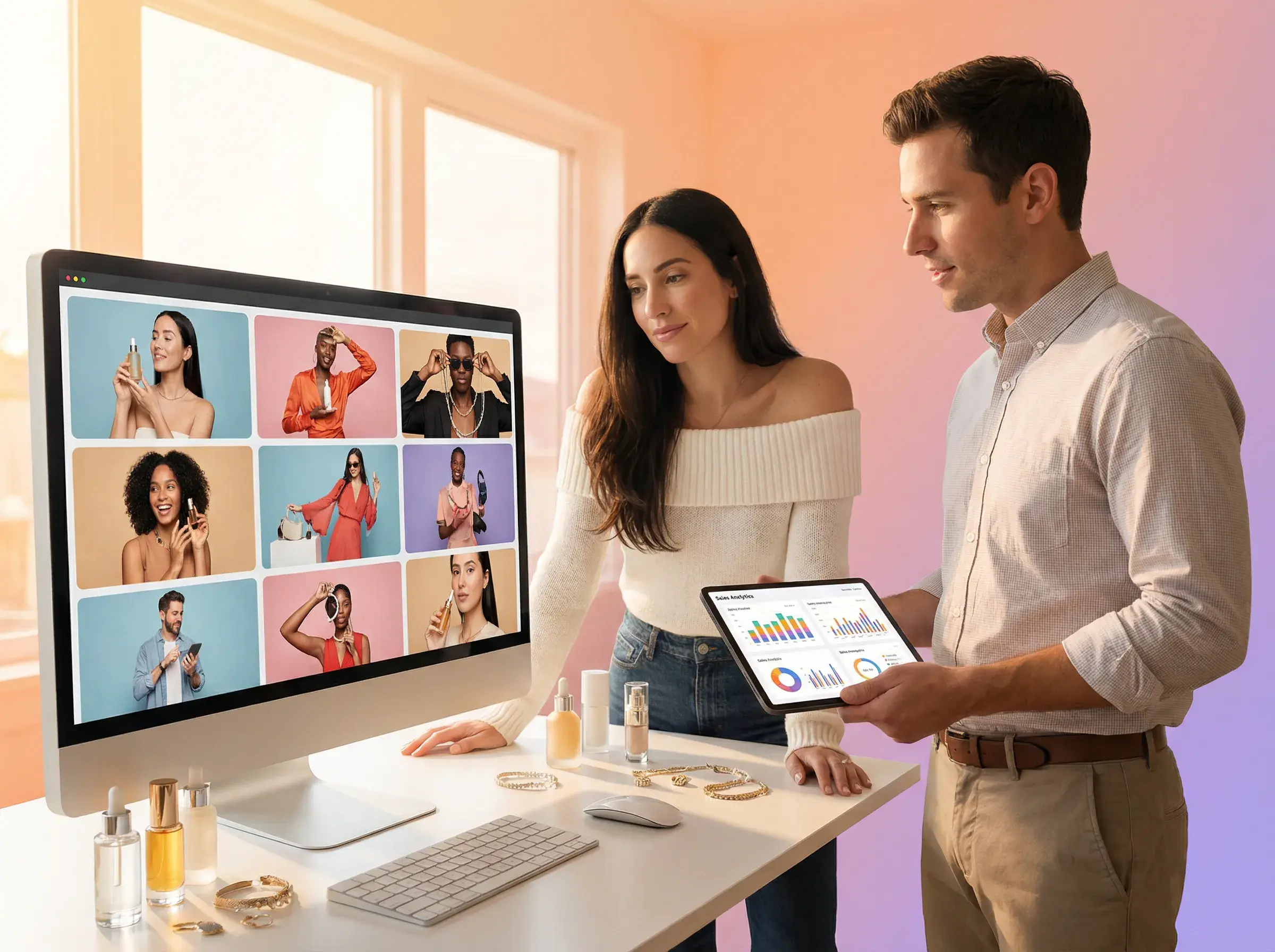
Dois membros da equipe revisando uma grade de clipes de apresentadores de produto em um monitor e análises em um tablet

Equipes de e-commerce e marketing

  • Explore criativos de personagem guiados por movimento
  • Revise os detalhes do produto e das mãos
  • Edite os clipes aprovados para o seu fluxo de campanha
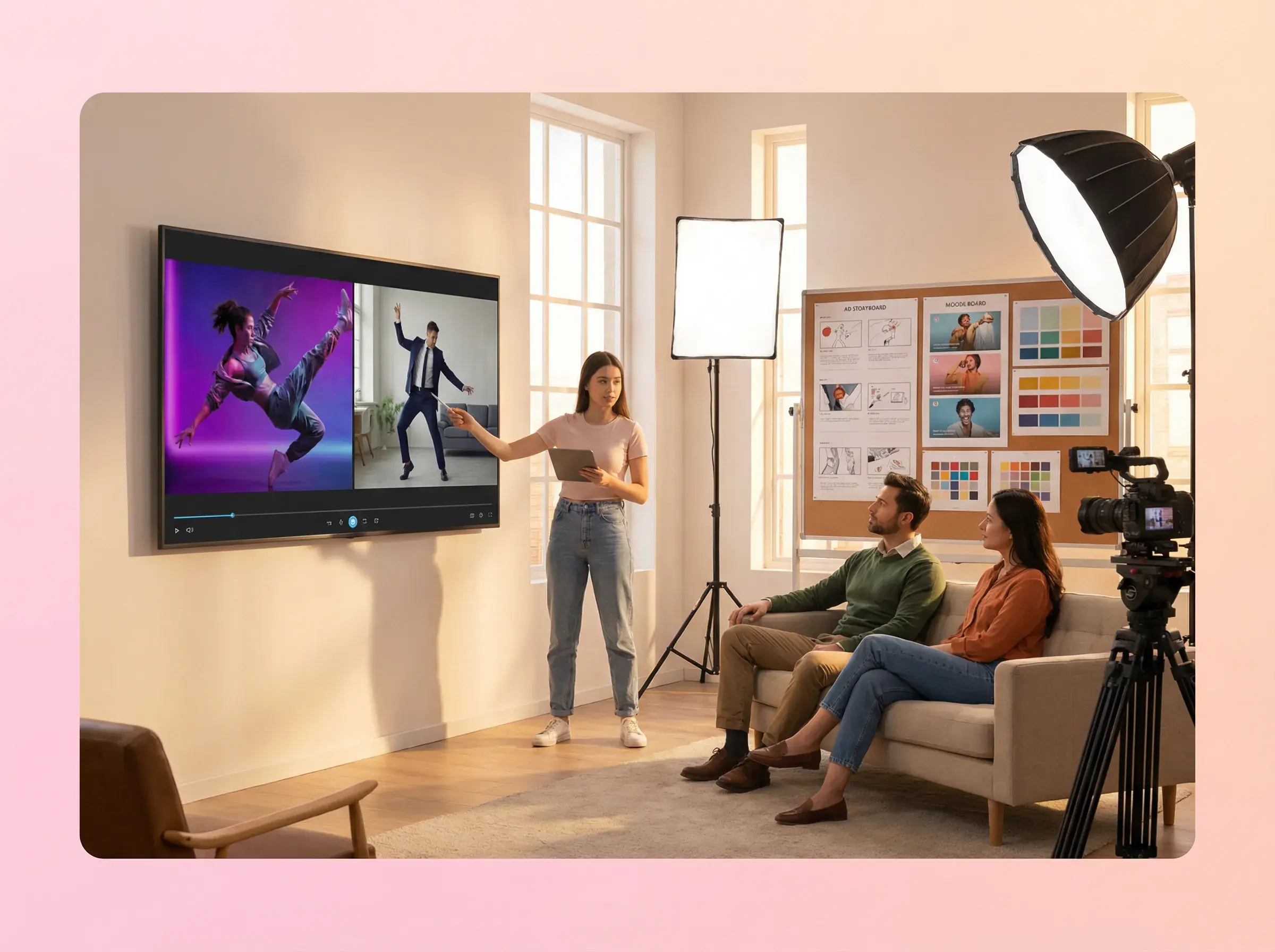
Uma apresentadora mostra uma referência de dança e um clipe gerado em uma tela de parede para dois colegas em um estúdio

Agências e estúdios

  • Explore conceitos de movimento de personagem
  • Revise os resultados com a sua equipe
  • Use os clipes aprovados no seu fluxo de produção

Perguntas frequentes sobre Controle de movimento

VÍDEO DE REFERÊNCIA + IMAGEM DO PERSONAGEM

01Quais entradas eu preciso?

Use um vídeo de referência de movimento e uma imagem de personagem. Recomenda-se uma visão clara do corpo de uma única pessoa e enquadramento semelhante nas duas entradas.

02Ele vai reproduzir a referência exatamente?

O vídeo de referência guia o movimento e a imagem define o personagem. Os detalhes gerados podem variar, então revise o personagem, as mãos e o movimento antes de usar.

03O que torna uma referência de movimento útil?

Escolha uma referência nítida e contínua com uma única pessoa visível e pouca oclusão. Revise com atenção movimentos rápidos, close-ups das mãos e detalhes do rosto.

04Qual pode ser a duração do vídeo de referência?

De 3 a 30 segundos na orientação pelo vídeo ou de 3 a 10 segundos na orientação pela imagem, até 200 MB. Esses limites valem para o envio da referência.

05Qual resolução de saída posso escolher?

Escolha 720p ou 1080p no espaço de trabalho do Controle de movimento.

06Posso reutilizar uma imagem com referências diferentes?

Sim. Use a mesma imagem de personagem em gerações separadas com vídeos de referência diferentes. Confira a consistência do personagem em cada resultado.

07Quanto custa o Controle de movimento?

Veja a estimativa de créditos atual no espaço de trabalho antes de gerar. Como exemplo atual, um clipe de 15 segundos custa 315 créditos em 720p ou 420 créditos em 1080p. Os créditos são reembolsados se a geração falhar.

08Quanto tempo leva a geração?

A geração leva em média 3–4 minutos. O tempo real de conclusão varia. Acompanhe o progresso no espaço de trabalho.

09O clipe gerado mantém o áudio?

Sim. O áudio original do vídeo de referência é preservado. Ele não pode ser substituído nem removido no Controle de movimento. Precisa de um fluxo separado de sincronização labial com o seu próprio áudio? Experimente a Sincronização labial, outra ferramenta da AdsTurbo.

10Posso usar o resultado em conteúdo comercial?

Sim. Os resultados do Controle de movimento podem ser usados em conteúdo comercial. Use vídeos de referência e imagens de personagem que você tenha permissão para usar e revise o resultado antes de publicar.

Experimente a transferência de movimento com a imagem do seu personagem

Abra o espaço de trabalho para enviar uma referência de movimento e uma imagem de personagem. Escolha as configurações e, em seguida, gere e revise o resultado.