




✨FERRAMENTA DE FOTOS DE PRODUTO COM IA

Crie fotos de produto com fundo branco com IA

Comece com uma foto de produto nítida. Revise o resultado gerado antes de publicar, principalmente nas bordas finas, nos materiais transparentes e nas sombras.

IMAGEM COM FUNDO BRANCO

Abra o espaço de trabalho para enviar uma foto de produto e criar uma imagem com fundo branco.

Foto do produto

Como fazer uma foto de produto com fundo branco

Envie uma imagem do produto, submeta a tarefa e depois revise e baixe o resultado.

  1. Etapa 1: Envie uma foto do produto

    Abra o espaço de trabalho e escolha uma foto de produto nítida do seu dispositivo ou dos seus recursos.

  2. Etapa 2: Submeta a tarefa

    Cada geração custa 22 créditos. Depois de enviar a foto do produto, clique em Generate para submeter a tarefa.

  3. Etapa 3: Revise e baixe

    Quando a tarefa for concluída, abra o resultado na lista de tarefas. Confira os detalhes do produto e baixe a imagem para a sua página de produto ou catálogo.

Crie imagens com fundo branco a partir de fotos de produto

Um fluxo de trabalho focado em preparar imagens de produto para a sua loja e o seu catálogo.

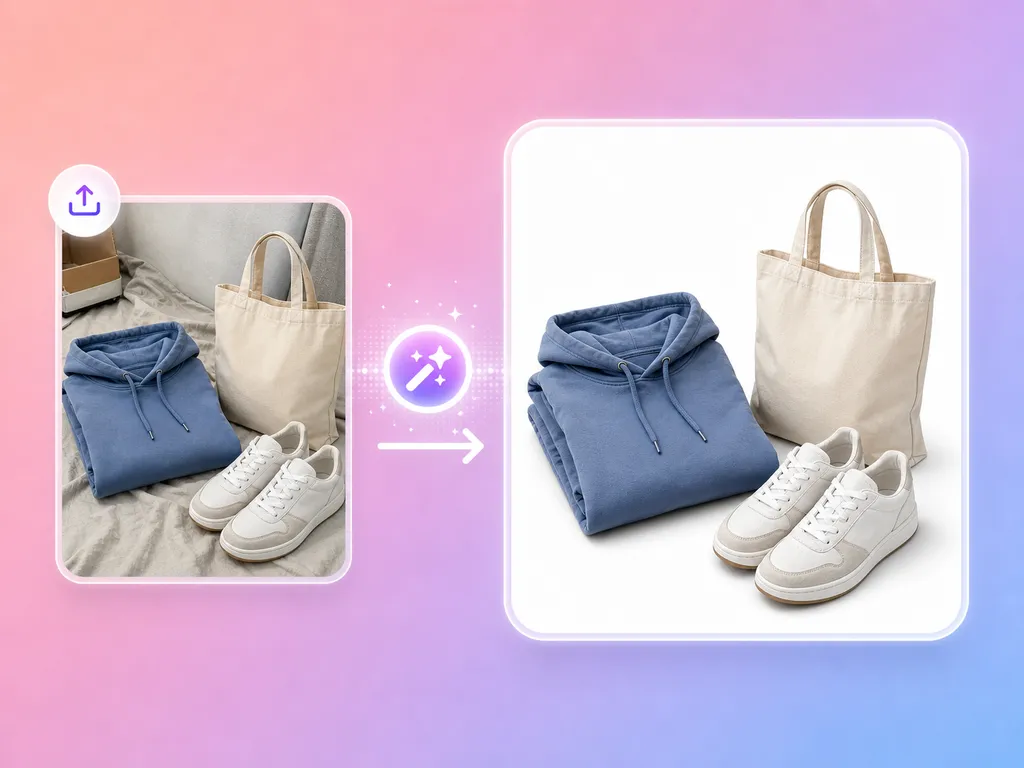
Ilustração: um moletom azul com capuz, uma sacola de lona e tênis brancos fotografados em um sofá, com uma seta para os mesmos produtos em fundo branco

Remoção de fundo com IA

Envie uma foto de produto e submeta-a para o processamento do fundo. Revise o resultado gerado antes de baixar.

IAENVIO
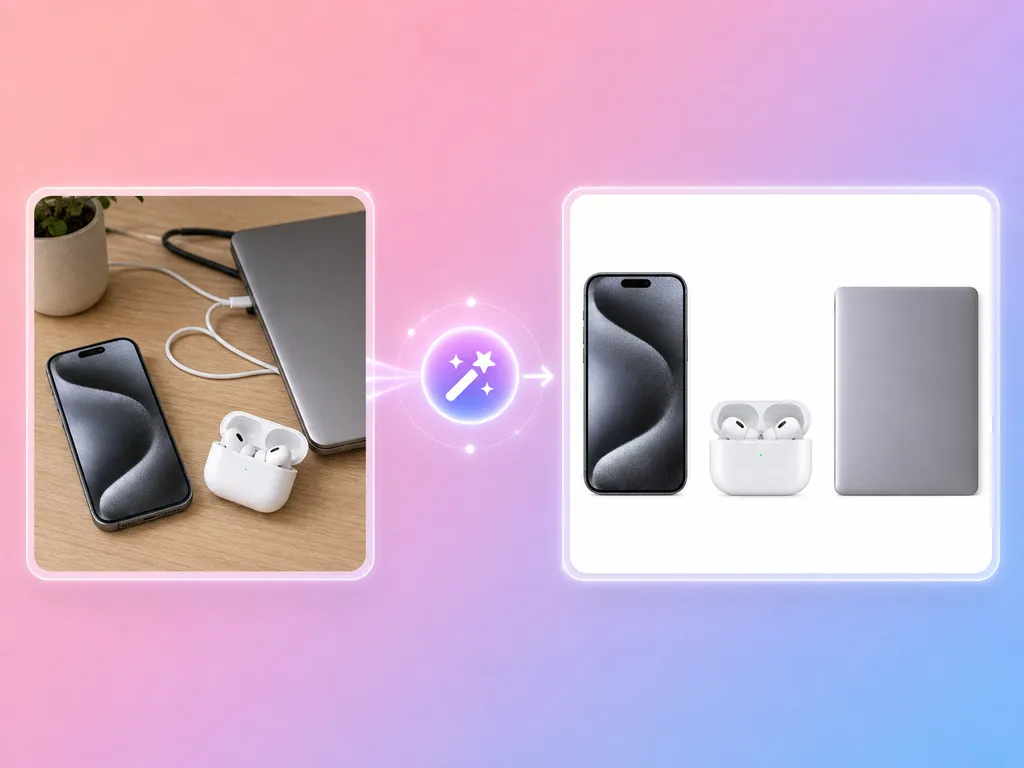
Ilustração: um smartphone, fones sem fio e um notebook sobre uma mesa de madeira, com uma seta para os mesmos aparelhos alinhados em fundo branco

Revise as bordas do produto

Inspecione bordas finas, vãos, materiais transparentes e reflexos na imagem gerada antes de usá-la.

BORDASREVISÃO
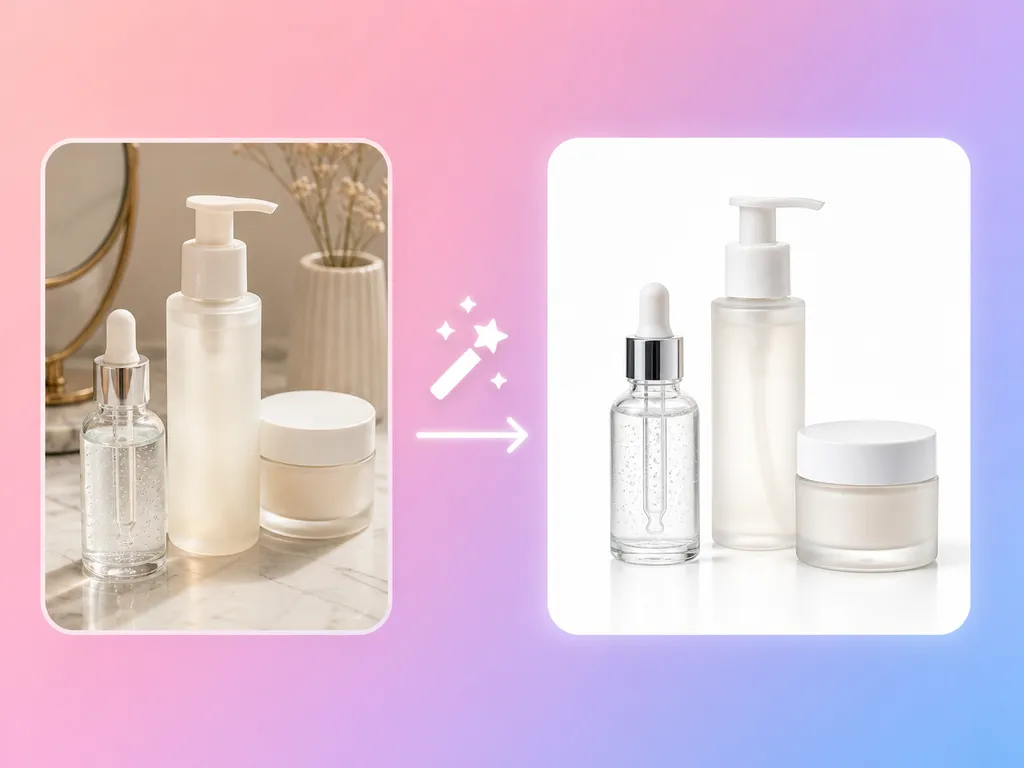
Ilustração: um frasco conta-gotas, um frasco com válvula pump e um pote de creme em uma bancada de mármore, com uma seta para o mesmo kit de skincare em fundo branco

Prepare imagens para páginas de produto

Use a imagem gerada como recurso para uma página de produto ou catálogo. Confira as regras de imagem da plataforma de destino antes de publicar.

PÁGINAS DE PRODUTOCATÁLOGO
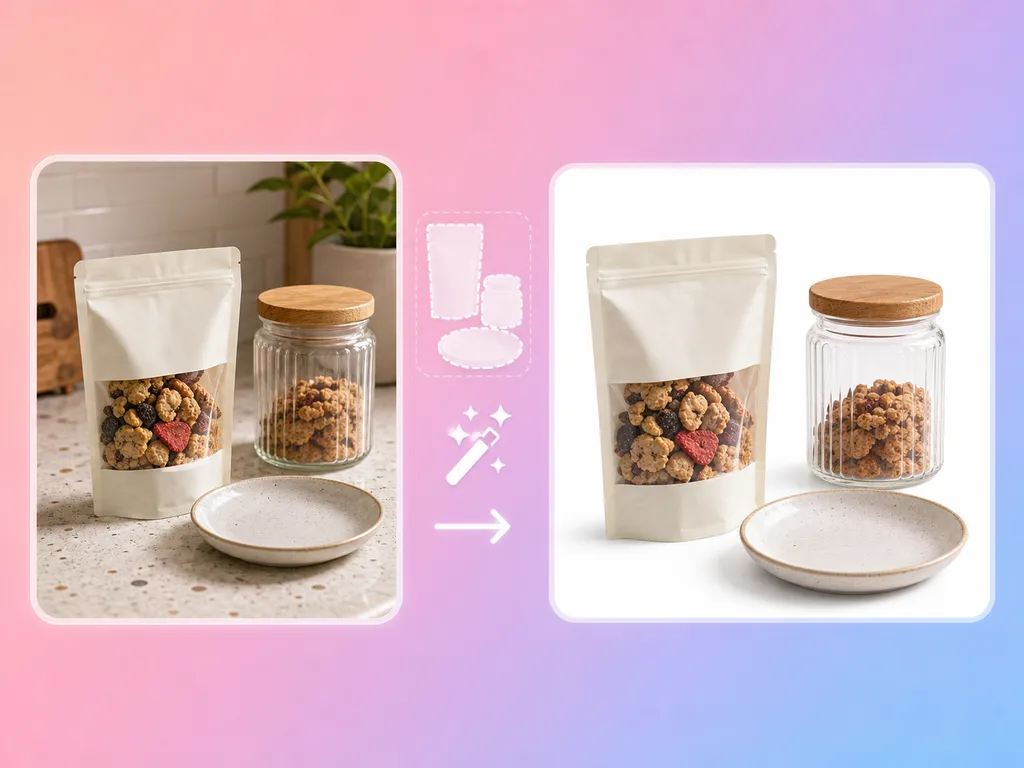
Ilustração: um pacote de snacks, um pote de vidro e um prato de cerâmica em uma bancada de cozinha, com uma seta para os mesmos itens em fundo branco

Uma foto de produto por tarefa

O fluxo de trabalho atual processa uma imagem por vez. Submeta uma tarefa separada para cada foto de produto.

UMA IMAGEMPOR TAREFA
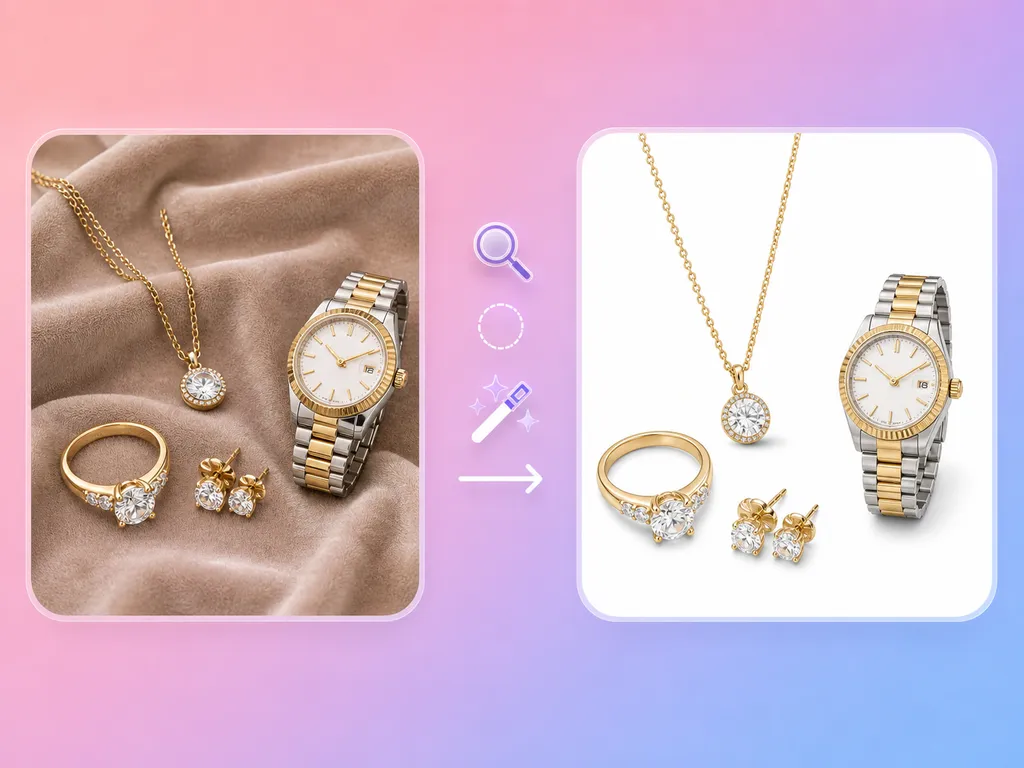
Ilustração: um colar, um anel, brincos e um relógio dourados sobre um tecido drapeado, com uma seta para as mesmas joias em fundo branco

Comece com uma foto nítida

Escolha uma foto em que o contorno do produto esteja visível. Evite cortar partes do produto ou cobri-lo com outros objetos.

FOTO NÍTIDAENTRADA
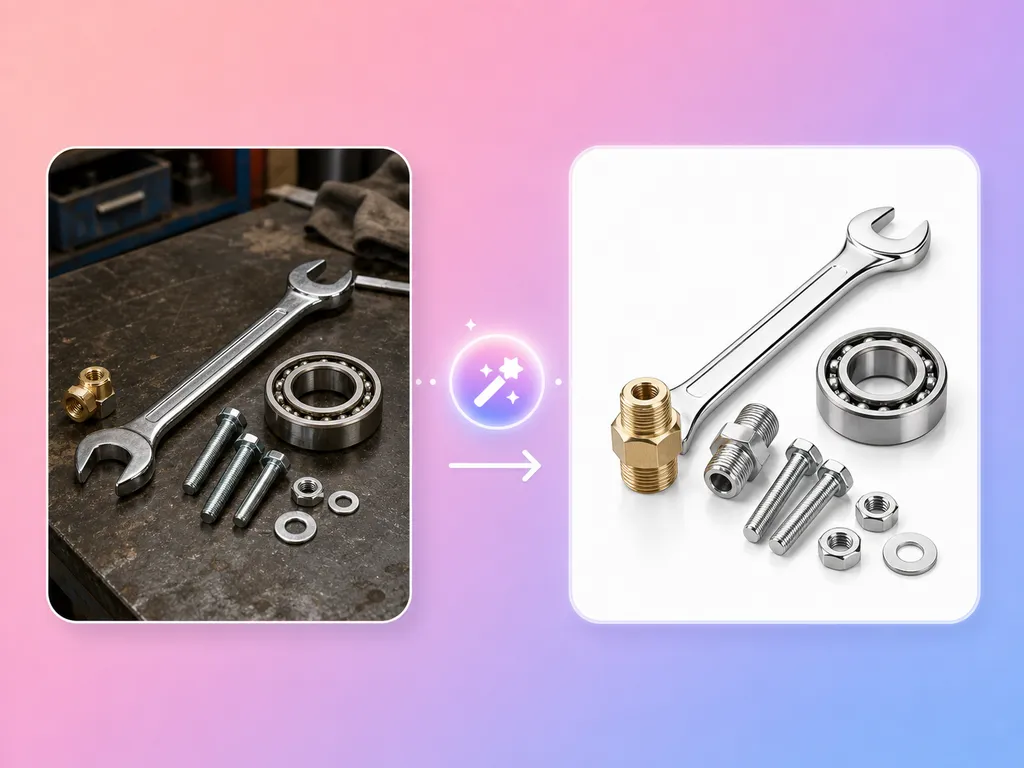
Ilustração: uma chave fixa, um rolamento, parafusos e uma conexão de latão em uma bancada de trabalho, com uma seta para as mesmas peças em fundo branco

Um fluxo de trabalho guiado para imagens de produto

Envie uma foto, submeta a tarefa e depois revise e baixe o resultado na lista de tarefas.

ENVIODOWNLOAD

Como preparar fotos de produto com fundo branco

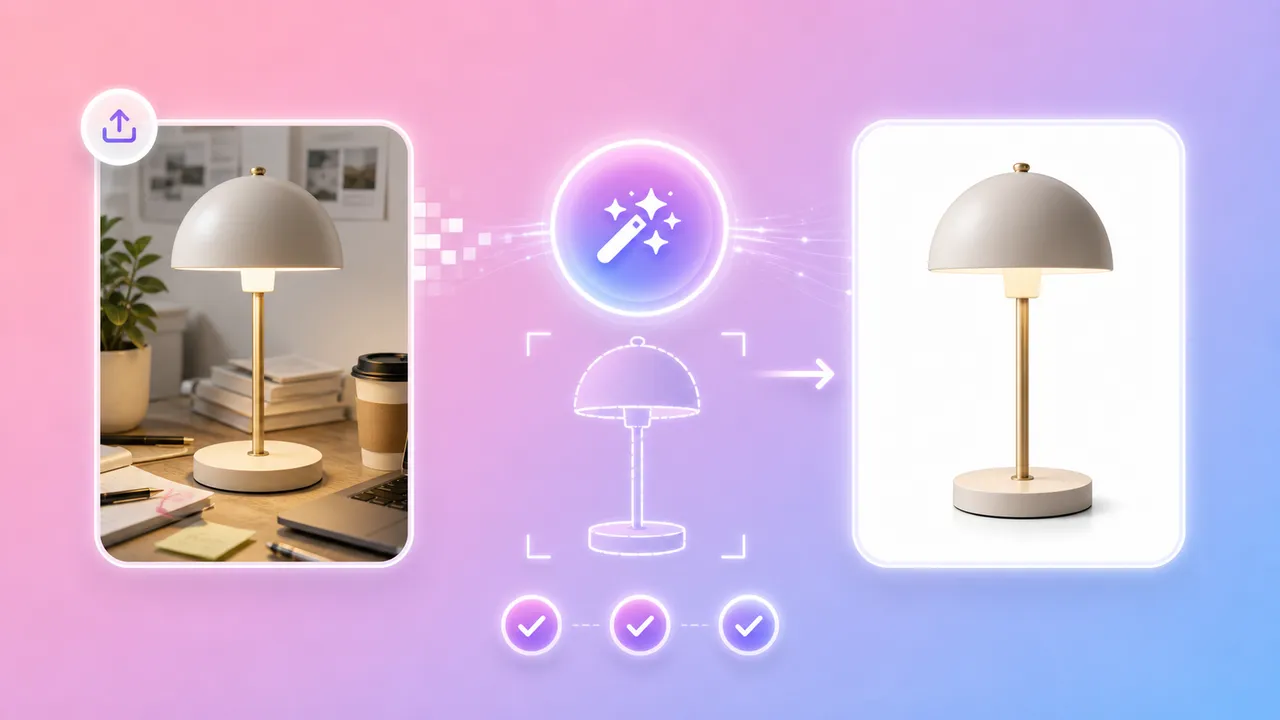
Ilustração: uma luminária de mesa em formato de cogumelo fotografada em uma mesa bagunçada, um gráfico de detecção de contorno no centro e a luminária sozinha em fundo branco à direita

ENVIAR E REVISAR

Da foto do produto ao resultado para download

  • Escolha uma imagem de produto nítida do seu dispositivo ou dos seus recursos.
  • Submeta a imagem na ferramenta Fundo Branco.
  • Abra a lista de tarefas para revisar e baixar o resultado gerado.
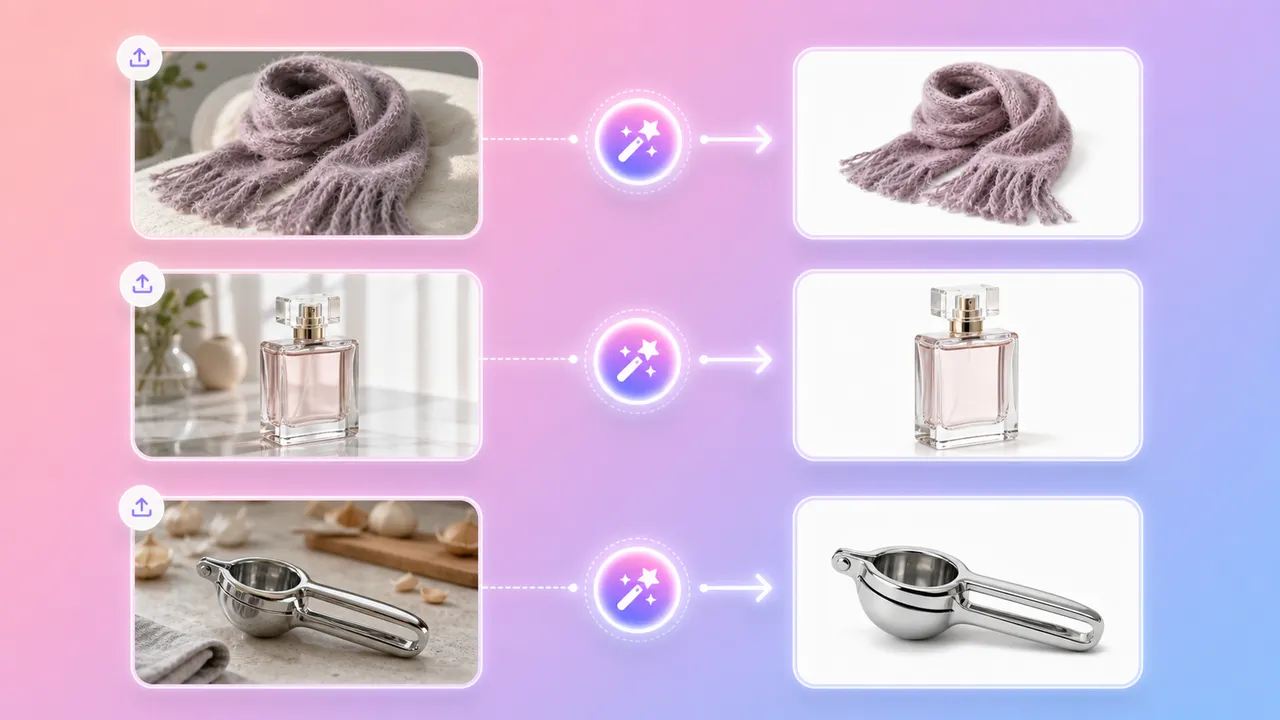
Ilustração: três fileiras mostrando um cachecol de tricô, um frasco de perfume e um espremedor de metal na cena original ao lado da versão em fundo branco

CONFIRA OS DETALHES

Inspecione bordas, materiais transparentes e sombras

  • Revise o contorno do produto e os pequenos detalhes.
  • Confira vidro, superfícies reflexivas e áreas parcialmente transparentes.
  • Se faltarem detalhes, tente uma foto de origem mais nítida e revise o novo resultado.
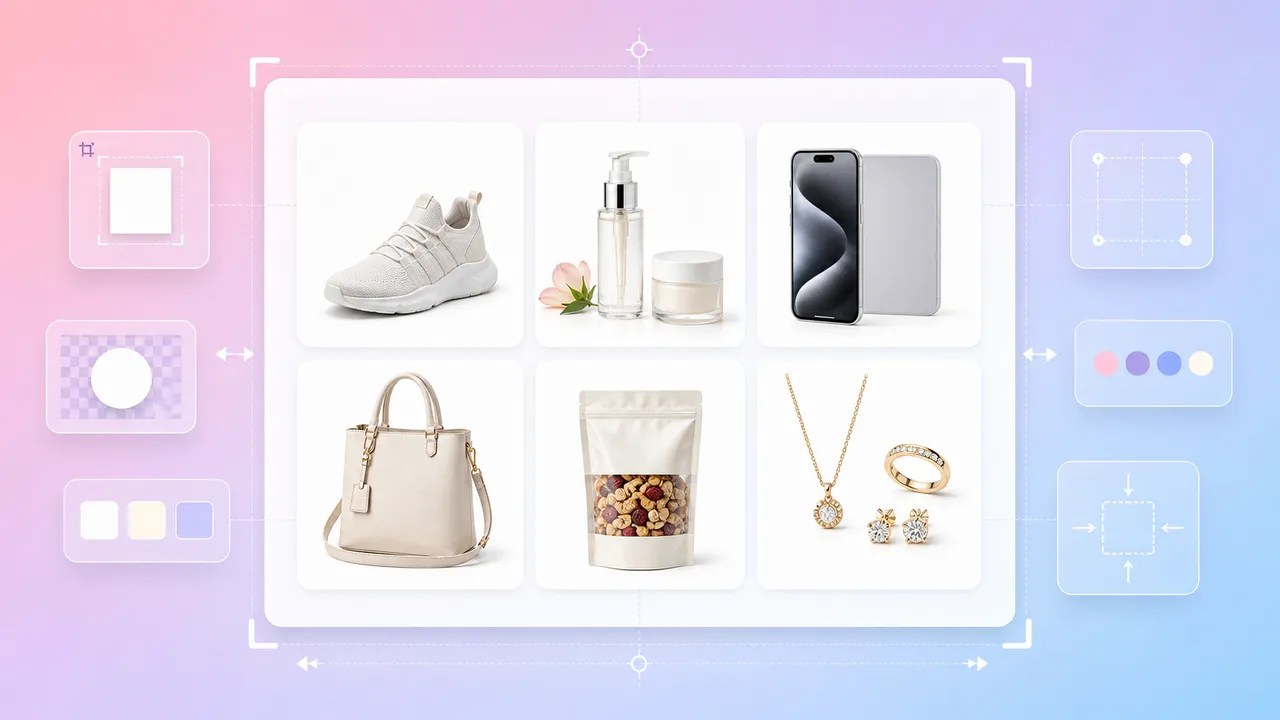
Ilustração: uma grade com seis imagens de produto em fundo branco (tênis, kit de skincare, celular, bolsa, pacote de snacks e joias) com guias de corte e tamanho ao redor

PREPARE PARA PUBLICAR

Revise a imagem para a sua página de produto

  • Confira o fundo gerado e o enquadramento do produto.
  • Revise o tamanho da imagem baixada antes de publicar.
  • Siga os requisitos de imagem atuais da plataforma de destino.
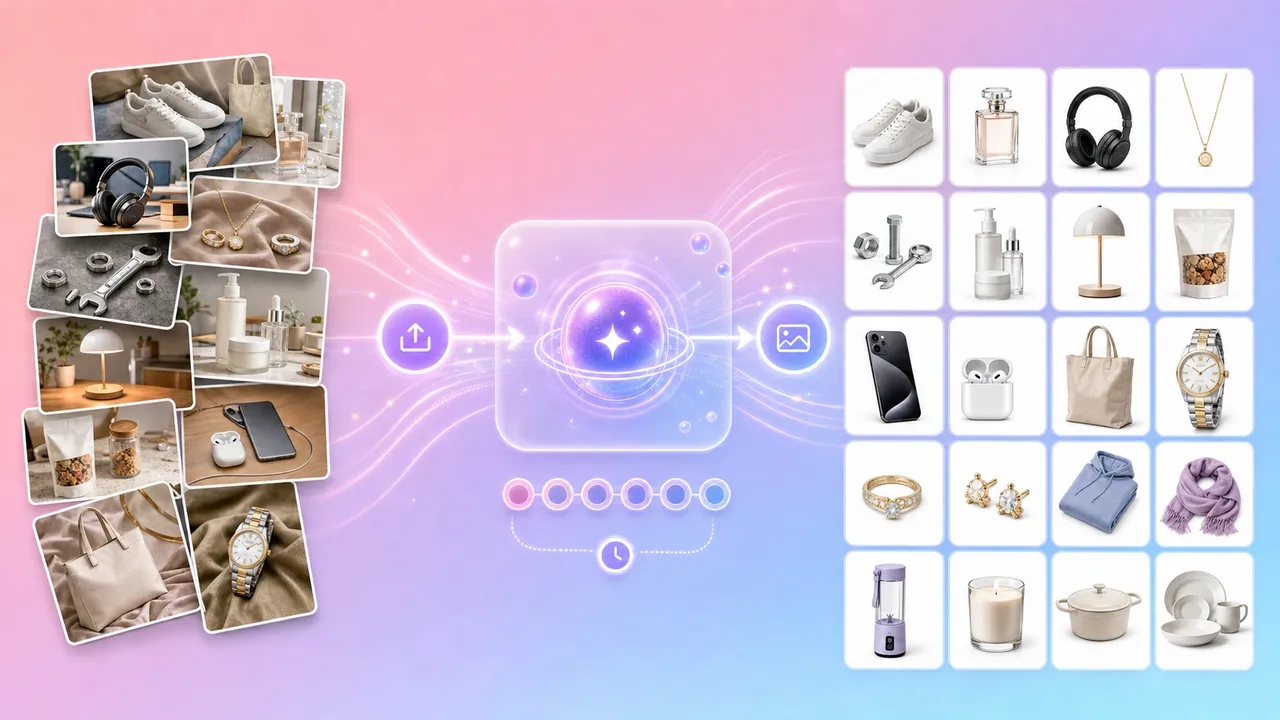
Ilustração: uma pilha de fotos de produto à esquerda passa por um ícone de processamento e vira uma grade de pequenas imagens de produto em fundo branco à direita

ORGANIZE O SEU CATÁLOGO

Prepare as fotos de produto uma de cada vez

  • Submeta uma foto de produto em cada tarefa.
  • Revise cada resultado gerado separadamente.
  • Mantenha as imagens originais e as aprovadas organizadas por produto.

Compare os fluxos de trabalho para fundo branco

Escolha o fluxo que combina com o arquivo de que você precisa e com o nível de controle manual que deseja.

Fundo branco da AdsTurbo
Edição manual de fotos
Ferramenta de recorte
Editor de design
Tarefa principal
Gerar uma imagem de produto com fundo branco a partir de um único upload
Criar e refinar uma máscara manualmente
Remover o fundo da imagem para preparar um recorte
Montar um layout finalizado ao redor do produto
Fundo resultante
Imagem com fundo branco
Definido por quem edita
Depende da ferramenta e das configurações de exportação
Depende da tela e das configurações de exportação
Tamanho da imagem
As mesmas dimensões em pixels da imagem enviada
Depende do documento e das configurações de exportação
Depende da ferramenta e das configurações de exportação
Depende da tela e das configurações de exportação
Indicado para
Páginas de produto e catálogos que precisam de fundo branco liso
Retoques detalhados e máscaras personalizadas
Preparar um recorte de produto reutilizável
Banners e layouts de marketing compostos
O que revisar
Bordas do produto, partes transparentes ou reflexivas, fundo e tamanho
Bordas da máscara, retoque, fundo e configurações de exportação
Bordas do recorte, áreas transparentes e configurações de exportação
Layout, enquadramento, fundo e tamanho de exportação
Controle manual
Fluxo focado; revise o resultado gerado
Controle direto sobre máscara e retoque
Varia conforme a ferramenta
Controle direto sobre layout e exportação

Escolha o fluxo que combina com o arquivo de que você precisa. Esta ferramenta cria uma imagem com fundo branco com as mesmas dimensões em pixels do seu upload. Revise o resultado antes de publicar.

Onde usar imagens de produto com fundo branco

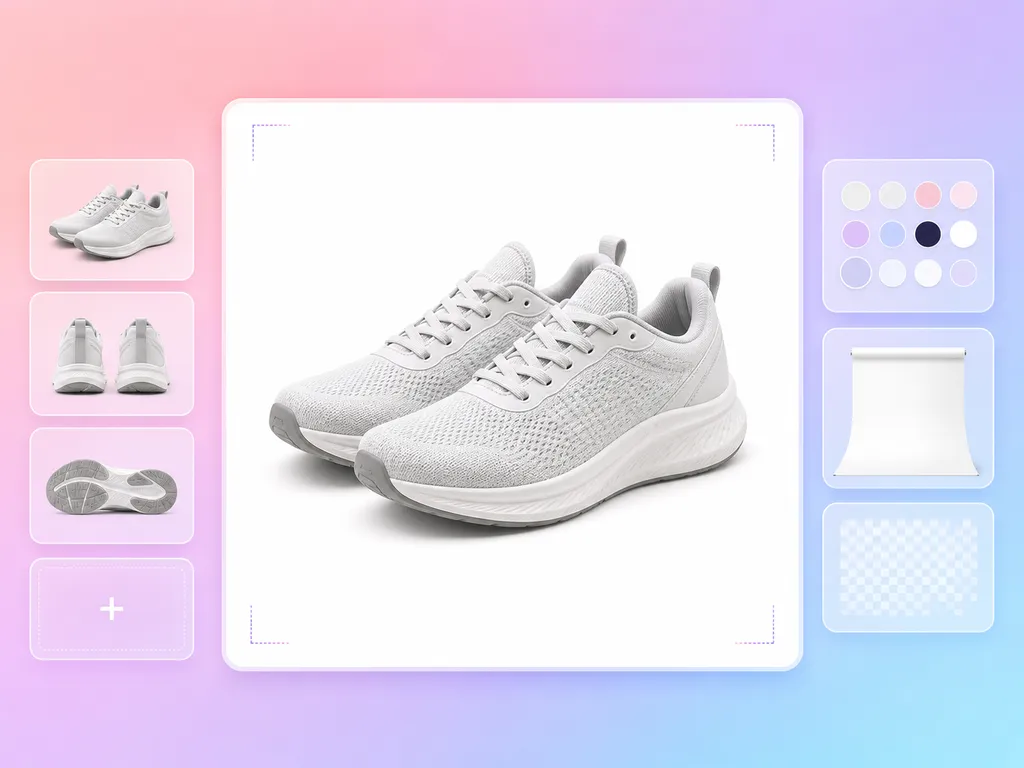
Tênis de tricô cinza-claro em fundo branco, com miniaturas de outros ângulos e uma paleta de cores ao lado da imagem principal

Imagens para páginas de produto

Prepare uma imagem para a sua página de produto. Revise os detalhes do produto e os requisitos de imagem da sua loja antes de publicar.

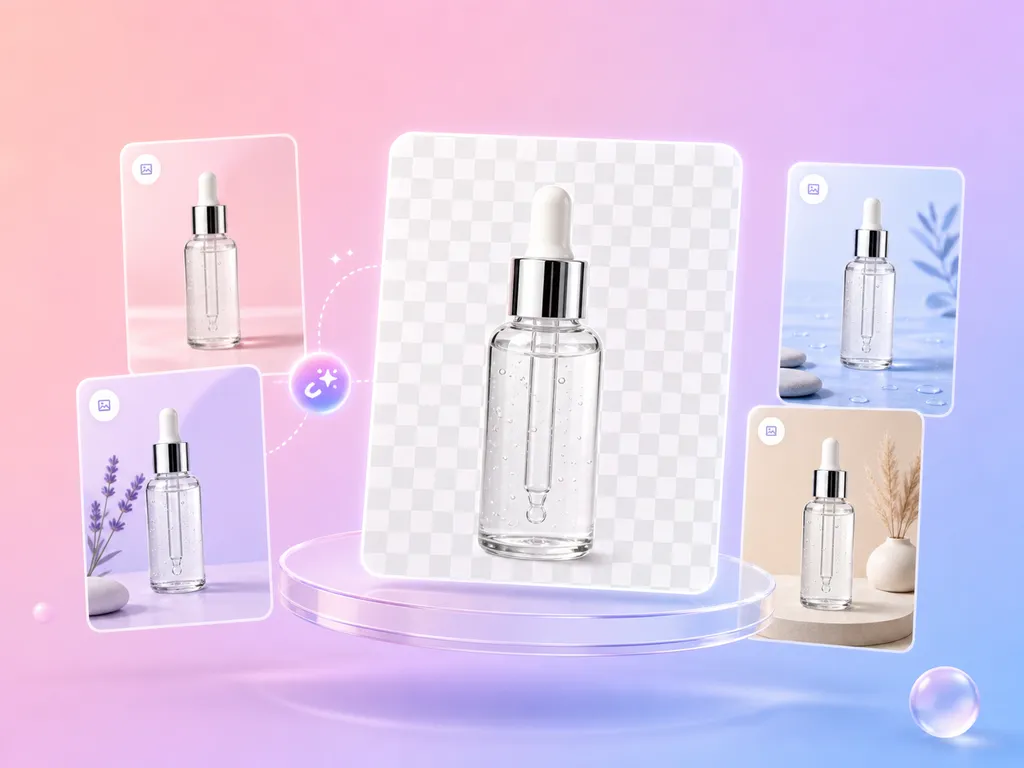
Ilustração: um frasco de sérum com conta-gotas de vidro em um mockup de layout de produto, cercado por quatro pequenas variações de cena do mesmo frasco

Catálogos de produtos

Use uma imagem de produto com fundo branco em um layout de catálogo. Revise cada imagem antes de combiná-la com outros produtos.

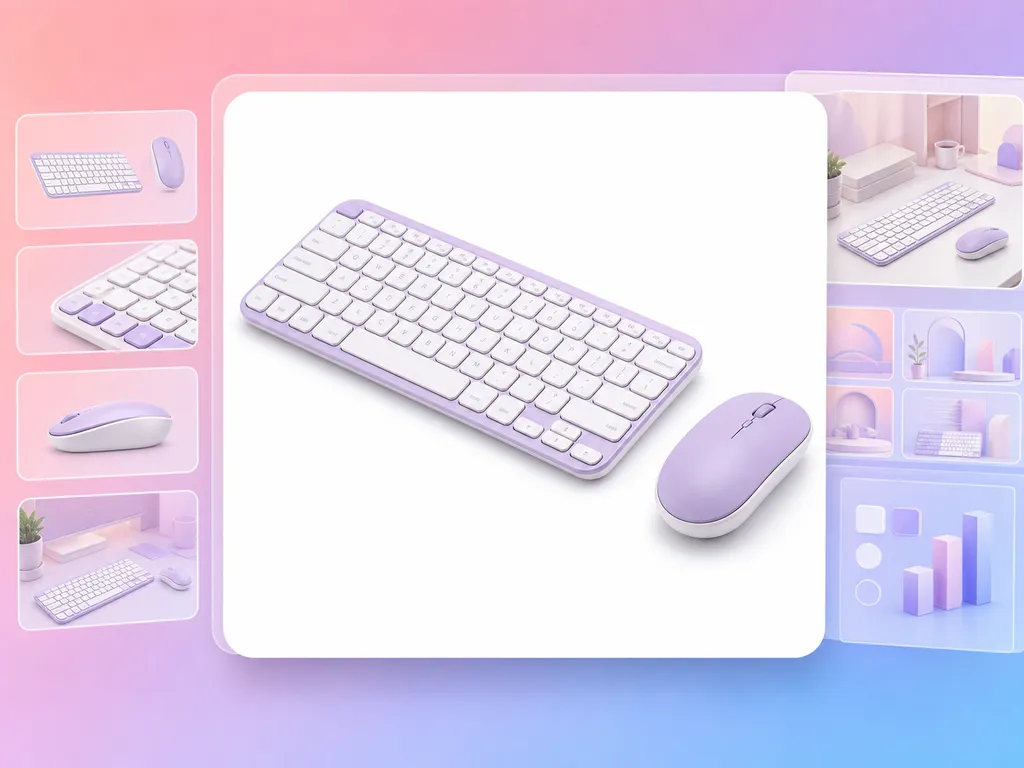
Um teclado e um mouse sem fio em branco e lavanda em fundo branco, com miniaturas de outros ângulos e mockups de layout ao redor

Layouts criativos

Use a imagem de produto baixada como recurso em um anúncio ou layout para redes sociais. Conclua qualquer composição adicional no seu fluxo de design.

Quem pode usar fotos de produto com fundo branco?

Uma pessoa revisa imagens de produto em um notebook e um tablet na mesa, com pares de fotos de produto antes e depois ao redor

Vendedores de e-commerce

  • Prepare imagens de produto para uma loja ou catálogo.
  • Comece com fotos que você tem permissão para usar.
  • Confira o resultado gerado em relação aos requisitos do seu anúncio.
Dois designers revisam, em uma mesa, um monitor com uma grade de imagens de produto em fundo branco, com painéis de layout flutuando ao lado

Dropshippers e revendedores

  • Prepare versões com fundo limpo das fotos de produto dos fornecedores.
  • Mantenha os detalhes do produto fiéis à imagem original.
  • Revise cada resultado antes de adicioná-lo a uma página de produto.
Uma equipe em uma sala de reunião revisa uma tela grande com uma grade de imagens de produto em fundo branco, com produtos de amostra sobre a mesa

Fotógrafos de produto e estúdios

  • Use o processamento de fundo com IA como uma etapa do seu fluxo de edição.
  • Revise os detalhes finos antes de entregar uma imagem.
  • Aplique retoques adicionais quando o resultado precisar.

Escolha bem a foto de origem e confira o resultado

O que preparar antes de enviar uma foto de produto e o que observar na imagem gerada antes de publicá-la.

Antes de enviar

  • Mostre o produto inteiroEnquadre o produto completo com o contorno nítido. Não corte alças, cabos, cadarços ou outras partes finas antes de enviar.
  • Separe o produto do fundoUm produto com cor parecida com a do fundo é mais difícil de separar. Escolha uma foto em que o produto se destaque do que está atrás dele.
  • Use uma foto nítida e bem iluminadaEvite borrões de movimento, sombras pesadas e objetos cobrindo o produto. Envie uma foto de produto por tarefa.
  • Confira o tamanho da origem e os limites de envioA imagem gerada mantém o tamanho em pixels da foto de origem; escolha uma foto grande o bastante para o uso pretendido e veja os formatos e limites de tamanho mostrados no espaço de trabalho.

Depois de baixar

Bordas e partes finas

Amplie para 100% ao longo do contorno, alças, furos, cadarços e cabos. Procure partes faltando, bordas serrilhadas ou um halo claro ao redor do produto.

Vidro, reflexos e pelos finos

Materiais transparentes, superfícies brilhantes e pelos ou cabelos finos pedem um olhar mais atento. Confira se os reflexos ainda parecem parte do produto e se nada importante ficou branco.

Detalhes faltando

Se uma parte do produto estiver faltando ou borrada, use uma foto mais nítida em que o produto se destaque melhor do fundo e repasse cada item no novo resultado. Cada geração custa 22 créditos.

Fundo e tamanho

O fundo é branco, não transparente, e a imagem mantém o tamanho em pixels da sua foto. Antes de publicar, confira se a área branca está uniforme e se o tamanho atende ao mínimo da sua plataforma.

Fundo branco ou fundo transparente?

Fundo branco (esta ferramenta)

Pixels atrás do produto
Pixels brancos preenchem o fundo.
Uso comum
Páginas de produto, catálogos e imagens principais de marketplace.
O que você recebe aqui
Uma imagem com fundo branco no mesmo tamanho em pixels da sua foto.

Fundo transparente

Pixels atrás do produto
A área do fundo é transparente (transparência alfa), então a cor ou a imagem que estiver embaixo aparece.
Uso comum
Colocar o produto sobre layouts coloridos, banners e cartazes.
O que você recebe aqui
Não é gerada por esta ferramenta. Se precisar de um arquivo transparente, recorte o produto no seu software de design.

Escolha a ferramenta certa

  • Fundo branco (esta ferramenta)

    Uma imagem com fundo branco no mesmo tamanho em pixels da sua foto.

  • Troca de fundo

    Precisa do produto em uma cena ambientada em vez de um fundo branco liso?

    Use Troca de fundo.

  • Imagem de produto com IA

    Precisa de vários tipos de imagens de anúncio a partir de uma única foto?

    Use Imagem de produto com IA.

Perguntas frequentes sobre Fundo Branco

FOTOS DE PRODUTO

01Como crio uma imagem de produto com fundo branco?

Abra a ferramenta Fundo Branco, escolha uma foto de produto e submeta a tarefa. Quando o processamento for concluído, revise e baixe o resultado na lista de tarefas.

02Que tipo de foto de origem devo usar?

Comece com uma foto nítida que mostre o produto inteiro e um contorno visível. Evite desfoque intenso, obstruções grandes ou detalhes do produto cortados. Consulte as orientações de envio no espaço de trabalho para saber quais arquivos são aceitos.

03O que devo conferir em vidro, superfícies reflexivas ou bordas finas?

Inspecione com atenção a imagem gerada ao redor de materiais transparentes, reflexos, bordas finas e sombras. Essas áreas podem precisar de retoques adicionais. Uma foto de origem mais nítida ajuda a revisar o resultado com mais facilidade.

04Posso usar a imagem em um anúncio de produto em marketplace?

Você pode preparar uma imagem de produto para um anúncio, mas confira o resultado baixado em relação aos requisitos atuais do seu marketplace para fundo, enquadramento, tamanho da imagem e fidelidade do produto antes de publicar.

05Posso processar várias fotos de produto de uma vez?

A ferramenta atual aceita uma foto de produto por tarefa. Submeta tarefas separadas para as demais fotos e revise cada resultado antes de baixar ou publicar.

06A ferramenta retorna um fundo branco ou transparente?

A ferramenta gera imagens com fundo branco. As dimensões da imagem de saída correspondem às da imagem enviada.

Crie fotos de produto com fundo branco com IA

Envie uma foto de produto no espaço de trabalho, submeta a tarefa e revise a imagem gerada antes de usá-la na sua loja ou catálogo.