Por adsturbo.ai | Publicado em 2026-10-13 | Atualizado em 2026-10-13
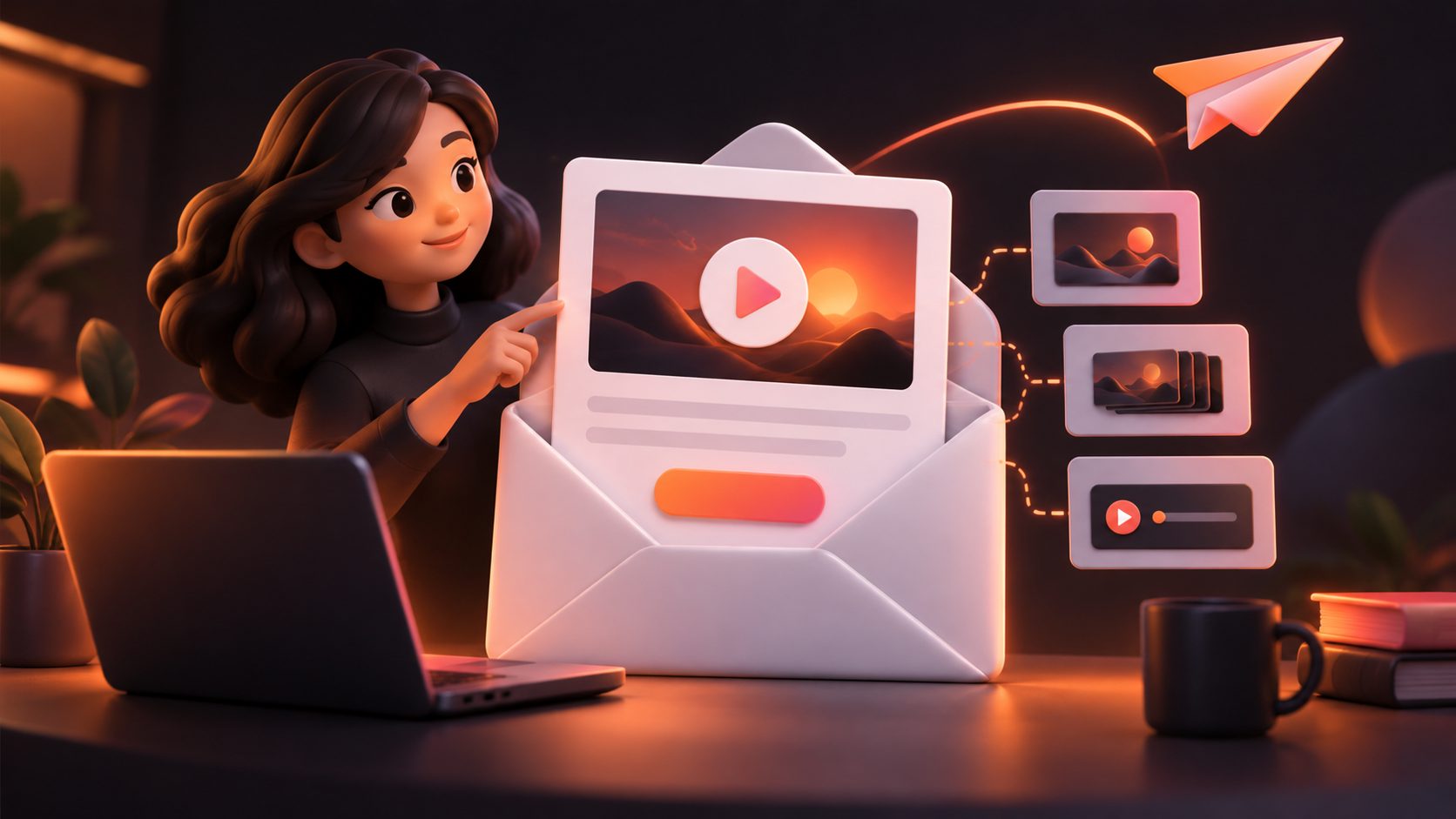
Como colocar video no email Klaviyo sem comprometer a exibição? A solução mais confiável é inserir uma miniatura clicável com botão de reprodução, direcionando o usuário para uma página onde o vídeo está hospedado. Para prévias curtas e sem áudio, também é possível usar um GIF.
A Klaviyo não reproduz vídeos diretamente dentro da mensagem porque clientes como Gmail podem remover códigos incorporados. Portanto, o bloco de vídeo cria a aparência de um player, mas abre o conteúdo em uma nova aba depois do clique. (help.klaviyo.com)
É possível reproduzir o vídeo dentro do e-mail?
Não de forma confiável para todos os destinatários. Um vídeo incorporado por HTML pode funcionar em alguns aplicativos, mas desaparecer completamente em outros. No Klaviyo, a prática recomendada é mostrar uma imagem estática ou animada e vinculá-la ao vídeo hospedado.
Segundo a documentação oficial sobre vídeos em e-mails do Klaviyo, os principais clientes de e-mail podem tratar conteúdos incorporados como risco de segurança e remover o código. O bloco nativo evita depender desse suporte inconsistente. (help.klaviyo.com)
Na prática, o destinatário vê a capa do vídeo com um ícone de reprodução. Ao clicar, acessa uma página de produto, landing page, YouTube, Vimeo, TikTok ou outro endereço configurado. Para uma operação de e-commerce, direcionar para uma página própria costuma oferecer mais controle sobre analytics, oferta e próximos passos.
Como adicionar um vídeo no Klaviyo passo a passo?
Hospede o vídeo, copie a URL e adicione o bloco “Vídeo” ao modelo. Depois, escolha a miniatura, configure o link e envie testes para verificar a renderização em computadores e celulares.
- Hospede o vídeo em uma página própria, YouTube, Vimeo, TikTok ou outra plataforma.
- Copie a URL pública do conteúdo.
- Abra a campanha ou mensagem de fluxo no editor do Klaviyo.
- Arraste o bloco Vídeo para a posição desejada.
- Cole o endereço no campo de URL.
- Confirme ou carregue uma miniatura personalizada.
- Ative o botão de reprodução sobre a imagem.
- Ajuste largura, alinhamento e espaçamento.
- Adicione texto alternativo que explique o conteúdo.
- Use Prévia e faça um envio de teste antes da campanha.
O Klaviyo identifica automaticamente a miniatura de vídeos padrão do YouTube, mas não de YouTube Shorts. Para outras fontes, é necessário carregar uma imagem de capa. (help.klaviyo.com)
Miniatura estática ou GIF: qual opção escolher?
Use miniatura para preservar simplicidade e GIF para demonstrar movimento antes do clique. A escolha deve considerar o objetivo da mensagem, o peso do arquivo e quanto do produto precisa ser explicado visualmente.
| Formato | Melhor aplicação | Vantagem principal | Limitação |
|---|---|---|---|
| Miniatura estática | Lançamentos, depoimentos e demonstrações completas | Arquivo leve e CTA claro | Não mostra movimento |
| GIF animado | Antes e depois, montagem ou uso rápido | Entrega uma prévia imediata | Não reproduz áudio |
| Imagem do produto | Campanhas focadas na oferta | Mantém o produto em destaque | Pode não parecer um vídeo |
| Bloco com capa personalizada | Landing page ou PDP com vídeo | Controla promessa e identidade visual | Exige criação da miniatura |
A orientação oficial é manter GIFs abaixo de 5 MB. Eles podem ser enviados ao modelo como arquivos JPEG ou PNG, embora uma miniatura estática normalmente seja mais leve. (help.klaviyo.com)
Como criar uma prévia que realmente recebe cliques?
Uma boa capa mostra o benefício antes de mostrar a interface do player. Em vez de usar um frame aleatório, selecione uma cena que revele o produto, a transformação ou o resultado prometido no assunto do e-mail.
Use esta estrutura visual:
- Imagem: produto em uso ou resultado principal;
- texto curto: de três a sete palavras;
- ícone de play: central, com contraste suficiente;
- CTA complementar: “Veja como funciona” ou “Assista à demonstração”;
- texto alternativo: descreva a ação caso a imagem não carregue.
Para produtos físicos, cenas de demonstração, comparação e close de materiais tendem a comunicar melhor do que uma apresentação genérica. O guia sobre incorporar vídeo em uma landing page de e-commerce ajuda a alinhar a promessa da miniatura com a experiência depois do clique.
Quem ainda não possui o ativo pode transformar informações comerciais em um criativo seguindo um fluxo de criação de anúncios em vídeo a partir da URL do produto.
Para onde o clique deve levar?
Direcione o usuário para a página que dá continuidade exata à promessa da capa. Se a miniatura anuncia uma demonstração, o destino deve abrir próximo ao vídeo, sem obrigar o visitante a procurar o conteúdo.
Uma página de produto é indicada quando o vídeo remove uma objeção diretamente relacionada à compra. Uma landing page dedicada funciona melhor quando a campanha exige contexto, comparação ou uma oferta específica. YouTube e Vimeo são opções simples, mas reduzem o controle sobre distrações e conversões.
Adote a Matriz C3, um quadro de decisão para campanhas com vídeo:
- Compatibilidade: a prévia aparece corretamente nas principais caixas de entrada?
- Clareza: o destinatário entende o que verá após clicar?
- Continuidade: a página de destino repete produto, benefício e oferta do e-mail?
Se qualquer uma das três respostas for “não”, ajuste a campanha antes do envio. Essa avaliação evita otimizar somente o clique e ignorar a experiência posterior.
Como rastrear e testar o desempenho?
Meça separadamente o clique na capa, o início da reprodução e a conversão final. A taxa de cliques do e-mail, isoladamente, não revela se o visitante assistiu ao conteúdo ou abandonou a página.
Inclua parâmetros UTM no endereço da miniatura e acompanhe:
- CTR da prévia: cliques na capa ÷ mensagens entregues;
- taxa clique–reprodução: reproduções iniciadas ÷ cliques na capa;
- conversão pós-vídeo: pedidos atribuídos ÷ visitas à página;
- receita por destinatário: receita atribuída ÷ mensagens entregues.
Em um teste A/B, altere apenas um elemento. Compare, por exemplo, uma miniatura com o produto em uso contra outra com resultado final. Mantenha assunto, oferta, público, horário e página de destino iguais.
O Klaviyo permite visualizar versões desktop e mobile e recomenda um envio de teste para conferir imagens, links, fontes e espaçamento em uma caixa de entrada real. Para layouts mais complexos, também oferece teste em diferentes clientes de e-mail. (help.klaviyo.com)
Como preparar o vídeo para uma campanha de e-commerce?
Comece pelo trecho que resolve uma dúvida de compra e não por uma introdução longa. A abertura deve mostrar rapidamente o produto, seu uso ou o resultado que justifica o clique no e-mail.
O AdsTurbo permite criar vídeos de produto a partir de imagens JPG ou PNG, além de produzir demonstrações, apresentações e avaliações em formato UGC. A plataforma também oferece geração de legendas sincronizadas, tradução de vídeo e adaptação de materiais para campanhas localizadas.
Como muitos usuários assistem sem áudio, mantenha as informações essenciais no enquadramento ou nas legendas. Este guia sobre sincronização de legendas em anúncios de e-commerce mostra como estruturar o texto para vídeos promocionais.
Depois de finalizar o ativo, acesse o AdsTurbo para preparar variações de produto, personagem, idioma ou formato antes de inserir a capa no Klaviyo.
Perguntas frequentes
Posso fazer upload de um arquivo MP4 diretamente no e-mail?
O bloco do Klaviyo trabalha com uma URL de vídeo e uma miniatura, não com a reprodução universal de um MP4 dentro da mensagem. Hospede o arquivo em uma página ou plataforma compatível e use a capa como link.
O vídeo reproduz automaticamente no Klaviyo?
Não dentro da caixa de entrada. O destinatário clica na miniatura e o vídeo é aberto em outra aba ou na página de destino configurada.
GIF é melhor do que uma miniatura estática?
Depende do conteúdo. O GIF é útil para demonstrar movimento sem áudio; a miniatura é mais leve e oferece controle maior sobre a imagem principal. Teste os dois formatos com o mesmo público e CTA.
Como colocar video no email Klaviyo em um fluxo automatizado?
Edite a mensagem do fluxo, arraste o bloco de vídeo, insira a URL e configure a capa. Antes de ativar o fluxo, visualize a mensagem usando um perfil ou evento real para validar personalização e links.
Devo levar o usuário ao YouTube ou à loja?
Leve ao YouTube quando o objetivo principal for consumo de conteúdo. Para demonstrações comerciais, recuperação de carrinho, pós-compra ou lançamento, uma página própria costuma manter produto, oferta e CTA no mesmo ambiente.