adsturbo.ai | Publicado em 2026-10-21 | Atualizado em 2026-10-21
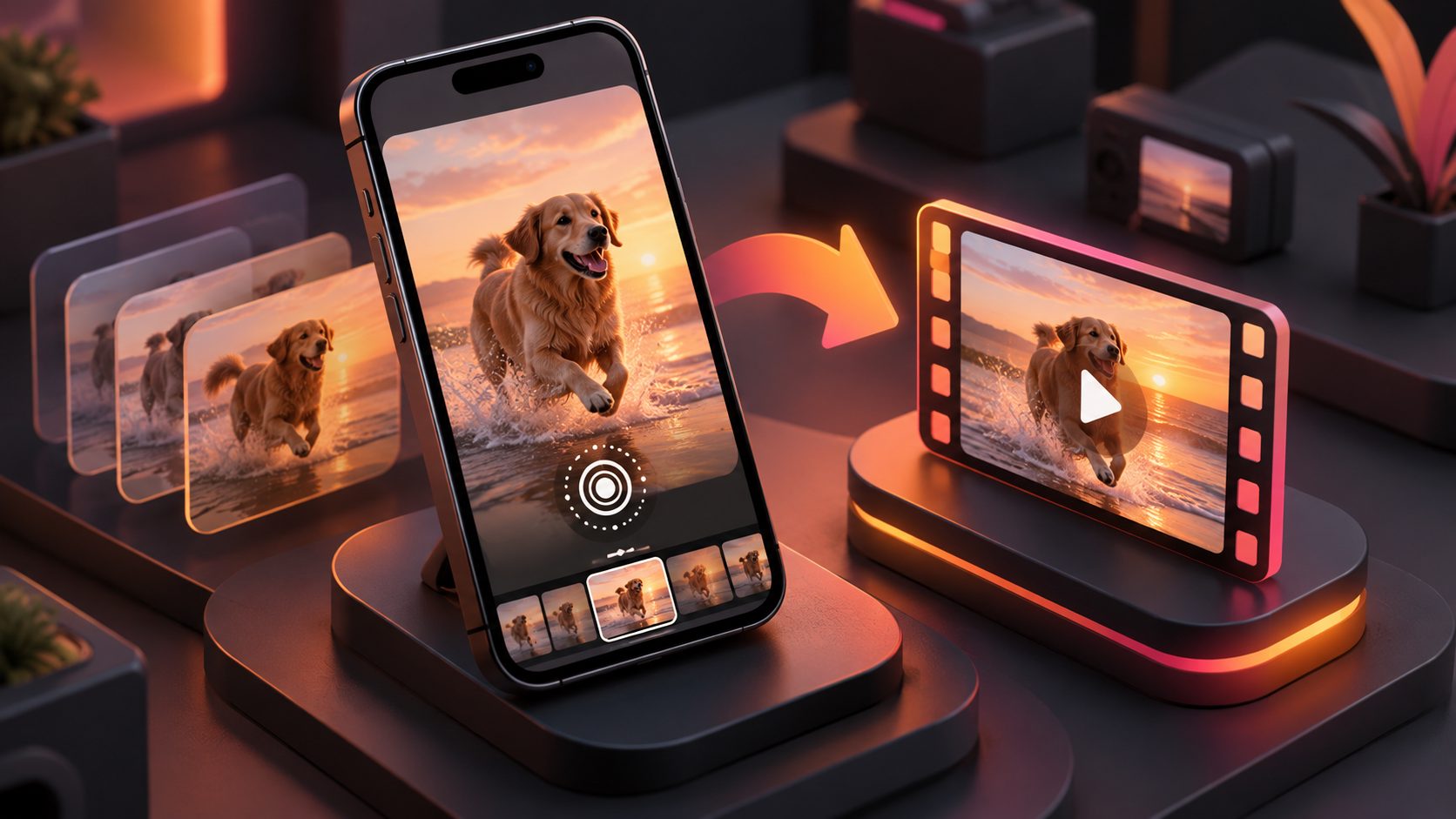
Aprender como transformar live photo em video no iPhone é um processo simples, rápido e que dispensa a instalação de aplicativos de terceiros. Por meio do aplicativo Fotos nativo do iOS, a Apple disponibiliza o comando direto "Salvar como Vídeo". Esse recurso preserva com precisão os 3 segundos totais de movimento e o áudio ambiente capturados no instante do disparo, gerando um arquivo de mídia independente no formato QuickTime (.MOV) ou MP4, pronto para ser publicado no Instagram Reels, TikTok, YouTube Shorts, WhatsApp Status ou utilizado na composição de campanhas publicitárias de alta conversão. (support.apple.com)
Neste guia prático e aprofundado, você confere o tutorial completo de conversão individual e em lote, descobre como solucionar as falhas mais comuns quando o botão nativo não aparece, compreende as especificações técnicas da captura do iOS e aprende a aplicar uma metodologia estruturada para reaproveitar esses micropedaços de vídeo em criativos de anúncios comerciais e estratégias de e-commerce.
O que é uma Live Photo e por que convertê-la em vídeo?
Introduzida pela Apple a partir do iPhone 6s, a tecnologia de Live Photo não é uma imagem estática comum nem um GIF compactado. Na prática, trata-se de um pacote de arquivos encapsulado pelo sistema operacional que une:
- Uma imagem de alta resolução no formato HEIC ou JPEG (correspondente à foto principal selecionada);
- Um miniarquivo de vídeo contínuo em formato H.264 ou HEVC (H.265) de taxa variável, registrando exatamente 1,5 segundo antes e 1,5 segundo depois do momento em que você pressiona o disparador da câmera;
- Uma faixa de áudio estéreo em formato AAC codificada em paralelo.
No ambiente exclusivo da Apple (iPhone, iPad, Mac com macOS e Apple TV), essa composição dinâmica é reproduzida suavemente ao pressionar a tela com o dedo. Contudo, quando esse arquivo sai do ecossistema do iOS e você tenta compartilhá-lo via redes sociais, serviços de e-mail convencionais, navegadores web ou gerenciadores de anúncios, plataformas como Meta Ads Manager e TikTok for Business não conseguem processar o container duplo nativo. O resultado padrão é frustrante: o sistema descarta o componente animado e publica apenas a foto estática.
Portanto, dominar a técnica para transformar live photo em video é indispensável para destravar a compatibilidade universal de arquivos, viabilizando o upload direto para Stories, feeds de marcas, catálogos e anúncios de mídia paga.
Abaixo, veja o comparativo técnico e prático entre as três principais formas de exportação disponíveis no sistema:
| Formato | Compatibilidade | Áudio nativo | Resolução típica / Quadros | Melhor caso de uso |
|---|---|---|---|---|
| Live Photo (.HEIC + .MOV acoplado) | Restrito ao ecossistema Apple e visualização local | Sim (ativo ao pressionar a tela) | Resolução de sensor de câmera (12MP a 48MP) | Visualização interativa na biblioteca privada |
| Vídeo Exportado (.MOV / H.264 ou HEVC) | Universal (Instagram, TikTok, WhatsApp, navegadores) | Sim (estéreo original capturado) | 1440×1080 ou 1920×1440 a ~30 fps | Reels, TikTok, campanhas pagas de e-commerce |
| GIF / Animação em Loop | Ampla (mensageiros, web, fóruns, blogs) | Não (sempre mudo) | Compactado, 256 cores, framerate reduzido | Reações rápidas, newsletters informativas |
Passo a passo: como transformar Live Photo em vídeo no aplicativo Fotos
A funcionalidade nativa do iOS (presente nas versões iOS 13, 14, 15, 16, 17, 18 e superiores) permite extrair o clipe em poucos segundos sem sacrificar a imagem original:
Procedimento para uma única imagem
- Abra o aplicativo Fotos no seu iPhone.
- Na barra inferior, toque na aba Álbuns (ou role até o bloco Coleções, no iOS 18).
- Role a tela até a seção Tipos de Mídia e selecione o álbum específico intitulado Live Photos.
- Toque sobre a Live Photo que você deseja processar.
- No canto superior direito da tela, localize e toque no botão de Mais Opções (ícone circular com três pontos
...). - No menu suspenso que se abre, clique sobre a linha Salvar como Vídeo.
- O sistema processará a renderização em fração de segundo. Acesse seu álbum Recentes ou a aba Biblioteca: o clipe gerado estará posicionado no final da sua galeria, mantendo os 3 segundos de gravação, o áudio e a mesma proporção de tela da câmera.
Nota técnica da Apple: a execução deste comando cria um arquivo duplicado autônomo em vídeo. A sua Live Photo original de alta resolução não é sobrescrita, cortada ou deletada da biblioteca. (support.apple.com)
Como converter múltiplas Live Photos de uma só vez (em lote)
Se você capturou uma sequência de produtos em um evento corporativo, unboxing ou sessão fotográfica e precisa gerar dezenas de clipes para edição rápida, faça a conversão em massa:
- Acesse o álbum Live Photos no app Fotos.
- Toque no botão Selecionar no canto superior direito.
- Toque individualmente em cada uma das fotos desejadas ou deslize o dedo sobre as miniaturas para selecionar o grupo (ex.: de 5 a 20 fotos simultâneas).
- No canto inferior direito (ou inferior esquerdo, dependendo da versão do sistema operacional), toque no ícone com três pontos
.... - Selecione Salvar como Vídeo.
- O iOS gerará arquivos de vídeo separados para cada uma das fotos marcadas, disponibilizando todos em sequência no rolo da câmera.
Solução de problemas: o que fazer quando "Salvar como Vídeo" não aparece?
Em situações cotidianas, você pode abrir o menu de três pontos e perceber que a opção "Salvar como Vídeo" simplesmente não é exibida na interface. Esse comportamento não é um defeito de hardware do iPhone, mas resultado de condições específicas de sistema, sincronização de arquivos ou configurações de efeitos visuais.
Para solucionar a ocorrência, execute o checklist operacional abaixo:
1. Desative efeitos de Loop, Bounce (Vaivém) ou Longa Exposição
Se você aplicou o efeito de "Loop" ou "Vaivém" pelo seletor no canto superior esquerdo da foto, o iOS suspende o comando nativo de salvar como vídeo tradicional. Para restaurar o menu:
- Abra a foto, toque no menu suspenso no canto superior esquerdo (onde aparece a palavra Loop ou Vaivém);
- Altere a seleção de volta para a opção padrão: Live;
- Toque novamente nos três pontos no topo: o botão Salvar como Vídeo reaparecerá imediatamente.
2. Imagens baixadas de canais sem suporte
A Apple alerta formalmente que compartilhar Live Photos por canais como e-mail tradicional sem compactação de pasta, WhatsApp Web, Slack corporativo ou navegadores web resulta no descarte instantâneo da camada de vídeo. O arquivo recebido passa a ser uma imagem JPEG ou PNG comum de apenas 1 frame estático. (support.apple.com)
Como contornar: solicite que o autor original realize o procedimento para transformar live photo em video diretamente no aparelho emissor antes de enviar o clipe em MP4/MOV, ou envie o arquivo original intacto por meio do AirDrop com a opção "Todos os Dados de Fotos" habilitada no menu de compartilhamento.
3. Sincronização pendente no Fotos do iCloud
Se o seu dispositivo estiver configurado com a opção Otimizar no iPhone em Ajustes > Fotos, a faixa de vídeo de alta resolução da Live Photo pode estar hospedada remotamente nos servidores da Apple e não baixada fisicamente na memória de armazenamento local.
Como resolver: conecte o iPhone a uma rede Wi-Fi estável, abra a Live Photo e pressione a tela por 2 segundos. Aguarde o download do indicador circular de buffer no canto inferior direito até que a pré-visualização seja concluída. Em seguida, acesse novamente o menu de três pontos.
4. Armazenamento interno esgotado
A renderização de múltiplos arquivos em formato de vídeo exige espaço temporário no disco de memória flash do aparelho (mínimo de 300 MB a 500 MB de sobra). Caso o iOS esteja no limite da capacidade, vá até Ajustes > Geral > Armazenamento do iPhone e libere espaço eliminando itens da pasta "Apagados Recentemente".
Ajustes essenciais para Instagram Reels, TikTok e WhatsApp
Ao transformar live photo em video, você obtém um trecho bruto de 3 segundos gravado com proporção 4:3 (padrão fotográfico nativo do sensor do iPhone). Contudo, plataformas verticais operam sob especificações bem mais restritas. Para evitar bordas pretas laterais e engajamento baixo, siga estas otimizações estruturadas:
[Formato Bruto Live Photo]           [Ajuste de Enquadramento]          [Entrega Vertical]
      4:3 (Sensor)           --->      Recorte Centralizado      --->     9:16 (Stories/Reels/TikTok)
    1440 x 1080 px                     (Corte de Topo e Base)              1920 x 1080 px
- Reenquadre para 9:16 vertical: abra o vídeo recém-criado no app Fotos, toque em Editar no canto superior direito, escolha a ferramenta de recorte (ícone quadrado na barra inferior), toque no botão de proporções pré-definidas no topo e escolha 9:16. Ajuste o enquadramento no centro de interesse da ação.
- Avaliação dos 3 segundos: como o tempo de gravação da Live Photo é enxuto, identifique se o primeiro segundo contém movimentos bruscos da mão levantando o telefone. Use as barras amarelas de corte no editor nativo para aparar 0,3 a 0,5 segundo inicial, garantindo que o vídeo comece no clímax do movimento.
- Tratamento de áudio ambiente: Live Photos captam ruídos de fundo indesejados (como cliques de botões ou conversas laterais). No editor nativo do iOS, toque no ícone de alto-falante amarelo no canto superior esquerdo para silenciar totalmente o ruído original e substitua-o por faixas de áudio em alta no Instagram ou TikTok.
- Resolução e nitidez: caso o clipe tenha sido registrado em ambiente com meia-luz e apresente granulação, veja nosso guia detalhado sobre como aumentar a resolução de um vídeo de produto, aplicando melhorias de nitidez via inteligência artificial antes do upload.
Como transformar uma Live Photo em criativo de anúncio de alta conversão
Para profissionais de tráfego pago, gestores de marcas e operadores de dropshipping ou e-commerce D2C, a conversão nativa resolve a barreira de formato. Todavia, publicar um clipe solto de 3 segundos em campanhas de Meta Ads ou TikTok Ads gera desperdício de verba publicitária se o material não for incorporado a uma estrutura mercadológica clara.
No marketing de resposta direta, uma Live Photo convertida atua perfeitamente como:
- Hook visual orgânico: os primeiros 2 a 3 segundos de um anúncio, capturando a atenção sem parecer uma publicidade corporativa montada em estúdio;
- B-roll de produto: takes dinâmicos de textura de tecidos, cosméticos sendo espalhados na pele ou embalagens sendo abertas;
- Elemento de prova social autêntica: imagens enviadas por clientes em programas de fidelidade, integradas a um fluxo de criação de vídeos de produtos UGC em escala.
Estrutura de roteiro de 15 segundos para campanhas pagas
Para construir um anúncio de impacto usando Live Photos convertidas, estruture a timeline do editor (iMovie, CapCut ou ferramentas dedicadas de IA) seguindo esta arquitetura:
- 00:00 às 00:03 (O Gancho): insira o clipe derivado da Live Photo com movimento rápido (ex.: água espirrando no produto, tampa sendo aberta). Adicione um título chamativo em texto sobreposto com fundo contrastante (ex.: "Procurando algo que realmente dure?").
- 00:03 às 00:08 (Demonstração do Problema / Benefício): corte para uma sequência de 2 fotos fixas ou uma demonstração em uso contínuo, destacando 2 benefícios tangíveis com legendas dinâmicas.
- 00:08 às 00:12 (Prova e Detalhe): utilize uma segunda Live Photo convertida em vídeo exibindo o produto de perto sob boa luz.
- 00:12 às 00:15 (Chamada para Ação - CTA): tela estática com a oferta comercial (ex.: "Frete Grátis na primeira compra"), imagem do item e botão gráfico "Clique no link da bio e garanta o seu".
Se você trabalha com catálogo em marketplaces e quer aprofundar essa estratégia de vendas com materiais pré-existentes, consulte também as orientações sobre como converter foto de produto em vídeo para TikTok Shop.
Sistema de pontuação: matriz de seleção para anúncios
Nem toda imagem em movimento serve para campanhas pagas. Utilize esta matriz de qualificação de 0 a 6 pontos para filtrar sua biblioteca antes de subir para edição:
| Critério de Avaliação | 0 Pontos | 1 Ponto | 2 Pontos |
|---|---|---|---|
| Intensidade do Movimento | Câmera parada ou tremor involuntário da mão | Movimento linear simples de aproximação | Ação orgânica nítida, fluida e cativante |
| Nitidez e Foco do Objeto | Produto desfocado ou em baixa iluminação | Produto legível, mas com fundo poluído | Produto perfeitamente iluminado e isolado |
| Potencial de Retenção Visual | Não desperta curiosidade | Movimento comum sem ápice visual | Revelação clara que prende o olhar nos 2 primeiros segundos |
Regra de aplicação: selecione somente arquivos que alcancem nota mínima 4 de 6. Imagens com pontuação inferior a 4 devem ser mantidas exclusivamente como fotografias estáticas de catálogo ou descartadas de testes criativos.
Comparativo: Live Photo convertida vs. Vídeo tradicional gravado
Muitos criadores questionam por que simplesmente não gravam um vídeo tradicional desde o início em vez de recorrer a Live Photos. A resposta está na agilidade operacional e na espontaneidade da captura:
| Fator Operacional | Live Photo Convertida | Gravação de Vídeo Nativa |
|---|---|---|
| Tempo de Decisão | Disparo instantâneo: você fotografa e decide depois se quer vídeo | Exige alternar modos de câmera, pressionar gravação e parar |
| Resolução Estática Disponível | Entrega foto primária de até 48 MP sem interpolação | Extrair frame gera imagem de baixa resolução (2 MP a 8 MP) |
| Naturalidade da Cena | O sujeito não percebe a filmagem; movimentos espontâneos | Postura muitas vezes travada diante de um modo de vídeo aberto |
| Duração Útil | Exatamente 3 segundos pré-determinados pelo buffer | Duração livre conforme a memória do dispositivo permitir |
| Tamanho do Arquivo | Médio: cerca de 4 a 6 MB no armazenamento total | Alto: consome facilmente 60 a 150 MB por trecho em 4K/60fps |
Essa agilidade torna o método ideal para capturar expressões genuínas de clientes, bastidores rápidos de fabricação e reações em eventos, fornecendo insumos ricos para montagens de anúncios sem a complexidade de uma equipe inteira de filmagem no local.
Perguntas frequentes (FAQ)
Como juntar várias Live Photos em um único vídeo longo?
Para combinar vários arquivos sem perder qualidade:
- Converta individualmente ou em lote todas as Live Photos para vídeo pelo aplicativo Fotos, conforme demonstrado no passo a passo anterior.
- Abra um editor como o iMovie (gratuito no iPhone) ou outro editor de sua preferência.
- Inicie um projeto de "Filme", selecione todos os clipes exportados e adicione-os à linha do tempo.
- Ajuste as transições entre eles, sincronize uma música de fundo contínua e exporte como um arquivo único em formato MP4 ou MOV em resolução 1080p ou 4K. (support.apple.com)
A Live Photo original é deletada após eu clicar em "Salvar como Vídeo"?
Não. O ecossistema iOS não sobrescreve os dados originais. O sistema realiza uma cópia de exportação, mantendo a Live Photo interativa exatamente como estava na sua biblioteca e adicionando um novo clipe de vídeo na sua galeria recente.
Posso reconverter um vídeo salvo de volta para Live Photo?
Nativamente, o app Fotos não possui um botão reverso chamado "Salvar Vídeo como Live Photo". Para fazer o caminho inverso (transformar um arquivo de vídeo convencional em Live Photo ativa para usar como papel de parede animado, por exemplo), é necessário recorrer a atalhos do app Atalhos do iOS ou aplicativos especializados da App Store.
O áudio gravado junto com a Live Photo perde qualidade no vídeo exportado?
Não. A conversão nativa do iPhone preserva integralmente o canal de áudio estéreo em formato AAC codificado pelo microfone durante os 3 segundos da captura. Caso prefira um vídeo mudo, você pode silenciá-lo usando a ferramenta nativa de edição do app Fotos antes de publicar.
Por que quando envio minha Live Photo pelo WhatsApp ela vira uma imagem normal?
O WhatsApp, por padrão, reconhece arquivos da galeria selecionados pela aba de fotos como imagens comuns e descarta o stream de vídeo associado. Para compartilhar o movimento com sucesso, use a ferramenta do iPhone para transformar live photo em video primeiro e, em seguida, compartilhe o clipe gerado pelo WhatsApp como mídia de vídeo.